Wenn VALORANT verzögert reagiert, ist ein VPN nicht die erste Lösung. Prüfen Sie zunächst, ob das Problem durch einen konstant hohen Ping, plötzliche Ping-Spitzen, Paketverluste oder eine niedrige Bildrate verursacht wird. Jedes dieser Symptome deutet auf eine andere Ursache hin. Riot Games empfiehlt in seinen Fehlerbehebungshinweisen, die Netzwerkstatistiken im Spiel zu überprüfen, Netzwerkgeräte neu zu starten, Ethernet zu testen und die Route zu einem Riot-Endpunkt nachzuverfolgen. Diese Schritte können eine schlechte Verbindung verbessern, wenn die Ursache lokale Überlastung oder eine fehlerhafte Route ist. Sie können jedoch Verzögerungen, die durch die Entfernung zum Spielserver oder Probleme außerhalb des Netzwerks Ihres Internetanbieters entstehen, nicht beheben.
Ein VPN leitet Ihren Datenverkehr über eine andere Netzwerkroute. Dadurch lassen sich mitunter Routing-Probleme beheben, allerdings können sich dadurch auch die Entfernung und die Verzögerung erhöhen. Die folgenden Schritte dienen der direkten Diagnose und Verbesserung der Verbindung, ohne auf ein VPN angewiesen zu sein.
Was sollten Sie messen, bevor Sie irgendetwas ändern?
Der Ping, auch Netzwerk-Roundtrip-Time (RTT) genannt, misst die Zeit, die Daten benötigen, um von Ihrem PC zum Spielserver und zurück zu gelangen. VALORANT zeigt außerdem Paketverluste an, was bedeutet, dass einige Netzwerkdaten nicht erfolgreich übertragen wurden. Ein stabiler Ping mit geringem oder keinem Paketverlust fühlt sich in der Regel besser an als ein niedrigerer, schwankender Durchschnitts-Ping. Die Bildrate (FPS) ist etwas anderes: Niedrige FPS deuten auf ein Problem mit der Computerleistung hin, nicht auf ein Problem mit dem Netzwerk-Ping.
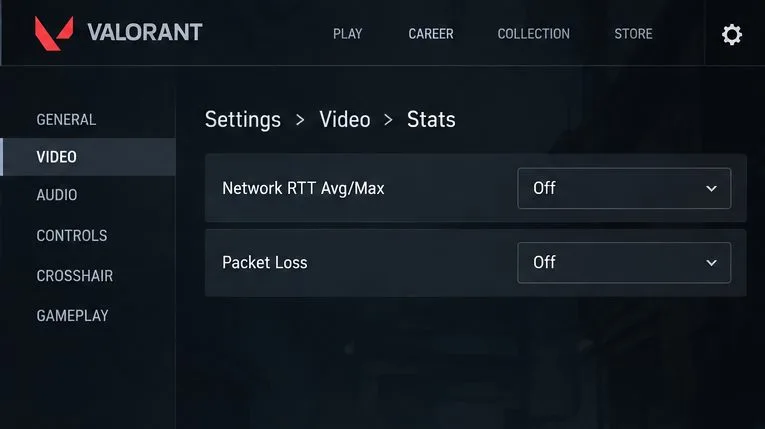
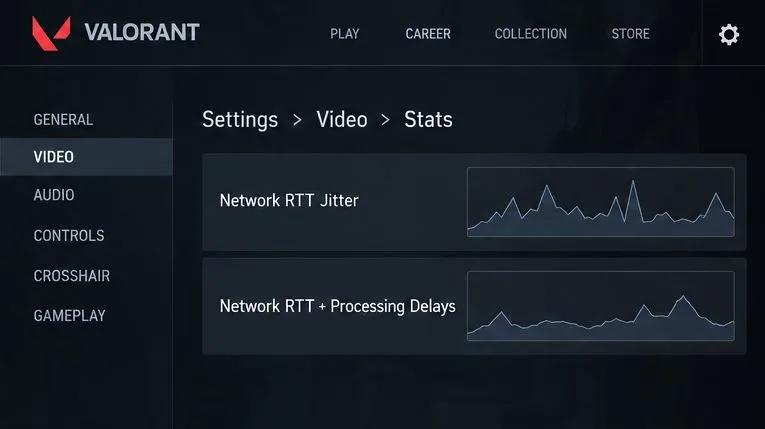
Riot Games verweist in seinem VALORANT-Instabilitätsleitfaden auf die Leistungsdiagramme und Statistiken unter Einstellungen > Video > Statistiken . Aktivieren Sie die durchschnittliche/maximale Netzwerk-RTT und den Paketverlust (eingehend/ausgehend) oder die entsprechenden Optionen in Ihrem Client. Spielen Sie eine kurze Session und notieren Sie sich die Werte sowie eventuelle Spitzen. Menübezeichnungen können sich mit jedem Patch ändern. Verwenden Sie daher die Statistiken, die in Ihrem Client verfügbar sind. Die unten gezeigten Diagrammbezeichnungen helfen Ihnen, die Diagnosewerte zu identifizieren; die Diagrammformen basieren nicht auf Messwerten aus einem realen Spiel.
Öffne die Video- und Statistikeinstellungen von VALORANT, um während eines Spiels Netzwerk-RTT- und Paketverlustinformationen anzuzeigen.Netzwerk-RTT-Jitter und Netzwerk-RTT + Verarbeitungsverzögerungen helfen dabei, instabile Zeitabläufe von einem hohen durchschnittlichen Ping zu unterscheiden; beurteilen Sie die Live-Diagramme in Ihrem eigenen Client.
Sechs Schritte zur Senkung oder Stabilisierung des VALORANT-Pings ohne VPN
1. Wähle den nächstgelegenen verfügbaren Spielserver aus.
Wenn du in deiner VALORANT-Lobby Serverstandorte vergleichen kannst, bevor du dich anmeldest, wähle den nächstgelegenen Server mit dem niedrigsten stabilen Ping für deine Gruppe. Vermeide es, einen weiter entfernten Server auszuwählen, nur weil er kurzzeitig einen niedrigeren Ping anzeigt; vergleiche ihn mehrmals. Ein Server in deiner Nähe ist in der Regel der beste Ausgangspunkt, da der Netzwerkverkehr ja trotzdem physisch zwischen deinem Zuhause und dem Rechenzentrum übertragen werden muss.
Die Region deines Accounts und der Server, der für ein bestimmtes Match verwendet wird, hängen zwar zusammen, sind aber nicht dieselbe Einstellung. Das Ändern der Account-Details ist keine routinemäßige Ping-Optimierung. Falls du im Spiel wiederholt in einer unerwarteten Region landest, nutze die Hilfe des Riot-Supports zu Region und Account, anstatt die Account-Informationen willkürlich zu ändern. Wenn alle verfügbaren Server in deiner Nähe einen ähnlich hohen Ping aufweisen, führe die folgenden Verbindungsprüfungen durch.
2. Auf Ethernet umschalten und konkurrierenden Datenverkehr pausieren.
Verbinden Sie Ihren PC nach Möglichkeit direkt mit dem Router per Ethernet-Kabel. Eine Kabelverbindung beseitigt WLAN-Störungen und Signalverluste auf dem Weg zwischen PC und Router. Ist eine Ethernet-Verbindung nicht möglich, gehen Sie näher an den Router heran, nutzen Sie ein weniger ausgelastetes WLAN-Band (falls Ihr Router dies anbietet) und vermeiden Sie die Nutzung schwacher Repeater oder überlasteter öffentlicher Netzwerke.
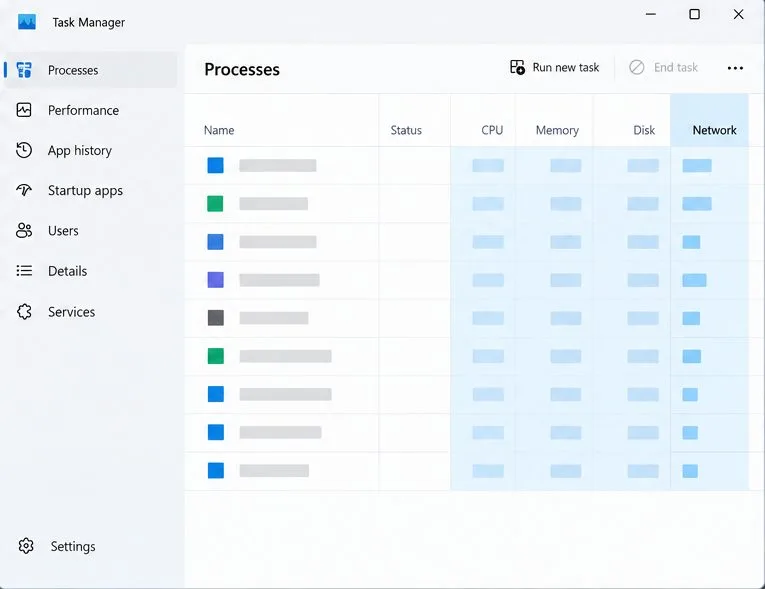
Pausieren Sie größere Downloads, Cloud-Backups, Spielupdates und Videostreams auf Ihrem PC und anderen Geräten, die die Verbindung nutzen. Im Windows Task-Manager hilft Ihnen die Spalte „Netzwerk“, datenintensive Prozesse zu identifizieren. Schließen Sie nur Anwendungen, die Sie kennen, und beenden Sie keine Windows- oder Sicherheitsprozesse, nur um die Anzahl zu reduzieren. Verbessert eine Kabelverbindung das Spiel, lag das Hauptproblem wahrscheinlich an der WLAN-Verbindung oder den Bedingungen Ihres lokalen Netzwerks – und nicht an der Notwendigkeit eines VPNs.
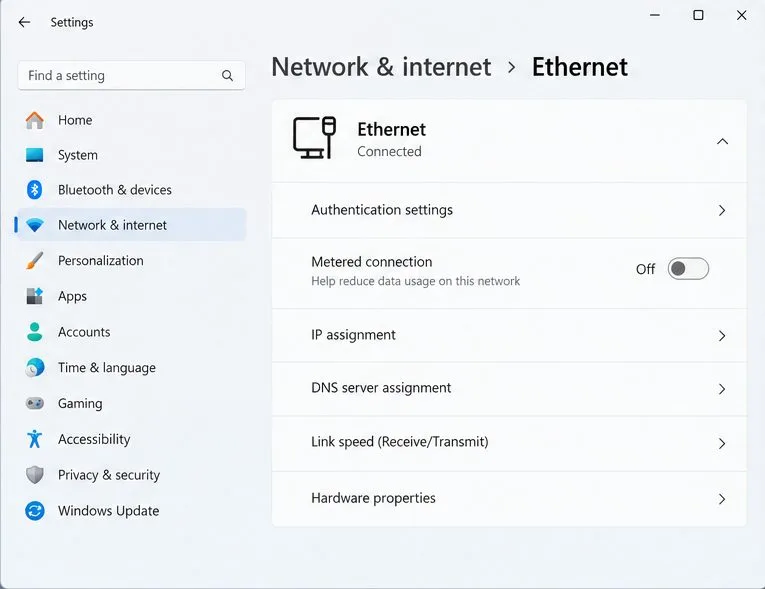
Windows 11 zeigt die kabelgebundene Ethernet-Verbindung als „Verbunden“ an; überprüfen Sie, ob der PC das Kabel tatsächlich verwendet, während Sie das Spiel testen.Nutzen Sie die Spalte „Netzwerk“ im Task-Manager, um aktive Downloads oder Synchronisierungsaktivitäten zu erkennen, die während des Spielens Bandbreite verbrauchen könnten.
3. Starten Sie Router und Modem neu.
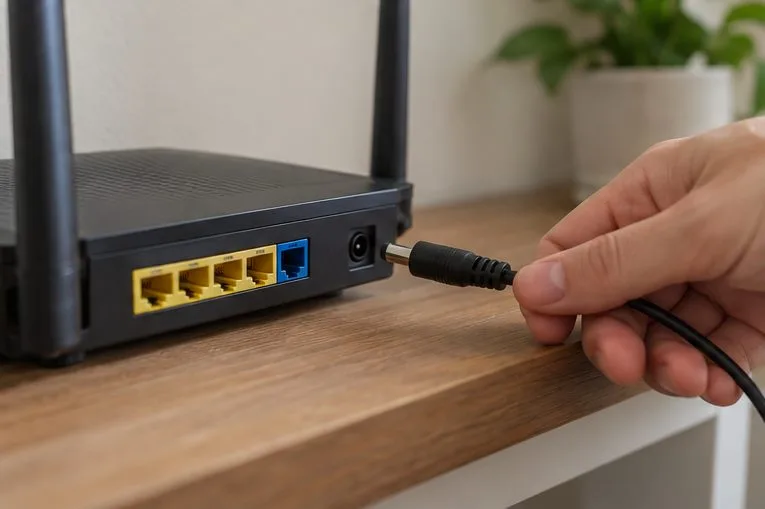
Ein Neustart der Netzwerkgeräte kann ein vorübergehendes Verbindungsproblem beheben. Beenden Sie VALORANT und starten Sie anschließend Ihren Router und Ihr Modem gemäß der Herstelleranleitung neu. Falls es sich um separate Geräte handelt, schalten Sie diese in der von Ihrem Internetanbieter empfohlenen Reihenfolge wieder ein. Warten Sie, bis die Verbindung vollständig wiederhergestellt ist, bevor Sie das Spiel erneut starten. Trennen Sie Geräte während eines Updates oder solange die Statusanzeigen noch den Startvorgang anzeigen, nicht wiederholt vom Stromnetz.
Testen Sie den Server erneut, sobald das Netzwerk wiederhergestellt ist. Falls sich der Ping vorübergehend verbessert und dann zu Stoßzeiten wieder ansteigt, notieren Sie sich diese Zeiten. Wiederkehrende abendliche Überlastungen könnten eine Untersuchung durch Ihren Internetanbieter erforderlich machen. Ein Router-Neustart kann weder eine beschädigte Leitung reparieren noch die physische Entfernung zum Riot-Server verändern.
Starten Sie den Router gemäß seiner normalen Einschaltprozedur neu und warten Sie dann, bis die Internetverbindung wiederhergestellt ist, bevor Sie VALORANT erneut testen.
4. Vergleichen Sie das Spiel mit einem einfachen Verbindungstest.
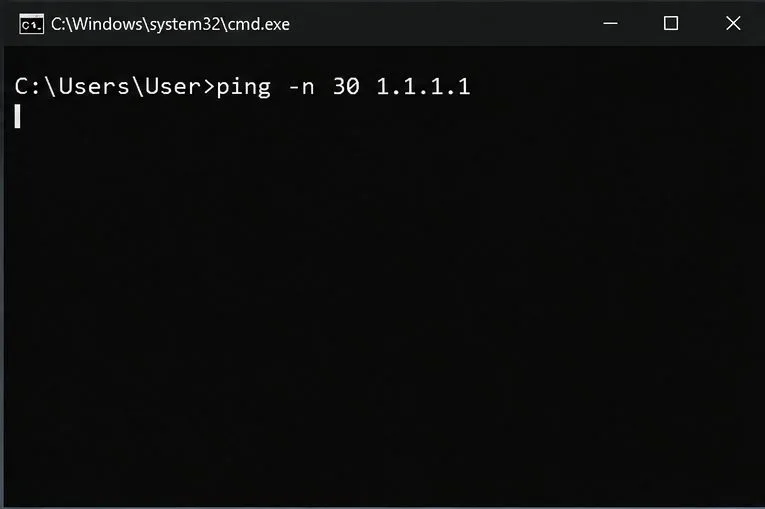
Ein einfacher Ping an eine öffentliche Internetadresse kann Aufschluss darüber geben, ob die Latenz über VALORANT hinaus erhöht ist. Es handelt sich dabei jedoch nur um einen Vergleich. Die genaue Route zu einem VALORANT-Match wird nicht gemessen, und manche Netzwerke behandeln Diagnose-Ping-Datenverkehr anders als Spieldatenverkehr. Öffnen Sie unter Windows die Eingabeaufforderung und führen Sie den Befehl aus ping -n 30 1.1.1.1. Vergleichen Sie den Durchschnittswert und die Schwankungsbreite mit der im Spiel gemessenen RTT. Sind beide Werte über Ethernet schlecht, liegt das Problem möglicherweise an Ihrem Heimnetzwerk oder Ihrer Internetverbindung. Ist der öffentliche Test stabil, die Latenz in VALORANT aber weiterhin hoch, sollte die Route zu Riot oder dem ausgewählten Spielserver genauer untersucht werden.
Ein Windows-Ping-Befehl kann einen allgemeinen Verbindungsvergleich liefern; sein Ergebnis ist jedoch nicht dasselbe wie das eines VALORANT-Match-Pings.
5. Verwenden Sie die Tracer-Anweisungen von Riot, wenn die Spielroute weiterhin schlecht ist.
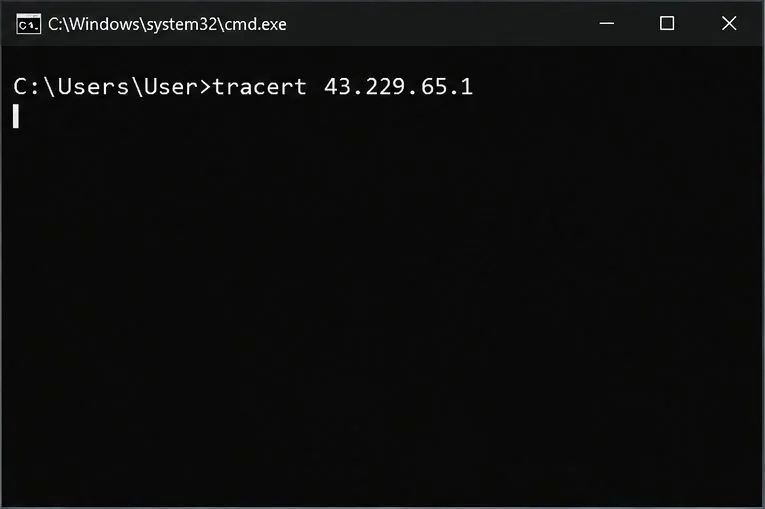
tracertist ein Windows-Dienstprogramm, das die Netzwerk-Hops zu einem Ziel auflistet. Riots offizieller Leitfaden enthält regionsspezifische Endpunkte und Befehle. Beispielsweise listet Riot 43.229.65.1für den Endpunkt Asien-Pazifik auf; Spieler in anderen Regionen sollten den Endpunkt für ihre Region aus dem Leitfaden verwenden, anstatt die AP-Adresse zu kopieren. In der Eingabeaufforderung lautet der grundlegende AP-Test tracert 43.229.65.1. Der vollständige Riot-Befehl kann die Ausgabe in einer Desktop-Datei mit dem Namen speichern Tracert.txt.
Eine Fehleranalyse kann mehrere Minuten dauern. Ein oder zwei Sternchen auf einem Hop beweisen nicht automatisch einen Fehler, da ein Router möglicherweise einfach keine Diagnoseanfragen beantwortet. Achten Sie auf ein Muster: Wenn die Verzögerung an einem Hop hoch ist und auch an späteren Hops hoch bleibt, speichern Sie die Fehleranalyse und teilen Sie sie Ihrem Internetanbieter oder dem Riot-Support mit. Gehen Sie nicht davon aus, dass ein einzelner nicht beantworteter Hop bedeutet, dass der betreffende Router defekt ist.
Riot listet diesen Endpunkt für eine Routenverfolgung im asiatisch-pazifischen Raum auf; verwenden Sie den regionalen Endpunkt, der zu Ihrem Server passt, und betrachten Sie das Bild eher als Befehlsbeispiel denn als Testergebnis.Nach Abschluss des Routentests öffnen Sie die generierte Datei Tracert.txt; deren tatsächlicher Inhalt hängt von Ihrer Verbindung ab und sollte überprüft werden, bevor Sie den Support kontaktieren.
6. Netzwerkpufferung nur bei Jitter- oder Paketverlustsymptomen verwenden.
Wenn deine durchschnittliche Round-Trip-Time (RTT) akzeptabel ist, aber Paketverluste oder Jitter die Bewegungen ruckelig machen, versuche die Netzwerkpufferung in VALORANT, sofern diese in deinem Client verfügbar ist. Riot empfiehlt dies als Lösungsschritt bei Netzwerkproblemen. Die Pufferung kann unregelmäßige Paketankünfte ausgleichen, kann aber eine geringe Verarbeitungsverzögerung verursachen; sie verkürzt weder die physische Route noch senkt sie den Ping. Teste die Funktion in einigen Matches und behalte sie nur bei, wenn sich die Verbindung stabiler anfühlt.
Woran man erkennt, ob die Reparatur funktioniert hat
Vergleiche mehrere Spiele auf demselben Server in der Nähe, idealerweise zur gleichen Tageszeit. Eine Verbesserung zeigt sich in einer niedrigeren und stabileren Netzwerk-RTT, weniger spürbaren Spitzen und einem Paketverlust nahe null. Bleibt der Durchschnittswert unverändert, verschwindet aber der Paketverlust, kann sich die Verbindung dennoch deutlich besser anfühlen. Ist die Ingame-RTT stabil, Zielen oder Bewegungen aber weiterhin ruckelig, überprüfe die FPS-Anzeige des Clients und die PC-Leistung, anstatt die Netzwerkeinstellungen weiter zu ändern.
Was Sie sehen
Was Sie als Nächstes versuchen sollten
Hoher Ping auf allen Servern in der Nähe
Verwenden Sie Ethernet, starten Sie den Router neu, vergleichen Sie die Route mit einem öffentlichen Ping und fragen Sie dann Ihren Internetanbieter nach der Route.
Ping-Spitzen oder Paketverluste nur bei WLAN
Testen Sie Ethernet, verbessern Sie das WLAN-Signal und reduzieren Sie die Überlastung des lokalen Netzwerks.
Stabile Netzwerk-RTT, aber niedrige FPS
Überprüfen Sie die FPS-Grafik des VALORANT-Clients und schließen Sie ressourcenintensive Anwendungen.
Hoher Ping nur zu einer Region oder einem Spielserver
Wähle einen näher gelegenen verfügbaren Server und befolge die regionsspezifischen Tracert-Anweisungen von Riot.
Wann Sie Ihren Internetanbieter oder den Riot-Support kontaktieren sollten
Wenden Sie sich an Ihren Internetanbieter, wenn über Ethernet bei mehreren Diensten hohe Latenz oder Paketverluste auftreten, insbesondere wenn diese zu vorhersehbaren Zeiten wiederkehren. Teilen Sie dem Support die Tageszeit, ob Sie per Kabel verbunden waren, die im Spiel gemessenen RTT-Werte und Paketverluste sowie die Tracert-Datei mit. Kontaktieren Sie den Riot-Support, wenn die allgemeine Verbindung stabil ist, die Verbindung zu VALORANT aber über nahegelegene Server weiterhin schlecht ist. Riot empfiehlt in seinen aktuellen Empfehlungen zur Behebung von Netzwerkinstabilität einen Router-Neustart, einen Test per Kabel, die Überprüfung anderer Internetziele, eine Tracert-Diagnose und die Kontaktaufnahme mit Ihrem Internetanbieter (ISP) mit den Ergebnissen.
Es gibt keine Einstellung, die in jedem Netzwerk einen niedrigeren Ping garantieren kann. Besteht bereits eine direkte und stabile Verbindung zum nächstgelegenen verfügbaren Spielserver, kann die verbleibende Latenz durch die Entfernung oder das Routing über Ihr Heimnetzwerk hinaus verursacht werden. In diesem Fall ist eine stabile Verbindung mit minimalem Paketverlust das beste Ergebnis – nicht eine unbestätigte Optimierung, die einen bestimmten Wert verspricht.