Startseite
» 🎮 E-Sport
»
Wie man das Problem behebt, dass PUBG auf Steam beim Initialisieren hängen bleibt
Wie man das Problem behebt, dass PUBG auf Steam beim Initialisieren hängen bleibt
Wenn PUBG auf Steam im „Initialisierungs“-Bildschirm hängen bleibt, überprüfen Sie zunächst, ob eine Serverunterbrechung vorliegt, starten Sie Steam und Ihren PC neu, entfernen Sie die benutzerdefinierten Startoptionen und überprüfen Sie die Spieldateien. Falls das Spiel zwar startet, Sie aber nicht in die Lobby gelangen, testen Sie Ihre Internetverbindung, bevor Sie das gesamte Spiel erneut herunterladen. Eine Neuinstallation kann weder einen Serverausfall noch ein Problem mit Ihrer normalen Internetverbindung beheben.
Diese Anleitung behandelt PUBG: BATTLEGROUNDS unter Windows über Steam. PUBG Mobile wird nicht behandelt. Die Anweisungen wurden am 8. Oktober 2026 anhand offizieller Supportdokumente überprüft. Einige PUBG-Artikel verwenden noch ältere Steam-Menünamen; die unten stehenden Anweisungen zur Dateiverifizierung verwenden die aktuell dokumentierte Bezeichnung „Installierte Dateien“ von Steam.
Identifizieren Sie Ihr Startup-Problem
Die Meldung „Initialisierung“ auf dem Spielbildschirm ist ein Symptom, keine Diagnose. Beschädigte Dateien, eine hängengebliebene Client-Sitzung und Verbindungsprobleme sollten untersucht werden. Allein anhand dieser Meldung lässt sich keine der Ursachen bestätigen.
Was Sie sehen
Wo anfangen?
Das Spiel öffnet sich und bleibt im Status „Initialisierung“.
Servicehinweise prüfen, neu starten, dann Dateien und Verbindung testen.
Ein separater Fehler „STEAM konnte nicht initialisiert werden“.
Fokus auf Steam-Start, Startoptionen und Berechtigungen.
Das Fenster schließt sich nach dem PUBG-Logo.
Verfolgen Sie den Zweig, der zum Startabsturz führt, einschließlich der Überprüfung von Windows und Grafiktreibern.
Steam kann das PUBG-Update nicht abschließen.
Beheben Sie das Download- oder Installationsproblem, bevor Sie die Lobby testen.
Der Artikel zum Steam-Initialisierungsfehler von PUBG befasst sich speziell mit dem Problem, dass PUBG Steam nicht ordnungsgemäß laden kann. Das ist etwas anderes, als anzunehmen, dass jeder eingefrorene Ladebildschirm die gleiche Ursache hat.
Prüfen Sie die Servicehinweise, bevor Sie Änderungen an Ihrer Installation vornehmen.
Wird eine entsprechende Unterbrechung bestätigt, warten Sie die angekündigte Wiederherstellung ab und versuchen Sie es erneut. Dieser Artikel gibt keine Auskunft darüber, ob die Server zum Zeitpunkt des Lesens verfügbar sind.
1. Starten Sie PUBG, Steam und Ihren PC neu.
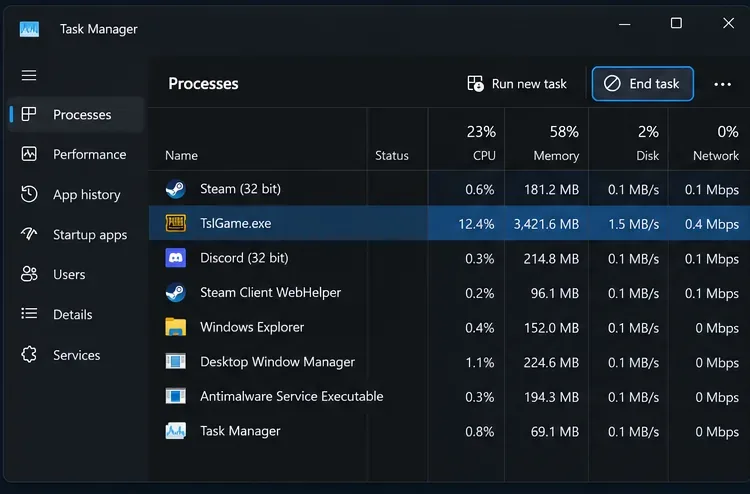
Schließe das Spiel. Falls es nicht reagiert, drücke Strg + Umschalt + Esc, suche den PUBG-Prozess im Task-Manager und beende ihn. Beende Steam vollständig und starte deinen Computer neu. Öffne Steam, warte, bis alle ausstehenden PUBG-Updates abgeschlossen sind, und starte das Spiel aus deiner Bibliothek.
Abbildung der Benutzeroberfläche: Der Task-Manager hebt TslGame.exe neben der Schaltfläche „Task beenden“ hervor, mit der eine nicht reagierende PUBG-Instanz geschlossen werden kann.
PUBG empfiehlt in seinem Artikel zur Fehlerbehebung bei Startabstürzen , Steam neu zu starten. Bei diesem Ladebildschirmproblem ist ein Neustart ein hilfreicher erster Versuch, aber keine Garantie für eine Lösung.
Wenn das Spiel beispielsweise zuvor lief und nach einem Update nicht mehr reagiert, hilft dieser Test, ein vorübergehendes Problem von einem dauerhaften Problem nach einem Neustart zu unterscheiden. Vermeiden Sie es, währenddessen mehrere PUBG-Instanzen zu öffnen.
2. Entfernen Sie die benutzerdefinierten Steam-Startoptionen.
Klicken Sie in Steam mit der rechten Maustaste auf PUBG: BATTLEGROUNDS, wählen Sie „Eigenschaften“ und öffnen Sie „Allgemein“. Kopieren Sie den Text unter „Startoptionen“ in eine Notiz und leeren Sie anschließend das Feld. Schließen Sie die Eigenschaften und starten Sie das Spiel erneut.
Abbildung der Benutzeroberfläche: Die allgemeinen Eigenschaften von PUBG zeigen ein leeres Feld „Startoptionen“ zum Testen ohne benutzerdefinierte Startbefehle.
Der allgemeine Leitfaden zu Abstürzen und Leistung von PUBG , aktualisiert am 26. Februar 2026, empfiehlt, alte Startbefehle zu entfernen. Beginnen Sie mit einem leeren Feld, anstatt eine Reihe vermeintlicher Optimierungsflags hinzuzufügen.
Ist das Feld bereits leer, fahren Sie fort. Falls das Entfernen von Optionen das Problem behebt, lassen Sie diese vorerst weg und prüfen Sie, ob die Verbesserung auch nach einem weiteren Start erhalten bleibt. Der ältere Artikel zur Steam-Initialisierung erwähnt zwar zusätzliche Flags, dies beweist jedoch nicht, dass diese Flags den separaten „Initialisierungs“-Bildschirm beheben.
3. Überprüfen Sie die installierten PUBG-Dateien.
Schließe PUBG und öffne deine Steam-Bibliothek.
Klicken Sie mit der rechten Maustaste auf PUBG: BATTLEGROUNDS und wählen Sie Eigenschaften.
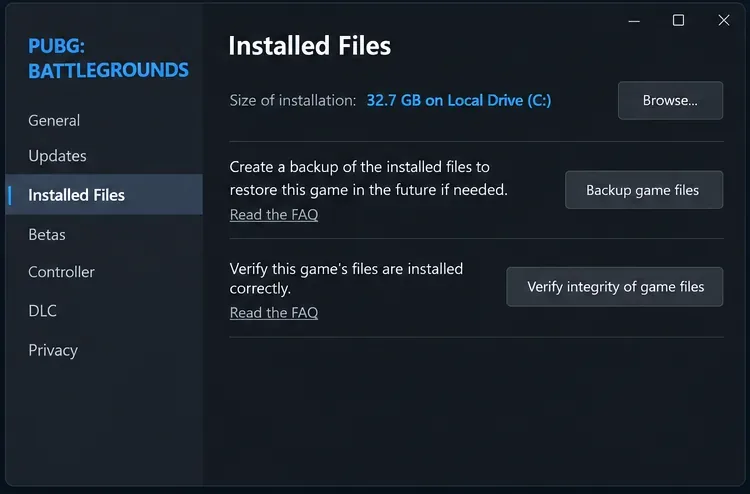
Installierte Dateien auswählen
Klicken Sie auf „Integrität der Spieldateien überprüfen“.
Warten Sie, bis die Verifizierung und alle damit verbundenen Downloads abgeschlossen sind, und starten Sie PUBG dann erneut.
Abbildung der Benutzeroberfläche: Auf der Seite „Installierte Dateien“ von Steam ist die Schaltfläche „Integrität der Spieldateien überprüfen“ zu sehen, mit der die Installation von PUBG überprüft werden kann.
Die Anweisungen zur Dateiverifizierung von Steam erklären, dass dabei die Installation überprüft wird. Überprüfen Sie nicht mehrere Spiele gleichzeitig und führen Sie nicht gleichzeitig einen umfangreichen Festplattenscan durch. Steam weist außerdem darauf hin, dass einige lokale Konfigurationsdateien die Überprüfung nicht bestehen können, ohne dass dies auf eine fehlerhafte Installation hinweist.
Die Überprüfung ist besonders nach einem abgebrochenen Update hilfreich. Sie testet jedoch nicht die Verbindung zwischen Ihrem Computer und den PUBG-Diensten. Falls die Installation erfolgreich war, die Lobby aber trotzdem nicht erscheint, befolgen Sie die nächsten Schritte, um das Problem einzugrenzen.
4. Leeren Sie den Download-Cache von Steam, falls auch Updates fehlschlagen.
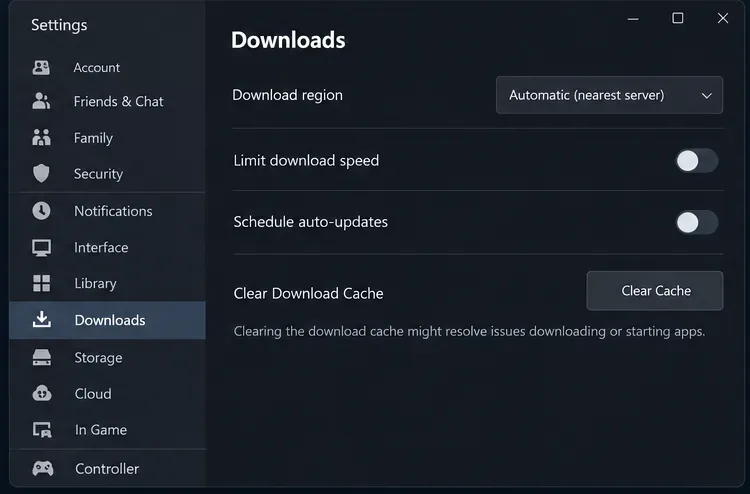
Verwenden Sie diese Option, wenn Steam-Downloads hängen bleiben, Aktualisierungsversuche wiederholt werden oder die Installation nicht abgeschlossen werden kann. Öffnen Sie die Steam-Einstellungen, wählen Sie „Downloads“ und aktivieren Sie die Option zum Löschen des Download-Caches. Halten Sie Ihre Anmeldemethode bereit, bevor Sie fortfahren.
Abbildung der Benutzeroberfläche: Die Download-Einstellungen von Steam zeigen die Zeile „Download-Cache leeren“ und die Schaltfläche „Cache leeren“ zur Fehlerbehebung beim Herunterladen.
Befolgen Sie die offiziellen Anweisungen von Steam zum Herunterladen des Caches und warten Sie, bis Steam das PUBG-Update abgeschlossen hat, bevor Sie es testen. Das Löschen des Caches behebt das Problem beim Herunterladen; es ist jedoch keine allgemeine Lösung für Verbindungsabbrüche in der Lobby.
Wenn Updates normal abgeschlossen werden und nur der „Initialisierungs“-Bildschirm des Spiels hängen bleibt, sollten Sie das wiederholte Löschen des Caches überspringen. Ein wiederholter Test mit unveränderter Spielumgebung liefert kaum neue Erkenntnisse.
5. Testen Sie die Verbindung mit einer kontrollierten Änderung
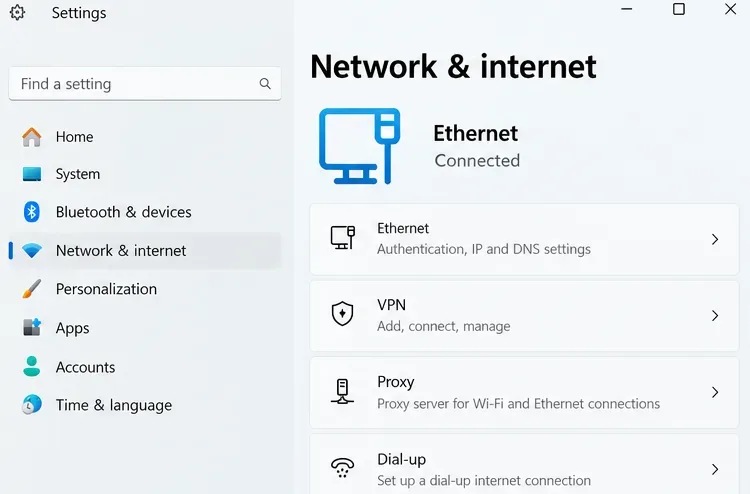
Die Verbindungshinweise von PUBG empfehlen, den Router neu zu starten, eine kabelgebundene Verbindung auszuprobieren, testweise VPN-Software von Drittanbietern zu deaktivieren und eine alternative Verbindung wie z. B. mobiles Tethering zu prüfen.
Schnittstellenabbildung: Die Windows-Netzwerk- und Interneteinstellungen zeigen an, dass Ethernet verbunden ist und somit den Test der kabelgebundenen Verbindung unterstützt.
Nehmen Sie jeweils nur eine Änderung vor. Wenn Sie WLAN nutzen, testen Sie nach Möglichkeit Ethernet. Falls Sie ein VPN aktiviert haben, trennen Sie es und starten Sie den Computer neu. Sollte beides nicht helfen, testen Sie kurz eine vertrauenswürdige alternative Verbindung und behalten Sie dabei Ihren mobilen Datenverbrauch im Auge.
Beispiel: Angenommen, derselbe PC erreicht über einen mobilen Hotspot die Lobby, bleibt aber über die Heim-Internetverbindung hängen. Dies deutet auf einen Unterschied im Verbindungsweg oder in der Netzwerkkonfiguration hin. Es beweist jedoch nicht, dass der Router, der Internetanbieter oder der DNS-Server die Ursache ist. Notieren Sie das Ergebnis für den Support, anstatt Windows sofort neu zu installieren.
Lassen Sie die Firewall aktiviert. Öffnen Sie keine beliebigen Ports und deaktivieren Sie keine Anti-Cheat-Software, nur weil es in einer allgemeinen Internetanleitung empfohlen wird.
6. Überprüfen Sie Windows, Treiber und Berechtigungen, wenn die Symptome passen.
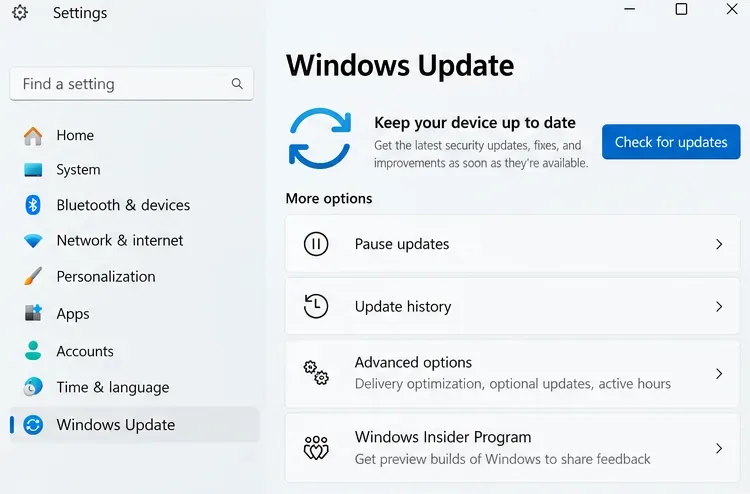
Falls PUBG abstürzt, ein schwarzes Fenster anzeigt oder vor dem Laden der Lobby-Grafiken nicht startet, überprüfen Sie Windows Update und Ihren Grafiktreiber über die offizielle Software- oder Support-Website des Hardwareherstellers. Installieren Sie die entsprechenden Updates, starten Sie das Spiel neu und testen Sie es erneut. Die Anleitung von PUBG zur Behebung von Startabstürzen empfiehlt beide Überprüfungen.
Abbildung der Benutzeroberfläche: Windows Update zeigt die Schaltfläche „Nach Updates suchen“ für den Zweig zur Behebung von Startabstürzen.
Bei der Fehlermeldung „STEAM konnte nicht initialisiert werden“ empfiehlt PUBG, Steam und PUBG als Administrator auszuführen. Führen Sie diesen Test als gezielte Diagnose durch: Schließen Sie beide Anwendungen zuerst und verwenden Sie dann die Windows-Funktion „Als Administrator ausführen“ für die installierte Anwendung. Notieren Sie sich, ob sich dadurch das Ergebnis ändert.
Wenn das Spiel normal angezeigt wird und nur die Online-Lobby nicht lädt, ist ein Verbindungstest aussagekräftiger als das Durchprobieren verschiedener Grafikeinstellungen. Vermeiden Sie es, mehrere voneinander unabhängige Einstellungen gleichzeitig zu ändern; Sie verlieren sonst den Überblick, welche Änderung den Spielstart beeinflusst hat.
7. Installieren Sie PUBG erst nach den vorherigen Überprüfungen neu.
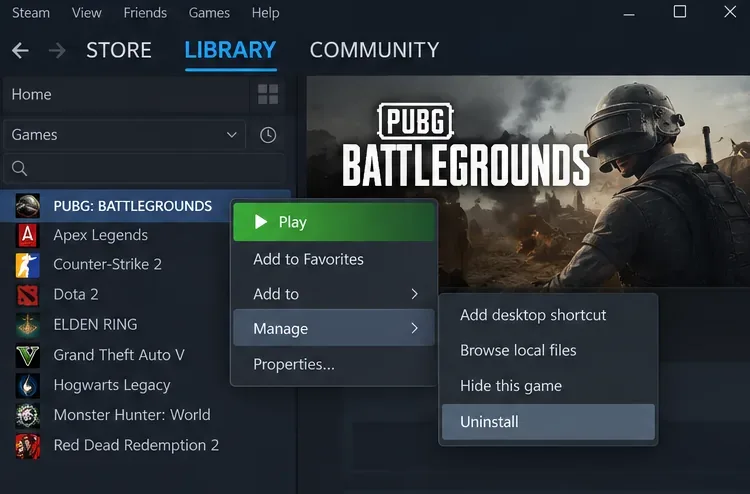
Eine Neuinstallation ist sinnvoll, wenn das Problem auch nach Neustarts und Verbindungstests weiterhin besteht, insbesondere wenn Reparaturversuche ebenfalls fehlschlagen. Speichern Sie Screenshots Ihrer Einstellungen und sichern Sie alle Protokolle, die Sie für den Support benötigen könnten. Deinstallieren Sie PUBG über die Steam-Bibliotheksverwaltung und installieren Sie es anschließend erneut über Steam.
Abbildung der Benutzeroberfläche: Das Kontextmenü der Steam-Bibliothek von PUBG öffnet sich und markiert „Deinstallieren“ für den Neuinstallationsschritt.
Eine Standard-Neuinstallation und die dokumentierte Neuinstallation von PUBG sind unterschiedliche Vorgänge. Bei der Neuinstallation werden auch lokale PUBG-Daten und bestimmte Restdateien entfernt. Lesen Sie vor diesem zusätzlichen Schritt den oben verlinkten offiziellen Leistungsleitfaden; lokale Einstellungen können zurückgesetzt werden. Löschen Sie keine freigegebenen Anti-Cheat-Ordner oder nicht zugehörige Steam-Ordner.
Die Neuinstallation von Steam ist ein separater Lösungsansatz. Beginnen Sie nicht damit, wenn Steam für andere Spiele normal funktioniert und das einzige Problem das Laden der PUBG-Lobby ist.
8. Überprüfen Sie die Wiederherstellung oder senden Sie einen hilfreichen Supportbericht.
Wenn eine Änderung scheinbar funktioniert, überprüfen Sie mehr als nur das Verschwinden von „Initialisierung“:
Die Lobby öffnet sich und reagiert auf Eingaben.
Ein zweiter Start erreicht ebenfalls die Lobby.
Sie können einen verfügbaren Modus auswählen und zur Lobby zurückkehren.
Das Ergebnis bleibt bei Ihrer normalen Verbindung bestehen.
Sollte das Problem weiterhin bestehen, nutzen Sie bitte das offizielle PUBG-Supportanfrageformular . Geben Sie dabei an, wann das Problem erstmals auftrat, die genaue Fehlermeldung oder den angezeigten Bildschirm, Ihr Land und Ihren Internetanbieter sowie die Ergebnisse der Überprüfung und der Tests mit alternativen Netzwerken. Beschreiben Sie außerdem, ob das Problem beim Start des Spiels oder nach der Rückkehr von einem Match auftritt.
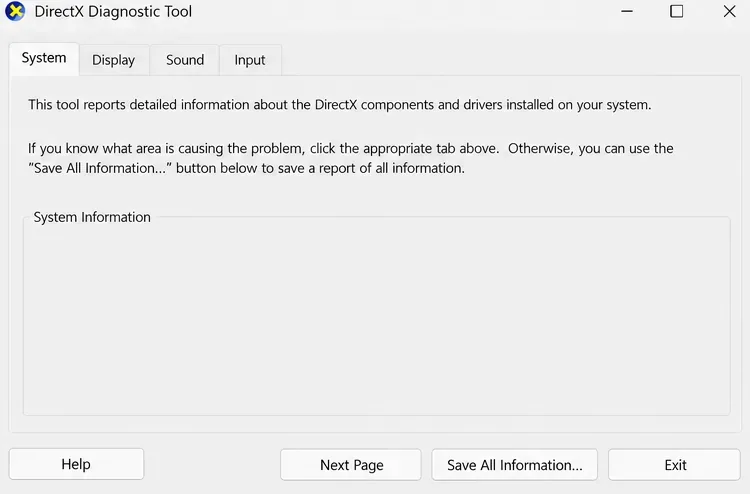
Abbildung der Benutzeroberfläche: Das DirectX-Diagnosetool zeigt „Alle Informationen speichern“ für die Vorbereitung eines PUBG-Unterstützungs-Anhangs.
Der PUBG-Performance-Guide benötigt DxDiag-Informationen und verfügbare Absturzdateien. Drücken Sie Windows + R, geben Sie „“ ein dxdiagund wählen Sie „Alle Informationen speichern“, um den Diagnosebericht zu erstellen. Prüfen Sie %localappdata%\TslGame\Saved\Crashes, ob ein relevanter Absturzbericht vorhanden ist. Falls ein Ladevorgang hängen bleibt, wird möglicherweise kein Absturzprotokoll erstellt; geben Sie dies bitte an, anstatt eine irrelevante Datei anzuhängen.
Das gewünschte Ergebnis ist entweder eine reproduzierbare Rückkehr zur Lobby oder ein Bericht, der Installation, Startvorgang und Verbindungsverhalten klar voneinander trennt. Besteht der Fehler nach diesen Prüfungen weiterhin, ist eine weitere Diagnose erforderlich; es gibt keine allgemeingültige Lösung für jedes Problem, das bei der Initialisierung von PUBG auftritt.