Startseite
» 🎮 E-Sport
»
Wie man Abstürze von TEKKEN 8 UE-Polaris auf der Unreal Engine 5 behebt
Wie man Abstürze von TEKKEN 8 UE-Polaris auf der Unreal Engine 5 behebt
Beginnen Sie mit den risikoarmen Prüfungen: Aktualisieren Sie TEKKEN 8, überprüfen Sie die Steam-Installation und testen Sie anschließend mit vorübergehend deaktivierten Overlays und manuellen Übertaktungen. Die Meldung „UE-Polaris Game ist abgestürzt und wird geschlossen“ beschreibt zwar einen Absturz, beweist aber nicht, dass die Spiel-Engine, die Grafikkarte oder ein bestimmter Treiber die Ursache ist. Ändern Sie die Einstellungen nacheinander, um festzustellen, ob sich die Stabilität verbessert.
Update-Kontext: Die neueste offizielle Update-Mitteilung von Bandai Namco, die ich gefunden habe, ist Version 3.02.02 vom 10. September 2026. Die aufgeführten Korrekturen betreffen Bobs Bewegungsverhalten und einen Bestätigungsdialog für die Spielersuche; ein Absturzproblem mit UE-Polaris wird nicht erwähnt. Installieren Sie trotzdem das neueste Update von Steam, da spätere Client-Änderungen in einer älteren Mitteilung möglicherweise nicht berücksichtigt sind. TEKKEN 8 basiert auf der Unreal Engine 5, aber eine Fehlermeldung der Unreal Engine liefert keine vollständige Diagnose.
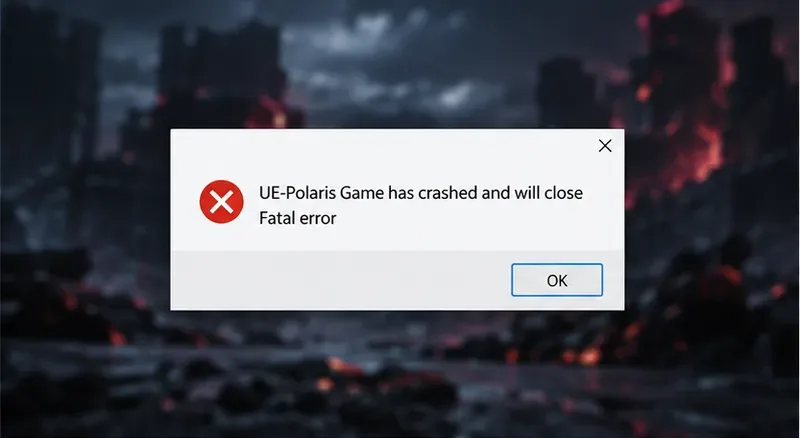
Ein vereinfachter Fehlerdialog zeigt den Wortlaut von UE-Polaris an; notieren Sie sich die genaue Meldung und den Zeitpunkt des Absturzes, bevor Sie die Einstellungen ändern.
1. Bestätigen Sie das Fehlermuster und aktualisieren Sie das Spiel.
Notieren Sie zunächst, ob der Absturz vor dem Titelbildschirm, während eines Spiels, nach der Rückkehr ins Menü oder nur beim Online-Spiel auftritt. Notieren Sie den vollständigen Fehlertext, alle LowLevelFatalError- oder DXGI-Codes, den Zeitpunkt des Absturzes und ob der PC zusätzlich einfriert, neu startet oder einen Bluescreen anzeigt. Ein Absturz nur im Spiel und ein vollständiger Systemneustart erfordern unterschiedliche Fehlerbehebungsmaßnahmen.
Starten Sie Steam und Windows neu, warten Sie, bis Steam alle ausstehenden TEKKEN 8-Updates abgeschlossen hat, und versuchen Sie es erneut. Vergleichen Sie Ihren PC mit den aktuellen Systemanforderungen von TEKKEN 8 auf Steam . Steam gibt derzeit Windows 10 64-Bit, 8 GB RAM, DirectX 12 und 100 GB freien Speicherplatz als Mindestanforderungen an, die empfohlene Konfiguration ist jedoch höher. Das Erfüllen der Mindestanforderungen garantiert keine Systemstabilität, aber ein niedrigerer Wert ist ein guter Anhaltspunkt. Stellen Sie sicher, dass genügend Speicherplatz für den reibungslosen Betrieb des Spiels und von Windows vorhanden ist.
2. Überprüfen Sie die installierten Spieldateien.
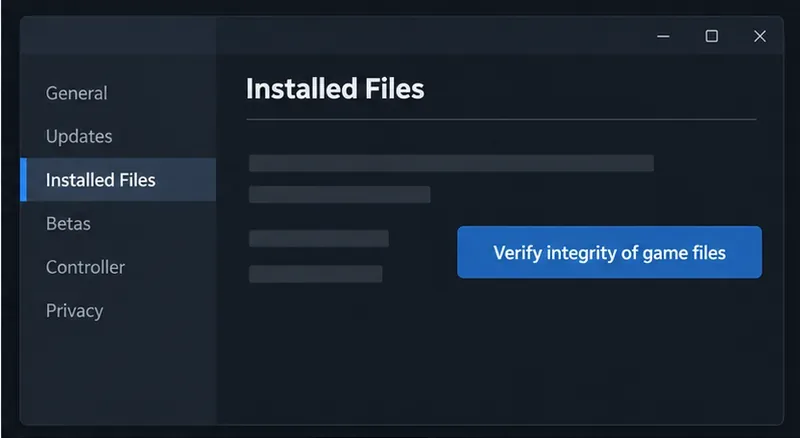
Beschädigte oder unvollständige Spieldateien können den Spielstart verhindern oder später zu Fehlern führen. Öffnen Sie in Steam Ihre Bibliothek, klicken Sie mit der rechten Maustaste auf TEKKEN 8, wählen Sie „Eigenschaften“ , dann „Installierte Dateien“ und anschließend „ Spieldateien auf Fehler überprüfen “. Steam überprüft die Installation und lädt gegebenenfalls Ersatzdateien herunter. Warten Sie, bis der Vorgang abgeschlossen ist, bevor Sie das Spiel starten, und unterbrechen Sie ihn nicht mit anderen speicherintensiven Anwendungen.
Starten Sie nach der Überprüfung Steam neu und starten Sie das Spiel normal. Ein gutes Zeichen dafür, dass das Spiel das Hauptmenü erreicht und bis zu dem Punkt geöffnet bleibt, an dem es zuvor abgestürzt ist. Meldet Steam, dass die Dateien neu geladen wurden, der gleiche Fehler aber weiterhin auftritt, fahren Sie mit dem nächsten Test fort, anstatt die Überprüfung wiederholt durchzuführen.
Verwenden Sie die Seite „Installierte Dateien“ von Steam, um die Integrität der Spieldateien zu überprüfen, und warten Sie, bis die Überprüfung abgeschlossen ist, bevor Sie das Spiel neu starten.
3. Testen Sie ohne Overlays, Aufnahmewerkzeuge oder instabile Einstellungen.
Schließe das Spiel und deaktiviere anschließend vorübergehend optionale Overlays und Aufnahmetools wie das Steam-Overlay, Chat-Overlays, Leistungsmonitore und Bildschirmaufnahmeprogramme. Schließe auch andere ressourcenintensive Anwendungen. Diese Programme sind nicht zwangsläufig die Ursache; dieser Neustart dient dazu, herauszufinden, ob eines davon mit dem Spiel interagiert.
Wenn Sie die CPU oder GPU manuell übertaktet oder untertaktet haben, setzen Sie die jeweilige Komponente testweise auf die Standardeinstellungen zurück. Vermeiden Sie Änderungen an nicht relevanten BIOS-Einstellungen oder die Anwendung eines allgemeinen „Optimierungsprofils“. Falls der Absturz erst nach dem Rückgängigmachen einer bestimmten Anpassung aufhört, behalten Sie die stabile Einstellung bei und untersuchen Sie diese Anpassung separat. Aktivieren Sie Overlays und Tools einzeln wieder, nachdem das Spiel stabil läuft, um Konflikte zu identifizieren, ohne unnötig auf nützliche Funktionen zu verzichten.
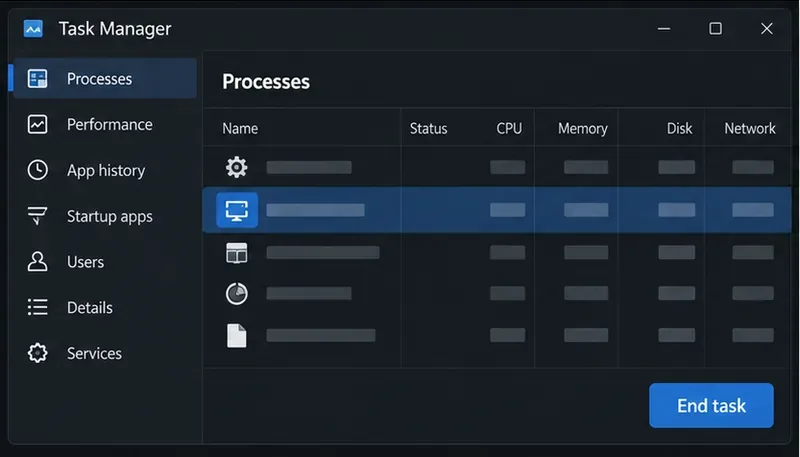
Eine Ansicht im Task-Manager veranschaulicht das Schließen eines optionalen Hintergrundprogramms für einen sauberen Systemstart; Windows- und Sicherheitsprozesse bleiben dabei unberührt.
4. Grafiktreiber und Systemauslastung prüfen
Installieren Sie einen aktuellen Grafiktreiber von der Supportseite Ihres GPU-Herstellers gemäß dessen Anweisungen. Falls die Abstürze unmittelbar nach einem Treiberupdate auftraten, notieren Sie sich die Version und prüfen Sie, ob eine entsprechende Option des Herstellers für ein Rollback verfügbar ist. Vermeiden Sie inoffizielle Treiberpakete und Änderungen an der Registry. Die Dokumentation der Unreal Engine von Epic erklärt, dass GPU-Abstürze verschiedene Ursachen haben können, darunter Speicherengpässe, Treiber- oder Betriebssystemfehler, Engine-Code und Hardwareprobleme. Der allgemeine Dialog kann Ihnen nicht sagen, welche Ursache zutrifft.
Schließen Sie während eines Tests Anwendungen, die viel Grafikspeicher benötigen, insbesondere Videobearbeitungsprogramme, Browser mit vielen aktiven Tabs oder andere Spiele. Falls Sie den Windows Task-Manager öffnen können, zeigt die Leistungsansicht an, ob der Grafikspeicher während des Spielbetriebs nahezu voll ist. Ein hoher Wert ist ein Hinweis, der untersucht werden sollte, aber kein Beweis dafür, dass der Speicher den Absturz verursacht hat. Prüfen Sie außerdem, ob der PC überhitzt oder unter Last abstürzt. Sollte sich der gesamte Rechner ausschalten oder neu starten, priorisieren Sie die Systemstabilität und die Hardwarediagnose, anstatt nur die Einstellungen von TEKKEN 8 zu ändern.
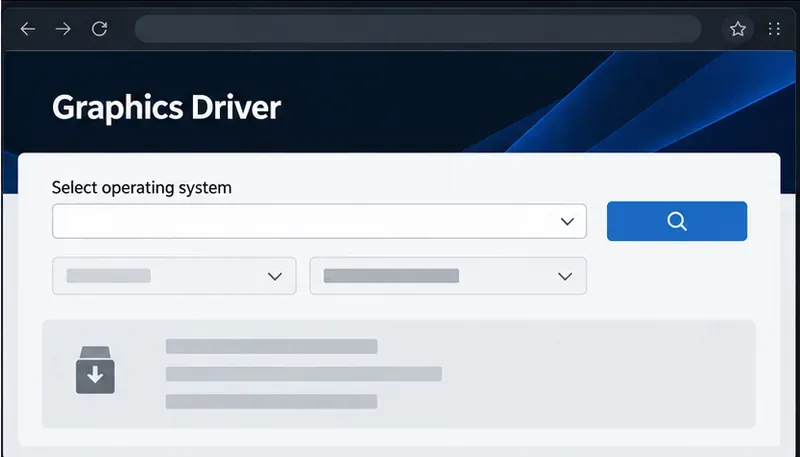
Nutzen Sie die offizielle Supportseite des Grafikkartenherstellers, um die richtige GPU und das richtige Betriebssystem auszuwählen, bevor Sie einen Treiber installieren.
5. Beurteilen Sie das Ergebnis und entscheiden Sie, wann Sie eskalieren müssen.
Starten Sie das Spiel nach jeder Änderung neu und wiederholen Sie die Aktion, die zuvor den Absturz ausgelöst hat. Die Lösung ist dann sinnvoll, wenn das Spiel diesen Punkt nun wiederholt ohne Polaris-Dialog, Einfrieren oder Systemneustart überwindet. Ein einzelner erfolgreicher Start ist zwar ermutigend, bestätigt aber nicht, dass ein sporadischer Absturz behoben ist. Falls ein Schritt keine Besserung bringt, machen Sie ihn nach Möglichkeit rückgängig und fahren Sie fort. Das gleichzeitige Ändern von Treibern, Grafikeinstellungen, Overlays und Windows-Optionen erschwert die Interpretation des Ergebnisses.
Kopieren Sie keine Anweisungen des Unreal Engine Editors, die Windows-Timeout-Registry-Werte ändern oder Befehlszeilenparameter für die Engine-Entwicklung hinzufügen, in ein im Handel erhältliches Spiel. Diese Anweisungen zielen auf Debugging- und Entwicklungsszenarien ab, können das Systemverhalten verändern und stellen keine offizielle Reparatur für TEKKEN 8 dar. Die Neuinstallation des Spiels ist eine spätere Option, falls die Überprüfung wiederholt fehlschlägt oder die Installation nicht repariert werden kann. Stellen Sie sicher, dass Ihre Spielstände synchronisiert oder gesichert sind, bevor Sie das Spiel deinstallieren.
Sollte der Absturz weiterhin bestehen, senden Sie bitte einen Bericht über das TEKKEN-Entwickler-Feedbackportal von Bandai Namco oder den für Ihre Region angegebenen Supportkanal. Geben Sie dabei die genaue Fehlermeldung, den Zeitpunkt des Auftretens, Ihre CPU- und GPU-Modelle, Ihre Windows-Version, die Version Ihres Grafiktreibers, ob die Dateiüberprüfung etwas geändert hat und welche Schritte zur Fehlerbehebung Sie bereits unternommen haben, an. Fügen Sie nach Möglichkeit einen Screenshot oder einen Absturzbericht bei. Falls auch andere Unreal Engine-Spiele nicht funktionieren oder Windows selbst abstürzt, wenden Sie sich bitte auch an den Supportkanal des GPU- oder Systemherstellers.
Was diese Fehlersuche feststellen kann und was nicht.
Die Überprüfung der Spieldateien kann Installationsprobleme beheben; ein Neustart kann einen Softwarekonflikt aufdecken; und das Aktualisieren oder Zurücksetzen eines Treibers kann ein Problem mit der Grafiksoftware aufdecken. Keiner dieser Schritte beweist jedoch, dass jeder Absturz von UE-Polaris dieselbe Ursache hat. Stürzt das Spiel auch nach einer sauberen, aktualisierten Installation mit Standardeinstellungen für CPU und GPU weiterhin ab, kann die verbleibende Ursache einen Spiel-Patch, eine Treiberkorrektur oder eine hardwarespezifische Diagnose erfordern. Notieren Sie sich die aufgezeichneten Fehlerdetails und melden Sie das reproduzierbare Muster, anstatt ohne Beweise riskante Systemänderungen vorzunehmen.