Ja, Overwatch 2 unterstützt Crossplay. Das Spiel bietet volles plattformübergreifendes Spielen, sodass Spieler auf PC, PlayStation, Xbox und Nintendo Switch gemeinsam in denselben Matches spielen können. Crossplay ist standardmäßig aktiviert, es muss nichts installiert oder freigeschaltet werden, und ein einziger Battle.net-Account verbindet alles. Dieser Leitfaden erklärt genau, wie es funktioniert, welche Systeme unterstützt werden, wie das Matchmaking PC gegen Konsole handhabt und wie man mit Freunden zusammenspielt, egal auf welcher Plattform sie spielen.
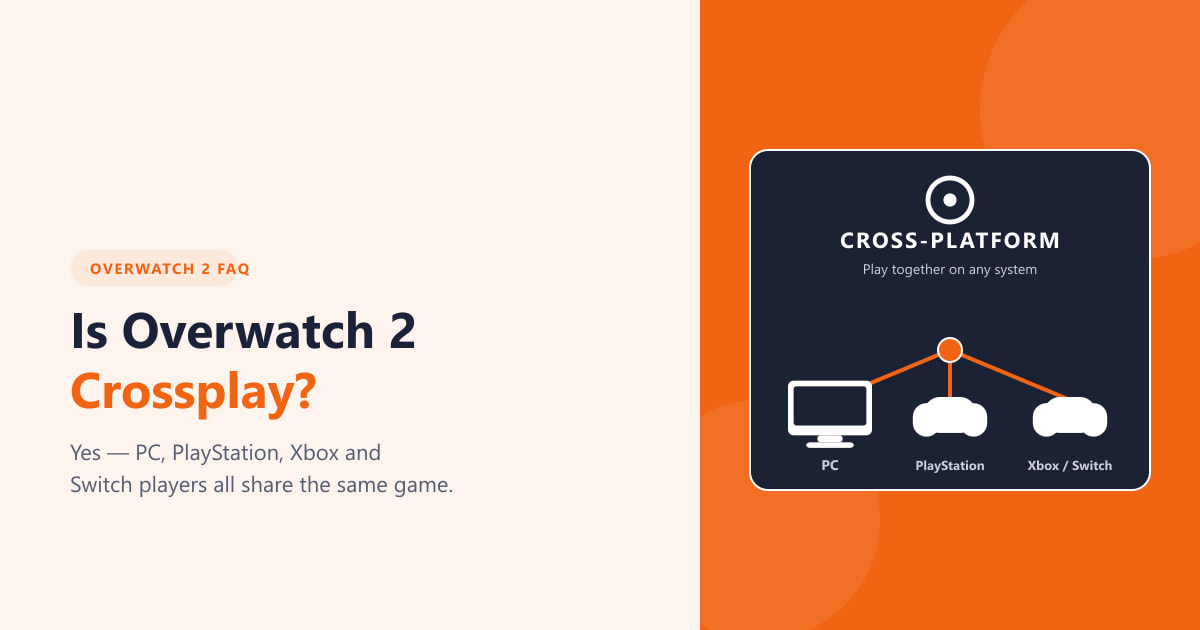
Crossplay ist seit dem Release von Overwatch 2 integriert und ersetzt die plattformgebundene Spielerfahrung des Vorgängers. Unten findest du die Kurzfassung, die vollständige Plattformliste, die Matchmaking-Regeln, die viele Spieler überraschen, und eine kurze Anleitung zum Hinzufügen von Freunden über verschiedene Systeme hinweg.
Die Kurzantwort
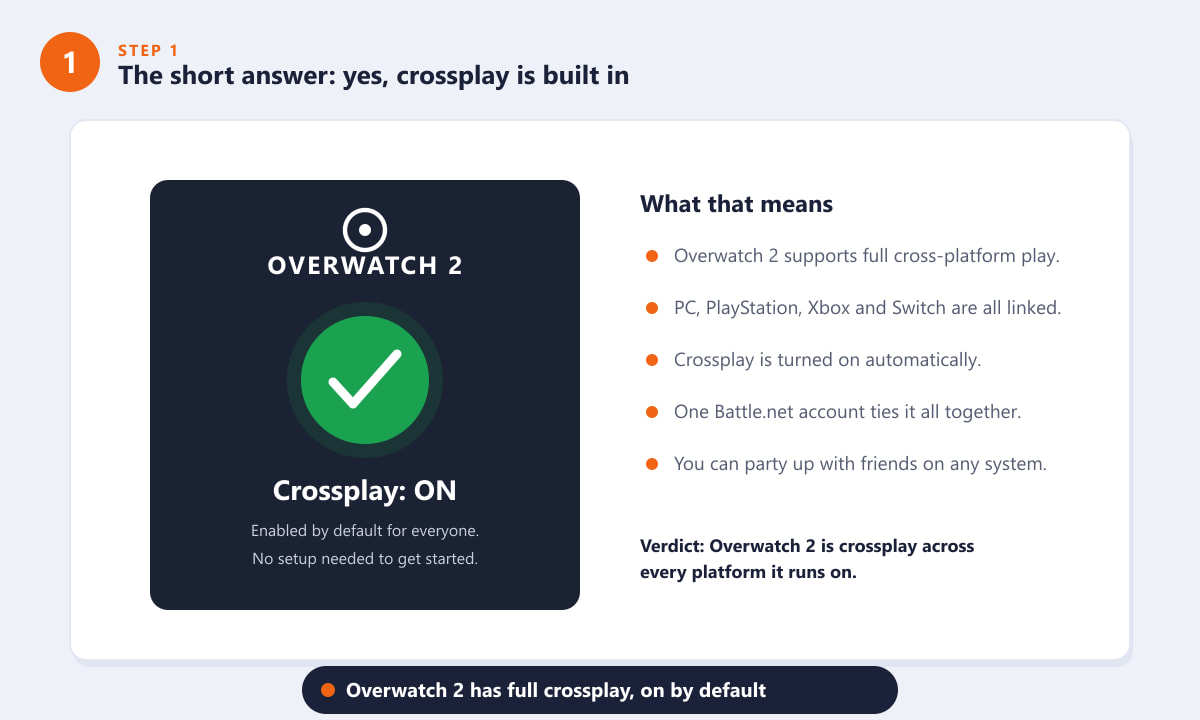
Overwatch 2 bietet plattformübergreifendes Spielen auf allen Plattformen . PC-, PlayStation 4/5-, Xbox One- und Series X|S- sowie Nintendo Switch-Spieler teilen sich dieselben Server. Crossplay ist automatisch aktiviert, und dein Spielfortschritt wird dank der mit deinem Battle.net-Account verknüpften Cross-Progression plattformübergreifend übertragen . Eine Besonderheit gibt es im kompetitiven Bereich: Konsolen- und PC-Spieler befinden sich in separaten Ranglisten-Warteschlangen, es sei denn, ihr spielt bewusst plattformübergreifend zusammen.
1. Die kurze Antwort: Crossplay ist integriert.
In Overwatch 2 musst du nichts Besonderes aktivieren, um plattformübergreifend zu spielen. Crossplay ist für jedes Konto standardmäßig aktiviert . Sobald du das Spiel startest und es mit einem Battle.net-Konto verknüpfst, bist du automatisch Teil der gemeinsamen, plattformübergreifenden Spielergemeinschaft.
2. Welche Plattformen unterstützen Crossplay?
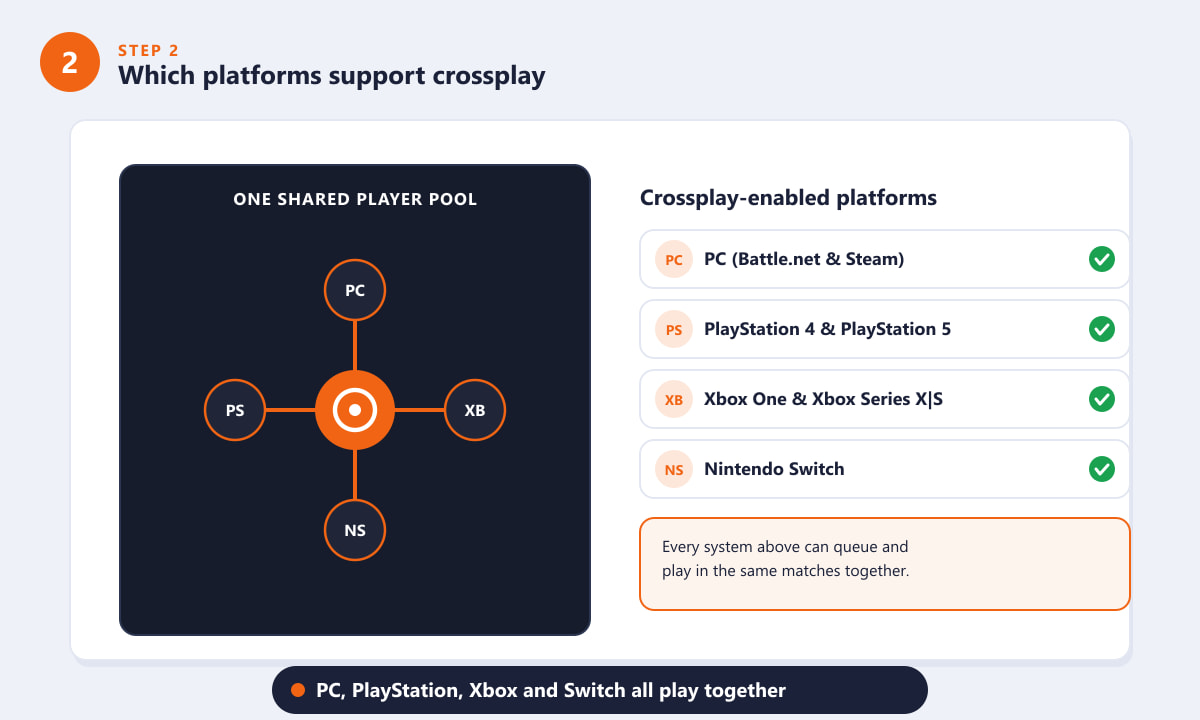
Overwatch 2 läuft auf fünf Plattformfamilien, die alle Crossplay unterstützen. Das bedeutet, dass ein PlayStation-Spieler mit einem Spieler auf einem Gaming-PC, einer Xbox oder einer Switch in derselben Lobby spielen kann. Die unterstützten Plattformen sind:
- PC via Battle.net und Steam
- PlayStation 4 und PlayStation 5
- Xbox One und Xbox Series X|S
- Nintendo Switch
Da alle Systeme auf einen gemeinsamen Spielerpool zugreifen, bleiben die Wartezeiten kurz und die Wahrscheinlichkeit, ausgeglichene Matches zu finden, ist deutlich höher, unabhängig davon, wann Sie spielen.
3. Wie das Crossplay-Matchmaking genau funktioniert
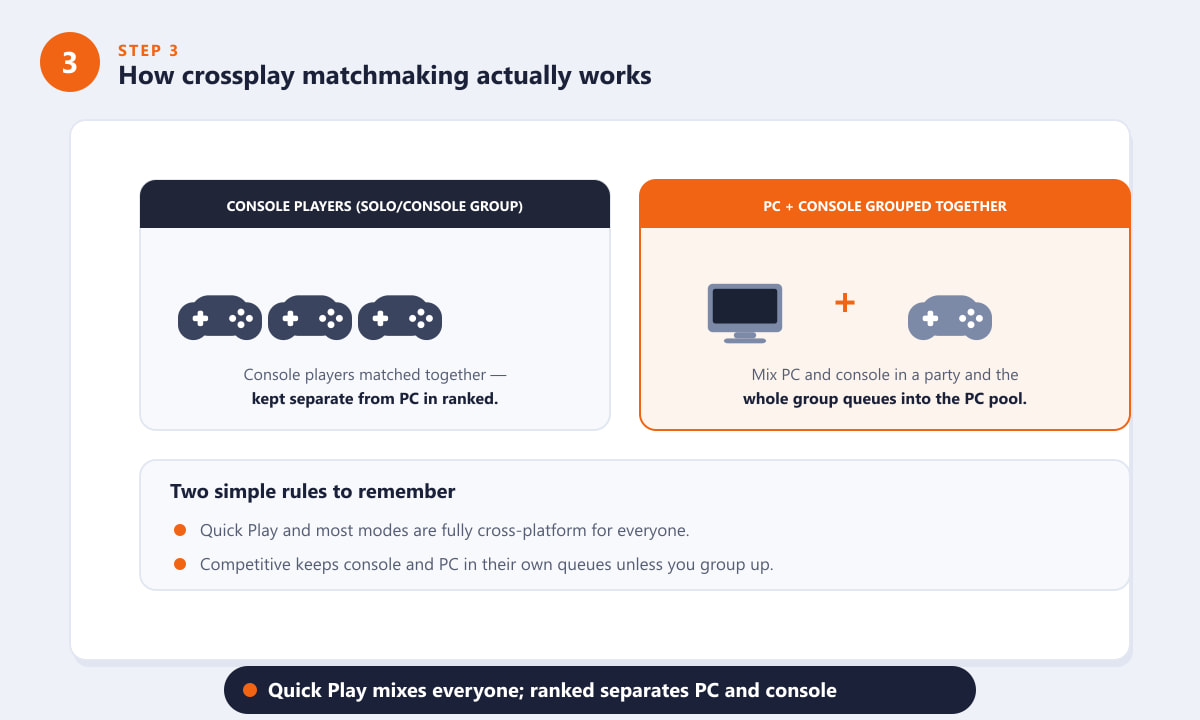
Dies ist der Teil, den die meisten Spieler verstehen möchten. Im Schnellspiel und den meisten Gelegenheitsmodi ist Crossplay vollständig gemischt: PC- und Konsolenspieler werden ohne Einschränkungen zusammengeführt. Im kompetitiven (Ranglisten-)Modus ist das anders. Um faire Zielbedingungen zwischen Maus- und Tastatur- sowie Controller-Spielern zu gewährleisten, befinden sich Konsolenspieler in Overwatch 2 normalerweise in einer separaten Ranglisten-Warteschlange, getrennt von PC-Spielern.
Es gibt eine wichtige Ausnahme: Wenn ein Konsolenspieler mit einem PC-Spieler in einer Gruppe spielt , wird die gesamte Gruppe im Wettkampfmodus dem PC-Spielerpool zugeordnet . Wenn ihr also mit einem Freund, der eine andere Eingabemethode verwendet, Ranglistenspiele spielen wollt, müsst ihr euch darüber im Klaren sein, dass eure gesamte Gruppe gegen PC-Gegner antritt.
4. So fügst du plattformübergreifende Freunde hinzu und spielst mit ihnen.
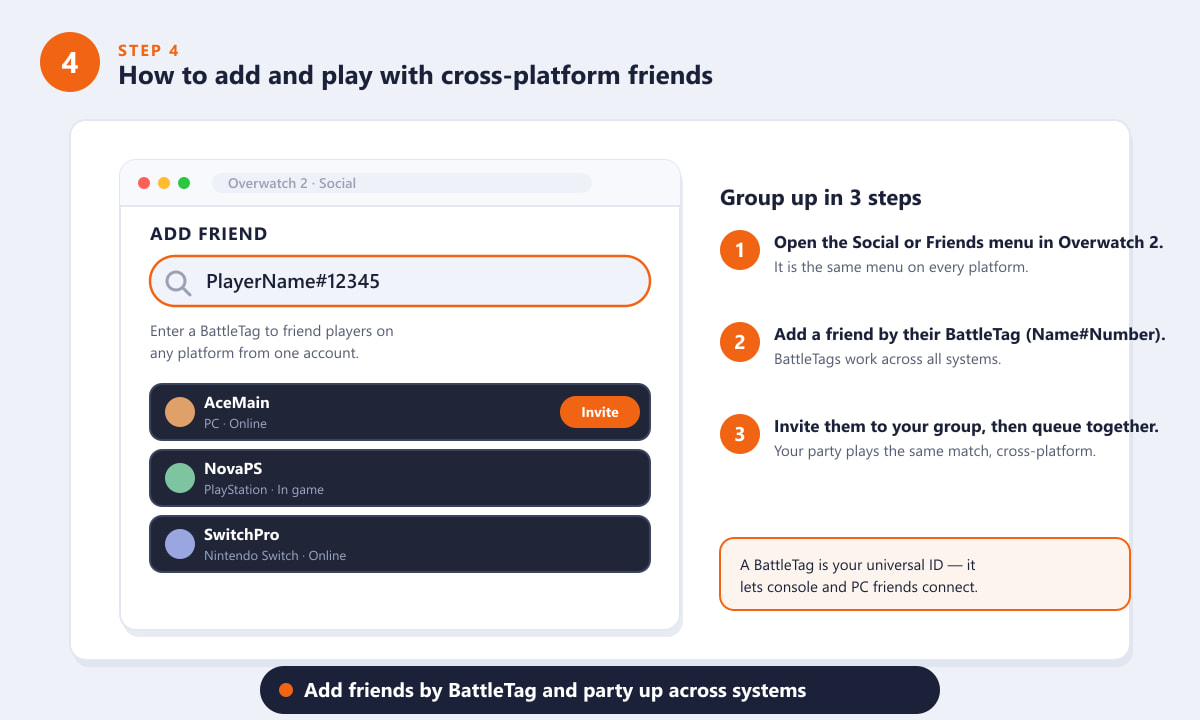
Das gemeinsame Spielen mit Freunden auf anderen Systemen ist der Kern von Crossplay und dank BattleTags ganz einfach – einer universellen ID im Format Name#12345 , die auf allen Plattformen funktioniert. So schließt ihr euch zusammen:
- Öffne in Overwatch 2 das Menü „Soziales“ oder „Freunde“. Es handelt sich auf allen Plattformen um dasselbe Menü.
- Füge einen Freund über seinen BattleTag (Name plus Nummer) hinzu. BattleTags funktionieren unabhängig vom System, auf dem er spielt.
- Lade sie in deine Gruppe ein und stellt euch gemeinsam in die Warteschlange. Eure gesamte Gruppe landet dann plattformübergreifend im selben Match.
Sobald ihr befreundet seid, seht ihr, wann der jeweils andere online ist und auf welcher Plattform er sich befindet, sodass ihr in Sekundenschnelle die richtigen Leute einladen könnt.
5. Crossplay vs. Cross-Progression
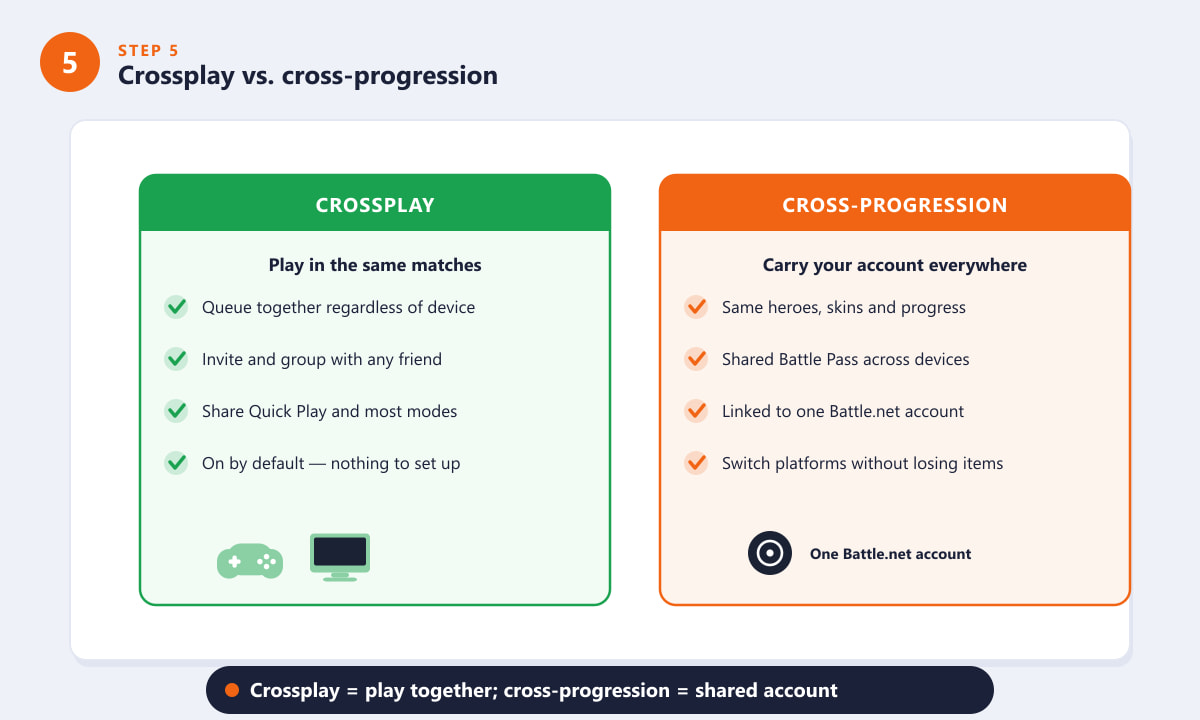
Diese beiden Funktionen lassen sich leicht verwechseln, erfüllen aber unterschiedliche Aufgaben. Mit Crossplay kannst du in denselben Matches wie Spieler auf anderen Geräten spielen. Cross-Progression ermöglicht es dir, einen Account geräteübergreifend zu nutzen – mit denselben Helden, Skins, Währung und Battle-Pass-Fortschritten, egal wo du dich einloggst. Beide Funktionen sind mit deinem Battle.net-Account verknüpft ; die Verbindung deiner Plattformen ist also der Schlüssel zum Erfolg.
Tipps für das beste Crossplay-Erlebnis
- Verknüpfe dein Battle.net-Konto frühzeitig. Dadurch wird der plattformübergreifende Fortschritt freigeschaltet, sodass deine Freischaltungen und dein Rang plattformübergreifend übertragen werden.
- Achte in Ranglistenspielen auf deine Eingabemethode. Wenn Konsolen- und PC-Spieler zusammengelegt werden, landet die Gruppe im PC-Wettkampfpool, der für Controller-Spieler schwieriger ist.
- Nutze den Sprach- oder Textchat nach Belieben. Crossplay-Gruppen können unabhängig von der Plattform im Spiel kommunizieren.
- Im Menü „Soziale Netzwerke“ sehen Sie den Online-Status Ihrer Freunde. Dort wird die aktuelle Plattform jedes Freundes angezeigt, sodass Sie wissen, wen Sie einladen können.
Fehlerbehebung bei Crossplay
Ich kann keinen Freund auf einer anderen Plattform hinzufügen.
Verwende unbedingt ihren vollständigen BattleTag (Name#Nummer) und nicht ihren Konsolen-Gamertag. Ihr benötigt außerdem beide ein verknüpftes Battle.net-Konto, damit die Freundschaftsanfrage funktioniert.
Mein Freund auf der Konsole und ich treten im Ranglistenmodus gegen PC-Spieler an.
Das ist zu erwarten. Wenn sich eine Gruppe mit unterschiedlichen Spielertypen für ein Wettkampfspiel anmeldet, spielt die gesamte Gruppe im PC-Pool. Meldet euch stattdessen für Schnellspiel an, wenn ihr ein rein gemischtes Gelegenheitsspiel spielen wollt.
Mein Fortschritt wurde nicht auf die neue Plattform übertragen.
Für plattformübergreifenden Spielfortschritt wird dasselbe Battle.net-Konto auf beiden Plattformen benötigt. Melde dich mit dem richtigen Konto an, und deine Helden, kosmetischen Gegenstände und dein Battle-Pass-Fortschritt werden synchronisiert.
Häufig gestellte Fragen
Ist Overwatch 2 plattformübergreifend auf PC und Konsole?
Ja. PC, PlayStation, Xbox und Nintendo Switch unterstützen alle Crossplay, sodass ihr gemeinsam in denselben Matches spielen könnt. Es ist standardmäßig aktiviert.
Können PlayStation- und Xbox-Spieler Overwatch 2 zusammen spielen?
Ja. Beide Konsolen gehören zum selben Crossplay-Pool, sodass PlayStation- und Xbox-Spieler sich zusammenschließen und in denselben Lobbys spielen können.
Funktioniert Crossplay in Overwatch 2 im Wettkampfmodus?
Konsolen- und PC-Spieler werden aus Gründen der Fairness in getrennten Ranglistenwarteschlangen geführt. Wenn sich jedoch ein Konsolenspieler mit einem PC-Spieler in einer Gruppe befindet, wird die gesamte Gruppe dem PC-Wettkampfpool zugeordnet.
Bleibt mein Spielfortschritt erhalten, wenn ich die Plattform wechsle?
Ja, dank plattformübergreifendem Fortschritt. Solange du denselben Battle.net-Account verwendest, werden deine Helden, Skins, Währung und dein Battle-Pass-Fortschritt auf alle Plattformen übertragen.
Kann ich Crossplay in Overwatch 2 deaktivieren?
Crossplay ist standardmäßig für alle aktiviert. Konsolenspieler können einige Matchmaking-Einstellungen anpassen, aber die plattformübergreifende Community ist die übliche Spielweise.
Schlussgedanken
Overwatch 2 unterstützt vollständiges Crossplay: PC-, PlayStation-, Xbox- und Switch-Spieler teilen sich dasselbe Spiel, und dein Spielfortschritt wird plattformübergreifend übertragen. Die einzige Regel, die du beachten solltest: Im Wettkampfmodus sind Konsolen- und PC-Spieler getrennt, es sei denn, ihr spielt in einer Gruppe. In diesem Fall tretet ihr gemeinsam mit PC-Spielern auf. Füge deine Freunde per BattleTag hinzu, verknüpfe deinen Battle.net-Account und schon könnt ihr mit Spielern aller Systeme im Team spielen. Die aktuellsten offiziellen Details findest du auf der offiziellen Overwatch-Website .









