Startseite
» 🎮 E-Sport
»
So trennen Sie ein Drittanbieterkonto von Ihrem Mobile Legends-Profil
So trennen Sie ein Drittanbieterkonto von Ihrem Mobile Legends-Profil
Um ein Facebook-, Google-, TikTok- oder anderes Drittanbieter-Konto von Mobile Legends: Bang Bang zu entfernen, nutzen Sie die Option „Drittanbieter-Konto selbst trennen“ im In-Game-Kontocenter. Laut den Support-Anweisungen von Moonton muss mindestens ein Konto verbunden bleiben, und die letzte Verbindung kann nicht entfernt werden. Vergewissern Sie sich vor Beginn, dass ein anderes Konto, über das Sie die Kontrolle haben, noch verknüpft ist und dass Sie auf die Moonton-E-Mail-Adresse des Spielkontos zugreifen können.
Der Supportartikel von Moonton vom 5. September 2025 beschreibt zwei Verifizierungswege: Melden Sie sich bei dem Drittanbieterkonto an, das Sie trennen möchten, oder verifizieren Sie sich über die Moonton-E-Mail-Adresse, falls Sie keinen Zugriff auf dieses Konto haben. Es wird außerdem darauf hingewiesen, dass ein Moonton-Konto selbst nicht getrennt werden kann; Sie können stattdessen die zugehörige E-Mail-Adresse ändern. Da es sich um unterschiedliche Aktionen handelt, wählen Sie die Option zum Trennen des Drittanbieterkontos nur dann, wenn Sie dies beabsichtigen.
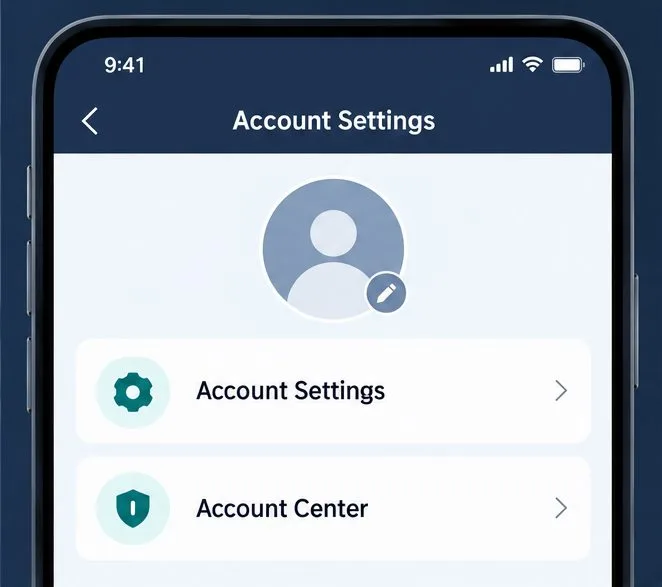
Ein allgemeines Menüdiagramm zeigt den Profilpfad zum Account Center; Bezeichnungen und Platzierung können je nach App-Version variieren.
Was bedeutet „Drittanbieterkonto“ in diesem Zusammenhang?
Es handelt sich um einen externen Anmeldedienst, der mit Ihrem MLBB-Spielkonto verknüpft ist, beispielsweise ein Social-Media- oder Plattformkonto. Dieser Dienst ist nicht mit Ihrem Moonton-Konto identisch. Die Nutzungsbedingungen von Moonton beschreiben Drittanbieterkonten als Dienste, die Zugriff auf Spielfunktionen ermöglichen. Änderungen Ihrer Moonton-E-Mail-Adresse werden vom Support getrennt von der Trennung dieser externen Konten behandelt.
Durch das Aufheben der Verknüpfung wird der jeweilige Anbieter als Verbindungsmöglichkeit zum Spielkonto entfernt. Ihr Facebook-, Google- oder anderes Anbieterkonto wird dadurch nicht gelöscht. Dies ist auch nicht dasselbe wie die Kündigung oder Löschung des MLBB-Spielkontos. Die Nutzungsbedingungen von Moonton weisen darauf hin, dass Gastspielfortschritte möglicherweise nicht übertragbar oder wiederherstellbar sind, wenn das Spiel gelöscht wird. Bevor Sie die Kontobelegung ändern, stellen Sie sicher, dass Ihr Spielfortschritt über eine von Ihnen kontrollierte Methode gesichert ist. Deinstallieren Sie das Spiel nicht, um die Verknüpfung aufzuheben.
Bevor Sie die Verbindung trennen, was sollten Sie überprüfen?
Halten Sie ein anderes Konto verbunden. Moonton weist darauf hin, dass mindestens ein Konto verbunden bleiben muss und das einzige verbundene Konto nicht getrennt werden darf. Überprüfen Sie zunächst das Konto-Center. Falls durch das Entfernen des ausgewählten Dienstes keine andere nutzbare Verbindung mehr besteht, beenden Sie die Verbindung und fügen Sie ein unterstütztes Konto hinzu, bevor Sie es erneut versuchen.
Stellen Sie sicher, dass Sie die Bestätigung empfangen können. Falls Sie sich nicht in Ihr Anbieterkonto einloggen können, geben Sie in den Support-Anweisungen an, dass Sie die Bestätigung über Ihre Moonton-E-Mail-Adresse verifizieren und den dort zugesandten Code eingeben müssen. Prüfen Sie vorab, ob Sie auf Ihr Postfach zugreifen können.
Prüfen Sie, welches Konto ausgewählt ist. Lesen Sie den im Spiel angezeigten Anbieternamen und die Konto-ID sorgfältig durch. Wenn Ihnen das angezeigte Konto unbekannt ist, betrachten Sie dies als Sicherheitsrisiko und schützen Sie Ihre eigenen Moonton-E-Mail- und Anbieterkonten.
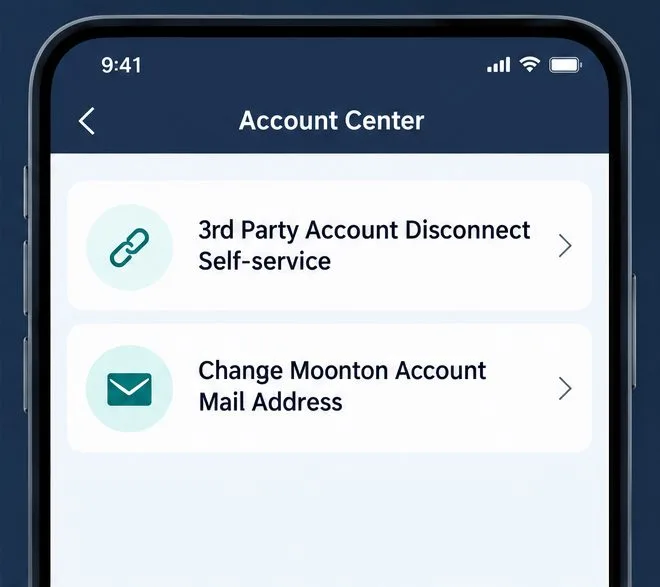
Die Option zum Trennen der Verbindung und die Option zum Ändern der Moonton-E-Mail-Adresse sind separate Aktionen im Account Center.
Wie kann ich das Drittanbieterkonto in meinem Profil trennen?
1. Kontozentrum eröffnen
Starte Mobile Legends und melde dich mit dem Spielkonto an, das du verwalten möchtest. Tippe auf dein Profilbild, öffne die Kontoeinstellungen und wähle dann „Konto-Center“ . In Moontons Hilfeartikel wird dieser Weg über das Profilbild zum Konto-Center für die E-Mail-Verwaltung beschrieben; in manchen Spielversionen befindet sich der Eintrag möglicherweise unter der Bezeichnung „Konto“ . Folge dem entsprechenden Pfad im Konto-Center, falls die Bezeichnung leicht abweicht.
2. Wählen Sie die Option „Selbstbedienung zum Trennen der Verbindung“.
Tippen Sie im Kontocenter auf „Drittanbieterkonto trennen“ (Selbstbedienung) . Wählen Sie den verbundenen Anbieter aus, den Sie entfernen möchten. Die in Ihrem Client angezeigte Liste der Anbieter kann davon abhängen, welche Anbieter auf Ihrer Plattform verfügbar und welche verknüpft sind. Gehen Sie daher nicht davon aus, dass jeder Spieler dieselbe Liste sieht.
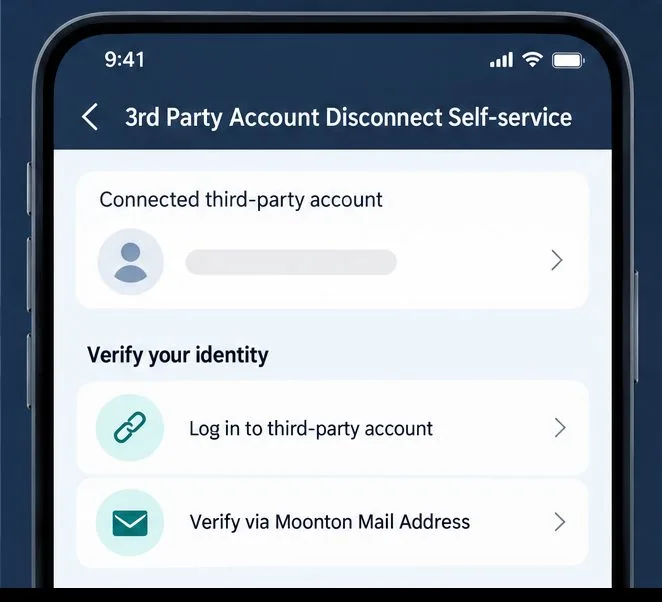
Im Rahmen des Self-Service-Prozesses werden Sie aufgefordert, einen verbundenen Anbieter auszuwählen und eine verfügbare Identitätsprüfung auszuwählen.
3. Führen Sie eine der angebotenen Identitätsprüfungen durch.
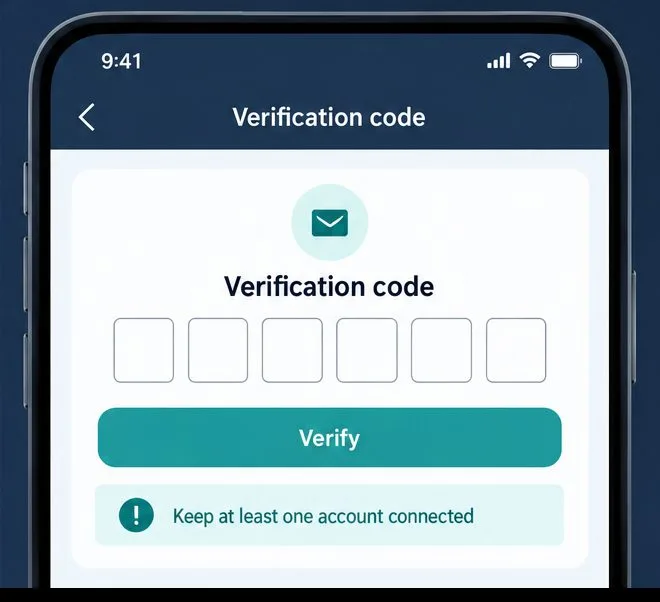
Wenn Sie noch auf das Drittanbieterkonto zugreifen können, wählen Sie die Anmeldung über den Anbieter und schließen Sie die im Spiel angezeigte Verifizierung ab. Falls die Anmeldung bei diesem Anbieter nicht möglich ist, wählen Sie die Verifizierung per Moonton-E-Mail-Adresse. Moonton sendet Ihnen einen Bestätigungscode an die hinterlegte E-Mail-Adresse. Geben Sie den korrekten Code im Spiel ein, um die Verbindung zu trennen.
Geben Sie den Code ausschließlich im offiziellen Spielablauf ein. Teilen Sie keine Verifizierungscodes, Passwörter oder Screenshots Ihres Kontos mit privaten Informationen mit Personen, die behaupten, die Verbindung zu Ihrem Konto trennen zu können. Sollten Sie weder auf den verbundenen Provider noch auf die verknüpfte Moonton-E-Mail-Adresse zugreifen können, brechen Sie den Vorgang ab und kontaktieren Sie den Kundendienst im Spiel. Die öffentlichen Anweisungen beschreiben keine universelle Umgehungslösung und versprechen nicht, dass der Support eine Verbindung ohne Eigentumsnachweis entfernen kann.
4. Bestätigen Sie das Ergebnis und prüfen Sie Ihre verbleibenden Anmeldedaten.
Nachdem das Spiel die Trennung bestätigt hat, kehren Sie zum Konto-Center zurück und prüfen Sie, ob der ausgewählte Anbieter nicht mehr als verbunden angezeigt wird. Stellen Sie außerdem sicher, dass mindestens ein weiterer Ihrer Accounts verfügbar ist. Falls Sie einen Anbieter entfernt haben, weil Sie einen anderen verwenden möchten, verknüpfen und verifizieren Sie Ihren neuen Account über den vom Spiel unterstützten Account-Prozess, anstatt davon auszugehen, dass die Anmeldedaten des alten Anbieters übernommen werden.
Geben Sie den an die verknüpfte Moonton-E-Mail-Adresse gesendeten Code ein und vergewissern Sie sich anschließend, dass ein weiteres verwendbares Konto verknüpft ist.
Ist das Trennen eines Moonton-Kontos der gleiche Vorgang?
Nein. Laut Hilfeartikel von Moonton kann ein Moonton-Konto nicht vom Account Center getrennt werden. Wenn Sie die verknüpfte E-Mail-Adresse ändern möchten, verwenden Sie die Option „Moonton-Konto-E-Mail-Adresse ändern“ und folgen Sie den Anweisungen in der Bestätigungs-E-Mail an die ursprüngliche Adresse. Wählen Sie diese Option nicht, wenn Sie lediglich ein verknüpftes Facebook- oder anderes Drittanbieter-Login entfernen möchten.
Es ist außerdem sinnvoll, das Trennen eines Logins vom Entfernen des App-Zugriffs in den Datenschutzeinstellungen des jeweiligen sozialen Netzwerks zu trennen. Die von Moonton dokumentierte Methode zum Trennen eines Drittanbieterkontos von MLBB ist die In-Game-Selbstbedienung. Falls Sie sich auch über die vom Anbieter erteilten Berechtigungen Sorgen machen, überprüfen Sie die Kontosicherheit und die Einstellungen für verbundene Apps dieses Anbieters separat; die eine Maßnahme ersetzt nicht die andere.
Was passiert, wenn die Trennoption fehlt oder die Überprüfung fehlschlägt?
Vergewissern Sie sich, dass Sie im richtigen MLBB-Profil angemeldet sind und der ausgewählte Anbieter tatsächlich mit diesem Profil verknüpft ist. Schließen Sie das Spiel und öffnen Sie es erneut. Prüfen Sie anschließend, ob ein Spielupdate verfügbar ist. Sollte die Selbsthilfe-Option weiterhin nicht angezeigt werden oder der E-Mail-Code nicht ankommen, nutzen Sie den Kundenservice im Spiel und beschreiben Sie das genaue Menü oder den Fehler. Geben Sie an, ob Sie auf das Drittanbieterkonto und die Moonton-E-Mail zugreifen können. Geben Sie in einer Supportanfrage jedoch niemals Ihr Passwort oder den Einmalcode an.
Wenn Sie eine unbekannte Verbindung nach einem vermuteten Kontozugriff entfernen, ändern Sie zuerst die Passwörter für Ihre Moonton-E-Mail-Adresse und alle von Ihnen kontrollierten Provider-Konten und aktivieren Sie die Sicherheitsfunktionen dieser Dienste. Trennen Sie anschließend die Verbindung im Spiel und überprüfen Sie die verbleibenden verknüpften Konten. Verwenden Sie keine inoffiziellen „Entkopplungstools“ und geben Sie keine Wiederherstellungsdetails an Unbekannte weiter. Menünamen können je nach Version oder Region variieren, und Moonton garantiert nicht, dass jeder Provider in jedem Kontostatus entfernt werden kann. Wenden Sie sich für eine Entscheidung bezüglich Ihres konkreten Kontos an die Supportseite oder den In-Game-Kundendienst.
Den aktuellen, dokumentierten Prozess finden Sie im Support-Artikel zur Kontotrennung bei Mobile Legends . Dort wird der Unterschied zwischen der Löschung eines Drittanbieterkontos und der Änderung der Moonton-E-Mail-Adresse erläutert. Außerdem werden die erforderliche Verifizierung und der Status des verbleibenden Kontos erklärt.