Du fragst dich, wie man PUBG auf dem Mac spielt? Kurz gesagt: PUBG: Battlegrounds hat keine native macOS-App, du kannst sie also nicht einfach aus dem App Store herunterladen. Die gute Nachricht: Du kannst trotzdem von einem MacBook oder iMac aus in Erangel landen – per Cloud-Gaming, Boot Camp auf älteren Intel-Rechnern oder dem kostenlosen PUBG Mobile. Dieser Leitfaden erklärt dir alle funktionierenden Methoden Schritt für Schritt, damit du die passende für deinen Mac auswählen kannst.
Was Sie vor dem Start benötigen
Da PUBG: Battlegrounds für Windows entwickelt wurde, umgehen alle hier beschriebenen Methoden diese Einschränkung, anstatt das Spiel direkt auf macOS zu installieren. Bevor Sie beginnen, benötigen Sie Folgendes: eine ausreichend schnelle und stabile Internetverbindung (idealerweise per Kabel oder 5-GHz-WLAN zum Streamen), einen kostenlosen Steam-Account, auf dem PUBG bereits in der Bibliothek vorhanden ist, sowie Maus, Tastatur oder Gamecontroller für komfortables Zielen. Besitzer von Apple Silicon-Prozessoren (M1, M2, M3 und M4) sollten Cloud-Gaming in Betracht ziehen, während Intel-Mac-Besitzer zusätzlich Boot Camp nutzen können.
So spielt man PUBG auf dem Mac
-
Schritt 1: Machen Sie sich mit Ihren Optionen vertraut
Es gibt keine native Mac-Version von PUBG: Battlegrounds, daher muss man zunächst eine Methode wählen. Drei realistische Möglichkeiten bieten sich an: Cloud-Gaming (das komplette PC-Spiel über das Internet streamen), Boot Camp (Windows auf einem Intel-Mac ausführen) und PUBG Mobile (ein separates, kostenloses Spiel). Cloud-Gaming ist am einfachsten, da es auf jedem Mac funktioniert, auch auf Apple-Silicon-Modellen, die Boot Camp nicht unterstützen.
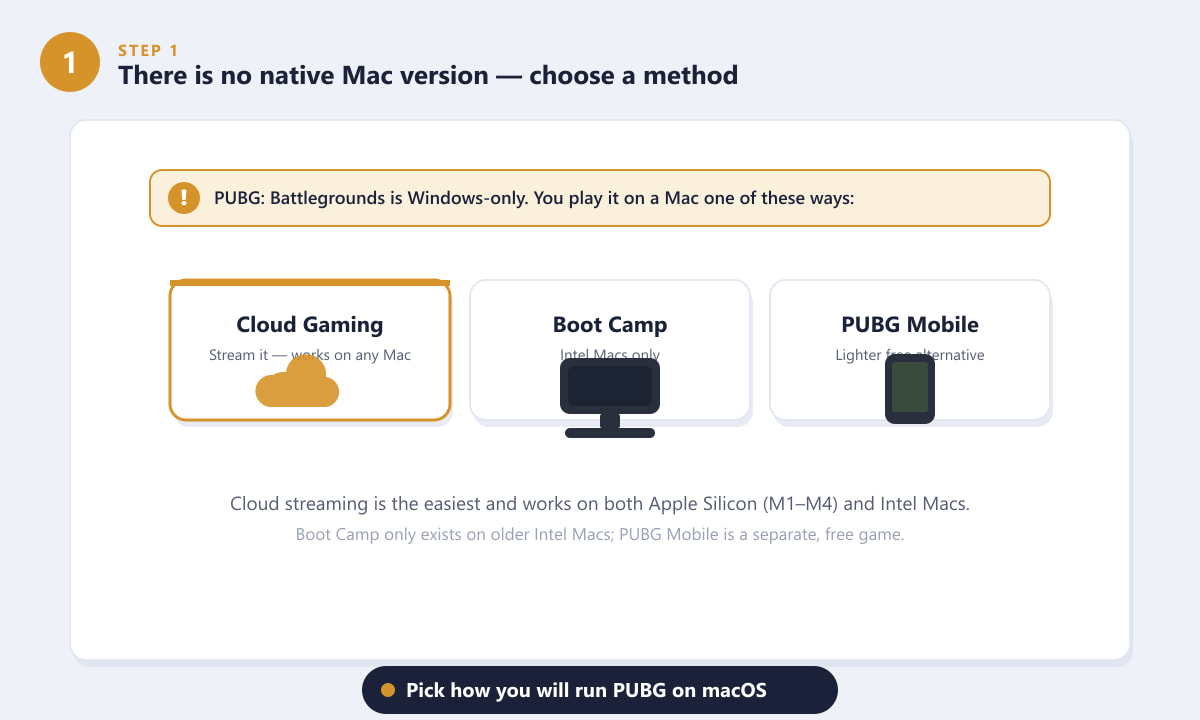
Drei Möglichkeiten, PUBG auf einem Mac zu spielen, wobei Cloud-Gaming die einfachste ist. -
Schritt 2: Melden Sie sich bei einem Cloud-Gaming-Dienst an.
Die empfohlene Methode ist die Nutzung einer Cloud-Gaming-Plattform, die PUBG unterstützt, wie beispielsweise NVIDIA GeForce NOW oder Boosteroid. Diese Dienste führen die PC-Version auf leistungsstarken Servern aus und streamen das Video auf Ihren Mac, sodass Ihre Hardware nicht belastet wird. Erstellen Sie ein Konto und wählen Sie einen Tarif: Kostenlose Tarife beinhalten in der Regel Wartezeiten und kürzere Spielsitzungen, während kostenpflichtige Tarife bevorzugten Zugriff und höhere Bildwiederholraten bieten. Vergewissern Sie sich vor der Bezahlung immer, dass PUBG im Katalog der unterstützten Spiele des Anbieters aufgeführt ist.
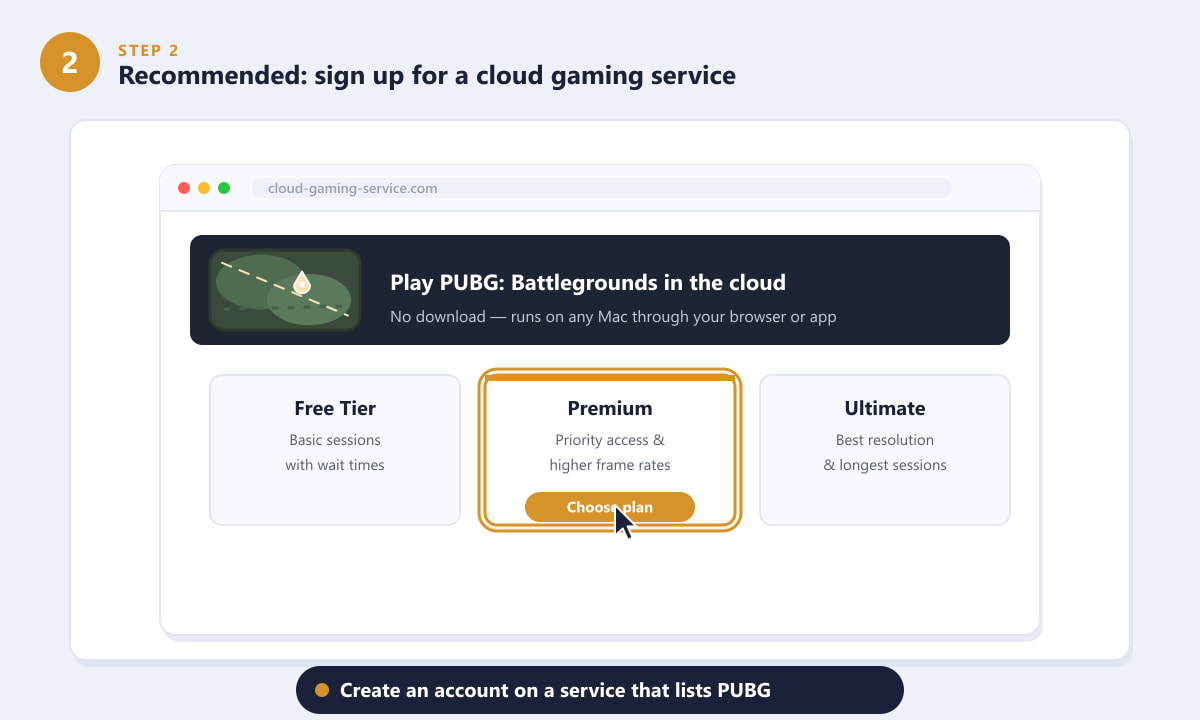
Erstelle ein Konto bei einem Cloud-Dienst, der PUBG: Battlegrounds auflistet. -
Schritt 3: Verknüpfe dein Steam-Konto
PUBG ist kostenlos spielbar. Füge es daher zuerst deiner Steam-Bibliothek hinzu und verbinde anschließend dein Steam-Konto mit dem Cloud-Dienst. Wähle in den Einstellungen der Plattform Steam als deinen Shop aus und melde dich an, damit das Spiel gestartet werden kann. Die meisten Cloud-Dienste ermöglichen auch die Verknüpfung anderer Shops, aber Steam ist der Standard für PUBG: Battlegrounds. Nach der Verknüpfung sollte PUBG in deiner Cloud-Bibliothek erscheinen und startbereit sein.
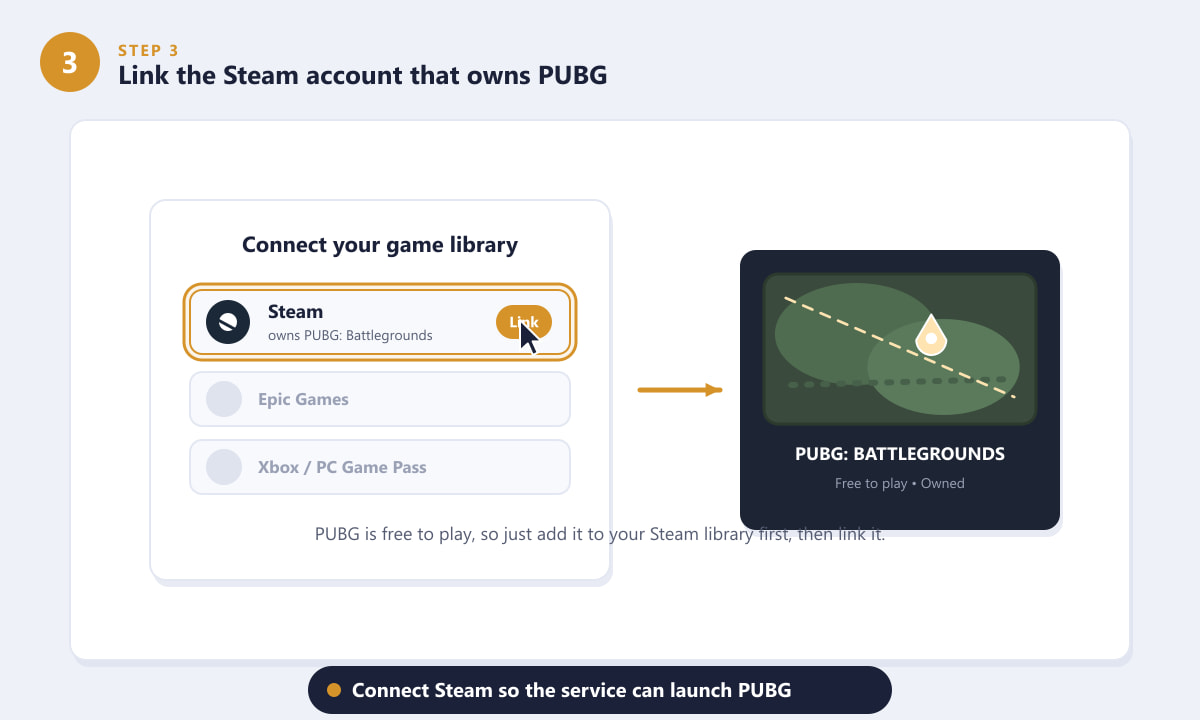
Verbinde das Steam-Konto, dem PUBG gehört, damit der Dienst es starten kann. -
Schritt 4: Starte PUBG und stelle deinen Stream ein.
Öffne PUBG aus deiner Cloud-Bibliothek und klicke auf „Spielen“ . Für ein optimales Spielerlebnis empfehlen wir eine kabelgebundene Ethernet-Verbindung oder die Nähe zu einem 5-GHz-Router. Schließe außerdem einen Controller oder eine Maus an, anstatt ein Trackpad zu verwenden. Falls das Bild ruckelt oder verzögert wirkt, reduziere die Streaming-Auflösung oder die Bildrate, um sie an deine Verbindungsgeschwindigkeit anzupassen. Ein stabiler 1080p-Stream ist in einem rasanten Battle Royale in der Regel einem ruckeligen Stream mit höherer Auflösung vorzuziehen.
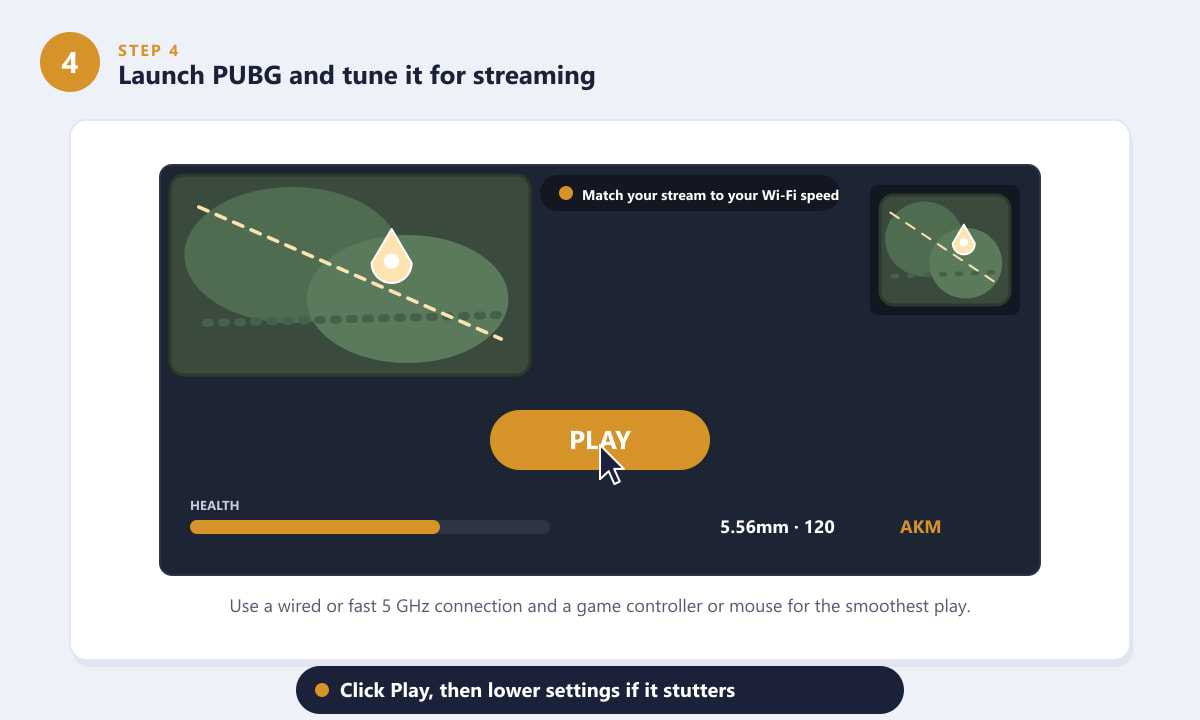
Klicken Sie auf „Play“ und passen Sie die Einstellungen anschließend an Ihre Internetgeschwindigkeit an. -
Schritt 5: Boot Camp auf einem Intel Mac verwenden (Alternative)
Wenn Sie einen älteren Mac mit Intel-Prozessor besitzen , können Sie Windows nativ mit dem Boot Camp-Assistenten installieren und PUBG ohne Streaming-Verzögerungen spielen. Richten Sie eine Windows 10- oder 11-Partition ein, starten Sie Windows neu und installieren Sie anschließend Steam und PUBG wie auf jedem PC. Wichtiger Hinweis: Dies funktioniert nur auf Intel-Macs. Apple Silicon Macs (M1 bis M4) können Boot Camp nicht ausführen, und PUBGs BattlEye-Anti-Cheat-System blockiert die meisten virtuellen Windows-Maschinen. Daher ist Cloud-Gaming die bevorzugte Methode für moderne Macs.
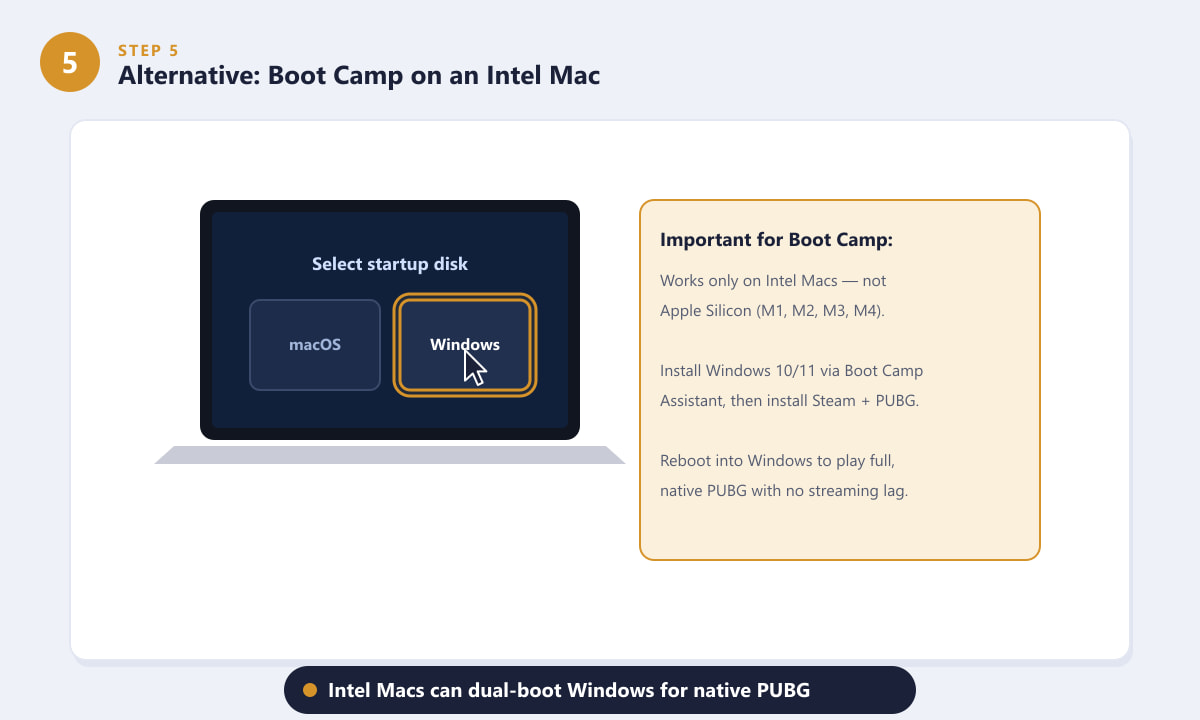
Intel Macs können Windows im Dual-Boot-Modus starten, um PUBG nativ und ruckelfrei zu installieren.
Tipps für das beste Erlebnis
- Priorisiere deine Verbindung. Beim Cloud-Gaming kommt es auf die Latenz an, daher macht eine Kabelverbindung oder ein starkes 5-GHz-WLAN einen großen Unterschied für dein Spielerlebnis.
- Bring einen Controller oder eine Maus mit. Das Trackpad des MacBooks ist nicht für schnelle Schussfolgen ausgelegt; eine richtige Maus oder ein Gamepad verändert das Spielgefühl komplett.
- Probiere PUBG Mobile als kostenlose Alternative aus. Falls dein Mac oder deine Internetverbindung nicht für Streaming geeignet ist, bietet PUBG Mobile das gleiche Battle-Royale-Erlebnis und läuft auch auf weniger leistungsstarken Systemen.
- Prüfen Sie die Liste der unterstützten Spiele. Cloud-Kataloge ändern sich mit der Zeit. Vergewissern Sie sich daher, dass PUBG bei Ihrem gewählten Dienst verfügbar ist, bevor Sie ein Abonnement abschließen.
Fehlerbehebung
Der Stream ist ruckelig oder stottert ständig.
Begeben Sie sich näher an Ihren Router oder wechseln Sie zu Ethernet, schließen Sie andere bandbreitenintensive Anwendungen und reduzieren Sie die Streaming-Auflösung oder die Bildrate in den Einstellungen des Cloud-Dienstes.
PUBG wird nicht in einer virtuellen Maschine starten
PUBG verwendet BattlEye Anti-Cheat, das in der Regel Windows-VMs wie Parallels blockiert. Verwenden Sie stattdessen Cloud-Gaming oder Boot Camp (nur für Intel-Macs).
Der Boot Camp-Assistent ist auf meinem Mac nicht verfügbar.
Boot Camp ist nur auf Intel-Macs verfügbar. Besitzer eines Apple Silicon Macs (M1, M2, M3 oder M4) können PUBG über Cloud-Gaming spielen.
Häufig gestellte Fragen
Gibt es eine native PUBG-Version für Mac?
Nein. PUBG: Battlegrounds ist ein PC-Spiel, das es nur für Windows gibt und keinen offiziellen macOS-Client besitzt. Mac-Spieler sind daher auf Cloud-Gaming oder Boot Camp angewiesen.
Kann ich PUBG auf einem Mac mit M1, M2, M3 oder M4 spielen?
Ja, aber nur über Cloud-Gaming. Apple Silicon Macs können Boot Camp nicht ausführen, daher ist das Streamen der PC-Version die praktikabelste Option.
Ist PUBG auf dem Mac kostenlos spielbar?
PUBG: Battlegrounds selbst ist auf Steam kostenlos spielbar. Optional kann man ein Cloud-Gaming-Abonnement abschließen, das Spiel selbst ist jedoch kostenlos.
Funktioniert PUBG mit Parallels auf dem Mac?
Normalerweise nicht. Das BattlEye-Anti-Cheat-System blockiert die meisten virtuellen Maschinen, einschließlich Parallels, weshalb Cloud-Gaming empfohlen wird.
Wie kann man PUBG am einfachsten auf einem MacBook spielen?
Cloud-Gaming ist am einfachsten. Melde dich bei einem Anbieter an, der PUBG unterstützt, verknüpfe dein Steam-Konto und streame das Spiel in deinem Browser oder deiner App.
Schlussgedanken
Auch ohne native Mac-Version gibt es 2026 solide Möglichkeiten, PUBG auf macOS zu spielen. Cloud-Gaming ist die einfachste und funktioniert auf jedem Mac, Intel-Nutzer können mit Boot Camp eine native Installation nutzen, und PUBG Mobile bietet eine kostenlose, ressourcenschonende Alternative. Wählen Sie die Methode, die zu Ihrer Hardware und Internetverbindung passt, und schon bald können Sie auf Ihrem Mac Siege einfahren. Aktuelle Informationen zum Spiel finden Sie auf der offiziellen PUBG: Battlegrounds-Website .









