Startseite
» 🎮 E-Sport
»
So schalten Sie die Spezialstil-Überlagerung in Tekken 8 aus
So schalten Sie die Spezialstil-Überlagerung in Tekken 8 aus
Falls dich das Bedienfeld für den Spezialstil während eines Tekken-8-Matches ablenkt, kannst du seine Anzeige in den Spielereinstellungen ändern. Wichtig ist, dass Tekken 8 separate Steuerelemente für die Anzeige der Benutzeroberfläche des Spezialstils deines Gegners und deiner eigenen Benutzeroberfläche bietet. Diese Optionen steuern lediglich, was angezeigt wird; sie entfernen den Spezialstil nicht aus dem Spiel und schalten deinen Charakter auch nicht automatisch in den Arcade-Stil.
Die meisten Spieler, die weniger Bildschirmanzeigen wünschen, beginnen unter Optionen > Spielereinstellungen . Deaktivieren Sie die Option „Benutzeroberfläche des Gegners anzeigen“, um die Benutzeroberfläche des Gegners auszublenden. Die zweite Option, „ Benutzeroberfläche des Gegners anzeigen“ , steuert, ob Ihre Benutzeroberfläche dem anderen Spieler angezeigt wird. Diese Anleitung erklärt, wie Sie die richtige Einstellung wählen und sicher überprüfen.
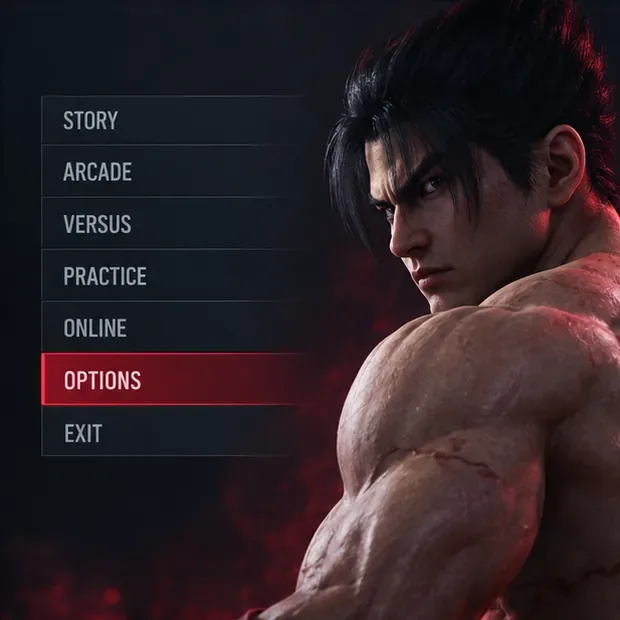
In dieser beispielhaften Menüansicht ist der Menüpunkt „Optionen“ hervorgehoben; öffnen Sie ihn, um zu den Spielereinstellungen zu gelangen.
Was die Spezialstil-Überlagerung anzeigt
Der Spezial-Stil ist ein alternativer Steuerungsstil, der empfohlene Moves und Combos den Angriffstasten zuweist. Bandai Namco beschreibt ihn als Möglichkeit, mit vereinfachter Eingabe auf Luft-Combos und situationsspezifische Aktionen zuzugreifen. Die Benutzeroberfläche des Spezial-Stils ist die zugehörige Bildschirmdarstellung. Der Arcade-Stil ist der traditionelle Steuerungsstil, bei dem Moves über die entsprechenden Befehlstasten ausgeführt werden.
Es hilft, drei Ziele zu unterscheiden:
Blende die Benutzeroberfläche des Gegners für den Spezialstil auf deinem Bildschirm aus: Deaktiviere die Option „Benutzeroberfläche des Gegners für den Spezialstil anzeigen“.
Verhindere, dass dein Spezialstil-UI dem Gegner angezeigt wird: Deaktiviere die Option „Spezialstil-UI dem Gegner anzeigen“.
Verwenden Sie nicht mehr den Spezialstil selbst: Wechseln Sie zum Arcade-Stil oder ändern Sie die entsprechende Tastenbelegung. Die Anzeigeoptionen allein reichen dafür nicht aus.
Die beiden Einstellungen wurden mit Update Version 1.10.01, veröffentlicht im Dezember 2024, als separate Anzeigeeinstellungen hinzugefügt. Laut Bandai Namcos Patchnotes befinden sich beide Schalter in den Spielereinstellungen und ermöglichen die separate Steuerung der Benutzeroberfläche von Spieler und Gegner. Bei älteren Anleitungen oder nicht aktualisierten Installationen fehlen diese Menüpunkte möglicherweise.
Bevor Sie irgendetwas ändern
Kehre ins Hauptmenü zurück, falls du dich in einem Match befindest, und öffne anschließend das Optionsmenü . Du musst weder deinen Charakter noch die Controller-Belegung oder die Einstellungen für die Online-Spielersuche ändern, um die Benutzeroberfläche auszublenden. Beachte, dass sich die Tastenbelegung und die Menünavigation je nach Controller (PlayStation, Xbox oder Tastatur) unterscheiden können. Folge den Anweisungen auf dem Bildschirm, um eine Einstellung auszuwählen oder zu ändern.
Falls die beiden Spezialstil-Elemente nicht angezeigt werden, überprüfen Sie, ob das Spiel vollständig aktualisiert ist. Die Funktion ist in den offiziellen Update-Hinweisen zu Version 1.10.01 beschrieben. Die Menübezeichnungen können lokalisiert sein; suchen Sie nach Einträgen, die sich auf die Anzeige der Spezialstil-Benutzeroberfläche für den Gegner oder deren Anzeige beim Gegner beziehen.
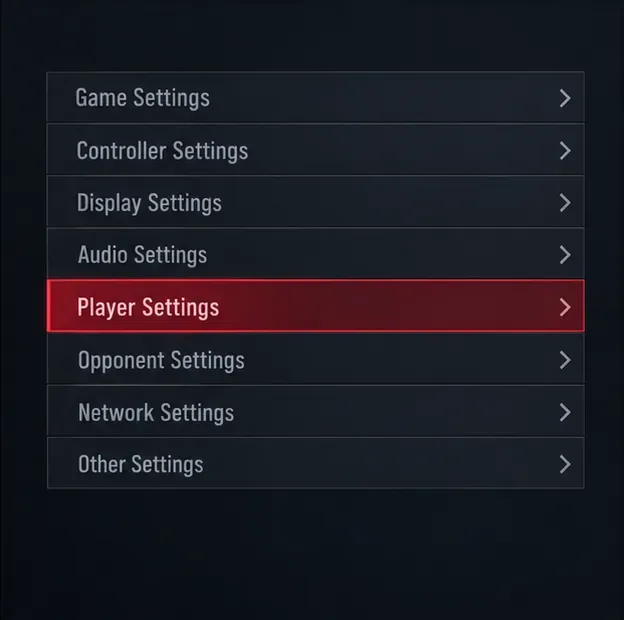
Wählen Sie in der Optionsliste „Player-Einstellungen“, um die separaten Steuerelemente für die Anzeige des speziellen Stils zu finden.
So schalten Sie die Overlay-Aufforderung aus
Öffnen Sie die Optionen. Wählen Sie im Hauptmenü die Option „Optionen“ .
Öffnen Sie die Player-Einstellungen. Wählen Sie „Player-Einstellungen“ aus den Optionen.
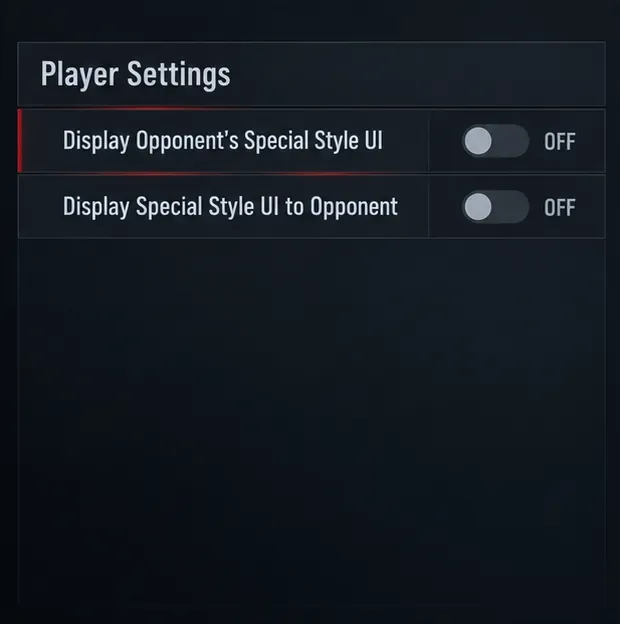
Wählen Sie aus, welche Anzeige ausgeblendet werden soll. Deaktivieren Sie die Option „Benutzeroberfläche des Gegners im Spezialstil anzeigen“, wenn Sie die Benutzeroberfläche des anderen Spielers im Spezialstil nicht sehen möchten.
Aktivieren Sie bei Bedarf den zweiten Schalter. Deaktivieren Sie die Option „Spezielle Benutzeroberfläche für Gegner anzeigen“, wenn Ihre eigene spezielle Benutzeroberfläche dem anderen Spieler nicht angezeigt werden soll.
Gehen Sie zurück und vergewissern Sie sich, dass die Werte weiterhin deaktiviert sind. Falls das Spiel Sie auffordert, eine Änderung zu bestätigen oder zu speichern, folgen Sie der Anweisung. In den Update-Hinweisen werden diese als Spielereinstellungen bezeichnet; sie erfordern keine charakterspezifische Konfiguration.
Überprüfen Sie das Ergebnis in einem Spiel oder einer Trainingseinheit. Achten Sie auf die Benutzeroberfläche des Spezialstil-Befehls, wenn einer der Spieler diesen Stil verwendet. Vergewissern Sie sich, dass der von Ihnen ausgewählte Bildschirmbereich nicht mehr sichtbar ist.
Die beiden Anzeigesteuerungen sind voneinander getrennt: Die eine betrifft die Benutzeroberfläche des Gegners auf Ihrem Bildschirm, die andere die Benutzeroberfläche, die dem Gegner angezeigt wird.
Welchen Schalter sollten Sie verwenden?
Was du willst
Einstellung
Was es ändert
Blende die Benutzeroberfläche des anderen Spielers mit dem speziellen Stil aus.
Spezielle Benutzeroberfläche des Gegners anzeigen: Aus
Steuert für Sie die Anzeige der Spezialstil-Benutzeroberfläche des Gegners.
Verberge deine spezielle Benutzeroberfläche vor dem anderen Spieler.
Spezielle Benutzeroberfläche für den Gegner anzeigen: Aus
Steuert, ob Ihre spezielle Stil-Benutzeroberfläche Ihrem Gegner angezeigt wird.
Aktivieren Sie den Spezialstil nicht versehentlich.
Controller-Einstellungen
Das zugewiesene Steuerelement überprüfen oder ändern; dies ist etwas anderes als das Ausblenden der Benutzeroberfläche.
Wenn du den Spezialstil verwendest und zur Standardeingabe zurückkehren möchtest, wechsle zurück zum Arcade-Stil. Die offizielle Bedienungsanleitung beschreibt eine Taste zum Umschalten der Stile während des Kampfes. Verwende die angezeigte Steuerungsaufforderung für deine Plattform, da die physische Taste von deiner Controller-Konfiguration abhängen kann. Du kannst die Tastenbelegung auch in den Controller-Einstellungen überprüfen, falls du versehentlich den Stil wechselst.
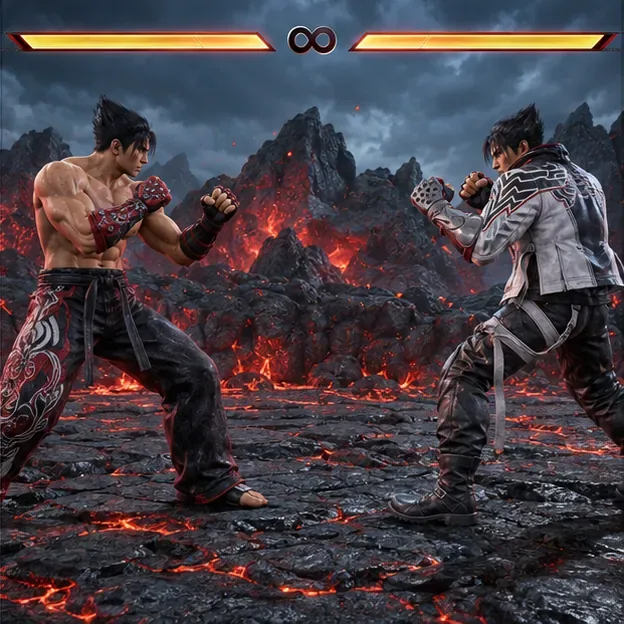
Eine Übereinstimmungsansicht ist ein nützlicher Ort, um zu überprüfen, ob die gewünschte Spezialstilanzeige ausgeblendet ist.
Häufige Fehler, die es zu vermeiden gilt
Das falsche Display ausschalten
Die Bezeichnung „Gegner“ in der ersten Einstellung kann leicht übersehen werden. Sie bezieht sich auf die Benutzeroberfläche des Gegners, nicht auf Ihre eigene. Wenn Sie die Benutzeroberfläche des anderen Spielers ausblenden möchten, verwenden Sie die erste Option. Die zweite Einstellung steuert, ob Ihre Benutzeroberfläche für den Gegner sichtbar ist.
Erwartet wird, dass die Anzeigeumschaltung den Sonderstil deaktiviert.
Das Deaktivieren einer UI-Option ändert lediglich die angegebene Anzeige. Es hindert keinen Spieler daran, den Spezialmodus auszuwählen oder zu wechseln. Wenn Sie diesen nicht mehr verwenden möchten, wechseln Sie zum Arcade-Modus oder passen Sie die Steuerungsbelegung separat an.
In den Bildschirmeinstellungen suchen
Tekken 8 bietet mehrere voneinander unabhängige Anzeigeoptionen. Die dokumentierten Steuerelemente für den speziellen Benutzerstil befinden sich unter Optionen > Spielereinstellungen , nicht in den allgemeinen Bildschirmeinstellungen. Sollten Sie diese nicht finden, überprüfen Sie bitte, ob das Spiel das entsprechende Update installiert hat, bevor Sie andere Grafik- oder Bildschirmeinstellungen ändern.
Testen nur in einem Menü
Die Einstellungen betreffen die Benutzeroberfläche des Spezialstils im Kampf. Ein Einstellungsbildschirm kann nicht bestätigen, dass sich die Anzeige im Spiel geändert hat. Starte eine Übungssitzung oder ein anderes geeignetes Spiel und überprüfe dies während des Spiels. Falls die Benutzeroberfläche weiterhin angezeigt wird, öffne die Spielereinstellungen erneut und vergewissere dich, dass du die entsprechende Option entsprechend deinem Ziel geändert hast. Überprüfe außerdem die aktuelle Spielversion und berücksichtige die Möglichkeit, dass dir anstelle der Benutzeroberfläche des Spezialstils eine andere Spielanzeige angezeigt wird.
Kurzer Check
Optionen öffnen > Spielereinstellungen .
Deaktivieren Sie die Option „Benutzeroberfläche des Gegners anzeigen“, um die Benutzeroberfläche des Gegners auszublenden.
Deaktivieren Sie die Option „Spezielle Benutzeroberfläche für Gegner anzeigen“, um zu verhindern, dass Ihre Benutzeroberfläche dem anderen Spieler angezeigt wird.
Teste es in einem Match; verwende den Arcade-Stil oder die Controller-Einstellungen, wenn dein Ziel darin besteht, die Aktivierung des Spezialstils zu verhindern.
Diese Anleitung orientiert sich an den offiziellen Update-Hinweisen und der Kurzanleitung von Bandai Namco. Die Menübezeichnungen können je nach Sprache variieren, und die Steuerungshinweise zum Umschalten der Stile können je nach Plattform oder benutzerdefinierten Tastenbelegungen unterschiedlich sein.