Startseite
» 🎮 E-Sport
»
So schalten Sie die Kommentatorenstimme in Street Fighter 6 aus
So schalten Sie die Kommentatorenstimme in Street Fighter 6 aus
Um die Kommentatorenstimme in Street Fighter 6 zu deaktivieren, öffnen Sie vor dem Kampf die Kampfeinstellungen, gehen Sie zu „Sonstiges“, öffnen Sie die Kommentareinstellungen und deaktivieren Sie den Kommentar. Für ein lokales Versus-Match wählen Sie den Modus im Kampfgelände und ändern die Option im Einstellungsbildschirm vor dem Kampf. Für Online-Spiele öffnen Sie die Kampfeinstellungen über das Mehrspielermenü oder die Spielersuche und suchen dann unter „Sonstiges“. Die Tastenbelegung des Controllers variiert je nach Plattform. Nutzen Sie daher den Bildschirmhinweis, um detaillierte Einstellungen zu öffnen.
Dies ist eine individuelle Audioeinstellung für jedes Spiel und kein Grund, den gesamten Spielsound stummzuschalten. So bleiben Charakterstimmen, Treffereffekte, Musik und andere Soundeffekte erhalten, während der Live-Kommentar deaktiviert wird. Wenn Ihnen die Turnieratmosphäre gefällt, die aktuelle Stimme aber störend ist, bietet ein Wechsel des Kommentators einen guten Kompromiss. Die richtige Option hängt davon ab, ob Sie auf gesprochenen Kommentar verzichten, eine andere Stimme bevorzugen oder den Spielsound mit weniger Kommentar beibehalten möchten.
Welche Option sollten Sie wählen?
Auswahl
Am besten geeignet für
Abtausch
Kommentar aus
Spieler, die sich einen ruhigeren Kampf und einen klaren Zugriff auf die Sprachausgabe und Soundeffekte der Charaktere wünschen.
Sie verlieren den Kommentar des Sprechers und alle dazugehörigen Untertitel.
Die Kommentatorenliste ändern
Spieler, die Live-Spielkommentare mögen, aber eine andere Stimme oder Kombination bevorzugen.
Der Kommentar bleibt aktiv und kann weiterhin mit Musik, Stimmen der Charaktere oder Effekten konkurrieren.
Kommentare können weiterhin eingebunden und die verfügbaren Support- oder Lautstärkeeinstellungen angepasst werden.
Spieler, die Turnieratmosphäre wünschen, aber weniger aufdringliche Unterstützung durch ein Publikum bevorzugen.
Die verfügbaren Steuerelemente hängen vom Bildschirm oder Modus ab; das Absenken eines Unterstützungsreglers führt möglicherweise nicht zum Stummschalten des Kommentators selbst.
Verringern Sie die Gesamtlautstärke des Spiels oder des Geräts.
Eine temporäre Lösung, wenn die Spieleinstellungen nicht erreichbar sind.
Außerdem sind Angriffe, Fahrhinweise, Charakterrufe und Musik schwerer zu hören.
Für die meisten, die den Kommentator ausschalten möchten, ist die separate Einstellung „Aus“ die präziseste Wahl. Vermeiden Sie es, alle Tonkanäle leiser zu stellen, es sei denn, Sie möchten auch den Rest des Spiels leiser hören.
Wie schaltet man den Kommentar vor einem lokalen Spiel aus?
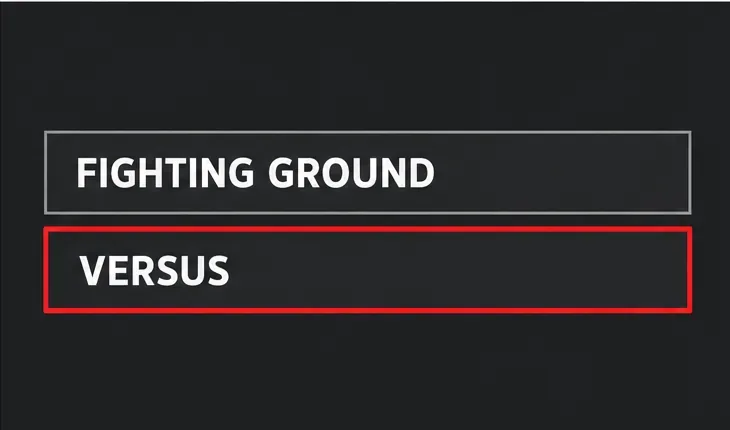
Öffne das Kampfarena. Wähle in der Hauptmenüauswahl „Kampfarena“, dann „Versus“ und den gewünschten lokalen Match-Typ.
Öffne die Kampfeinstellungen. Bevor du das Match startest, suche den Bildschirm „Kampfeinstellungen“. Die verfügbaren Einstellungen können je nach gewähltem Modus leicht variieren.
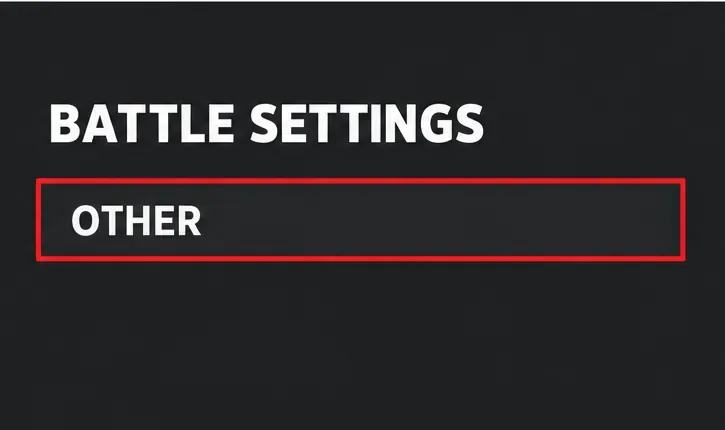
Gehen Sie zu „Sonstige“. Navigieren Sie durch die Kategorien der Kampfeinstellungen, bis „Sonstige“ ausgewählt ist.
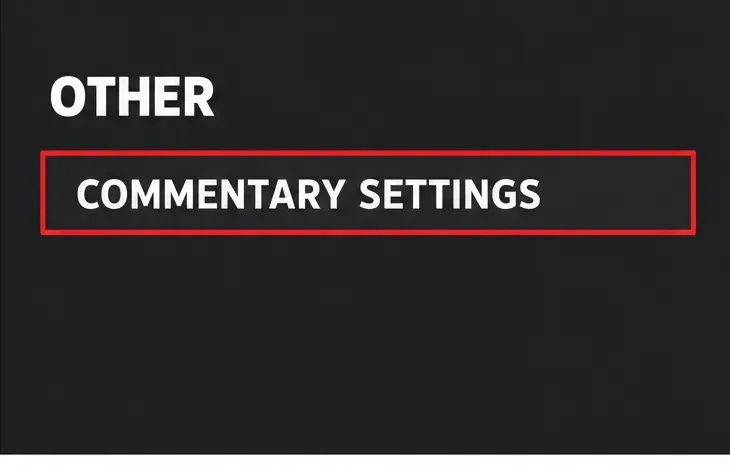
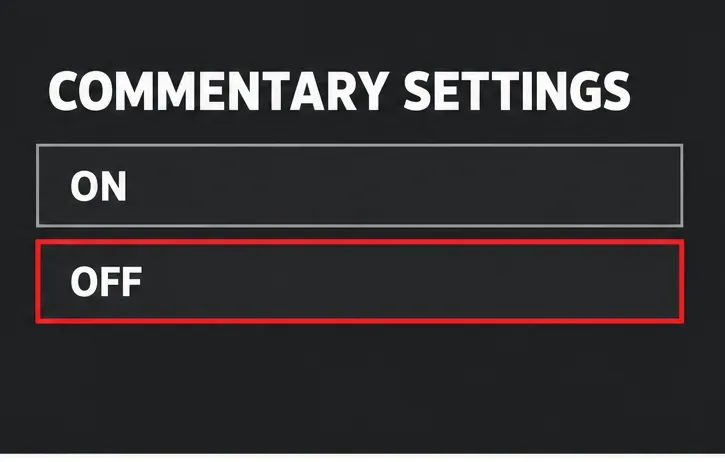
Öffnen Sie die Kommentareinstellungen und wählen Sie „Aus“. Falls sich ein kleineres Einstellungsfenster öffnet, folgen Sie den Anweisungen auf Ihrem Bildschirm. Markieren Sie „Aus“, bestätigen Sie die Auswahl und fahren Sie mit dem Spiel fort.
Beispielhafte Menüübersicht: Wählen Sie unter „Kampfgebiet“ die Option „Versus“, um die Einstellungen für lokale Matches aufzurufen.Beispielhafte Menüübersicht: Öffnen Sie „Sonstige“ aus den Kategorien der Kampfeinstellungen vor dem Spiel.Beispielhafte Menüübersicht: Wählen Sie „Kommentareinstellungen“ innerhalb der Kategorie „Sonstiges“.Beispielhafte Menüübersicht: Wählen Sie „Aus“, um den Spielkommentar zu deaktivieren, während die anderen Audioeinstellungen unverändert bleiben.
Die vier Menüdiagramme zeigen den Weg und die zu findenden Bezeichnungen, stellen aber keine pixelgenaue Abbildung der Benutzeroberfläche einer bestimmten Plattform dar. Die Tastenbelegung und das Layout des Menüs können auf PlayStation, Xbox, PC oder Nintendo Switch 2 unterschiedlich aussehen.
Wie ändert man den Kommentar bei Online-Spielen?
Die Online-Spielkommentare können über die Spielersuche oder die Kampfeinstellungen gesteuert werden. Befindest du dich bereits im Kampf-Hub, öffne das Menü, gehe zu „Profil“ und nutze die dort angezeigten Kampfeinstellungen. Wechsle dann zu „Sonstiges“, öffne die Kommentareinstellungen und deaktiviere die Option, bevor du dich in die Warteschlange einreihst oder den nächsten Kampf startest.
Die Kampfeinstellungen finden Sie auch während der Spielvorbereitung für die Online-Modi von Fighting Ground. Wichtig ist, dass Sie die Änderungen vor Beginn der nächsten Runde vornehmen. Die Kommentarsteuerung ist Teil der Spielvorbereitung, und der Standardweg ist möglicherweise nicht verfügbar, sobald die Runde bereits läuft. Falls Sie sich mitten in einem Kampf befinden, beenden oder verlassen Sie ihn und aktualisieren Sie die Einstellungen, bevor Sie einen neuen Kampf starten.
Das offizielle Handbuch von Capcom beschreibt die Kampfeinstellungen als Ort für die Online-Match-Präferenzen und erklärt, dass das Multi-Menü Zugriff auf spielweite Einstellungen und Profilbereiche bietet. Das Handbuch dokumentiert nicht jede plattformspezifische Tastenbelegung oder jedes Kommentar-Untermenü. Folgen Sie daher der im Spiel angezeigten Belegung, falls diese abweicht.
Soll der Kommentar abgeschaltet oder nur die Stimmen geändert werden?
Das Abschalten des Kommentars ist ideal, wenn man die Spielkommentatoren nicht hören möchte. Dadurch werden störende Kommentare vermieden und man kann sich besser auf den Gegner konzentrieren, den Sprachausgaben der Charaktere lauschen oder Soundeffekte wahrnehmen, die beim Erkennen von Aktionen helfen. Der Nachteil ist, dass man die Turnierreaktionen und erklärenden Kommentare verliert, die neuen Spielern helfen könnten, dem Spielgeschehen zu folgen.
Eine Änderung der Kommentatorenauswahl ist sinnvoll, wenn Ihnen die Funktion an sich zusagt, eine bestimmte Stimme, Sprache oder Kombination jedoch nicht. Öffnen Sie die detaillierten Kommentareinstellungen und sehen Sie sich die verfügbaren Kommentatoren an. Capcom hat den Echtzeitkommentar als Funktion eingeführt, die während der Spiele reagiert und leicht verständliche Erklärungen bietet; in der ursprünglichen Ankündigung wurden auch Untertitel in mehreren Sprachen erwähnt. Die Auswahl an Kommentatoren und Sprachen hängt von den installierten Spielinhalten und den gewählten Optionen ab.
Wenn Sie den Kommentar beibehalten, aber andere Störgeräusche reduzieren möchten, überprüfen Sie die einzelnen Audioeinstellungen Ihrer Version. Gehen Sie nicht davon aus, dass ein Regler für die Publikumslautstärke die Kommentatoren selbst steuert. Testen Sie die Änderung in einem Spiel mit geringem Einsatz: Reduzieren Sie eine Einstellung, hören Sie sich einige Spielzüge an und entscheiden Sie, ob die Kommentatoren tatsächlich leiser sind. Falls sie immer noch deutlich zu hören sind, schalten Sie den Kommentar direkt ab.
Warum ist der Kommentator auch nach dem Ändern der Einstellungen noch zu hören?
Die Einstellungen wurden nach Beginn des Kampfes geändert. Änderungen an den Kampfeinstellungen gelten möglicherweise erst für den nächsten Kampf, nicht für die laufende Runde. Kehren Sie zu den Kampfeinstellungen zurück, bevor Sie einen neuen Kampf starten.
Sie haben einen anderen Audiokanal geändert. Allgemeine Sprachausgabe, Soundeffekte, Musik und Kommentar werden nicht unbedingt über dieselbe Steuerung gesteuert. Überprüfen Sie insbesondere die Kommentareinstellungen.
Sie haben die Kommentatorenauswahl geändert, anstatt den Kommentar auszuschalten. Die Auswahl eines anderen Kommentators ändert, wer spricht, nicht ob das System spricht.
Sie befinden sich in einem Modus mit eigener Ereigniskonfiguration. Ein Turnier oder ein geskriptetes Spiel kann einen anderen Einstellungsbildschirm anzeigen. Überprüfen Sie die Einstellungen für dieses Ereignis und befolgen Sie die angebotenen Optionen.
Ihre Auswahl wurde nicht gespeichert. Kehren Sie vor einem weiteren Spiel zum selben Einstellungsmenü zurück und vergewissern Sie sich, dass „Aus“ weiterhin ausgewählt ist.
Wie lässt sich die Änderung überprüfen?
Starte ein lokales Versus- oder Trainingsspiel, nachdem du „Aus“ ausgewählt hast, und höre dir die Eröffnung und den ersten Schlagabtausch an. Charakterdialoge, Treffergeräusche, Musik und andere Spielgeräusche sollten weiterhin hörbar sein, auch wenn die Echtzeit-Kommentatorenspur fehlt. Falls alles still ist, stelle die allgemeine Spiellautstärke wieder her und überprüfe die Kommentaroption erneut.
Überprüfen Sie für Online-Spiele die Einstellung in den Kampfeinstellungen, bevor Sie die Spielersuche starten. Falls nur ein Modus weiterhin Kommentare verwendet, kann dies an separaten Spieleinstellungen oder modusspezifischen Einschränkungen liegen. Das offizielle Handbuch beschreibt zwar den allgemeinen Weg zu den Kampfeinstellungen, listet aber nicht alle möglichen Ausnahmen für Kommentare auf. Verwenden Sie daher die Option in Ihrer aktuellen Version, anstatt anzunehmen, dass eine globale Einstellung alle Ereignisse steuert.