Startseite
» 🎮 E-Sport
»
So leert man den Ressourcencache von Mobile Legends und gibt Speicherplatz frei
So leert man den Ressourcencache von Mobile Legends und gibt Speicherplatz frei
Mobile Legends: Bang Bang kann mit der Zeit mehr Speicherplatz belegen, da Karten, Heldenmodelle, Sprachpakete und andere Spieldateien heruntergeladen werden. Die sicherste Methode zum Aufräumen hängt davon ab, was Speicherplatz belegt: ein temporärer Cache, veraltete Spielressourcen oder die gesamten lokalen Daten der App. Das sind unterschiedliche Dinge, und die falsche Auswahl der Schaltfläche „Löschen“ kann dazu führen, dass das Spiel erneut Dateien herunterlädt oder Sie sich neu anmelden müssen.
Verwenden Sie zunächst die von Mobile Legends bereitgestellten Bereinigungstools, sofern diese in Ihrer Version verfügbar sind. Unter Android können Sie den App-Cache auch über die Systemeinstellungen leeren. iPhones bieten keine solche Option zum Leeren des App-Caches. Apples Option „App auslagern“ erhält App-Dokumente und -Daten, während das Löschen und Neuinstallieren der App einen vollständigeren Reset darstellt, der einen größeren Datenverlust verursachen kann.
Bevor Sie etwas löschen: Informieren Sie sich, was jede Option entfernt.
Der Cache enthält temporäre Daten, die eine App speichert, um schneller zu laden oder zu funktionieren. Der Befehl „Cache leeren“ in Android entfernt temporäre Dateien; Google weist darauf hin, dass die App beim nächsten Öffnen dadurch langsamer sein kann. Heruntergeladene Spielressourcen sind anders: Dabei kann es sich um erforderliche Dateien handeln, die Mobile Legends benötigt, um Karten, Effekte oder Sprachausgabe anzuzeigen. Ein Tool zur Ressourcenbereinigung kann Dateien entfernen, die das Spiel als unnötig erachtet; die Ressourcen können jedoch später erneut heruntergeladen werden.
Unter Android hat die Option „Speicher leeren“ (manchmal auch „Daten löschen“ genannt) eine umfassendere Wirkung als „Cache leeren“. Android gibt an, dass dadurch alle App-Daten endgültig gelöscht werden. Bei einem Spiel kann dies lokale Einstellungen oder den Anmeldestatus zurücksetzen, sodass Sie sich möglicherweise erneut anmelden und Ressourcen herunterladen müssen. Wählen Sie diese Option nicht nur, weil der Mobile Legends-Ordner groß erscheint.
Sie möchten einen risikoarmen ersten Schritt? Versuchen Sie die Bereinigung des In-Game-Caches und anschließend gegebenenfalls die Funktion „Cache leeren“ von Android.
Möchten Sie ungenutzte oder veraltete Spielressourcen entfernen? Suchen Sie nach einem Tool zur Redundanzbereinigung oder Ressourcenbereinigung im Spiel, sofern Ihre aktuelle Spielversion ein solches Tool bereitstellt.
Nutzen Sie ein iPhone? Überprüfen Sie zuerst den iPhone-Speicher. Beim Auslagern von Daten bleiben Dokumente und Daten erhalten, daher wird ein großer Ressourcencache möglicherweise nicht entfernt. Das Löschen der App entfernt alle zugehörigen Daten und ist vergleichbar mit einem Zurücksetzen.
Bereiten Sie Ihr Konto und Ihre Verbindung vor.
Bevor Sie ein Bereinigungstool verwenden, vergewissern Sie sich, dass Sie wissen, wie Sie zu Ihrem Mobile Legends-Konto zurückkehren. Überprüfen Sie dazu das Kontocenter oder den Profilbereich im Spiel und stellen Sie sicher, dass das Konto mit einer unterstützten Anmeldemethode verknüpft ist. Eine Bereinigung, die lediglich temporäre Dateien entfernt, ist nicht dasselbe wie das Löschen von App-Daten. Die Verknüpfung Ihres Kontos ist jedoch eine sinnvolle Vorbereitung vor jeglichen Speichervorgängen oder einer Neuinstallation.
Verwende eine stabile WLAN-Verbindung, wenn das Spiel Ressourcen überprüfen oder wiederherstellen muss. Vermeide es, eine Bereinigung zu starten, während ein Spiel läuft oder ein großer Ressourcen-Download im Gange ist. Wenn der Speicherplatz auf deinem Smartphone fast voll ist, gib zunächst etwas Speicherplatz außerhalb des Spiels frei; die App benötigt möglicherweise Arbeitsspeicher, um Dateien zu überprüfen oder herunterzuladen.
Schritt 1: Versuche die Bereinigung in Mobile Legends.
Öffne Mobile Legends und sieh im In-Game-Einstellungsmenü nach, das du üblicherweise über das Zahnradsymbol öffnest. In manchen Versionen findest du die Einstellungen für Cache und redundante Ressourcen unter „Netzwerktest“ . Menünamen und Verfügbarkeit können je nach Spielversion, Region und Gerät variieren. Verwende daher die Bezeichnungen deiner installierten Version und gehe nicht davon aus, dass alle Bildschirme identisch sind.
Öffne die Einstellungen in der Spiellobby.
Suchen Sie nach „Netzwerktest“ oder einer ähnlich benannten Ressource oder einem Netzwerkabschnitt.
Wenn Sie die Option „Cache leeren“ sehen , wählen Sie diese aus und bestätigen Sie die Bereinigung.
Wenn der Speicherplatz weiterhin ungewöhnlich hoch ist und die Option „Redundanz löschen“ verfügbar ist, öffnen Sie diese und verwenden Sie den Befehl „Scannen“ oder „Bereinigen“. Lesen Sie die Bestätigung, bevor Sie fortfahren.
„Redundanz löschen“ ist eine spielspezifische Bereinigungsfunktion, die in einigen Versionen von Mobile Legends vorkommt. Sie ist nicht mit der Android-Funktion „Speicher löschen“ zu verwechseln. Die Anzeige im Spiel ist maßgebend: Falls die Steuerung nicht angezeigt wird, suchen Sie nicht nach versteckten Ordnern und installieren Sie keine Bereinigungssoftware, um sie zu simulieren. Das Spiel lädt möglicherweise später erneut benötigte Ressourcen herunter. Daher ist dies keine dauerhafte Methode, die Installationsgröße zu reduzieren.
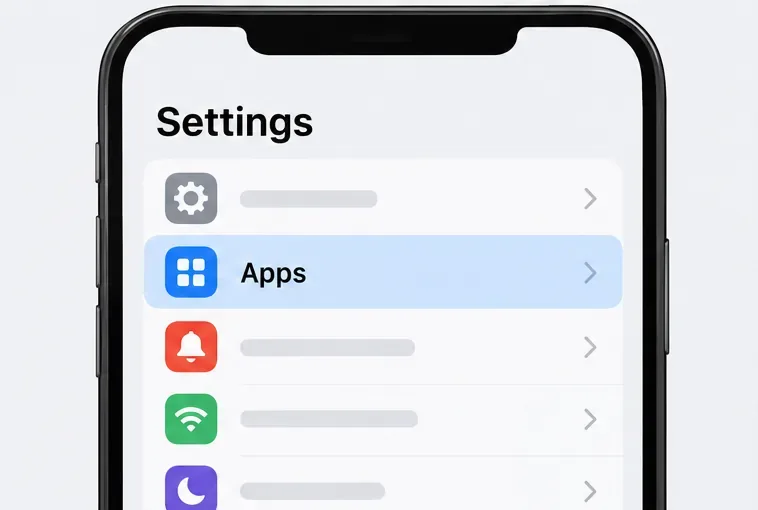
Android-Einstellungen mit ausgewählten Apps, der Ausgangspunkt für die unten beschriebene Systemcache-Option.
Schritt 2: Nur den Android-App-Cache löschen.
Falls Mobile Legends weiterhin mehr Speicherplatz belegt als erwartet, bietet Android in seinen App-Einstellungen eine separate Option zum Cache-Speichern. Die genaue Menübezeichnung variiert je nach Android-Hersteller und -Version, der übliche Weg ist jedoch:
Öffnen Sie die Einstellungen- App Ihres Telefons .
Tippe auf „Apps“ oder „Apps & Benachrichtigungen“ und wähle dann „Mobile Legends: Bang Bang“ . Auf manchen Smartphones kannst du die App-Liste oder das Suchfeld verwenden.
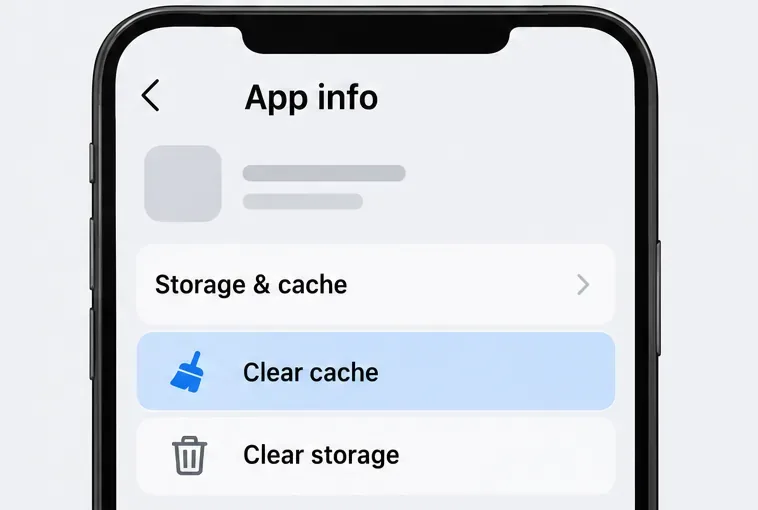
Tippen Sie auf „Speicher & Cache“ oder „Speicher“ .
Tippe auf „Cache leeren“ . Tippe nicht auf „Speicher leeren“ oder „Daten löschen“, es sei denn, du möchtest die App zurücksetzen und hast deine Kontowiederherstellungsmethode überprüft.
Google erklärt, dass „Cache leeren“ temporäre Daten löscht, während „Speicher leeren“ alle App-Daten endgültig löscht. Dieser Unterschied ist wichtiger als die Position der Schaltflächen auf dem Bildschirm. Das Leeren des Caches gibt möglicherweise nur wenig Speicherplatz frei, wenn der Speicherplatz von Mobile Legends hauptsächlich aus heruntergeladenen Spieldateien und nicht aus temporären Dateien besteht.
Die Android-Cache-Steuerung ist von der Speicherbereinigung getrennt; wählen Sie nur „Cache leeren“, um eine eingeschränkte Bereinigung durchzuführen.
Was können iPhone- und iPad-Nutzer tun?
iOS bietet nicht für jede App die gleiche Schaltfläche zum Leeren des Caches wie Android. Gehen Sie zu „Einstellungen“ > „Allgemein“ > „iPhone-Speicher“ (oder „iPad-Speicher“) und wählen Sie „Mobile Legends“ aus, um die Größe und die gespeicherten Dokumente oder Daten der App anzuzeigen.
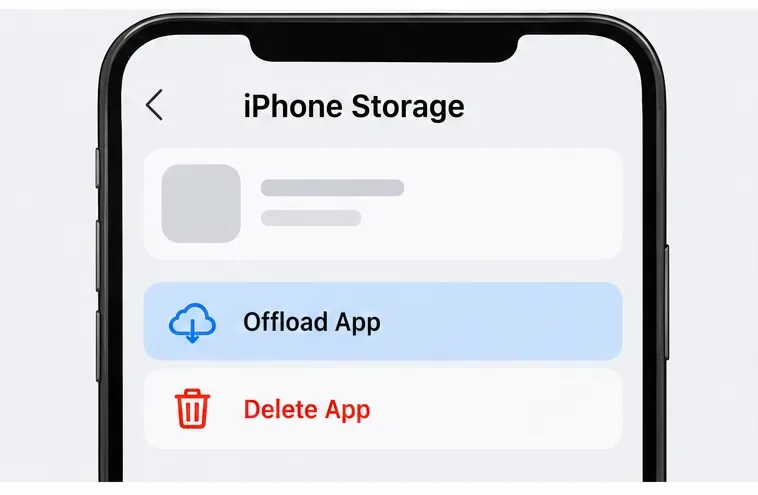
„App auslagern“ entfernt die App selbst, behält aber ihre Dokumente und Daten, sodass die App später neu installiert werden kann. Da diese gespeicherten Daten möglicherweise Speicherplatz belegen, ist das Auslagern keine zuverlässige Methode, um einen großen Mobile Legends-Ressourcencache zu entfernen. „App löschen“ entfernt die App und alle zugehörigen Daten. Durch eine Neuinstallation können lokale App-Daten wiederhergestellt werden, es kann jedoch auch erforderlich sein, Mobile Legends und seine Ressourcen erneut herunterzuladen. Stellen Sie sicher, dass Ihr Konto wiederhergestellt werden kann, bevor Sie es löschen.
Der iPhone-Speicher unterscheidet zwischen „App auslagern“ und „App löschen“; beim Auslagern bleiben die Dokumente und Daten der App erhalten.
Schritt 3: Überprüfen Sie, ob die Aufräumarbeiten geholfen haben.
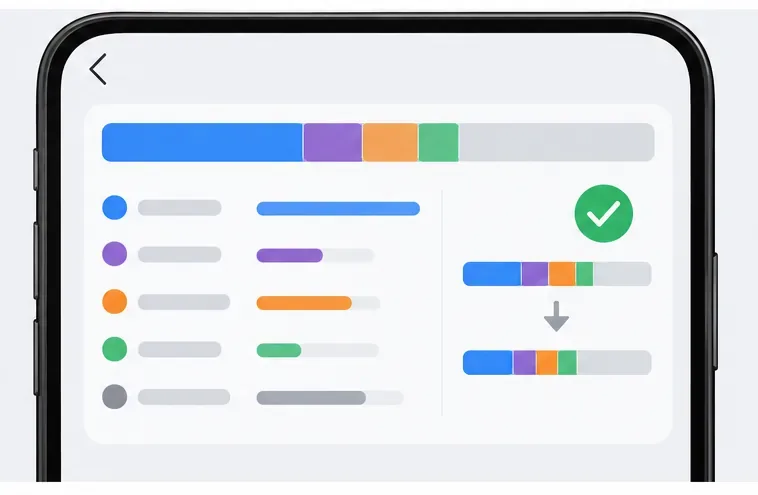
Notieren Sie sich vor der Bereinigung die Größe von Mobile Legends, die in den Speichereinstellungen Ihres Geräts angezeigt wird. Kehren Sie nach der Bereinigung zu dieser Einstellung zurück und warten Sie kurz, bis die Speicherberechnung Ihres Telefons aktualisiert ist. Vergleichen Sie die Größe der App mit dem verfügbaren Speicherplatz Ihres Telefons und starten Sie das Spiel anschließend erneut über WLAN. Warten Sie, bis alle erforderlichen Ressourcenprüfungen und Downloads abgeschlossen sind, bevor Sie das Ergebnis beurteilen.
Der Speicherplatzbedarf kann sich beim Spielen, Installieren von Updates oder Herunterladen von Spielinhalten wieder erhöhen. Eine geringfügige Änderung bedeutet nicht zwangsläufig, dass die Bereinigung fehlgeschlagen ist: Das Spiel behält möglicherweise benötigte Dateien bei und entfernt nur temporäre oder überflüssige. Ebenso ist eine größere Änderung nicht garantiert, da die Menge der zu entfernenden Daten von Ihren installierten Ressourcen und der aktuellen Spielversion abhängt.
Vergleichen Sie denselben Speicherbildschirm vor und nach der Bereinigung; die Abbildung zeigt einen Vergleich, nicht die versprochene Speicherplatzmenge.
Häufige Fehler, die es zu vermeiden gilt
Verwechseln Sie nicht „Cache leeren“ mit „Speicher leeren“. Unter Android werden durch Letzteres alle App-Daten gelöscht und die lokalen Spieleinstellungen können zurückgesetzt werden.
Ordner sollten nicht manuell gelöscht werden. Dateinamen geben nicht zuverlässig an, ob eine Ressource veraltet oder noch benötigt wird. Das direkte Entfernen von Spieldateien kann zu Fehlern oder einem erneuten Download führen.
Erwarten Sie nicht, dass die Offload-App Mobile Legends-Dokumente und -Daten löscht. Apple gibt an, dass beim Offloading diese Daten erhalten bleiben; verwenden Sie die Lösch-App nur, wenn Sie einem vollständigen Zurücksetzen auf die lokale Umgebung und einem möglichen erneuten Download zustimmen.
Beurteilen Sie den Speicherplatz nicht, während das Spiel noch heruntergeladen wird. Warten Sie, bis der Ladevorgang oder die Ressourcenprüfung abgeschlossen ist, und vergleichen Sie dann die Speichereinstellungen desselben Geräts.
Gehen Sie nicht davon aus, dass jedes Update das gleiche Menü beibehält. Wenn die Option zum Aufräumen im Spiel verschoben wurde oder verschwunden ist, überprüfen Sie die aktuelle Spieloberfläche und kontaktieren Sie den offiziellen Support, anstatt sich an einem alten Screenshot zu orientieren.
Es wird möglicherweise wenig Speicherplatz freigegeben; das Spiel kann temporäre Dateien neu erstellen.
Unnötige Spielressourcen entfernen
Nutzen Sie eine verfügbare In-Game-Cache- oder Redundanzbereinigungsfunktion.
Das Spiel lädt möglicherweise benötigte Ressourcen erneut herunter.
Freier Speicherplatz auf dem iPhone, ohne App-Daten zu löschen
Überprüfen Sie den iPhone-Speicher; laden Sie Apps nur dann aus, wenn das Entfernen der App-Datei sinnvoll ist.
Dokumente und Daten bleiben auf dem Telefon.
Setzen Sie die lokale Installation auf dem iPhone zurück.
Löschen Sie die App und installieren Sie sie anschließend erneut aus dem App Store.
Zugehörige lokale Daten werden entfernt und Spielressourcen müssen möglicherweise erneut heruntergeladen werden.
Für die meisten Spieler ist die Vorgehensweise einfach: Überprüfen Sie, ob Ihr Konto verknüpft ist, nutzen Sie gegebenenfalls den Cache oder die Redundanzfunktion des Spiels und leeren Sie anschließend den Cache auf Android, falls Sie noch Speicherplatz benötigen. Auf dem iPhone sollten Sie zuerst die Speicheraufteilung prüfen und die App nur löschen, wenn Sie Ihr System bewusst zurücksetzen möchten. Googles Android-Speicheranleitung erklärt den Unterschied zwischen Cache- und Speicherlöschung; Apples iPhone-Speicheranleitung beschreibt das Auslagern von Daten und das Löschen von Apps. Bei spielspezifischen Problemen mit Ihrem Konto oder der Installation wenden Sie sich bitte an den Support auf der offiziellen Mobile Legends: Bang Bang-Seite im Google Play Store .