Startseite
» 🎮 E-Sport
»
So deaktiviert man Tap Jump in Super Smash Bros. Ultimate
So deaktiviert man Tap Jump in Super Smash Bros. Ultimate
Wenn dein Kämpfer springt, sobald du den linken Stick nach oben bewegst, deaktiviere die Stick-Sprünge in den Steuerungseinstellungen von Super Smash Bros. Ultimate. Die Änderung betrifft das bearbeitete Controller-Profil. Stelle daher sicher, dass du denselben Controller und dasselbe Profil auswählst, die du auch in Kämpfen verwendest. Überprüfe nach dem Speichern das Ergebnis im Trainingsmodus: Das Bewegen des linken Sticks nach oben sollte keinen Sprung mehr auslösen, die zugewiesene Sprungtaste sollte aber weiterhin funktionieren.
Spieler nennen diese Technik oft „Tippsprung“, da eine schnelle Aufwärtsbewegung des Analogsticks einen Sprung auslöst. In den Spieleinstellungen finden Sie die Option „Stick-Sprung“ . Diese Funktion ist separat von der Tastenbelegung für den Sprung. Nintendos offizielle Anfängeranleitung erklärt die grundlegende Verwendung des Analogsticks und die Sprungeingabe; weitere Informationen zu den Steuerungsgrundlagen von Super Smash Bros. Ultimate finden Sie in der zugehörigen Steuerungsübersicht.
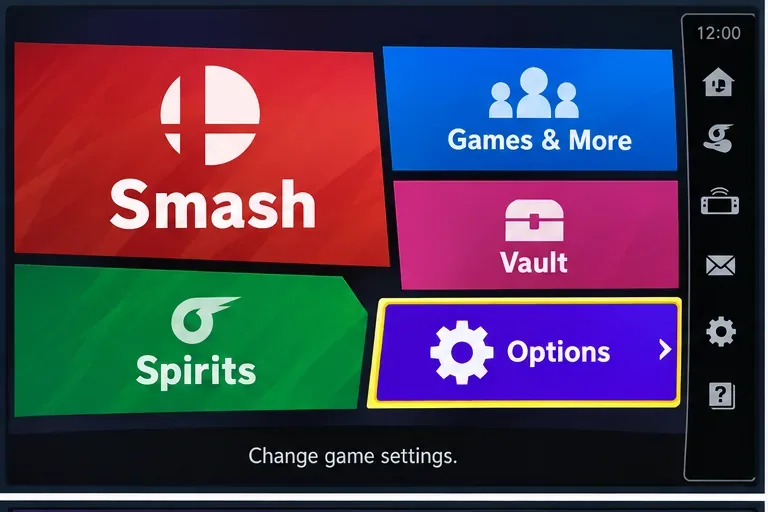
Die Abbildung des Hauptmenüs zeigt den Bereich „Optionen“, über den die Controller-Einstellungen des Spiels aufgerufen werden können.
Deaktivieren Sie „Stick Jump“ im Menü „Steuerung“.
Öffne die Optionen. Wähle im Hauptmenü des Spiels „ Optionen “. Hier kannst du deine Steuerung anpassen, bevor du einen Kampf betrittst.
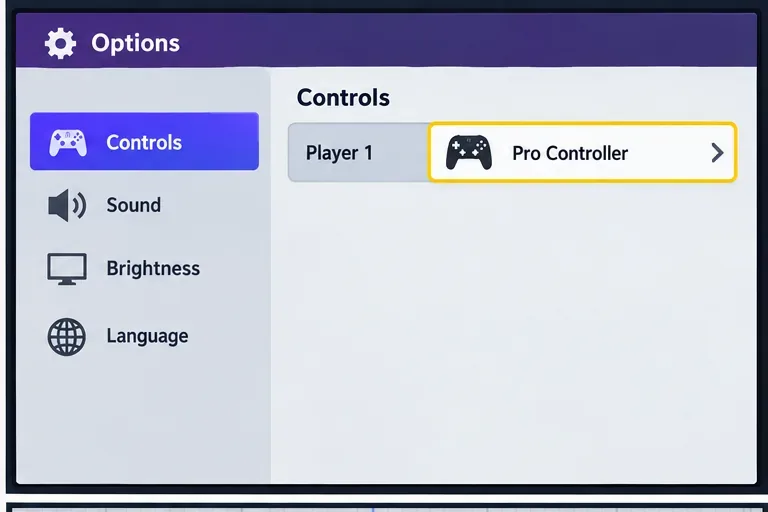
Wählen Sie „Steuerung“. Öffnen Sie in den Optionen die Steuerung . Wählen Sie das Spieler- und Controllerprofil aus, das Sie bearbeiten möchten. Profile können mit einem Namen verknüpft sein. Wählen Sie daher das Profil aus, das Sie tatsächlich verwenden, anstatt die Einstellungen eines anderen Spielers zu ändern.
Öffnen Sie die Einstellungen des ausgewählten Controllers. Markieren Sie den Controller-Eintrag und bestätigen Sie ihn, um zu den detaillierten Steuerungseinstellungen zu gelangen. Die verfügbaren Optionen hängen vom angeschlossenen und ausgewählten Controller ab.
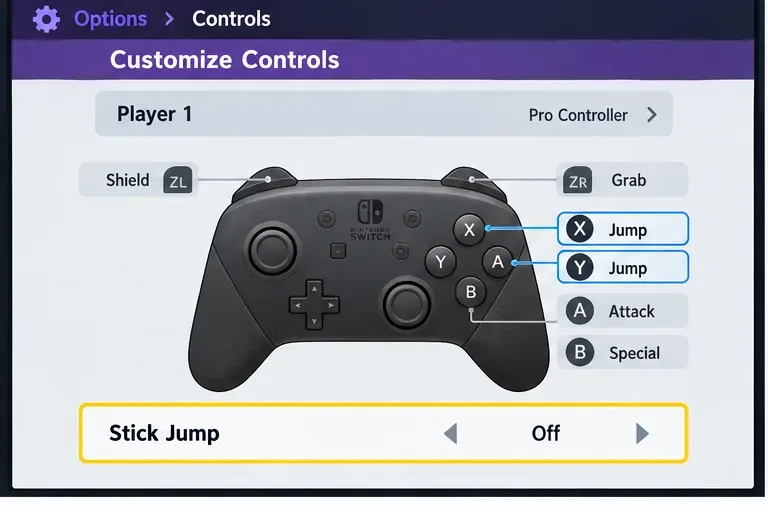
Deaktivieren Sie „Stick Jump“. Suchen Sie „Stick Jump“ und schalten Sie es aus. Falls die Einstellung als Auswahlmöglichkeit angezeigt wird, markieren Sie sie und wählen Sie „ Aus“ . Stellen Sie sicher, dass die angezeigte Einstellung „Aus“ lautet, bevor Sie den Bildschirm verlassen.
Weisen Sie der Sprungfunktion eine Taste zu. Überprüfen Sie die Tastenbelegung und stellen Sie sicher, dass mindestens eine bequem bedienbare Taste für den Sprung belegt ist . Die Standardbelegung kann je nach Controller oder benutzerdefiniertem Profil variieren. Wenn Sie die Sprungfunktion zuvor geändert haben, wählen Sie die gewünschte Taste aus und speichern Sie das Profil.
Profil speichern oder bestätigen. Folgen Sie den Anweisungen auf dem Bildschirm und kehren Sie dann zum Menü zurück. Bei manchen Einstellungen wird das Profil beim Verlassen des Controller-Bearbeitungsbildschirms gespeichert. Achten Sie auf eine Bestätigungsanzeige oder öffnen Sie das Profil erneut, um zu überprüfen, ob „Stick Jump“ weiterhin deaktiviert ist.
Die Abbildung „Steuerung“ verdeutlicht, wie wichtig es ist, vor dem Ändern einer Einstellung das richtige Spieler- und Controllerprofil auszuwählen.
Woran man erkennt, ob die Änderung funktioniert hat
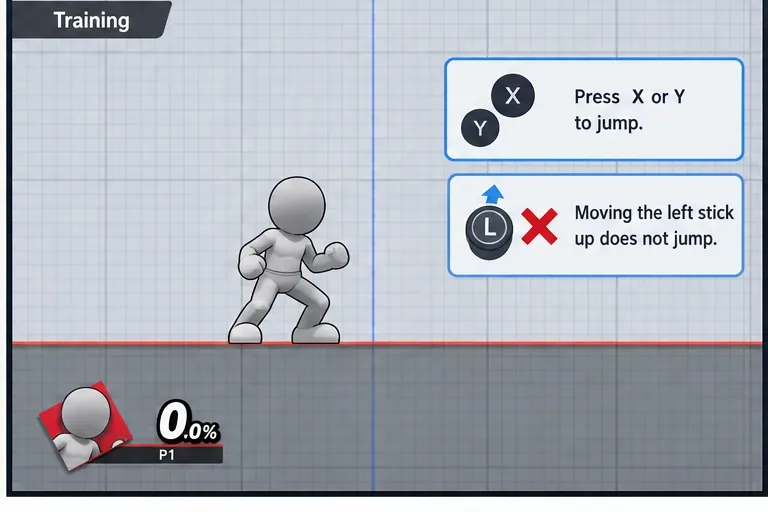
Nutze den Trainingsmodus für einen kontrollierten Test. Starte eine Trainingseinheit mit dem von dir bearbeiteten Controller-Profil. Bewege am Boden den linken Stick gerade nach oben, ohne eine der Tasten auf der Vorderseite oder den Schultern zu drücken. Dein Kämpfer sollte am Boden bleiben. Drücke dann die Sprungtaste; der Kämpfer sollte normal springen. Wiederhole die beiden Eingaben ein- oder zweimal, um einen bewussten Tastendruck auf „Springen“ von einer Stickbewegung zu unterscheiden.
Das nützliche Ergebnis ist nicht nur, dass versehentliche Sprünge seltener vorkommen. Deutliche Anzeichen dafür sind, dass ein schnelles Bewegen des Sticks nach oben keinen Sprung mehr auslöst, die gewählte Sprungtaste aber weiterhin funktioniert und die Änderung auch nach dem Verlassen und erneuten Öffnen des Profils erhalten bleibt. Dieser Test deckt zudem einen häufigen Fehler auf: das Bearbeiten des Pro-Controller-Profils von Spieler 1, gefolgt von einem Test mit einem anderen Spieler, Controller oder gespeicherten Profil.
Die Abbildung der Einstellungen zeigt, dass Stick Jump auf „Aus“ gesetzt ist, während Jump weiterhin Tasten zugewiesen ist.
Wenn der Kämpfer immer noch springt, wenn du den Stick bewegst
Überprüfen Sie das aktive Profil. Gehen Sie zurück zu Optionen > Steuerung und vergewissern Sie sich, dass Sie dieselbe Spieler- und Controller-Kombination bearbeitet haben, die Sie im Training oder in einem Spiel verwenden.
Überprüfen Sie den angezeigten Wert erneut. Öffnen Sie die Controller-Einstellungen erneut und vergewissern Sie sich, dass „Stick Jump“ auf „Aus“ steht. Falls die Einstellung zurückgesetzt wurde, ändern Sie sie erneut und bestätigen Sie das Speichern oder die Abfrage.
Testen Sie jeweils nur eine Eingabe. Wenn Sie beim Bewegen des Sticks die Sprungtaste drücken, kann es so aussehen, als ob der Stick den Sprung ausgelöst hätte. Testen Sie zunächst die Stickbewegung nach oben allein und anschließend die Sprungtaste separat.
Überprüfen Sie die Eingabe des Controllers. Bewegt sich die Spielfigur ohne bewusste Stickbewegung nach oben, bringen Sie den Stick in die neutrale Position und testen Sie ihn vorsichtig. Ein abgenutzter oder driftender Stick kann Bewegungen registrieren, die Sie nicht ausgeführt haben. Die Änderung der Stick-Sprung-Einstellung verhindert, dass eine Stickbewegung nach oben als Sprung interpretiert wird, behebt aber weder Drift noch andere Controller-Fehler.
Im Trainingsmodus sollten die beiden Eingaben separat getestet werden: Die zugewiesene Taste sollte einen Sprung auslösen, während das Bewegen des linken Sticks nach oben keinen Sprung auslösen sollte.
Was diese Einstellung ändert – und was nicht.
Durch Deaktivieren der Stick-Sprungfunktion wird verhindert, dass die Aufwärtsbewegung des linken Sticks als Sprungbefehl dient. Das Springen selbst wird dadurch nicht deaktiviert, die Sprünge des Charakters in der Luft werden nicht entfernt, die Ausweichmanöver werden nicht verändert und die Stick-Empfindlichkeit wird nicht angepasst. Auch die systemweite Tastenbelegung in den Nintendo Switch-Einstellungen bleibt unverändert; es handelt sich um eine Spielsteuerungseinstellung, die mit dem bearbeiteten Profil verknüpft ist.
Wenn du manchmal lieber mit dem Stick springst, könnte diese Einstellung für schnelle Sprünge weniger praktisch sein. Du kannst zum selben Steuerungsmenü zurückkehren und den Stick-Sprung wieder aktivieren. Falls die Einstellung nicht angezeigt wird, überprüfe, ob das Spiel im Optionsmenü von Super Smash Bros. Ultimate geöffnet ist, das richtige Controller-Profil ausgewählt ist und du dessen detaillierte Einstellungen geöffnet hast, anstatt nur das Profil zu markieren.
Kurzcheckliste
Optionen öffnen > Steuerelemente .
Wählen Sie das Spieler- und Controllerprofil aus, das zum Spielen verwendet werden soll.
Stellen Sie Stick Jump auf „Aus“ und bestätigen Sie die Änderung.
Mindestens eine Taste sollte der Sprungfunktion zugewiesen sein .
Im Trainingsmodus sollten Sie die Aufwärtsbewegung des Sticks und die Sprungtaste separat testen.
Die Einstellung ist erfolgreich, wenn ein schnelles Hochziehen des linken Sticks den Kämpfer nicht mehr springen lässt, die zugewiesene Sprungtaste aber weiterhin funktioniert. Sollte dies nicht der Fall sein, überprüfen Sie das ausgewählte Profil und den Controller, bevor Sie weitere Einstellungen ändern.