Startseite
» 🎮 E-Sport
»
So deaktivieren Sie Waffen- und Weltbewegungsunschärfe in Warzone
So deaktivieren Sie Waffen- und Weltbewegungsunschärfe in Warzone
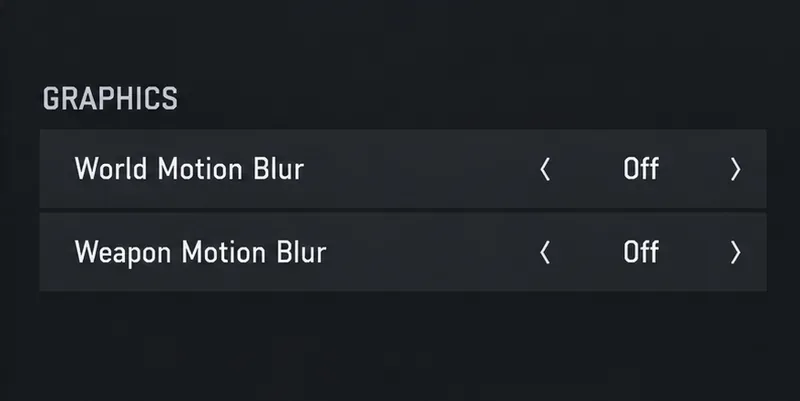
Um die Bewegungsunschärfe von Waffen und der Spielwelt in Warzone zu deaktivieren, öffnen Sie die Spieleinstellungen , gehen Sie zu Grafik und stellen Sie sowohl die Bewegungsunschärfe der Spielwelt als auch die Bewegungsunschärfe der Waffen auf Aus . In älteren Benutzeroberflächen kann die entsprechende Option „ Deaktiviert“ lauten . Überprüfen Sie beide Einstellungen: Die Änderung einer Einstellung bewirkt nicht die vollständige Anpassung beider Einstellungen.
Das praktische Ziel ist es, diese optionalen Unschärfeeffekte zu entfernen, während die übrigen Grafikeinstellungen unverändert bleiben. Sie müssen weder ein komplettes Grafik-Preset für Wettbewerbe kopieren noch eine Konfigurationsdatei bearbeiten, um diese Änderung vorzunehmen.
Kurzübersicht: Welche Einstellung sollten Sie ändern?
Einstellung
Worum es geht
Nutzen dieses Leitfadens
Was Sie anschließend überprüfen sollten
Weltweite Bewegungsunschärfe
Bewegungsunschärfe auf die Spielweltansicht angewendet
Aus oder in einer älteren Benutzeroberfläche deaktiviert
Vergleichen Sie die Landschaft, während Sie die Kamera drehen.
Waffenbewegungsunschärfe
Bewegungsunschärfe im Zusammenhang mit Ihrer Ego-Perspektive-Waffe
Aus oder in einer älteren Benutzeroberfläche deaktiviert
Vergleiche die Waffe während der Bewegung oder beim Nachladen.
Andere Grafiksteuerungen
Einzelne Aspekte der Bildqualität oder Bewegung
Behalten Sie Ihre bestehenden Werte zunächst bei.
Eine separate Untersuchung sollte nur dann erfolgen, wenn das Problem weiterhin besteht.
Die Übersicht zur Barrierefreiheit von Call of Duty vom Dezember 2023 nennt Bewegungsunschärfe für die Spielwelt und Waffen ausdrücklich als grafische Anpassungen. Diese sind von Kamerabewegungen und anderen visuellen Einstellungen getrennt.
Versionshinweis: Dieser Leitfaden wurde am 8. Oktober 2026 recherchiert. Die eingesehenen offiziellen Materialien bestätigen die Auswirkungen, bieten aber keine vollständige und aktuelle Übersicht über das Warzone-Menü für alle Plattformen. Menüplatzierung und -darstellung können sich durch Integrationen und Updates ändern. Verwenden Sie die beiden Optionsnamen als Referenz und verlassen Sie sich nicht auf die genaue Zeilenposition eines alten Screenshots.
Bevor Sie beginnen
Betrete den Warzone-Modus von Call of Duty, bevor du die Einstellungen überprüfst, die du dort verwenden möchtest.
Nehmen Sie den Wechsel in der Lobby vor, wo Sie die Menüs lesen können, ohne ein Spiel zu unterbrechen.
Notieren Sie sich die vorhandenen Werte, falls Sie die filmische Darstellung später wiederherstellen möchten.
Auflösung, Schärfe und andere Grafikwerte sollten beim ersten Vergleich unverändert bleiben.
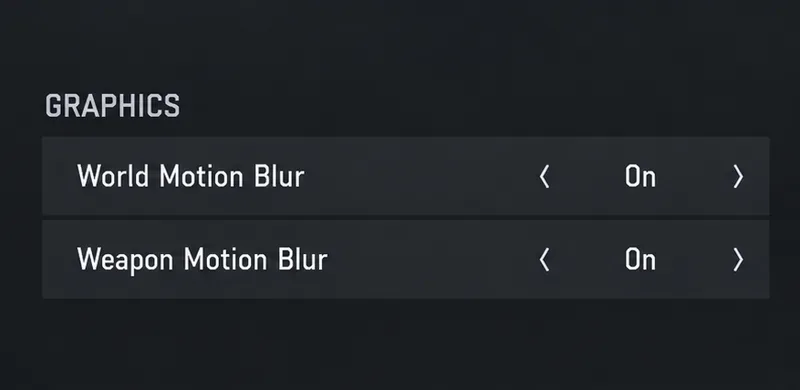
Die folgenden Abbildungen zeigen die relevanten Steuerelemente. Die aktivierten Werte im ersten Bild stellen einen beispielhaften Ausgangszustand dar und geben nicht die Standardeinstellungen von Warzone wieder. Menüs, Farben und Controller-Eingabeaufforderungen können in Ihrer installierten Version abweichen.
Deaktivieren Sie beide Bewegungsunschärfeeffekte.
1. Finden Sie die beiden Grafiksteuerelemente.
Öffne die Spieleinstellungen und wähle „Grafik“. Falls die Grafikeinstellungen in Registerkarten unterteilt sind, suche unter „Qualität“ und „Ansicht“ nach Einträgen für Bewegungsunschärfe. Bei älteren PCs sind diese unter „Nachbearbeitungseffekte“ zusammengefasst . Wenn dein Einstellungsmenü eine Suchfunktion bietet, suche nach „Bewegungsunschärfe“, anstatt alle Kategorien durchzuscrollen.
Lesen Sie die vollständigen Beschriftungen, bevor Sie Änderungen vornehmen. Einstellungen für Kamerabewegung, Waffensichtfeld oder Schärfentiefe erfordern eine andere Steuerung. Konkret geht es um die Bewegungsunschärfe in der Spielwelt und die Waffenbewegungsunschärfe.
Suchen Sie die beiden Regler für Bewegungsunschärfe; in diesem Beispiel sind sie vor der Anpassung aktiviert.
2. Weltweite Bewegungsunschärfe deaktivieren
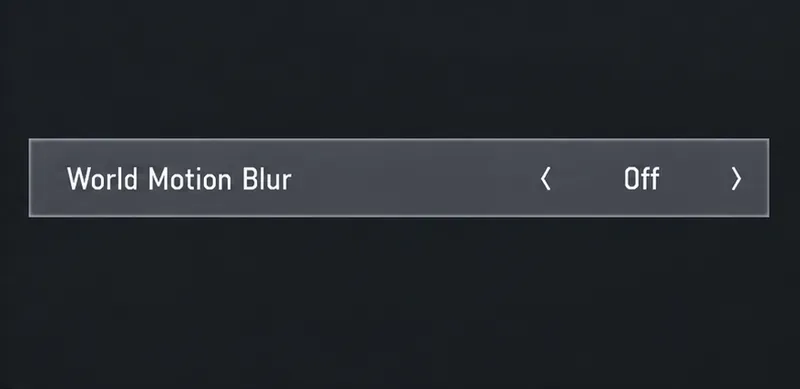
Wählen Sie „Weltbewegungsunschärfe“ und deaktivieren Sie den Wert. Bei einer Maussteuerung verwenden Sie dazu die Auswahl neben der Zeile. Bei einem Controller markieren Sie die Zeile und folgen den Anweisungen des Spiels. Richten Sie sich nach den Anweisungen Ihres Clients, anstatt eine bestimmte Tastenbelegung anzunehmen.
Bevor Sie fortfahren, prüfen Sie, ob der angezeigte Wert tatsächlich „Aus“ lautet. Das bloße Markieren einer Einstellung bedeutet nicht, dass sich ihr Wert geändert hat. Falls Sie hierher gelangt sind, weil die Landschaft bei Kameraschwenks verschwommen aussieht, sollten Sie diese beiden Einstellungen als Erstes überprüfen.
Stellen Sie die Weltbewegungsunschärfe auf „Aus“ und überprüfen Sie den neben der Bezeichnung angezeigten Wert.
3. Waffenbewegungsunschärfe deaktivieren
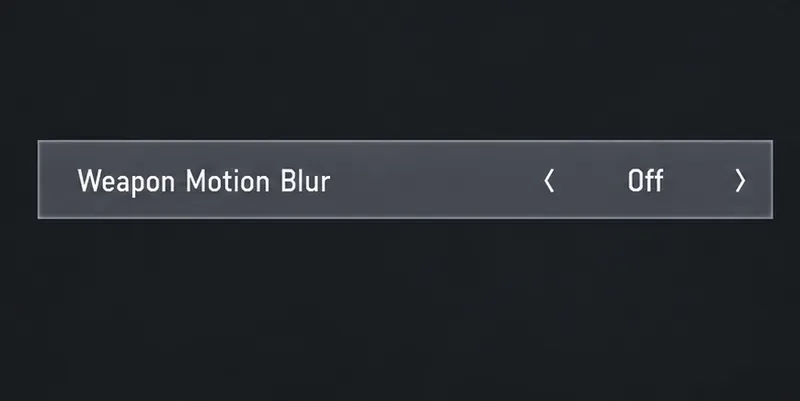
Suchen Sie die Option „Waffenbewegungsunschärfe“ und deaktivieren Sie sie ebenfalls. Überprüfen Sie den Wert direkt, auch wenn Sie die Weltunschärfe bereits deaktiviert haben. Damit ist die gewünschte Anpassung des Waffeneffekts in der Egoperspektive abgeschlossen.
Dies ist keine Änderung der Rückstoß-, Waffenschwankungs- oder Nachladeanimationen. Die Waffe bewegt sich weiterhin beim Gehen, Zielen und Schießen. Das Entfernen eines Unschärfeeffekts und das Deaktivieren der Bewegung sind unterschiedliche Ziele.
Waffenbewegungsunschärfe separat vom Welteffekt deaktivieren.
4. Werte bestätigen und im Spiel vergleichen.
Wenn Ihre Benutzeroberfläche eine Anwenden- oder Speichern-Aufforderung anzeigt, verwenden Sie diese. Andernfalls verlassen Sie das Einstellungsmenü normal, öffnen anschließend erneut die Grafikeinstellungen und vergewissern sich, dass beide Werte deaktiviert bleiben. Dadurch wird vermieden, dass fälschlicherweise angenommen wird, jede Version verwende dasselbe Speicherverhalten.
In einem geeigneten Übungsbereich oder einem ruhigen Spielmoment fixieren Sie beim Umdrehen eine markante Kante, beispielsweise einen Türrahmen, und beobachten Sie anschließend Ihre Waffe beim Bewegen und Nachladen. Vergleichen Sie dieselben Aktionen unter ähnlichen Bedingungen. Ein Vergleich mit unterschiedlicher Beleuchtung, Umgebung oder Bewegungsgeschwindigkeit ist weniger aussagekräftig.
Die letzte Überprüfung besteht darin, sicherzustellen, dass beide Bewegungsunschärfe-Einstellungen deaktiviert bleiben.
Für eine genauere Überprüfung sollte man jeweils einen Effekt vorübergehend wiederherstellen, die gleiche Bewegung wiederholen und ihn dann wieder deaktivieren. Dadurch wird der Welteffekt vom Waffeneffekt getrennt. Es handelt sich um eine optionale Vergleichsmethode; es ist keine Behauptung, dass dieser Artikel einen bestimmten Build getestet oder eine Verbesserung gemessen hat.
PC und Konsole: Die Zielwerte müssen konsistent bleiben.
Die sinnvolle Referenz ist das Paar der Aus-Werte, nicht eine universelle Tastenfolge. Controller und Maus können dieselbe Einstellung über unterschiedliche Bedienelemente aufrufen. Außerdem kann ein PC-Grafikmenü viele Optionen enthalten, die in einer Konsolenoberfläche fehlen; Sie müssen nur die beiden relevanten Einträge finden.
NVIDIAs Warzone-Performance-Guide vom April 2020 enthält ein historisches Nachbearbeitungsmenü, in dem diese Effekte deaktiviert sind. Dies liefert nützliche Hinweise auf die Optionsnamen und die ältere Terminologie. Die vollständige Voreinstellung ist keine aktuelle Warzone-Konfiguration, die unverändert übernommen werden kann.
Falls Sie eine der Steuerelemente nicht finden, überprüfen Sie zunächst die anderen Grafikeinstellungen und entfernen Sie alle aktivierten Filter. Lesen Sie anschließend die Hilfetexte Ihres installierten Spiels. Schließen Sie nicht voreilig davon, dass die Funktion entfernt wurde, nur weil das aktuelle Menü nicht mit einer älteren Anleitung übereinstimmt.
Wenn das Bild immer noch unscharf aussieht
Öffnen Sie zunächst das Menü erneut und unterscheiden Sie zwei Situationen: Entweder wurden die Werte zurückgesetzt, oder sie blieben auf „Aus“ eingestellt, aber das Bild wirkt weiterhin unscharf. Je nach Beobachtung sind unterschiedliche weitere Schritte erforderlich.
Beobachtung
Sinnvoller nächster Schritt
Einer oder beide Werte sind wieder aktiv.
Starten Sie sie erneut, folgen Sie den Anweisungen zum Speichern und prüfen Sie, ob die Anwendung einer Voreinstellung Änderungen bewirkt.
Beide sind ausgeschaltet, aber das Bild ist auch im Stillstand unscharf.
Überprüfen Sie Auflösung und Bildskalierungseinstellungen separat. Behandeln Sie nicht jede unscharfe Darstellung als Bewegungsunschärfe.
Die Waffe wackelt oder schlägt beim Schießen immer noch.
Trenne die Waffenbewegung vom Bewegungsunschärfe-Effekt, bevor du andere Steuerungselemente änderst.
Nach einem Update trat ein Grafikproblem auf.
Auf der Seite mit bekannten Problemen von Activision finden Sie eine passende Beschreibung und die betroffene Plattform.
Bei Grafikproblemen auf dem PC, die über diese beiden Einstellungen hinausgehen, nutzen Sie bitte die Fehlerbehebungsanleitung für Warzone auf dem PC von Activision . Dort finden Sie Informationen zu unterstützten Treibern und die Empfehlung, das Shader-Vorladen vor dem Spielen abzuschließen. Konsultieren Sie die aktuelle Seite, anstatt eine Treiberversion aus einem älteren Einstellungsartikel zu installieren.
Sollten die Probleme weiterhin bestehen, überprüfen Sie die offizielle Liste bekannter Warzone-Probleme . Ein einzelner verbleibender Grafikfehler beweist nicht, dass diese Schalter defekt sind, und diese Anleitung ordnet ihn nicht ohne Beweise einem bestimmten Rendering-Fehler zu.
Checkliste für die endgültigen Einstellungen
Die Weltbewegungsunschärfe ist deaktiviert oder außer Betrieb.
Die Bewegungsunschärfe für Waffen ist deaktiviert.
Die Werte bleiben deaktiviert, wenn Sie das Menü erneut öffnen.
Sie haben das Gameplay überprüft, anstatt sich nur auf eine statische Menüvorschau zu verlassen.
Die übrigen Grafikeinstellungen bleiben auf ihren ursprünglichen Werten, sofern Sie diese nicht bewusst geändert haben.
Deaktivieren Sie beide Effekte, wenn Sie eine Ansicht ohne die zusätzlichen Bewegungsunschärfen bevorzugen. Dies ist eine Frage der visuellen Präferenz und ein erster Schritt zur Fehlerbehebung, keine Garantie für höhere FPS, besseres Zielen oder die vollständige Beseitigung jeglicher Unschärfe. Sobald die beiden Werte bestätigt sind, untersuchen Sie verbleibende Probleme gesondert.