Startseite
» 🎮 E-Sport
»
So deaktivieren Sie die Telemetrie-Statistikanzeige in CS2
So deaktivieren Sie die Telemetrie-Statistikanzeige in CS2
Um die Telemetrie-Statistikanzeige in CS2 zu deaktivieren, öffnen Sie Einstellungen > Spiel > Telemetrie und stellen Sie die Anzeigeeinstellungen auf „ Nie“ . Überprüfen Sie Frametime/FPS, Ping, Netzwerkprobleme und das Netzwerkdiagramm. Wenn Sie „Bei schlechten Bedingungen“ auswählen , bleibt die Anzeige bei einer Warnung wieder verfügbar.
Dieser Leitfaden behandelt das integrierte Diagnose-HUD von Counter-Strike 2. Ein separater Steam-Leistungsmonitor kann weiterhin sichtbar sein, nachdem die Telemetrie des Spiels ausgeblendet wurde. Stellen Sie sicher, dass Sie die angezeigte Anzeige identifizieren, bevor Sie andere Einstellungen ändern.
Wählen Sie das richtige Overlay aus, bevor Sie irgendetwas ändern.
Die Dokumentation des Source2-Telemetrie-HUDs von Valve bestätigt den Speicherort unter Einstellungen > Spiel > Telemetrie sowie die Anzeigemodi „Nie“, „Immer“ und „Schlechte Bedingungen“. Außerdem werden separate Ansichten für das Netzwerk (einfach und detailliert) beschrieben.
Was Sie sehen
Wo man zuerst suchen sollte
Was zu tun
Framezeit, FPS, Ping oder Netzwerkwarnungen im Zusammenhang mit CS2
CS2-Spieleinstellungen, unter Telemetrie
Stellen Sie die entsprechenden Anzeigesteuerungen auf „Nie“.
Ein Eckfeld zeigt CPU, GPU oder RAM zusammen mit den FPS an.
Steam-Einstellungen > Im Spiel
Überprüfen Sie die Sichtbarkeitseinstellungen des Leistungsmonitors.
Ein Zähler, der beide Änderungen übersteht
Die Anwendung, die dies ermöglichte
Überprüfen Sie Ihre Grafik- oder Überwachungssoftware, anstatt ständig CS2 zu ändern.
Das Aussehen ist ein Hinweis, aber kein Beweis für die Quelle eines Overlays. Mehrere Zähler können sich überlappen, und die kleinste Anzeige in Steam kann lediglich die FPS-Zahl darstellen. Ein sinnvoller Test besteht darin, jeweils eine Quelle zu ändern und zu beobachten, welche Anzeige verschwindet.
CS2-Telemetrie in vier gezielten Durchgängen ausblenden
Nehmen Sie diese Änderungen im Hauptmenü oder zwischen den Spielen vor, um die Einstellungen in Ruhe zu überprüfen. Die Abbildungen konzentrieren sich auf die relevanten Einstellungen; die umliegenden Menüs und Abstände können in Ihrer Client-Version abweichen. Lesen Sie die Bezeichnungen in Ihrer installierten Version, anstatt sich an einer bestimmten Bildschirmposition zu orientieren.
1. Stellen Sie Frametime und FPS auf „Nie“ ein.
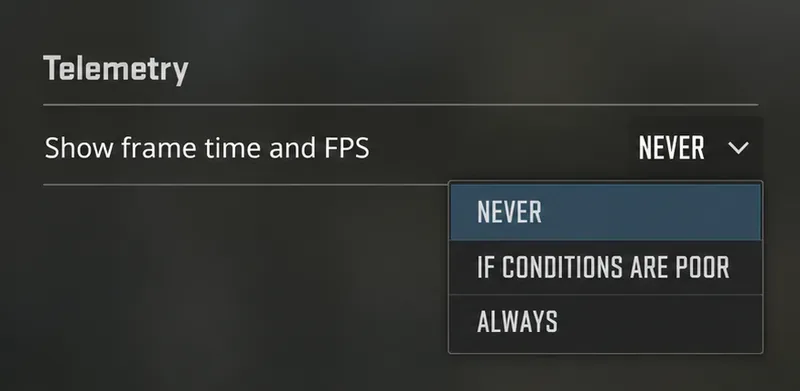
Öffne die Einstellungen von CS2, wähle „Spiel“ und suche nach „Telemetrie“ . Suche nach „Framezeit und FPS anzeigen“ , öffne den Auswahldialog und wähle „Nie“ . Überprüfe, ob der geschlossene Auswahldialog den neuen Wert anzeigt.
Lassen Sie den Schwellenwert für die Frametime-Warnung unverändert, wenn Sie die Anzeige lediglich ausblenden möchten. Das Anpassen eines Schwellenwerts ist etwas anderes als die Entscheidung, ob die Anzeige erscheinen darf. Beginnen Sie mit der Anzeigeauswahl, um eine klare und reversible Änderung zu gewährleisten.
Wählen Sie im Auswahlmenü für Framezeit und FPS die Option „Nie“, um diese Telemetriedaten auszublenden.
2. Ping-Anzeige separat ausblenden
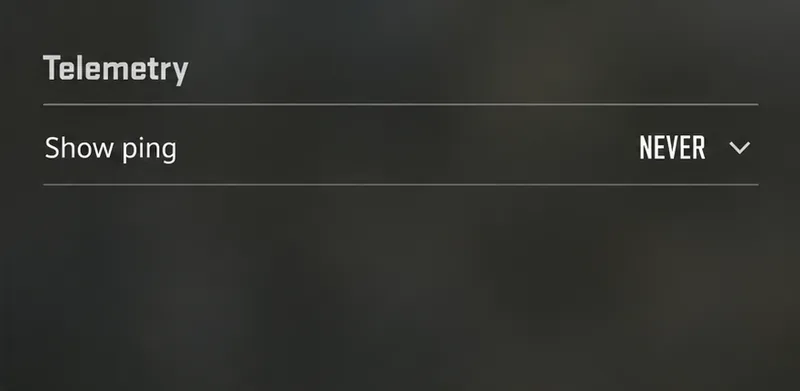
Suchen Sie nach „Ping anzeigen“ und wählen Sie „Nie“ . Aktivieren Sie diese Zeile auch dann, wenn die FPS-Anzeige bereits verschwunden ist. Behandeln Sie jede Telemetriekomponente als separate Steuerung und gehen Sie nicht davon aus, dass die erste Änderung den gesamten Abschnitt deaktiviert.
Wenn Sie die Ping-Informationen später zur Fehlerbehebung benötigen, notieren Sie sich diese Einstellung, bevor Sie sie ausblenden. Sie können zur selben Auswahl zurückkehren, wenn Sie Informationen zur Verbindung eines Spiels benötigen. Es ist nicht nötig, die Matchmaking-Einstellungen zu ändern, nur um eine angezeigte Zahl zu entfernen.
Die Ping-Anzeige hat einen eigenen Wahlschalter; in dieser Ansicht ist sie auf „Nie“ eingestellt.
3. Netzwerkwarnungen ausblenden
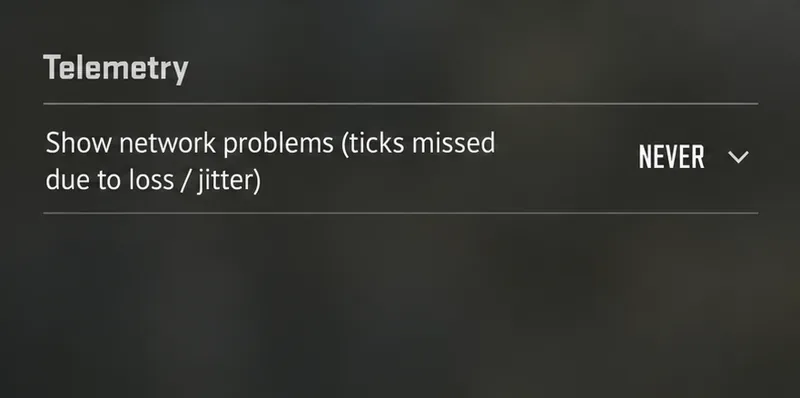
Suchen Sie nach „Netzwerkprobleme anzeigen (Ticks aufgrund von Paketverlusten/Jitter ausgefallen)“ und wählen Sie „Nie“ . Ältere Anleitungen verwenden möglicherweise eine andere Terminologie für die Netzwerkqualität. Verwenden Sie daher die aktuelle Beschreibung der Netzwerkproblemanzeige, um die entsprechende Zeile zu identifizieren.
Eine Warnung, die nur gelegentlich erscheint, sollte Anlass sein, den Anzeigemodus zu überprüfen. Gehen Sie nicht davon aus, dass die Einstellung fehlerhaft ist, nur weil Sie während einer ruhigen Phase keine Zahl gesehen haben. Überprüfen Sie den ausgewählten Wert direkt.
Stellen Sie die Anzeige von Netzwerkproblemen auf „Nie“, um die Warnungen bei verpassten Ticks auszublenden.
4. Überprüfen Sie die Grafik und die detaillierte Netzwerkansicht.
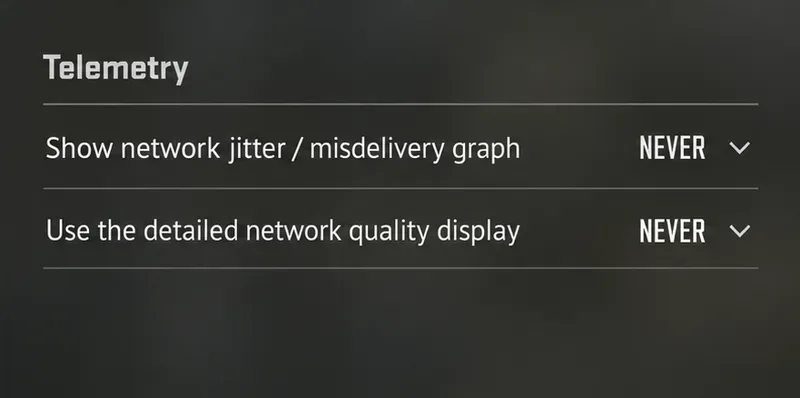
Stellen Sie die Option „Netzwerkjitter-/Fehlzustellungsdiagramm anzeigen“ auf „Nie“ . Überprüfen Sie außerdem die Option „Detaillierte Netzwerkqualitätsanzeige verwenden “; wählen Sie „Nie“ , falls diese Option vorhanden ist und Sie die erweiterte Anzeige deaktiviert lassen möchten. Das Deaktivieren der Detailansicht allein reicht nicht aus, wenn die grundlegende Netzwerkanzeige weiterhin aktiviert ist.
Kehren Sie zum Spiel zurück und überprüfen Sie den Bereich, in dem die Statistiken angezeigt wurden. Falls dort noch eine Anzeige zu sehen ist, vergleichen Sie deren Inhalt mit der Overlay-Identifizierungstabelle, bevor Sie weitere Änderungen vornehmen. Diese Überprüfung dient der Feststellung, ob Sie die gewünschte Anzeige ausgeblendet haben; sie stellt jedoch nicht fest, ob das zugrundeliegende Leistungsproblem behoben ist.
Überprüfen Sie die Grafik und die detaillierten Netzwerksteuerungselemente sowie die grundlegende Netzwerkdarstellung.
Drei Missverständnisse, die Sie zur falschen Lösung führen können
„Bei schlechten Bedingungen“ bedeutet: abschalten
Bestätigt: Valve bezeichnet dies als bedingte Sichtbarkeit. Die Warnung wird sichtbar, sobald ein bestimmter Schwellenwert überschritten wird. Empfehlung: Verwenden Sie „Nie“, um die Warnung vollständig auszublenden. Aktivieren Sie die bedingte Sichtbarkeit nur, wenn Sie bei Problemen gezielt Warnungen erhalten möchten.
Der Netzwerkprozentsatz entspricht einfach dem Paketverlust.
Bestätigt: Valves CS2-Update vom 12. November 2024 änderte die Anzeige der Netzwerkqualität, um durch Netzwerkverluste oder Jitter verursachte fehlende Takte zu messen. Das Update führte außerdem eine detaillierte Anzeige für Rohdaten zu Paketverlusten und Jitter ein.
Maßnahme: Blenden Sie die Basisanzeige aus und prüfen Sie die zusätzlichen Netzwerkanzeigeeinstellungen. Falls Sie Verbindungsprobleme untersuchen, notieren Sie sich die betrachtete Metrik, bevor Sie aus einem Prozentsatz Schlüsse ziehen. Ein Screenshot mit nur einer Zahl ohne zugehörige Bezeichnung ist für die Diagnose einer Verbindung wenig aussagekräftig.
Ein alter Netgraph-Befehl ist die erforderliche Lösung
Bestätigt: Valves Versionshinweise vom 15. Februar 2024 führten die Telemetrie-Einstellungen ein und entfernten die Befehle `<Befehl1> cq_netgraph` und ` cq_netgraph_problem_show_auto<Befehl2>`. Eine Anleitung, die auf diesen gelöschten Befehlen basiert, ist veraltet.
Vorgehensweise: Verwenden Sie die oben beschriebene Menümethode. Dadurch vermeiden Sie die Verwendung eines veralteten Befehlsnamens oder den Import einer Konfiguration, die für eine andere Version entwickelt wurde. Für diese Vorgehensweise müssen Sie weder die Entwicklerkonsole aktivieren, noch Ihre Konfiguration ersetzen oder alle Einstellungen zurücksetzen.
Wenn die übrigen Statistiken Steam gehören
Steam verfügt über einen eigenen Leistungsmonitor. Valves Support-Anleitung beschreibt die Steuerung unter „Steam-Einstellungen“ > „Im Spiel“ und dokumentiert FPS, CPU-, GPU- und Speicherauslastung. Dieser Monitor ist eine separate Option, falls die CS2-Einstellungen bereits auf „Nie“ gesetzt sind.
Vorgehensweise: Öffnen Sie den entsprechenden Bereich im Steam-Client und deaktivieren Sie die Leistungsüberwachung über die Sichtbarkeitseinstellungen. Befolgen Sie die Anweisungen in Ihrer installierten Client-Software. Wenn Sie die Detailstufe auf einen einzelnen FPS-Wert ändern, wird das Panel zwar kleiner, aber nicht alle Zahlen werden ausgeblendet.
Kontextabhängig: Die verfügbaren Steam-Metriken variieren je nach Betriebssystem und Hardware. Ein minimaler Zähler ist schwerer zu identifizieren als ein Panel mit CPU- und GPU-Daten. Wenn die Quelle unklar ist, ändern Sie vorübergehend die Sichtbarkeit des Monitors und überprüfen Sie das Spiel erneut. Lassen Sie andere Overlay-Einstellungen unverändert, bis dieser Vergleich aussagekräftige Ergebnisse liefert.
Wenn die Telemetrie nach dem Neustart zurückkehrt
Überprüfen Sie zunächst die Selektoren erneut. Falls sich deren Werte geändert haben, überprüfen Sie alle benutzerdefinierten Konfigurationen, die Sie absichtlich beim Systemstart laden. Falls dort weiterhin „Nie“ angezeigt wird, suchen Sie nach einer anderen Overlay-Quelle. Dies sind Anleitungen zur Fehlerbehebung und kein Hinweis darauf, dass eine bestimmte Startdatei oder ein bestimmtes Softwarepaket die Ursache ist.
Ohne Überprüfung Ihrer Einstellungen lässt sich nicht feststellen, welche Anwendung oder Konfiguration einen permanenten Zähler erzeugt. Notieren Sie sich die genauen Bezeichnungen und prüfen Sie, ob dieser auch in anderen Spielen auftritt. Dies ermöglicht Ihnen einen hilfreichen nächsten Schritt, ohne Einstellungsdateien löschen oder CS2 neu installieren zu müssen.
Bitte prüfen Sie, ob Frametime/FPS und Ping auf „Nie“ eingestellt sind.
Bestätigen Sie die Netzwerkprobleme; der Netzwerkgraph wird ausgeblendet.
Überprüfen Sie die detaillierte Netzwerkansicht.
Überprüfen Sie im Steam-Monitor, ob ein anderes FPS- oder Hardware-Panel angezeigt wird.
Notieren Sie die Beschriftungen der übrigen Anzeige, bevor Sie andere Software untersuchen.
Das Ausblenden der Diagnoseinformationen sorgt für mehr Übersichtlichkeit. Diese Anleitung zeigt jedoch nicht, dass sich dadurch die Bildrate (FPS), die Latenz oder die Privatsphäre verbessern. Sollte das Spiel weiterhin ruckeln, blenden Sie die entsprechenden Diagnoseinformationen vorübergehend ein, während Sie die Ursache untersuchen, und blenden Sie sie anschließend wieder aus.
Die Dokumentation wurde am 7. Oktober 2026 geprüft. Das Verfahren folgt den von Valve veröffentlichten Kontrollen; es handelt sich nicht um einen Bericht über einen Live-Client-Benchmark oder einen Test auf Ihrem System.