Startseite
» 🎮 E-Sport
»
So deaktivieren Sie die Mausbeschleunigung in der Rainbow Six Siege-Konfiguration
So deaktivieren Sie die Mausbeschleunigung in der Rainbow Six Siege-Konfiguration
MouseAcceleration=0Für Rainbow Six Siege gibt es keinen offiziell dokumentierten Befehl GameSettings.ini. Ubisoft dokumentiert zwar den Speicherort der Datei und die Empfindlichkeitsvariablen, beschreibt aber in der öffentlichen Anleitung keine Option für die Beschleunigung in der Konfigurationsdatei. Falls Ihr bestehender [INPUT]Abschnitt den Wert enthält RawInputMouseKeyboard, können Sie testweise dessen Wert ändern, um 1die Rohdateneingabe zu überprüfen. Dies ist jedoch abhängig von der aktuellen Build-Version und keine Garantie für eine Beschleunigungskorrektur. Für die Mauszeigerbeschleunigung unter Windows ist die Option „ Zeigerpräzision verbessern“ in den Windows-Mauseigenschaften die klar dokumentierte Lösung.
Ziel ist eine gleichbleibende Drehung: Eine Mausbewegung über dieselbe Strecke sollte unabhängig von der Geschwindigkeit eine reproduzierbare Drehung bewirken. Ändern Sie jeweils nur eine Einstellung und vergleichen Sie die Ergebnisse anschließend mit derselben Empfindlichkeit und einem reproduzierbaren Test. Fühlt sich das Ergebnis schneller oder langsamer an, bleibt die Drehstrecke aber gleich, haben Sie möglicherweise die Empfindlichkeit anstatt der Beschleunigung angepasst.
Was die Konfigurationsdatei Ihnen mitteilen kann und was nicht.
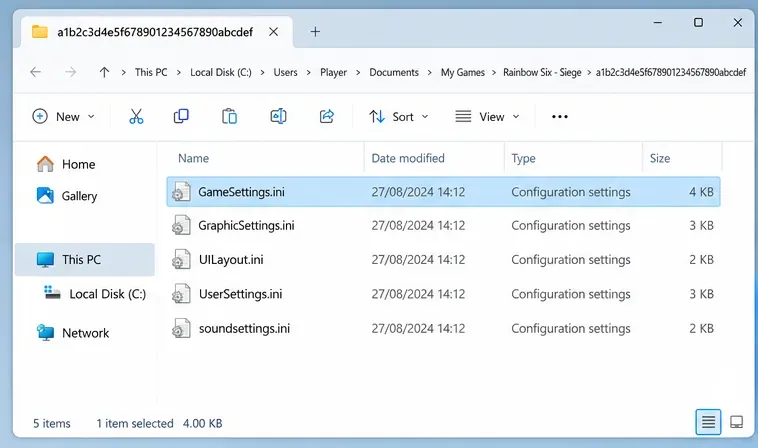
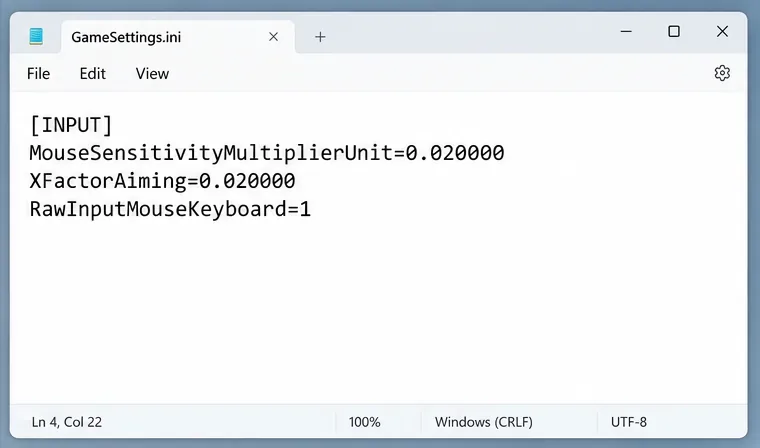
Siege speichert die profilspezifischen Einstellungen in einer GameSettings.iniDatei. Laut Ubisofts Supportanleitung befindet sich diese standardmäßig auf dem PC unter „Dokumente“ My Games/Rainbow Six - Siege/<UbisoftConnectID>. Der Name des Profilordners ist eindeutig und kann aus einer langen Buchstaben- und Zahlenfolge bestehen. Ubisofts Referenz zur Eingabeempfindlichkeit nennt die Parameter „x1“ MouseSensitivityMultiplierUnitund XFactorAiming„x2“ als Empfindlichkeitsmodifikatoren in dieser Datei. Diese Parameter beeinflussen, wie stark sich das Spiel bei einer bestimmten Eingabe dreht; sie sind nicht als Mausbeschleunigungseinstellungen dokumentiert.
Manche bestehende Konfigurationen enthalten möglicherweise auch die Option „“ RawInputMouseKeyboard. Der Name lässt auf eine Einstellung für die reine Maus- und Tastatureingabe schließen, doch Ubisofts aktuelle öffentliche Dokumentationen definieren diese Option nicht und garantieren auch nicht, dass sie in jeder aktuellen Spielversion jegliche Beschleunigung deaktiviert. Fügen Sie keine fehlende Zeile in Ihre Datei ein, nur weil sie in einer älteren Anleitung aufgeführt ist. Wenn Sie eine unterstützte und vorhersehbare Änderung wünschen, verwenden Sie die unten stehende Windows-Einstellung und testen Sie diese im Spiel.
Schritt 1: Öffnen Sie den Siege-Profilordner und suchen Sie die Datei GameSettings.ini, bevor Sie sie bearbeiten.
1. Suchen Sie die richtige GameSettings.ini-Datei.
Schließen Sie Rainbow Six Siege, bevor Sie Änderungen vornehmen, damit das Spiel Ihre Einstellungen beim Beenden nicht überschreibt. Öffnen Sie im Datei-Explorer Documents > My Games > Rainbow Six - Siegeden Ordner Ihres Ubisoft Connect-Profils. Falls Windows Ihre Dokumente in OneDrive oder an einem anderen Ort speichert, verwenden Sie den angezeigten Speicherort für Ihren Dokumentenordner und gehen Sie nicht davon aus, dass er sich direkt im lokalen Benutzerprofil befindet.
Suchen Sie nach dem entsprechenden GameSettings.iniOrdner. Falls Sie mehrere Profilordner haben, bearbeiten Sie diese nicht wahllos. Öffnen Sie das Spiel, prüfen Sie, welches Ubisoft-Profil aktiv ist, und verwenden Sie dann den passenden Ordner. Die Ubisoft-Hilfeseite zeigt das Standardpfadmuster; ersetzen Sie die Platzhalter für Konto und Profil durch Ihre tatsächlichen Ordnernamen.
Schritt 2: Untersuchen Sie RawInputMouseKeyboard nur, wenn es bereits im INPUT-Abschnitt vorhanden ist.
2. Sichern Sie die Datei und überprüfen Sie ihren Eingabebereich.
Bevor Sie Änderungen vornehmen, erstellen Sie eine Kopie der Datei GameSettings.iniim selben Ordner und benennen Sie diese aussagekräftig, z. B. „.example.com“ GameSettings-backup.ini. Öffnen Sie anschließend die Originaldatei im Editor. Suchen Sie mithilfe der Suchfunktion nach „.example.com“ [INPUT]und anschließend nach „.example.com“ RawInputMouseKeyboard.
Ist die Zeile vorhanden und auf „true“ gesetzt 0, ändern Sie nur den Wert auf „false“ 1, speichern Sie und testen Sie. Dies ist ein vorsichtiger Test der Rohdateneingabeeinstellung in einigen bestehenden Siege-Konfigurationen und kein verifizierter universeller Beschleunigungsbefehl.
Falls dies bereits der Fall ist 1, lassen Sie es unverändert und testen Sie stattdessen die Windows- und Maus-Softwareeinstellungen.
Falls die entsprechende Zeile fehlt, erstellen Sie keinen neuen Abschnitt. Verwenden Sie die aktuellen Spieleinstellungen, sofern diese eine passende Eingabeoption bieten, oder überspringen Sie diesen Konfigurationsschritt.
MouseSensitivityMultiplierUnitÄndern Sie nicht XFactorAimingdie Werte für horizontale, vertikale oder ADS-Empfindlichkeit, um die Beschleunigung zu eliminieren. Diese Werte dienen der Feinabstimmung der Empfindlichkeit. Falls sich Ihr Zielen einfach zu schnell anfühlt, notieren Sie sich den ursprünglichen Wert und passen Sie die Empfindlichkeit separat in kleinen Schritten an.
[INPUT]
RawInputMouseKeyboard=1
Der Ausschnitt zeigt die einzelne vorhandene Zeile, die Sie überprüfen sollten. Kopieren Sie ihn nicht in Ihre gesamte Konfigurationsdatei; alle anderen Abschnitte und Werte müssen erhalten bleiben.
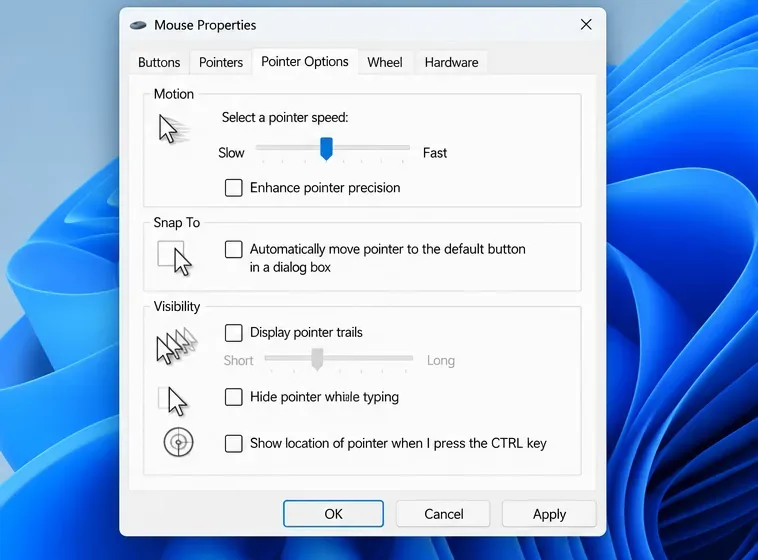
3. Deaktivieren Sie die Windows-Zeigerbeschleunigung, wenn diese die Quelle ist.
Windows nennt dieses Verhalten „Zeigerpräzision verbessern “. Um die Einstellung in Windows 11 aufzurufen, öffnen Sie Einstellungen > Bluetooth & Geräte > Maus > Zusätzliche Mauseinstellungen . Wählen Sie im Fenster „Mauseigenschaften“ die Option „Zeigeroptionen“ , deaktivieren Sie „Zeigerpräzision verbessern“ und klicken Sie anschließend auf „Übernehmen“ und „OK“ . In Windows 10 öffnen Sie die Mauseinstellungen und wählen die „Zusätzlichen Mausoptionen“, um zum selben Tab „Zeigeroptionen“ zu gelangen. Microsoft dokumentiert den Speicherort dieser Einstellung; die genauen Bezeichnungen können je nach Windows-Version leicht variieren.
Diese Einstellung beeinflusst das Mauszeigerverhalten unter Windows. Wenn Siege die Maus direkt verarbeitet, hat die Windows-Zeigerbeschleunigung möglicherweise keinen Einfluss auf das Zielen im Spiel. Daher kann die Änderung der Checkbox den Desktop-Cursor verbessern, ohne das Spiel selbst zu verändern. Aus diesem Grund ist ein kontrollierter Test im Spiel wichtig. Vermeiden Sie es, gleichzeitig den Schieberegler für die Zeigergeschwindigkeit zu ändern; andernfalls können Sie nicht feststellen, welche Änderung das Mausgefühl beeinflusst hat.
Schritt 3: Deaktivieren Sie die Option „Zeigerpräzision verbessern“, um dieses Windows-Zeigerverhalten zu deaktivieren.
4. Speichern, starten und Zielgenauigkeit überprüfen.
Speichern Sie die bearbeitete Datei, schließen Sie Notepad und starten Sie Siege. Wenn Sie einen Konfigurationswert geändert haben, überprüfen Sie die Datei nach dem Spielstart oder -ende, um festzustellen, ob die Änderung beibehalten oder überschrieben wurde. Falls sie zurückgesetzt wurde, verwenden Sie die entsprechende Steuerung im Spiel, anstatt wiederholt einen Wert zu erzwingen, den das Spiel nicht speichert. Setzen Sie die Datei nicht als Notlösung auf schreibgeschützt; dies kann verhindern, dass normale Einstellungen gespeichert werden.
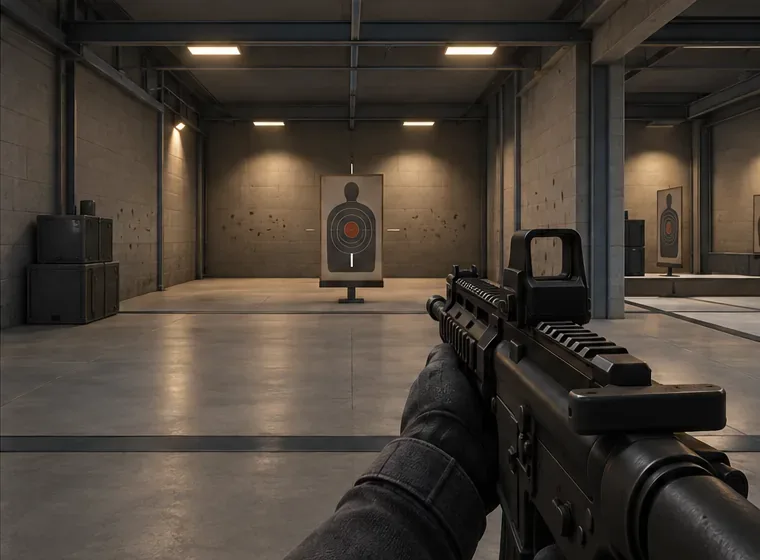
Verwenden Sie eine Übungsumgebung oder eine ruhige, benutzerdefinierte Sitzung, um die Ergebnisse zu vergleichen. Halten Sie die Maus-DPI, die In-Game-Empfindlichkeit und die ADS-Einstellungen während des Tests unverändert. Bewegen Sie die Maus langsam über eine gemessene Strecke, setzen Sie sie zurück und bewegen Sie sie dann über dieselbe Strecke schnell. Vergleichen Sie den resultierenden Winkel. Ein ähnlicher Drehwinkel bei beiden Geschwindigkeiten ist ein praktisches Zeichen dafür, dass die Beschleunigung den Testpfad nicht mehr beeinflusst. Wiederholen Sie den Test mehrmals; eine einzelne Bewegung ist nicht aussagekräftig.
Wenn sich das Zielverhalten im Spiel ändert, der Windows-Cursor sich aber gleich verhält, ist das zu erwarten, wenn das Spiel einen separaten Eingabepfad verwendet. Ändern sich sowohl der Desktop- als auch der Spielcursor, könnte dies an einer Windows-Einstellung liegen. Beschleunigt sich das Zielen weiterhin, überprüfen Sie die Software des Mausherstellers oder Eingabeprogramme von Drittanbietern auf spielspezifische Profile, Beschleunigungskurven oder automatische Profilumschaltung.
Schritt 4: Testen Sie in einer Übungsumgebung mit wiederholbaren, langsamen und schnellen Mausbewegungen.
Wann sollte man den Kurs ändern?
Wenn RawInputMouseKeyboard=1sich das Spiel dadurch verschlechtert, stellen Sie die Sicherung wieder her oder ändern Sie den Wert auf die ursprüngliche Einstellung zurück. Rohdateneingabe ist nicht für jede Mauskonfiguration optimal und kompensiert keine Beschleunigungskurve, die in der Maussoftware oder einem separaten Programm konfiguriert wurde. Falls die Einstellung fehlt, überschrieben wird oder keinen reproduzierbaren Unterschied bewirkt, bearbeiten Sie die Datei nicht weiter und verwenden Sie stattdessen die Steuerungsmöglichkeiten Ihres aktuellen Spiels und der Windows-Menüs.
Unterscheiden Sie außerdem die Beschleunigung von der normalen Empfindlichkeit. Die Beschleunigung verändert das Verhältnis zwischen Mausgeschwindigkeit und Drehdistanz; die Empfindlichkeit hingegen verändert die Drehdistanz für jede Bewegung. Eine niedrigere Empfindlichkeit mag sich ruhiger anfühlen, beweist aber nicht, dass die Beschleunigung deaktiviert wurde. Nehmen Sie jeweils nur eine Anpassung vor und notieren Sie sich die ursprünglichen Werte, um Änderungen schnell rückgängig machen zu können.
Kurzer Check
Hast du den GameSettings.iniInhalt des aktiven Ubisoft-Profilordners bearbeitet?
Haben Sie vor der Änderung der Datei eine Sicherungskopie erstellt?
Haben Sie nur geprüft, RawInputMouseKeyboard=1ob die Zeile bereits existierte?
Haben Sie die Empfindlichkeitsmodifikatoren beim Testen der Beschleunigung unverändert gelassen?
Führt dieselbe physische Mausbewegung zu einer ähnlichen Drehung im Spiel, wenn sie langsam bzw. schnell ausgeführt wird?