Startseite
» 🎮 E-Sport
»
So deaktivieren Sie das Bildschirmwackeln in Hearthstone: Optionen und Konfigurationsgrenzen
So deaktivieren Sie das Bildschirmwackeln in Hearthstone: Optionen und Konfigurationsgrenzen
Um das Bildschirmwackeln in Hearthstone zu deaktivieren, öffnen Sie das Optionsmenü des Spiels und deaktivieren Sie „ Bildschirmwackeln aktivieren“ . Verwenden Sie diese Einstellung, bevor Sie versuchen, die Konfigurationsdatei manuell zu bearbeiten. Die von Blizzard eingesehenen Quellen bestätigen, dass das Bildschirmwackeln über die Menüoptionen deaktiviert werden kann, nennen aber keine aktuell unterstützte Taste zum Hinzufügen zur Konfigurationsdatei.
Beispiel: Alex spielt Hearthstone auf einem Windows-Laptop und empfindet die ruckartigen Bewegungen des Spielbretts als störend beim Lesen der Karten. Er wünscht sich eine ruhigere Ansicht, ohne die Kartenregeln zu ändern oder alle visuellen Effekte zu entfernen. Alex ist in diesem Leitfaden nur eine Beispielfigur und kein realer Spieler, dessen Ergebnisse getestet wurden.
Diese Unterscheidung ist wichtig: Das Deaktivieren eines Wackeleffekts ist etwas anderes als das Überspringen von Angriffsanimationen, das Entfernen von Blitzen oder das Korrigieren eines nicht zentrierten Bildschirms. Wählen Sie die Einstellung, die dem Problem entspricht, das Sie tatsächlich sehen.
Was ist bestätigt, und was bleibt ungewiss?
Die Patchnotes zu Blizzards Version 27.6 vom 17. Oktober 2023 dokumentieren eine Fehlerbehebung für einen Sieg des Kriegerreiters in Rivendare, der zu Bildschirmwackeln führte, selbst wenn Spieler dies im Menü deaktiviert hatten. Dies bestätigt sowohl die Menüsteuerung als auch einen früheren Fall, in dem ein Effekt diese nicht berücksichtigte.
Dies beweist nicht, dass alle aktuellen visuellen Effekte die Einstellungen berücksichtigen oder dass derselbe alte Fehler weiterhin besteht. Die Quellen für diese Anleitung wurden am 8. Oktober 2026 überprüft. Ein genauer aktueller Konfigurationsdateischlüssel, ein akzeptierter Wert und das plattformübergreifende Persistenzverhalten wurden nicht verifiziert.
Frage
Praktische Antwort
Lässt sich das Bildschirmwackeln deaktivieren?
Blizzard dokumentiert, wie man es über das Menü deaktiviert.
Muss eine Textdatei bearbeitet werden?
Beginnen wir mit der Spielsteuerung; hier wird kein verifizierter manueller Schlüssel mitgeliefert.
Wird dadurch jede Animation deaktiviert?
Behandeln Sie das Bildschirmwackeln nicht als Schalter für alle Animationen.
Beweist ein verbleibender Ruck, dass die Einstellung nicht gespeichert werden konnte?
Nein. Überprüfen Sie den Status der Einstellung und die spezifische Auswirkung separat.
Für Alex ist die erste hilfreiche Frage, ob das gesamte Spielbrett bei einem Aufprall kurz erzittert. Wenn sich nur ein Kartenbild bewegt oder ein Zauber einen visuellen Effekt erzeugt, ist das eine andere Beobachtung, die festgehalten werden sollte.
Deaktivieren Sie die Bildschirmwackeln-Funktion in den Spieloptionen.
Nehmen Sie diese Änderung zwischen den Spielen vor, um das Menü zu überprüfen, ohne einen Zug zu verbrauchen. Die Abbildungen zeigen beispielhaft die relevanten Steuerelemente, keine Screenshots aus einem Live-Test. Die Menüanordnung kann je nach Client-Version und Plattform variieren; orientieren Sie sich an der Beschreibung des Steuerelements und nicht an einer angenommenen Bildschirmposition.
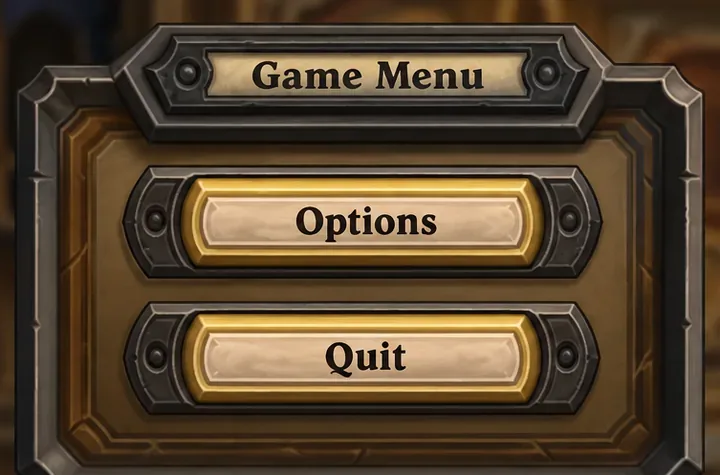
1. Öffne das Spielmenü und wähle Optionen.
Öffne das In-Game-Menü von Hearthstone und wähle „Optionen“ . Auf dem Desktop findest du das Menüsymbol (meist ein Zahnrad). Verwende die Optionen von Hearthstone und nicht die Einstellungen des Battle.net-Launchers oder die Anzeigeeinstellungen deines Betriebssystems.
Beispielansicht des Spielmenüs: Wählen Sie Optionen, um die Spieleinstellungen anzupassen.
In diesem hypothetischen Beispiel befindet sich Alex zwischen den Spielen im Spielmenü. Dadurch bleibt die Aufgabe klar definiert: eine Darstellungseinstellung ändern und diese anschließend überprüfen. Es ist nicht nötig, gleichzeitig Auflösung oder Bildwiederholrate anzupassen.
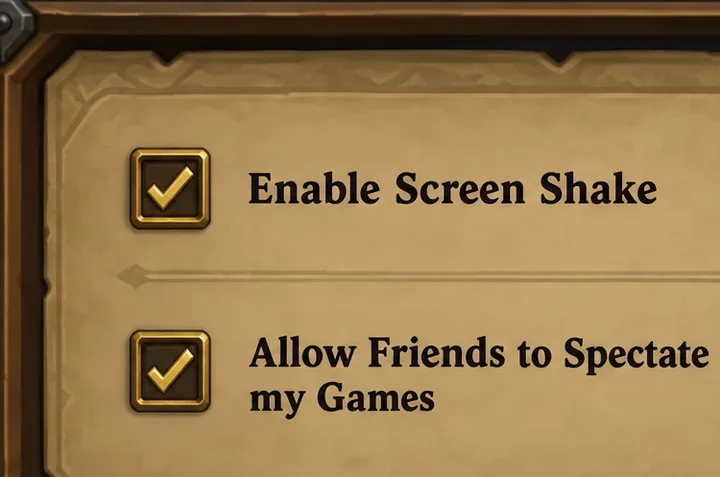
2. Suchen Sie die Option „Bildschirmschüttelung aktivieren“.
Suchen Sie die Option „ Bildschirmschüttelung aktivieren “. Sollte sie nicht sofort sichtbar sein, überprüfen Sie die Einstellungen oder den Bereich „Sonstiges“ Ihres Clients. Die genaue Gruppierung ist weniger wichtig als die Bestätigung der Bezeichnung.
Beispielansicht der Optionen mit aktiviertem Bildschirmschütteln vor der Änderung.
Ein aktiviertes Kontrollkästchen bedeutet, dass der Effekt aktiviert ist. Der Status lässt sich nicht vom Aussehen des Boards ableiten: Andere visuelle Effekte können unabhängig von dieser Einstellung aktiv bleiben. Alex notierte sich den ursprünglichen Status des Kontrollkästchens, bevor er ihn änderte, um spätere Vergleiche zu erleichtern.
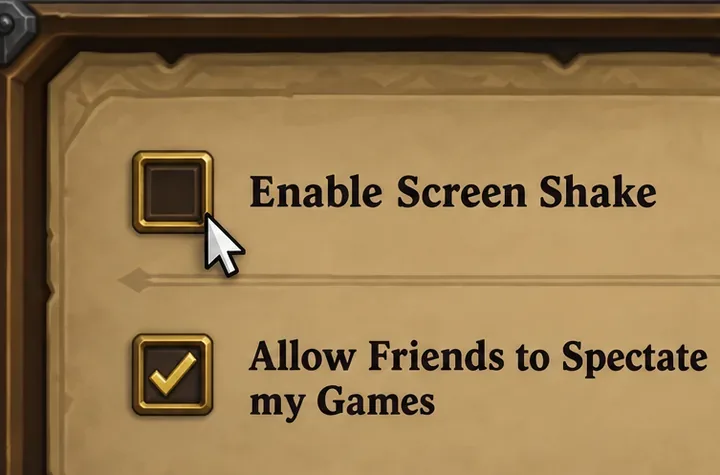
3. Deaktivieren Sie das Kontrollkästchen
Deaktivieren Sie „Bildschirmwackeln aktivieren“ oder schalten Sie es aus, falls Ihr Client stattdessen einen Schalter anbietet. Lassen Sie alle anderen Einstellungen unverändert. Verlassen Sie das Optionsmenü über die vom Client bereitgestellten Steuerelemente und öffnen Sie es anschließend erneut, um zu überprüfen, ob die Funktion weiterhin deaktiviert ist.
Beispielansicht der Optionen bei deaktiviertem Kontrollkästchen für Bildschirmschüttelung.
Diese Sofortprüfung zeigt an, ob Ihre gewünschte Einstellung im Menü berücksichtigt wird. Sie beweist jedoch noch nicht, dass jeder Effekt diese Einstellung berücksichtigt. Wenn das Kontrollkästchen bereits deaktiviert war, ist wiederholtes Klicken weniger hilfreich als die Identifizierung des Effekts, der die Ansicht noch verschiebt.
4. Überprüfen Sie die Persistenz und den spezifischen visuellen Effekt.
Nachdem du deine aktuelle Spielsitzung regulär beendet hast, starte Hearthstone neu und überprüfe die Einstellungen erneut. Teste anschließend, falls du dich damit wohlfühlst, die Auswirkungen in einem entspannten Spiel, anstatt während einer wichtigen Ranglistenrunde. Ein bekannter Effekt eignet sich besser für den Vergleich zweier unabhängiger Spielsituationen.
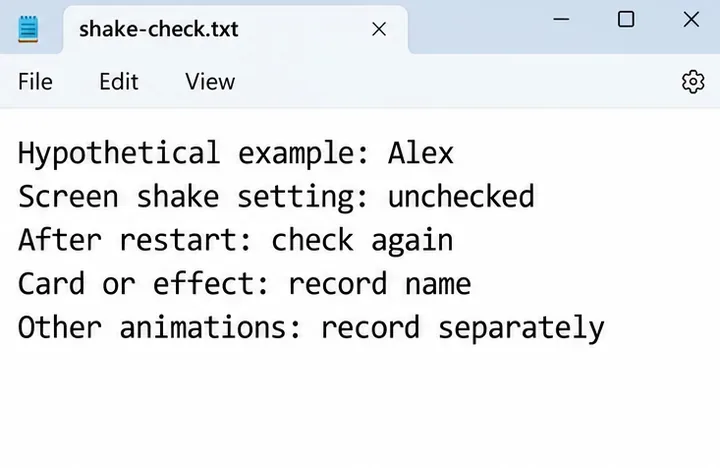
Alex' hypothetische Checkliste trennt die gespeicherte Einstellung von den einzelnen visuellen Effekten.
Alex' hypothetische Notizen würden drei Fragen trennen: Ist die Option nach dem Neustart immer noch nicht ausgewählt? Ruckelt das Spielbrett während des identifizierten Effekts immer noch? Laufen die Animationen von Karten oder Zaubersprüchen einfach wie gewohnt weiter? Dadurch wird verhindert, dass eine normale Animation fälschlicherweise für ein Problem mit der Persistenz gehalten wird.
Für Alex wird kein erfolgreiches Ergebnis erwartet. Das Beispiel dient dazu, zu zeigen, wie man die Vorgänge auf der eigenen Installation interpretieren kann.
Wie wäre es, das Bildschirmwackeln in den Hearthstone-Einstellungen zu deaktivieren?
Eine Konfigurationsdatei speichert Einstellungen als Text. Hearthstone verfügt unter Windows über eine options.txt- Datei: Laut einer Antwort des technischen Supports von Blizzard vom 25. Oktober 2020 befindet sie sich im Ordner „Blizzard > Hearthstone“ im lokalen AppData-Verzeichnis des Benutzers.
Diese Antwort bezieht sich jedoch auf die Fehlerbehebung bei Bildwiederholrate und Synchronisierung, nicht auf das Deaktivieren von Bildschirmwackeln. Sie sollte nicht als Beweis dafür herangezogen werden, dass eine vermutete, wackelbezogene Zeile unterstützt wird. Das Vorhandensein einer Datei bestätigt nicht jeden online vorgeschlagenen Einstellungsnamen.
Für Alex ist die korrekte Konfigurationsänderung die im Spiel sichtbare Einstellung. Diese Anleitung schreibt weder einen erfundenen Schlüssel noch einen booleschen Wert oder eine Zahl vor, die angeblich alle Animationen entfernt. Falls der Blizzard-Support eine buildspezifische Dateianweisung bereitstellt, befolgen Sie genau deren Speicherort, Einstellungsnamen und Wert und erstellen Sie vor der Bearbeitung eine Sicherungskopie.
Um diese Einstellung zu erzwingen, sollte die Einstellungsdatei nicht routinemäßig auf schreibgeschützt gesetzt werden. Dies stellt einen separaten Eingriff dar, der andere Einstellungsänderungen verhindern und die Fehlersuche erschweren kann. Ebenso führt das Löschen einer gesamten Konfigurationsdatei dazu, dass von einer einzelnen Einstellung ein umfassender Reset vorgenommen wird.
Interpretieren Sie das Ergebnis, bevor Sie weitere Lösungsansätze ausprobieren.
Was Sie beobachten
Was ist als Nächstes zu tun?
Die Option bleibt deaktiviert und die gezielten Stromstöße hören auf.
Behalten Sie die Einstellungen bei und ändern Sie keine weiteren Optionen.
Die Option bleibt deaktiviert, aber ein bestimmter Effekt stört die Ansicht dennoch.
Notieren Sie die Karte oder den Effekt und suchen Sie nach einem passenden Fehlerbericht.
Die Option wird nach dem Neustart wieder aktiviert.
Beschreiben Sie es bei der Suche nach Hilfe als ein Problem der Persistenz der Einstellungen.
Karten werden bewegt oder Zaubereffekte laufen weiter, aber das Spielfeld erschüttert sich nicht mehr.
Beachten Sie, dass andere Animationen ein separates Thema bleiben.
Das Board driftet, flackert oder gerät aus der Ausrichtung.
Notieren Sie den Anzeigefehler, anstatt anzunehmen, es handele sich um ein normales Bildschirmwackeln.
Ein einzelner ruhiger Moment ist kein starker Beweis für eine Fehlerbehebung, da der auslösende Effekt möglicherweise nicht eingetreten ist. Umgekehrt beweist eine verbleibende Animation nicht, dass das Kontrollkästchen ignoriert wurde. Der Vergleich sollte dieselbe Art von Bewegung beinhalten.
Wenn ein Effekt unangenehm ist, müssen Sie ihn nicht wiederholt provozieren, um ihn zu dokumentieren. Beschreiben Sie den bereits beobachteten Vorfall und sichern Sie Beweise nur dann, wenn dies praktikabel ist.
Überlegungen für Desktop- und Mobilgeräte
Nutzen Sie die Optionen, die der Hearthstone-Client auf Ihrem Spielgerät bereitstellt. Die oben genannte Windows-Dateipfadangabe bietet keine Anleitung zum Bearbeiten von Dateien auf Mobilgeräten, und diese Anleitung setzt keinen Zugriff auf interne App-Dateien auf Android-, iPhone- oder iPad-Geräten voraus.
Gehen Sie nicht davon aus, dass eine auf einem Gerät geänderte Einstellung automatisch auf ein anderes übertragen wird. Überprüfen Sie die sichtbaren Einstellungen auf jedem Client separat. Wenn Alex auch auf einem Tablet spielt, ist das Tablet ein eigener Überprüfungsschritt und wird nicht als Erweiterung der Laptop-Konfiguration angenommen.
Falls Sie die Steuerung nicht finden, prüfen Sie, ob ein offizielles Spielupdate verfügbar ist, und überprüfen Sie die Optionen erneut. Sollte sie weiterhin fehlen, geben Sie bitte Ihre Plattform und Spielversion an, wenn Sie um Hilfe bitten. Vermeiden Sie es, Menüpfade aus anderen Blizzard-Spielen zu kopieren: Ähnliche Barrierefreiheitsbegriffe bedeuten nicht, dass die Benutzeroberflächen austauschbar sind.
Melden Sie einen Effekt, der die deaktivierte Einstellung ignoriert.
Geben Sie an, ob die Option „Bildschirmschütteln aktivieren“ deaktiviert ist und ob sie auch nach einem Neustart deaktiviert bleibt.
Identifizieren Sie den Spielmodus und die betreffende Karte, den Angriff, den Finisher oder einen anderen Effekt.
Beschreiben Sie genau, was sich bewegt: die gesamte Ansicht, ein Teil des Spielbretts, eine Karte oder ein anderes Element der Benutzeroberfläche.
Bitte geben Sie die installierte Spielversion, das Gerät und das Betriebssystem an.
Erläutern Sie die zur Reproduktion notwendige Abfolge und fügen Sie gegebenenfalls einen kurzen Videoclip bei.
In Alex' hypothetischem Fall würde der hilfreiche Bericht eine gespeicherte Einstellung von einem Effekt unterscheiden, der diese scheinbar ignoriert. Diese Information ist aussagekräftiger als die vage Behauptung, dass „Animationen noch aktiv sind“. Beginnen Sie mit der unterstützten Menüeinstellung, überprüfen Sie deren Status und untersuchen Sie verbleibende Bewegungen als spezifischen Effekt, anstatt Konfigurationsbefehle zu erraten.