Startseite
» 🎮 E-Sport
»
So deaktivieren Sie Freundschaftsanfragebenachrichtigungen in Brawl Stars
So deaktivieren Sie Freundschaftsanfragebenachrichtigungen in Brawl Stars
Falls dein Brawl Stars-Posteingang mit wiederholten Freundschaftsanfragen überflutet wird, aktiviere die Option „Freundschaftsanfragen blockieren“ im Spiel . Supercell beschreibt diese Funktion in den Versionshinweisen vom April 2026 im Menü „Freunde“. Durch Aktivieren dieser Option werden keine neuen Freundschaftsanfragen mehr an dein Konto gesendet; dies ist etwas anderes als das Stummschalten von Benachrichtigungstönen auf deinem Smartphone.
In Brawl Stars ist eine Freundschaftsanfrage eine Einladung eines anderen Spielers, sich im Spiel zu verbinden. Eine Benachrichtigung ist eine Meldung vom Spiel oder deinem Gerät, die dich über ein Ereignis informiert. Die Blockiereinstellung legt fest, ob Anfragen eingehen können. Die Benachrichtigungseinstellungen deines Smartphones ändern nur die vom Betriebssystem angezeigten Meldungen und lassen die Anfragefunktion im Spiel möglicherweise unberührt.
Was sollten Sie überprüfen, bevor Sie die Einstellung ändern?
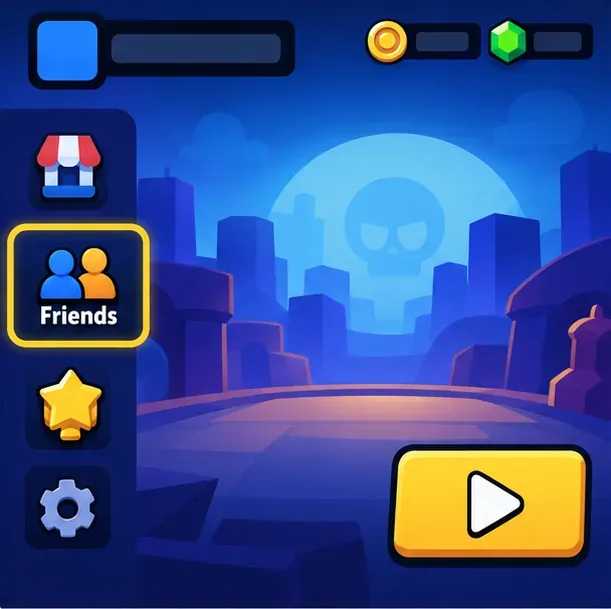
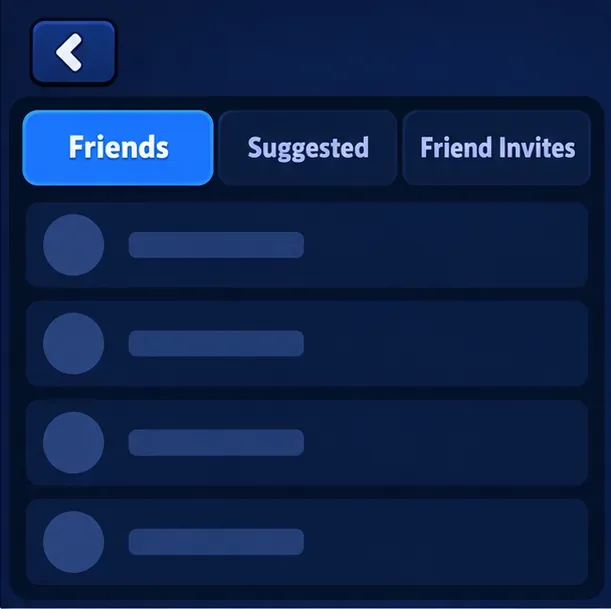
Öffne das Spiel und nutze den Freundesbereich, anstatt die Einstellungen deines Smartphones zu öffnen. Auf der aktuellen Supportseite von Supercell wird die Schaltfläche „Freunde“ auf dem Hauptbildschirm sowie die drei Tabs „Freunde“, „Vorschläge“ und „Freundschaftseinladungen“ beschrieben. Die offiziellen Patchnotes vom April 2026 fügen im Freundesmenü die Einstellung „Freundschaftsanfragen blockieren“ hinzu. Da die Supportseite noch nicht alle Funktionen dieses neuen Menüs detailliert beschreibt, können Symbol und Position je nach Spielversion variieren.
Falls die Einstellung nicht angezeigt wird, überprüfen Sie zunächst, ob Brawl Stars über den App Store oder Google Play vollständig aktualisiert wurde, und öffnen Sie das Spiel anschließend erneut. Nach einer Menüänderung kann sich die Position einer Funktion ändern. Schauen Sie daher im Freunde-Menü und dessen Einstellungen nach, anstatt anzunehmen, es handele sich um eine allgemeine Kontoprofil- oder Benachrichtigungsoption.
Über die Schaltfläche „Freunde“ auf dem Hauptspielbildschirm kann man Freundschaftsanfragen verwalten.
Wie kann ich eingehende Freundschaftsanfragen blockieren?
Folgen Sie diesem Pfad im Spiel. Die Schaltflächengrafiken können je nach Gerät oder Update variieren, aber die Einstellung, nach der Sie suchen müssen, heißt „ Freundschaftsanfragen blockieren“ .
Öffne Brawl Stars. Warte, bis der Hauptbildschirm vollständig geladen ist, dann siehst du das Hauptmenü des Spiels.
Tippe auf „Freunde“. Dadurch öffnet sich der soziale Bereich, in dem du Freunde und Einladungen ansehen kannst.
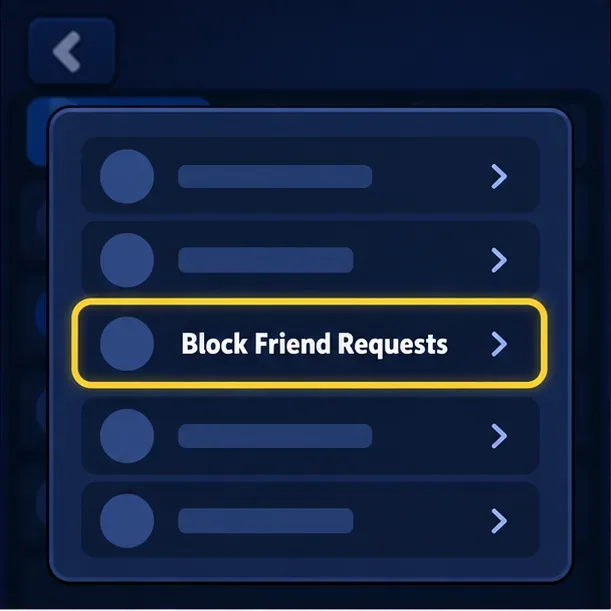
Öffne die Einstellungen im Freunde-Menü. Suche dort nach dem Menüpunkt oder den Einstellungen. Laut den Versionshinweisen von Supercell vom April 2026 enthält das Freunde-Menü die Option zum Blockieren von Anfragen.
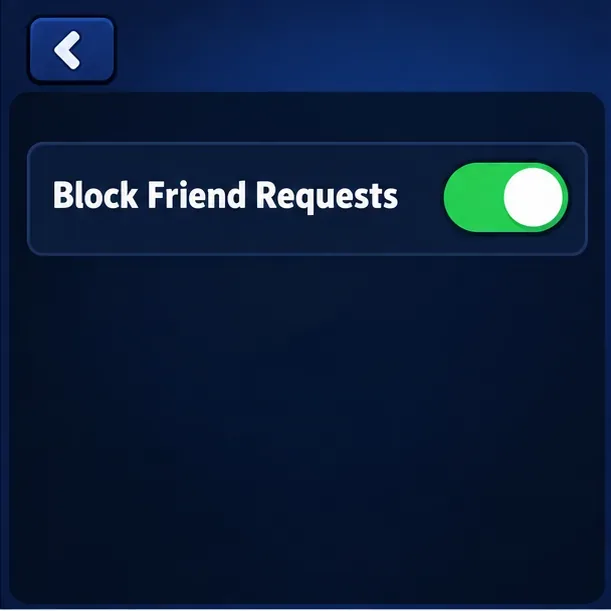
Wählen Sie „Freundschaftsanfragen blockieren“. Falls dies im Menü als Schalter angezeigt wird, aktivieren Sie ihn. Vergewissern Sie sich, dass der Schalter aktiviert bleibt, nachdem Sie das Menü verlassen und zu diesem zurückkehren.
Im Bereich „Freunde“ werden Ihre bestehenden Freunde, Vorschläge und erhaltenen Einladungen in separaten Registerkarten gruppiert.Die Option „Freundschaftsanfragen blockieren“ finden Sie im Menü „Freunde“.Aktivieren Sie den Schalter, um neue Freundschaftsanfragen zu blockieren.
Woran erkennt man, ob es funktioniert hat?
Gehe zurück zu den Einstellungen und überprüfe, ob die Blockierung noch aktiviert ist. Das ist die eindeutigste Bestätigung direkt auf deinem Gerät. Überprüfe anschließend den Tab „Freundesanfragen“: Neue Anfragen sollten nicht mehr eingehen, solange die Blockierung aktiviert ist. Dies ist eine praktische Überprüfung und keine Garantie für bereits bestehende Einladungen, bevor du die Einstellung geändert hast. Überprüfe oder lösche alle bestehenden Anfragen separat, falls sie im Spiel noch angezeigt werden.
Auf der Supportseite von Supercell zum Thema Freunde können Spieler bis zu 20 ausstehende Freundschaftseinladungen gleichzeitig erhalten. Dort wird auch erklärt, dass die Anfragen von verschiedenen Stellen kommen können, unter anderem vom Bildschirm nach Spielende. Deshalb löst das Deaktivieren einer Benachrichtigung oder eines Tons auf dem Handy möglicherweise nicht das Problem einer überfüllten Einladungsliste im Spiel; die Quelle der Anfrage und die Benachrichtigung sind voneinander unabhängig.
Was, wenn Sie einfach weniger Benachrichtigungen wünschen?
Wenn Sie lediglich Banner, Töne oder Vibrationen deaktivieren, aber weiterhin Anfragen zulassen möchten, nutzen Sie die Benachrichtigungseinstellungen Ihres Geräts für Brawl Stars. Auf dem iPhone finden Sie die App-Benachrichtigungseinstellungen in den iOS-Einstellungen; auf Android-Geräten finden Sie Brawl Stars in den System-App-Benachrichtigungseinstellungen. Die genauen Bezeichnungen hängen von Ihrer Betriebssystemversion ab. Diese Einstellungen steuern Gerätebenachrichtigungen und verhindern nicht zwangsläufig, dass Anfragen im Spiel angezeigt werden.
Umgekehrt kann es vorkommen, dass du, wenn du Freundschaftsanfragen blockierst, weiterhin Benachrichtigungen zu anderen Brawl Stars-Themen wie Events oder Shop-Benachrichtigungen erhältst, abhängig von deinen Geräteeinstellungen. Die Option zum Blockieren von Anfragen bezieht sich ausschließlich auf Freundschaftsanfragen; sie ist keine allgemeine „Spiel-Stummschaltung“.
Häufige Probleme und wie man sie behebt
Diese Option fehlt.
Aktualisiere das Spiel und öffne es erneut. Schau dann im Freunde-Menü nach, anstatt in den allgemeinen Einstellungen. Supercell hat diese Einstellung im Rahmen der Verbesserungen des sozialen Menüs im April 2026 eingeführt. Falls sie weiterhin nicht angezeigt wird, kann das Layout je nach Version oder Konto abweichen. Besuche die offizielle Supportseite für das Freunde-Menü oder kontaktiere den Supercell-Support direkt im Spiel, anstatt dich auf eine Drittanbieter-App oder einen vermeintlichen „Geheimcode“ zu verlassen.
Die Einstellung ist aktiviert, aber es werden trotzdem Anfragen angezeigt.
Prüfen Sie, ob die Anfragen bereits vor dem Aktivieren der Blockierung ausstanden. Falls die Einstellung nicht gespeichert wird, deaktivieren und aktivieren Sie sie im Freundesmenü in Brawl Stars erneut. Schließen Sie anschließend Brawl Stars und öffnen Sie es wieder. Überprüfen Sie die Einstellung erneut. Supercell hatte zuvor einen Fehler dokumentiert, bei dem die Änderung der Option „Freundschaftsanfragen blockieren“ im Supercell-ID-Menü nicht in der Spieleinstellung übernommen wurde. Dieser ältere Patch-Hinweis ist ein Grund, die Änderung in Brawl Stars vorzunehmen und den Status im Spiel zu überprüfen. Er beweist jedoch nicht, dass der alte Fehler weiterhin besteht.
Sie haben die Benachrichtigungseinstellungen auf Ihrem Telefon geändert, erhalten aber weiterhin Einladungen ins Spiel.
Das ist zu erwarten, wenn nur Gerätebenachrichtigungen deaktiviert wurden. Gehen Sie zurück zu „Freunde“ und aktivieren Sie „Freundschaftsanfragen blockieren“, wenn Sie keine Einladungen mehr erhalten möchten. Wenn Sie weiterhin Anfragen erhalten, aber Unterbrechungen reduzieren möchten, lassen Sie die Einstellung für Freundschaftsanfragen deaktiviert und passen Sie nur die Benachrichtigungsberechtigungen Ihres Telefons an.
Bevor Sie fertig sind
Um weniger oder keine neuen Freundschaftseinladungen im Spiel zu erhalten: Aktivieren Sie die Option „Freundschaftsanfragen blockieren“ im Menü „Freunde“.
Um weniger Werbebanner oder Töne auf dem Smartphone zu erhalten: Ändern Sie die Benachrichtigungsberechtigungen für Brawl Stars in den iOS- oder Android-Einstellungen.
Für beide Ergebnisse gilt: Verwenden Sie beide Steuerelemente und überprüfen Sie anschließend den Schalter im Spiel sowie die Benachrichtigungsvorschau Ihres Geräts.
Für Anfragen, die sich bereits in der Liste „Freundeseinladungen“ befinden: Überprüfen Sie diesen Tab separat; die Blockierung ist für eingehende Anfragen gedacht, und in der offiziellen Dokumentation steht nicht, dass ältere, ausstehende Einladungen automatisch gelöscht werden.
Menünamen und deren Anordnung können sich in zukünftigen Updates ändern. Die offizielle Referenz für diesen Leitfaden sind die Versionshinweise von Supercell vom April 2026; die allgemeine Supportseite zum Freunde-Menü dokumentiert ebenfalls die Schaltfläche „Freunde“, die Tabs und die Einladungsbeschränkungen.