Startseite
» 🎮 E-Sport
»
So deaktivieren Sie animierte Hintergrundmodelle im StarCraft II-Menü
So deaktivieren Sie animierte Hintergrundmodelle im StarCraft II-Menü
Um die animierte Spielfigur oder 3D-Szene vom Startbildschirm von StarCraft II zu entfernen, öffnen Sie Optionen > Grafik, suchen Sie unter Anzeige nach Hintergrundmodell, wählen Sie „Keine“, falls diese Option im Dropdown-Menü erscheint, und klicken Sie auf Anwenden. Falls „Keine“ nicht verfügbar ist, wählen Sie Weltraumwolken als die am wenigsten spielfigurenorientierte Alternative. Dadurch wird das ausgewählte Startbildschirmmodell ersetzt; es wird jedoch nicht garantiert, dass alle Animationen an anderen Stellen der Benutzeroberfläche deaktiviert werden.
„Hintergrundmodell“ ist die Bezeichnung für die Einstellung, die das Hintergrundbild des Startbildschirms steuert. In den Patchnotes von Blizzard ist diese Einstellung dokumentiert und wurde in den Grafikoptionen unter „Anzeige“ verschoben. Die Notes bestätigen „Weltraumwolken“ als eines der verfügbaren Hintergrundbilder, bieten aber keine vollständige Liste aller Optionen im Dropdown-Menü. Da die verfügbaren Optionen von der installierten Version oder dem Menükontext abhängen können, überprüfen Sie bitte, welche Optionen Ihr eigenes Dropdown-Menü tatsächlich bietet, anstatt eine nicht angezeigte Einstellung anzunehmen.
Bevor Sie irgendetwas ändern
Beginnen Sie im Hauptmenü von StarCraft II, nicht in einem Spiel. Für den ersten Versuch müssen Sie keine Spieldateien bearbeiten, Mods installieren oder Grafikkarteneinstellungen ändern. Beschränken Sie die Änderung auf das Dropdown-Menü „Hintergrundmodell“. So erkennen Sie leichter, ob sich die Menüansicht geändert hat, und können Ihre vorherige Auswahl wiederherstellen.
Es gibt zwei verwandte Ziele, die ähnlich klingen können. Die Auswahl eines anderen Hintergrundmodells ändert die Szene, die auf dem Startbildschirm angezeigt wird. Das Deaktivieren von Animationen bedeutet, dass die Szene statisch wird oder entfernt wird. Wenn die Liste „Keine“ enthält, ist dies die direkte Option, um das zweite Ziel zu erreichen. „Weltraumwolken“ ist eine Ersatzszene und kann daher weiterhin Hintergrundbewegungen oder -atmosphäre enthalten.
Schalten Sie das Startbildschirmmodell aus.
Verwenden Sie im Desktop-Spiel die folgende Route. Die Menübezeichnungen können lokalisiert werden, die Schlüsselsteuerung heißt in der englischen Benutzeroberfläche jedoch „Hintergrundmodell“.
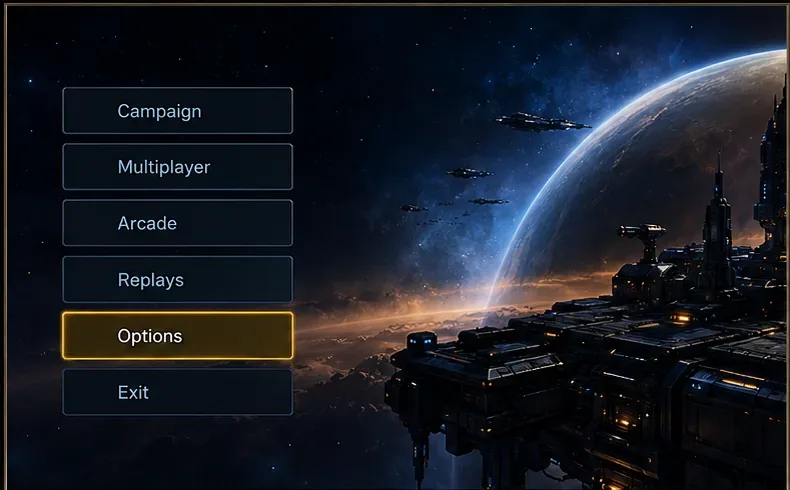
Im Hauptmenü von StarCraft II öffnen Sie die Optionen .
Über das Hauptmenü gelangen Sie zu den Grafikeinstellungen von StarCraft II.
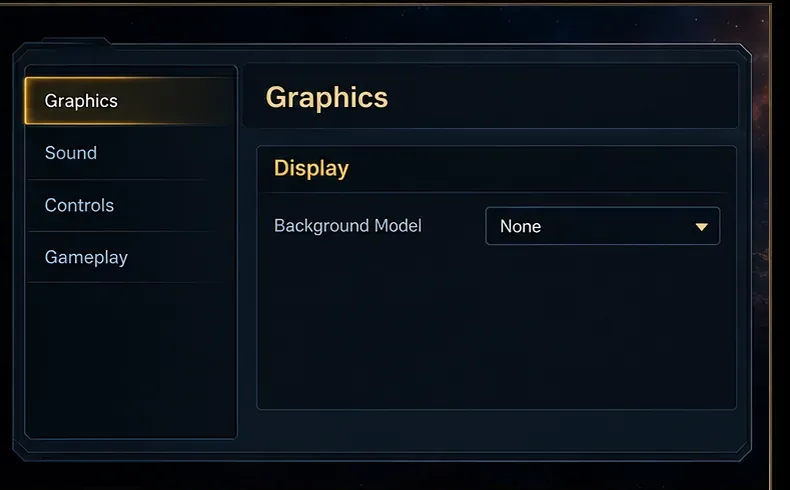
Wählen Sie „Grafik“ . Suchen Sie in den Grafikoptionen im Abschnitt „Anzeige“ nach „Hintergrundmodell“ .
Die Steuerung für das Hintergrundmodell befindet sich in den Grafikoptionen unter Anzeige.
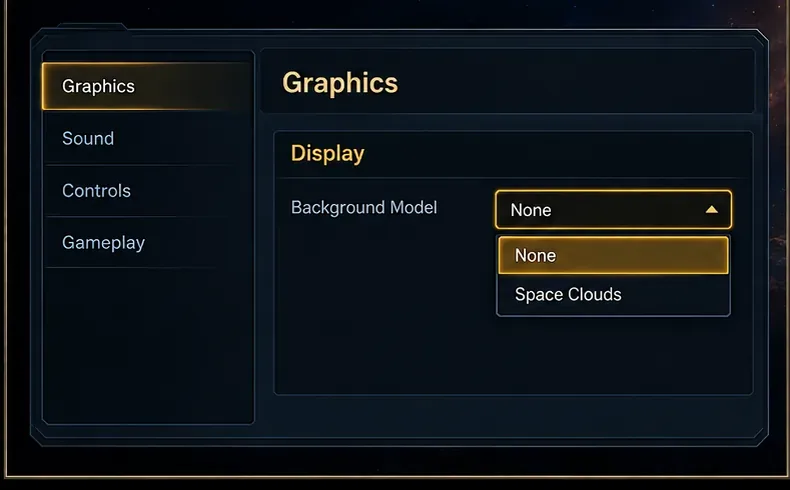
Öffnen Sie das Dropdown-Menü. Falls es die Option „Keine“ enthält , wählen Sie diese aus. Dies ist die richtige Wahl, wenn Sie das Hintergrundmodell des Startbildschirms entfernen und nicht durch eine andere Szene ersetzen möchten.
Falls in Ihrer Dropdown-Liste die Option „Keine“ angeboten wird, wählen Sie diese aus, um das ausgewählte Hintergrundmodell des Startbildschirms zu entfernen.
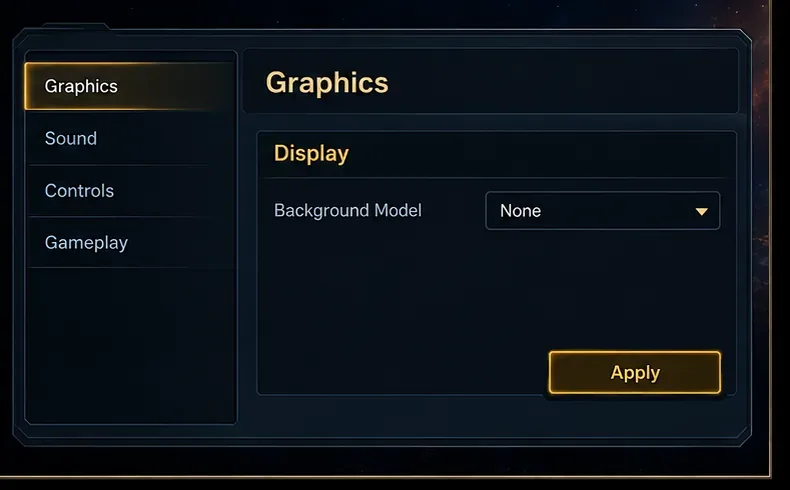
Wählen Sie „Anwenden“ . Wenn Sie vom Spiel aufgefordert werden, eine Änderung zu bestätigen, folgen Sie dieser Aufforderung.
Wenden Sie die Hintergrundmodelländerung an, bevor Sie das Hauptmenü erneut aufrufen.
Kehren Sie zum Startbildschirm zurück und warten Sie einige Sekunden. Prüfen Sie, ob die Spielfigur oder die 3D-Szene verschwunden ist. Falls sie weiterhin besteht, öffnen Sie erneut die Grafikeinstellungen und vergewissern Sie sich, dass die neue Auswahl übernommen wurde.
Wenn Sie nicht „Keine“ sehen
Die Weltraumwolken sollten nicht als Schalter zum Deaktivieren von Animationen verwendet werden. Laut Blizzards Patchnotes handelt es sich um eine weitere Option für den Startbildschirmhintergrund. Durch Auswahl dieser Option kann eine bestimmte Charakterszene ausgeblendet werden, während der Weltraumhintergrund erhalten bleibt. Dies ist eine nützliche Alternative, wenn Sie ein ruhigeres, weniger auf Charaktere fokussiertes Menü bevorzugen.
Wenn Sie einen komplett statischen Bildschirm wünschen und die Dropdown-Liste keine Option „Keine“ enthält, gibt die offizielle Dokumentation keine allgemeingültige Einstellung oder eine bestimmte Grafikstufe an, die die Animation zuverlässig einfriert. Einige Spieler berichten, dass Hintergründe statisch werden, wenn die Grafikqualität reduziert wird, Blizzard hat dies jedoch nicht als garantierte Methode dokumentiert. Sie können eine niedrigere Grafikvoreinstellung im Spiel testen, wenn Sie mit dem Kompromiss der Gesamtbildqualität einverstanden sind, und anschließend Ihre bevorzugten Einstellungen wiederherstellen, falls dies nicht hilft.
Bearbeiten Sie die Datei Variables.txt nicht anhand zufälliger Befehlslisten oder durch Kopieren der Konfiguration eines anderen Spielers. Diese Datei speichert zahlreiche Grafikeinstellungen, und eine unüberprüfte Änderung kann mehr als nur die Menüansicht verändern. Verwenden Sie zunächst die Optionen im Spiel. Falls die Einstellungen nicht gespeichert werden, starten Sie das Spiel neu und überprüfen Sie es erneut, bevor Sie eine Reparatur auf Dateiebene vornehmen.
Häufige Probleme und worauf Sie achten sollten
Der Hintergrund hat sich geändert, bewegt sich aber weiterhin: Wahrscheinlich haben Sie eine andere Szene, z. B. „Weltraumwolken“, anstatt „Keine“ ausgewählt. Öffnen Sie das Dropdown-Menü erneut und prüfen Sie, ob „Keine“ angeboten wird.
Das Dropdown-Menü befindet sich an einer anderen Stelle: Laut den Patchnotes von Blizzard wurde „Hintergrundmodell“ unter „Anzeige“ verschoben. Sie finden es unter Optionen > Grafik, nicht unter Sound oder Gameplay.
Nach der Navigation wird das alte Modell wiederhergestellt: Bestätigen Sie, dass Sie auf „Anwenden“ geklickt haben. Kehren Sie dann zum Hauptmenü zurück und überprüfen Sie den ausgewählten Wert erneut.
Nur ein Bildschirm enthält noch animierte Grafiken: Die Einstellung für das Hintergrundmodell des Startbildschirms gilt möglicherweise nicht für alle Bildschirme, Kampagnen-Panels oder Werbeflächen. In den Patchnotes von Blizzard werden 3D-Hintergründe für die gesamte Benutzeroberfläche sowie separate Optionen für den Startbildschirm beschrieben. Daher sollte nicht davon ausgegangen werden, dass das Dropdown-Menü sämtliche UI-Animationen entfernt.
Sie haben die Grafikqualität geändert, um einen statischen Bildschirm zu testen: Überprüfen Sie in einem Spiel, ob die Bildqualität weiterhin akzeptabel ist. Eine breite Grafikvoreinstellung kann das Spiel auch außerhalb des Menüs beeinflussen, und das Verhalten bei statischem Hintergrund ist nicht garantiert.
Wie kann das Ergebnis bestätigt werden?
Kehren Sie nach der Anwendung der Einstellung zum StarCraft II-Startbildschirm zurück. Die sichtbare Spielfigur oder 3D-Szene sollte nicht mehr angezeigt werden, wenn „Keine“ verfügbar war und ausgewählt wurde. Navigieren Sie zu einem anderen Menü und wieder zurück, um sicherzustellen, dass die Auswahl beibehalten wurde. Wenn Sie „Weltraumwolken“ gewählt haben, erwartet Sie ein anderer Weltraumhintergrund anstelle eines leeren Bildschirms; ob dieser ausreichend ruhig wirkt, hängt von der jeweiligen Szene und der Spielversion ab.
Die Patchnotes zu StarCraft II 3.0 von Blizzard sind die wichtigste Referenz für die Steuerung des Hintergrundmodells und die Option „Weltraumwolken“ auf dem Startbildschirm. Dort ist auch vermerkt, dass die Steuerung in den Grafikeinstellungen unter „Anzeige“ zu finden ist. Da die Patchnotes veraltet sind, verwenden Sie bitte die Bezeichnungen in Ihrem aktuellen Client, falls ein späteres Update das Layout geändert hat. Nutzer im Blizzard-Forum berichten außerdem, dass die Grafikqualität Einfluss darauf haben kann, ob ein Hintergrund animiert erscheint. Dies ist jedoch nur ein anekdotischer Workaround und keine offizielle Garantie.
Für die meisten Spieler empfiehlt sich folgende Vorgehensweise: Prüfen, ob „Keine“ ausgewählt ist, die Option anwenden und den Startbildschirm überprüfen. „Weltraumwolken“ sollte nur verwendet werden, wenn „Keine“ nicht ausgewählt ist oder wenn das Ersetzen einer bestimmten Charakterszene ausreicht. Die Reduzierung der allgemeinen Grafikqualität sollte als letzter Test erfolgen, da dies die Spielgrafik verändern kann und nicht als zuverlässige Methode zum Umschalten von Animationen dokumentiert ist.