Startseite
» 🎮 E-Sport
»
So behebt man Verbindungsabbrüche mitten im Spiel in Clash Royale
So behebt man Verbindungsabbrüche mitten im Spiel in Clash Royale
Wenn in Clash Royale die Verbindung mitten im Spiel abbricht, ist es deine oberste Priorität, wieder ins Spiel einzusteigen. Supercell erklärt, dass du während eines Verbindungsproblems keine Karten einsetzen kannst, das Spiel aber weiterläuft und dein Gegner weiterhin spielen kann. Die Verbindungswarnung unterbricht das Spiel nicht.
Nach dem Spiel sollten Sie die folgenden Punkte überprüfen, bevor Sie ein neues Spiel bestreiten. Zunächst wird die Verbindung geprüft, die Fehlerbehebung in der App erfolgt erst, wenn dies angezeigt wird. Sie müssen nicht jeden Schritt wiederholen, wenn eine vorherige Änderung zu einem stabilen Ergebnis geführt hat.
Quellen geprüft: 7. Oktober 2026, UTC. Diese Anleitung konzentriert sich auf iPhones, iPads und Android-Geräte. Sie garantiert weder die Behebung aktueller Serviceausfälle noch die Behebung jedes Verbindungsabbruchs. Die Bildschirmdarstellung variiert je nach Gerät; die Abbildungen zeigen die für die jeweilige Überprüfung relevanten Steuerelemente.
Was Sie vor dem Ändern der Einstellungen wissen sollten
Ihr Gerät kommuniziert mit dem Server von Supercell, dem System, das das Online-Spiel betreibt. Eine Verbindungsunterbrechung kann den Informationsaustausch zwischen diesen Systemen verhindern, selbst wenn Ihr Telefon noch ein Netzwerksignal anzeigt.
Der Leitfaden von Supercell zu instabilen Verbindungen nennt schwachen oder instabilen Empfang, Geräteprobleme und Wartungsarbeiten als mögliche Ursachen. Er weist außerdem darauf hin, dass volle WLAN- oder Mobilfunk-Signalstärke keine zuverlässige Verbindung garantiert. Eine Meldung über eine fehlende Synchronisierung bedeutet, dass Gerät und Server nicht mehr synchronisiert sind; sie ist allein kein Beweis für ein Kontoproblem.
Bereiten Sie einige Details vor.
Notieren Sie, ob Sie WLAN oder mobile Daten verwendet haben und ob Sie sich zwischen verschiedenen Standorten bewegt haben.
Notieren Sie den genauen Wortlaut der Fehlermeldung, die ungefähre Zeitangabe und ob das Spiel eingefroren ist oder weiterhin reagiert hat.
Halten Sie nach Möglichkeit eine weitere vertrauenswürdige Verbindung bereit. Prüfen Sie Ihr Datenvolumen, bevor Sie Mobilfunkdienste nutzen.
Bevor Sie eine Löschung in Betracht ziehen, bestätigen Sie den Zugriff auf Ihre Supercell ID-E-Mail und speichern Sie Ihr Spieler-Tag zur späteren Verwendung.
Supercell ID ist der Kontodienst von Supercell, mit dem du deinen Spielfortschritt sichern und dich geräteübergreifend anmelden kannst. In der offiziellen Kontobeschreibung wird die Anmeldung mit einem per E-Mail zugesandten Bestätigungscode erläutert. Stelle sicher, dass du diese E-Mails empfangen kannst; die Kenntnis der E-Mail-Adresse allein reicht nicht aus, wenn du keinen Zugriff auf dein Postfach hast.
1. Versuchen Sie zuerst, das aktive Spiel wiederherzustellen.
Lassen Sie Clash Royale geöffnet und geben Sie der App die Möglichkeit, die Verbindung wiederherzustellen. Falls Sie sich in einem Gebiet mit schlechtem Empfang befinden, halten Sie nach Möglichkeit an einem Ort mit besserem Empfang an. Sollte die App nicht mehr reagieren oder die Meldung auf dem Bildschirm eine erneute Anmeldung erfordern, schließen Sie sie und öffnen Sie sie umgehend wieder.
Ein Neustart kann Sie zwar in ein noch laufendes Gefecht zurückbringen, eine Wiederherstellung vor dessen Ende ist jedoch nicht garantiert. Verschwenden Sie die verbleibende Gefechtszeit nicht mit der Installation von Updates, dem Leeren des Speichers oder einem Router-Neustart. Diese Punkte sollten Sie im Anschluss überprüfen.
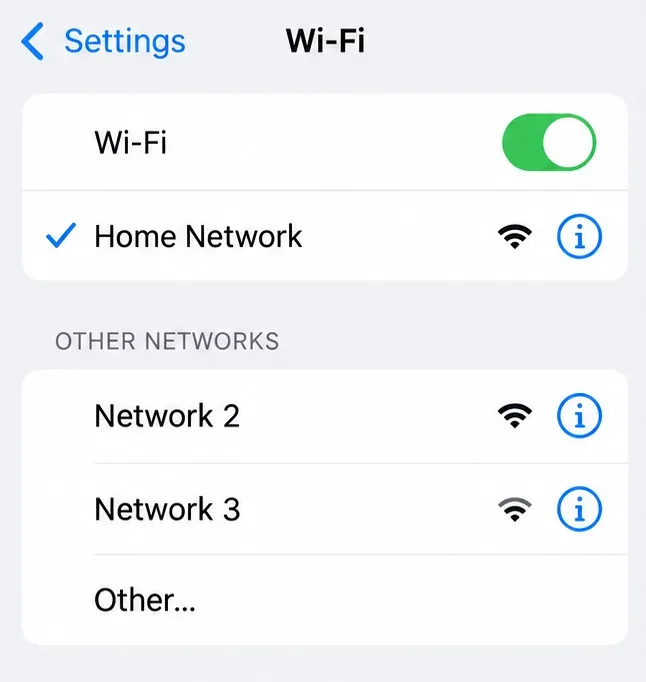
Sobald die Verbindung hergestellt ist, überprüfen Sie sie in den Geräteeinstellungen. Auf dem iPhone finden Sie diese unter „Einstellungen“ > „WLAN“. Dort wird das ausgewählte Netzwerk mit einem blauen Häkchen angezeigt, wie in Apples WLAN-Fehlerbehebung beschrieben . Dies bestätigt, mit welchem Netzwerk Sie verbunden sind; es sagt jedoch nichts über dessen Stabilität aus.
Das Häkchen kennzeichnet das verbundene WLAN-Netzwerk, das nach dem abgebrochenen Spiel überprüft werden soll.
2. Schließen Sie Wartungsarbeiten aus, bevor Sie Ihr Telefon wechseln.
Lesen Sie alle Wartungshinweise, die beim Öffnen von Clash Royale angezeigt werden, und informieren Sie sich in den offiziellen Clash Royale-News von Supercell über relevante Ankündigungen. Beachten Sie das Datum: Ein älterer Wartungshinweis bedeutet nicht, dass heute eine Störung auftritt.
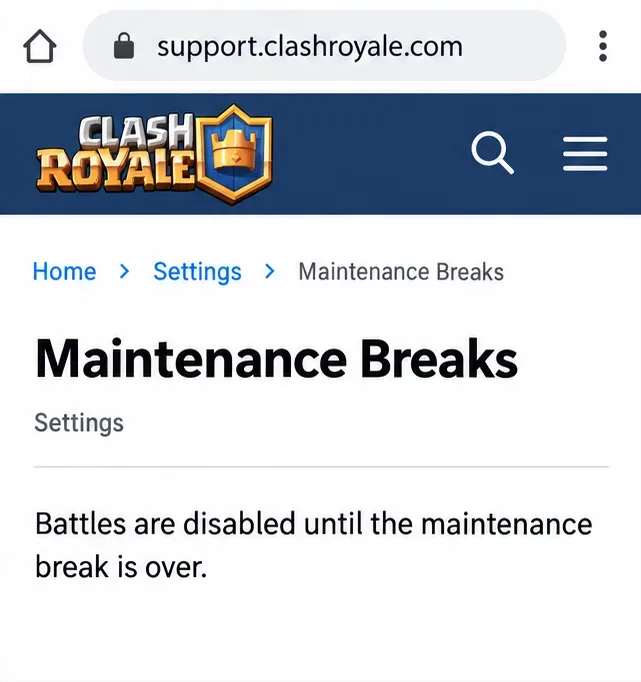
Supercells Wartungshinweis besagt, dass Kämpfe während einer Wartungspause deaktiviert sind und danach wieder verfügbar sind. Falls eine offizielle Mitteilung die Unterbrechung erklärt, warten Sie bitte ab, anstatt das System neu zu installieren. Sollte keine entsprechende Mitteilung erscheinen, setzen Sie die Fehlersuche fort; das Fehlen einer Mitteilung allein beweist nicht, dass alle Dienste einwandfrei funktionieren.
Der Wartungshilfeartikel erklärt die Ausfallzeiten; es handelt sich nicht um eine Echtzeit-Ausfallanzeige.
3. Vergleichen Sie nach dem Spiel die WLAN-Nutzung mit der mobilen Datennutzung.
Führe einen einfachen Vergleich mit demselben Smartphone und Spielkonto durch. Teste deine übliche WLAN-Verbindung im Stand und anschließend mobile Daten, sofern dein Tarif und die Netzabdeckung dies zulassen. Wähle die Verbindung vor Testbeginn und wechsle sie nicht absichtlich mitten im Kampf.
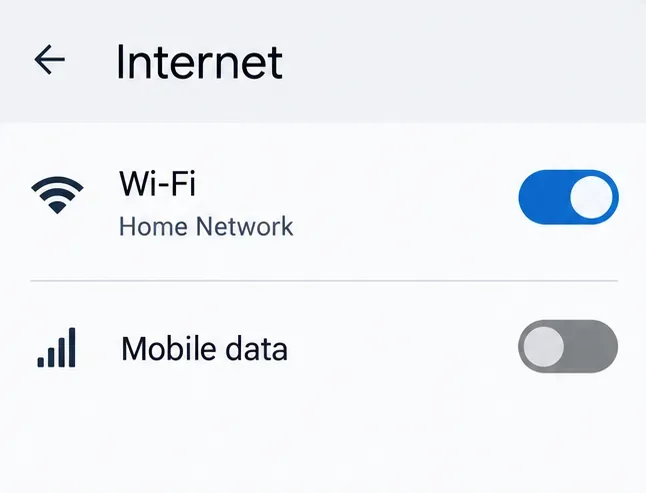
Öffnen Sie auf Android die Einstellungen und suchen Sie nach „Netzwerk & Internet“ oder „Verbindungen“. Deaktivieren Sie WLAN und aktivieren Sie mobile Daten, um die Mobilfunkverbindung zu vergleichen. Stellen Sie die Einstellungen anschließend wieder auf WLAN um. Diese Vorgehensweise ist in Googles Leitfaden zur Fehlerbehebung bei Internetverbindungen beschrieben . Auf dem iPhone gehen Sie zu „Einstellungen“ > „WLAN“, um die WLAN-Verbindung zu trennen und zu prüfen, ob mobile Daten verfügbar sind.
Sollte nur Ihr WLAN zu Hause ausfallen, begeben Sie sich näher an den Router und pausieren Sie größere Datenübertragungen im Netzwerk. Starten Sie Router und Modem gemäß den Anweisungen des Herstellers neu, sofern dadurch andere Nutzer nicht gestört werden. Verwenden Sie dazu einen normalen Neustart, nicht die Reset-Taste.
Apple empfiehlt, bei WLAN-Problemen ein anderes Netzwerk zu testen und die Netzwerkgeräte neu zu starten. Funktioniert ein anderes vertrauenswürdiges Netzwerk einwandfrei, überprüfen Sie die ursprüngliche Verbindung, bevor Sie Änderungen an der Spielinstallation vornehmen. Sollten beide Schritte fehlschlagen, haben Sie die möglichen Ursachen zwar eingegrenzt, aber noch keine eindeutige gefunden.
Nutzen Sie die Netzwerksteuerung, um die Ergebnisse zu vergleichen, und stellen Sie dann die Verbindung wieder her, die Sie verwenden möchten.
4. Starten Sie die App und das Gerät neu, falls das Problem weiterhin besteht.
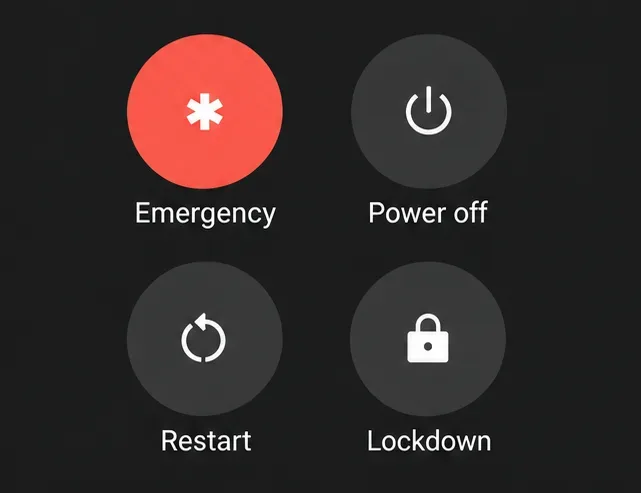
Schließe Clash Royale, öffne es erneut und prüfe, ob das Problem weiterhin besteht. Falls ja, starte dein Smartphone vor dem nächsten Test neu. Unter Android verwende dazu, sofern verfügbar, die Option „Neustart“ im Power-Menü; die Tastenkombinationen können je nach Hersteller variieren. Befolge die Anweisungen deines Geräts, anstatt wahllos Tasten gedrückt zu halten.
Apples Vorgehensweise zur Fehlerbehebung bei Apps beginnt mit dem Schließen und erneuten Öffnen der App und dem anschließenden Neustart des Geräts. Auch Google empfiehlt in seinen Anleitungen zur Fehlerbehebung bei Android-Apps einen Neustart . Diese Maßnahmen sind besonders hilfreich, wenn neben dem Einfrieren oder Nichtreagieren einer App eine Verbindungsmeldung angezeigt wird.
Zum Vergleich: Beenden Sie optionale Aufnahmen und andere ressourcenintensive Anwendungen und lassen Sie Clash Royale im Vordergrund laufen. Funktioniert diese Konfiguration, starten Sie Ihre gewohnten Tools einzeln wieder. So vermeiden Sie, dass jede Hintergrundanwendung als Ursache infrage kommt.
Starten Sie das Gerät nach dem Kampf normal neu, wenn eine Fehlerbehebung auf App-Ebene erforderlich ist.
5. Installieren Sie verfügbare Spielupdates.
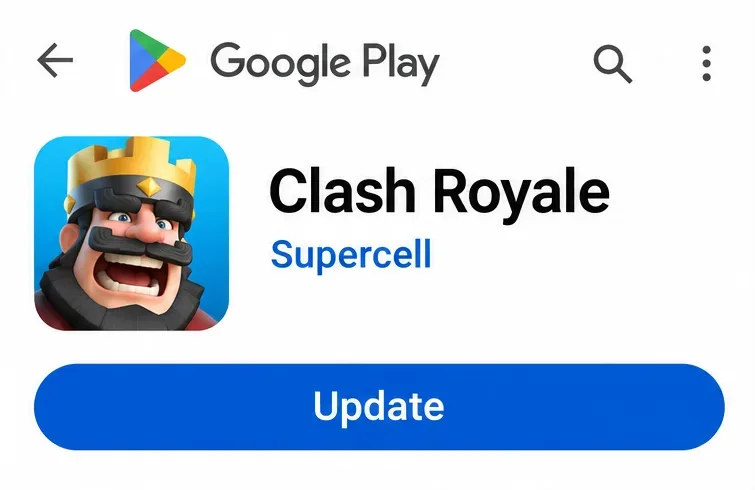
Prüfen Sie im offiziellen Store, ob ein Update für Clash Royale verfügbar ist, und warten Sie, bis die Installation abgeschlossen ist, bevor Sie einen weiteren Test starten. Auf Android gelangen Sie über das Profilmenü von Google Play zu „Apps & Geräte verwalten“, wo Sie verfügbare Updates installieren können. Auf iPhone oder iPad führen Sie die aktuellen Anweisungen von Apple zum Profilsymbol des App Stores und anschließend zu „App-Updates“.
Wenn in der Anzeige „Öffnen“ statt „Aktualisieren“ steht, ist für dieses Gerät derzeit kein Update verfügbar. Laden Sie kein modifiziertes Spielpaket von einer anderen Website herunter, um eine andere Version zu erzwingen. Falls die App aktuell ist, aber trotzdem abstürzt, suchen Sie in den Geräteeinstellungen nach einem kompatiblen Systemupdate.
Ein Update-Button in der offiziellen Shop-Seite zeigt an, dass für das jeweilige Gerät ein Update verfügbar ist.
6. Bei Android sollte der Cache geleert werden, bevor die App-Daten berücksichtigt werden.
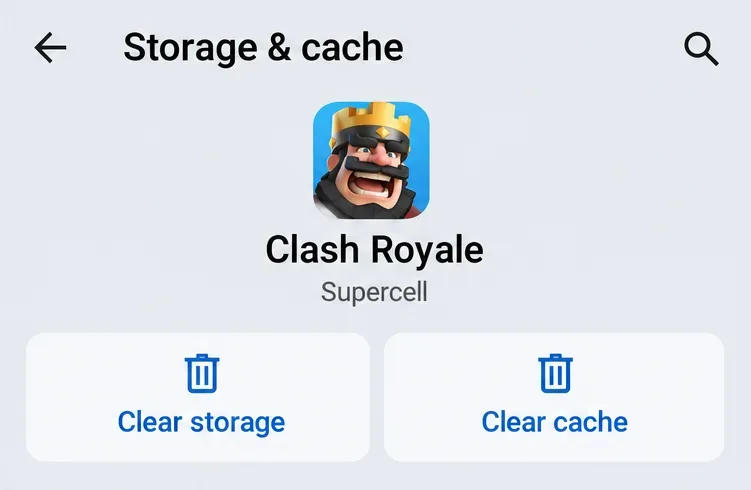
Der Cache speichert temporäre Informationen lokal in einer App. Falls Netzwerkvergleiche und ein Neustart nicht geholfen haben, öffnen Sie Einstellungen > Apps > Clash Royale und suchen Sie nach „Speicher & Cache“ oder „Speicher“. Wählen Sie „Cache leeren“ und öffnen Sie das Spiel anschließend neu. Die Bezeichnungen und Pfade können je nach Gerät variieren.
Das Leeren des Caches sollte getrennt von der Speicherbereinigung oder dem Löschen der Daten erfolgen. Letztere Optionen können lokale App-Informationen löschen und sind aufwändiger. Für diese Anleitung sind sie nicht erforderlich. Google weist darauf hin, dass das Löschen von Cache-Informationen nur vorübergehend ist, da sich diese mit der Zeit wieder ansammeln.
Es gibt keine universelle Schaltfläche zum Leeren des Caches für einzelne iPhone-Apps. Überspringen Sie diesen Android-spezifischen Schritt unter iOS, anstatt die Bereinigungsfunktionen von Safari oder des Systems zu verwenden. Das Leeren des Caches dient der Fehlerbehebung bei Apps; es kann ein schwaches Mobilfunksignal nicht verbessern.
Wählen Sie für diesen Schritt „Cache leeren“, um ihn von der weniger effektiven Funktion „Speicher löschen“ zu trennen.
7. Neuinstallation nur bei wiederholten Abstürzen durchführen
Eine Verbindungswarnung allein ist kein Grund, Clash Royale zu löschen. Laut Supercells Neuinstallationsanleitung sollte man die Neuinstallation nur als letzten Ausweg in Betracht ziehen, wenn das Spiel ständig abstürzt. Bleibt die App geöffnet und verursacht nur ein Netzwerk Probleme, versuchen Sie stattdessen, das Netzwerk zu reparieren.
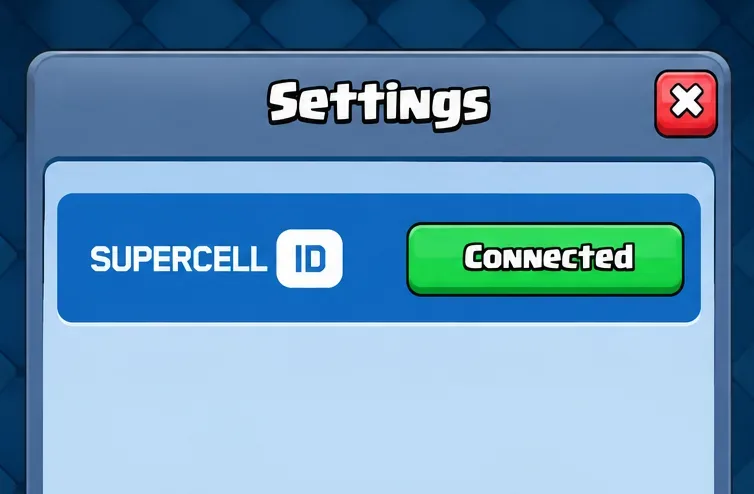
Falls wiederholte Abstürze eine Neuinstallation erforderlich machen, öffnen Sie zunächst die Spieleinstellungen und vergewissern Sie sich, dass die Schaltfläche „Supercell ID“ grün ist und „Verbunden“ anzeigt. Überprüfen Sie den Zugriff auf Ihre E-Mails, bevor Sie etwas entfernen. Falls das Konto nicht verbunden ist oder Sie nicht auf Ihren Posteingang zugreifen können, wenden Sie sich bitte zuerst an den Support.
Sobald Sie bereit sind, deinstallieren Sie die App über die Standardeinstellungen Ihres Geräts, laden Sie Clash Royale erneut aus dem offiziellen App Store oder Google Play herunter und melden Sie sich mit derselben Supercell-ID an, um Ihren Spielfortschritt zu laden. Die Neuinstallation ersetzt die lokalen App-Dateien; sie behebt weder Serviceausfälle noch instabile Internetverbindungen.
Vergewissern Sie sich vor einer Neuinstallation, dass Ihre Supercell-ID den Status „Verbunden“ anzeigt und dass Sie auf Ihre E-Mails zugreifen können.
8. Überprüfen Sie die Stabilität und kontaktieren Sie gegebenenfalls den Support.
Beginnen Sie mit einem Freundschaftsspiel gegen jemanden, der weiß, dass Sie das Problem beheben, falls diese Option verfügbar ist. Ein lokales Tutorial oder eine Wiederholung können nicht beweisen, dass eine Live-Verbindung stabil ist. Halten Sie das Telefon während des gesamten Tests ruhig, verwenden Sie das ausgewählte Netzwerk und lassen Sie das Spiel im Vordergrund laufen.
Prüfen Sie, ob Sie während des gesamten Kampfes Karten einsetzen können, ohne dass Verbindungsabbrüche oder ein erzwungener Neustart auftreten. Wiederholen Sie den Vorgang unter denselben Bedingungen, bevor Sie davon ausgehen, dass das Problem behoben ist. Ein ununterbrochenes Spiel ist zwar ermutigend, garantiert aber nicht, dass ein sporadischer Fehler behoben ist.
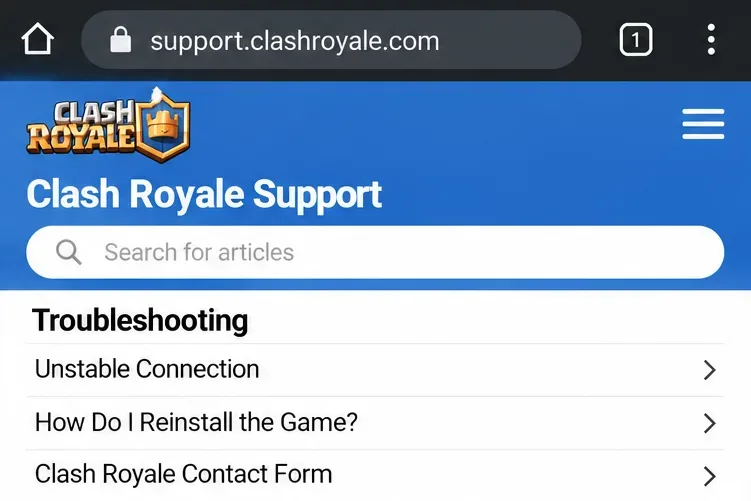
Sollte das Problem weiterhin bestehen, nutzen Sie bitte die offizielle Clash Royale-Kontaktseite oder die Kontaktmöglichkeiten im Clash Royale-Supportportal . Geben Sie dabei das Gerätemodell, das Betriebssystem, die genaue Fehlermeldung, die Uhrzeit mit Zeitzone sowie die Ergebnisse Ihrer WLAN- und Mobilfunkverbindungstests an. Teilen Sie Ihre Kontodaten ausschließlich über die offiziellen Supportkanäle mit und geben Sie niemals einen per E-Mail erhaltenen Anmeldecode weiter.
Das offizielle Supportportal bietet Anleitungen zur Verbindung und einen Kontaktweg für ungelöste Probleme.
Fehler, die die Fehlersuche erschweren
Testen während eines anderen Wettkampfs: Führen Sie zunächst einen geeigneten Freundschaftstest durch, damit eine wiederholte Verbindungsunterbrechung nicht unmittelbar das Ergebnis eines anderen Wettkampfs beeinträchtigt.
Mehrere Einstellungen gleichzeitig ändern: Eine Einstellung ändern, das Ergebnis notieren und die Änderungen, die nicht geholfen haben, wiederherstellen.
Vorausgesetzt, die Signalbalken beweisen die Stabilität: Vergleichen Sie die Verbindungen und wiederholen Sie den gleichen Live-Test.
Alles zu früh zurücksetzen: Ein Werksreset oder ein umfassender Netzwerkreset ist weitaus störender als ein Neustart einer App oder ein Verbindungsvergleich.
Löschen des Spiels ohne Kontozugriff: Überprüfen Sie vor einer Neuinstallation Ihre Supercell-ID und Ihren E-Mail-Zugriff.
Die Ergebnisse bestimmen das weitere Vorgehen. Ein Ausfall in nur einem Netzwerk deutet auf eine Untersuchung dieser Verbindung hin. Abstürze in mehreren Netzwerken rechtfertigen App- und Geräteprüfungen. Eine bestätigte Wartungsmeldung erfordert Abwarten. Tritt der Fehler nach diesen Prüfungen erneut auf, liefert dem Support ein klareres Problem für die Untersuchung.