Startseite
» 🎮 E-Sport
»
So behebt man hohen Ping und Rubberbanding in SMITE auf nordamerikanischen Servern
So behebt man hohen Ping und Rubberbanding in SMITE auf nordamerikanischen Servern
Beispiel: Jordan spielt SMITE in Nordamerika von zu Hause aus. Der Ping ist in der Lobby meist stabil, springt dann aber während des Spiels sprunghaft an und die Spielfigur ruckelt nach einer Bewegung zurück. Dieses Beispiel ist hypothetisch und kein Bericht oder Test eines echten Spielers. Es verdeutlicht, warum „hoher Ping“ und „Ruckeln“ als Verbindungssymptome untersucht und nicht als Beweis für eine fehlerhafte Einstellung gewertet werden sollten.
Der Ping ist die Zeit, die Daten benötigen, um zwischen Ihrem Gerät und dem Spielserver hin und her zu gelangen. Rubberbanding ist die sichtbare Korrektur, die auftreten kann, wenn Bewegungsaktualisierungen verspätet oder unregelmäßig eintreffen. Paketverluste, plötzliche Latenzschwankungen, eine überlastete WLAN-Verbindung, Probleme mit der Internetroute oder dem Spielserver können dazu beitragen. Eine niedrige Downloadgeschwindigkeit ist für keines dieser Symptome erforderlich, und ein schneller Geschwindigkeitstest garantiert keine stabile Verbindung zum Spielserver.
Geltungsbereich: Der PC-Fehlerbehebungsartikel von Hi-Rez bezieht sich speziell auf das ursprüngliche SMITE und ist in der SMITE 1-Hilfesammlung aufgeführt. Die unten aufgeführten grundlegenden Netzwerkprüfungen helfen auch bei der Eingrenzung von SMITE 2-Problemen, jedoch können sich die Plattform- und Menüanweisungen unterscheiden. Diese Anleitung konzentriert sich auf Windows-PCs. Aktuelle Störungen finden Sie auf der Live-Service-Seite; hier wird kein aktiver Ausfall in Nordamerika gemeldet.
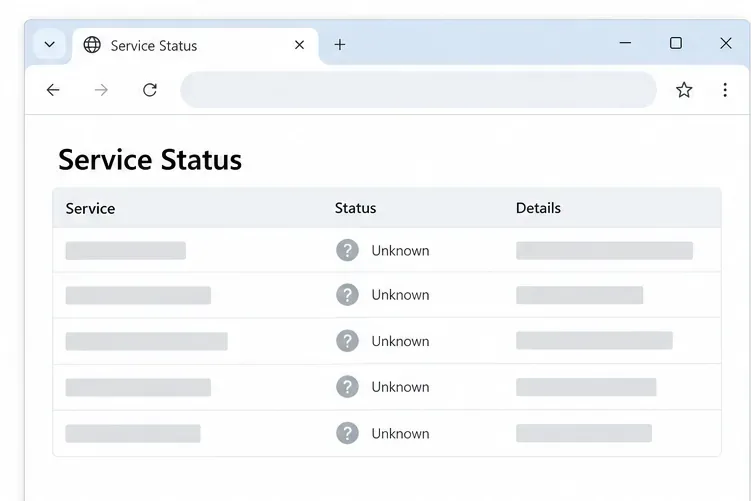
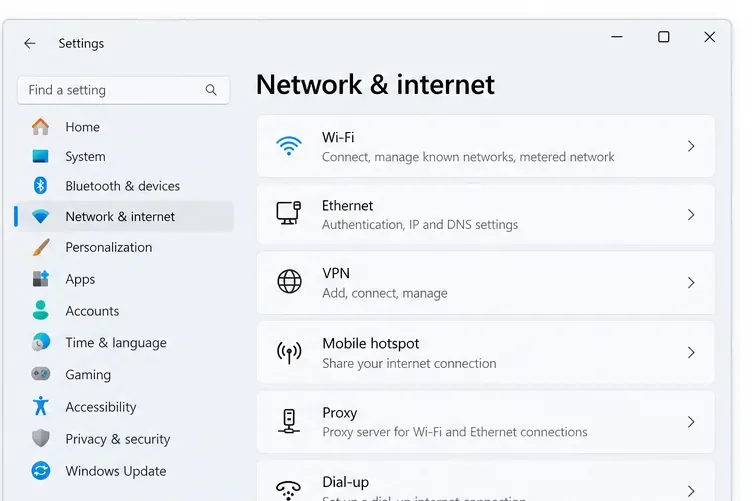
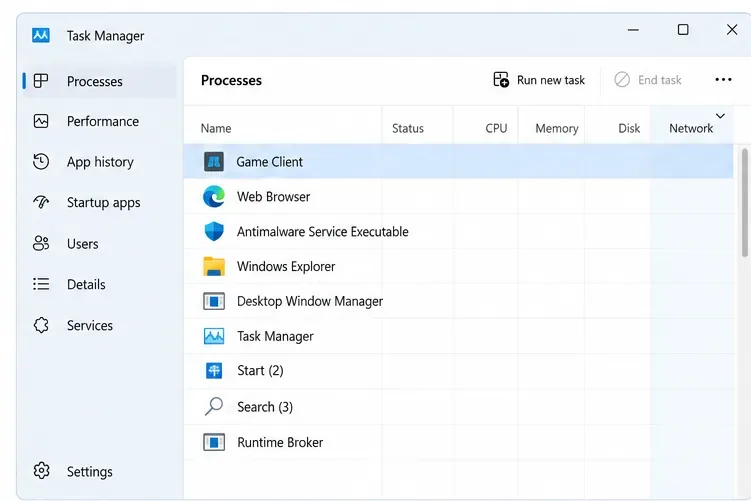
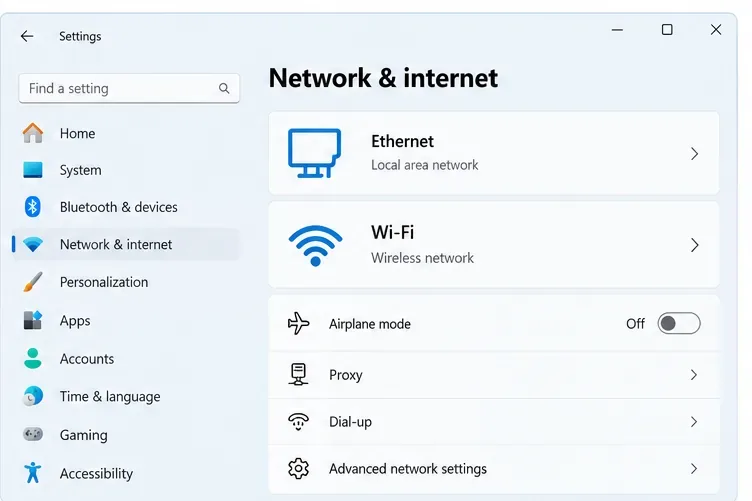
Bildhinweis: Die Bedienfelder sind generische Illustrationen von Windows-Tools und Konzepten zur Fehlerbehebung. Sie zeigen weder den Live-Serverstatus noch die tatsächlichen Ping-Ergebnisse oder die aktuellen Spielereinstellungen an.
Beginnen Sie damit, die wahrscheinlichen Ursachen zu trennen.
Ein Problem in einem einzelnen Spiel kann vom Spieleanbieter, der Verbindung zwischen Ihrem Internetanbieter und dem Server oder Ihrer Heimverbindung verursacht werden. Ein Muster über mehrere Spiele und Geräte hinweg liefert aussagekräftigere Beweise als ein einzelner Ping-Wert.
Ein neutrales Status-Dashboard veranschaulicht, wonach man auf der offiziellen Serviceseite von Hi-Rez suchen sollte; es handelt sich nicht um einen Live-Störungsbericht.
1. Prüfen Sie, ob eine Servicestörung vorliegt, und bestätigen Sie die Spielversion.
Öffnen Sie die Hi-Rez-Serverstatusseite, bevor Sie Änderungen an Ihrem Router oder Ihren Windows-Einstellungen vornehmen. Falls dort ein Problem mit SMITE oder dem Matchmaking gemeldet wird, lassen sich lokale Änderungen wahrscheinlich nicht beheben. Warten Sie auf das Service-Update und testen Sie anschließend erneut. Die Statusseite ist die aktuellste Informationsquelle. Da die aktuellen Daten zum Vorfall während der Recherche für diesen Artikel nicht verfügbar waren, kann in diesem Artikel nicht behauptet werden, ob die nordamerikanischen Server am 8. Oktober 2026 erreichbar sind oder nicht.
Stelle außerdem sicher, dass du die Fehlerbehebung für das Spiel durchführst, das du tatsächlich startest: das Original-SMITE oder SMITE 2. Hi-Rez bietet separate Hilfebereiche an. Falls deine Version eine Server- oder Regionsauswahl bietet, überprüfe, ob die Spiele auf dem gewünschten nordamerikanischen Server stattfinden. Menünamen und Verfügbarkeit können variieren, gehe also nicht davon aus, dass jede Version die gleiche Auswahlmöglichkeit bietet. Wenn du dich weit entfernt von Nordamerika befindest, kann eine längere Route zu einem höheren Ping führen; diese Entfernung lässt sich durch DNS-Anpassungen nicht ausgleichen.
Die Windows-Netzwerk- und Interneteinstellungen zeigen an, wo der Verbindungstyp ermittelt werden kann, bevor man Wi-Fi mit Ethernet vergleicht.
2. Dokumentieren Sie, was in mehr als einem Spiel passiert.
Bevor Sie Änderungen vornehmen, notieren Sie sich das Spiel/die Version, die ausgewählte Region (falls angezeigt), die Dauer jedes Matches, den Ping-Bereich (falls vom Spiel angezeigt) und ob Rubberbanding in jedem Match oder nur gelegentlich auftritt. Halten Sie fest, ob Sprachchat, Streaming oder Downloads aktiv waren. Falls das Spiel Netzwerkindikatoren bietet, notieren Sie diese, gehen Sie aber nicht davon aus, dass ein bestimmtes Symbol oder Menü in jeder Version vorhanden ist.
Dies ist wichtig, da ein einzelnes fehlerhaftes Spiel nicht zwangsläufig auf einen dauerhaften Serverfehler hinweist. Melden mehrere Spieler in derselben Region gleichzeitig dasselbe Problem, ist ein Serverausfall oder ein gemeinsam genutzter Netzwerkpfad wahrscheinlicher. Tritt das Problem nur auf einem PC auf, während andere Geräte und Spiele stabil laufen, sollten Sie zunächst den PC, seinen WLAN-Adapter oder das Heimnetzwerk überprüfen. Dies sind Hinweise, aber keine endgültigen Diagnosen.
Die Spalte „Netzwerk“ im Task-Manager kann Ihnen helfen, Downloads oder im Hintergrund laufende Apps aufzudecken, die während des Spielens Bandbreite verbrauchen.
3. Testen Sie die Heimverbindung nach Möglichkeit mit Ethernet.
Hi-Rez empfiehlt, nach Möglichkeit eine kabelgebundene Ethernet-Verbindung anstelle von WLAN zu verwenden. Verbinden Sie den PC mit einem funktionierenden Kabel direkt mit dem Router und vergleichen Sie anschließend mehrere Spiele unter vergleichbaren Bedingungen. Vermeiden Sie es, während des Vergleichs Serverregionen oder Netzwerkeinstellungen zu ändern.
Wenn die Ethernet-Verbindung stabil ist, die WLAN-Verbindung aber nicht, überprüfen Sie die Signalstärke, die Entfernung, Wände, mögliche Störungen oder einen überlasteten WLAN-Kanal. Hi-Rez empfiehlt in seinem PC-Leitfaden ausdrücklich, den WLAN-Kanal zu wechseln, wenn benachbarte Netzwerke den aktuellen Kanal stark belegen. Da sich die Router-Menüs unterscheiden, konsultieren Sie bitte die Anweisungen Ihres Router-Herstellers, bevor Sie den Kanal ändern. Treten bei der Ethernet-Verbindung die gleichen Aussetzer auf, ist eine WLAN-Störung wahrscheinlich nicht die alleinige Ursache.
Der Vergleich desselben Spiels über Ethernet und WLAN hilft dabei festzustellen, ob die drahtlose Verbindung zu den Spitzenwerten beiträgt.
4. Gleichzeitige Downloads und Hintergrunddatenverkehr pausieren.
Pausieren Sie Spiel-Downloads, Cloud-Backups, große Dateiübertragungen und Streams mit hoher Bitrate auf Ihrem PC und anderen Geräten, die die Verbindung nutzen. Öffnen Sie den Task-Manager mit Strg + Umschalt + Esc , wählen Sie „Prozesse“ und überprüfen Sie die Spalte „Netzwerk“ . Hi-Rez empfiehlt, unnötige Programme zu schließen, die Bandbreite oder Systemressourcen verbrauchen.
Beenden Sie keine unbekannten Windows-Systemprozesse, nur damit die Spalte leer erscheint. Pausieren Sie bekannte Downloads oder schließen Sie bekannte Anwendungen regulär und testen Sie erneut. Verschwinden die Ping-Spitzen nur, wenn Downloads pausiert sind, könnte Ihre Verbindung überlastet sein oder es kann zu Verbindungsabbrüchen kommen. Dies deutet auf ein Problem mit dem Datenverkehrsmanagement bei Ihnen zu Hause oder Ihrem Internetanbieter hin; es beweist nicht, dass Ihr Internetanschluss zu langsam ist.
5. Starten Sie das Modem/den Router neu und testen Sie dann erneut.
Speichern Sie Ihre Arbeit, schließen Sie das Spiel und starten Sie Modem/Router gemäß der Herstelleranleitung neu. Warten Sie, bis die Verbindungsanzeigen normal leuchten, schließen Sie den PC wieder an und führen Sie den Vergleich erneut durch. Hi-Rez empfiehlt in seinen Schritten zur Fehlerbehebung bei PC-Verbindungsproblemen auch einen Neustart von Modem/Router.
Ein Neustart kann ein vorübergehendes Router- oder Modemproblem beheben, aber keine dauerhafte Störung, eine schlechte Verbindung hinter Ihrem Internetanbieter oder eine überlastete Verbindung in Ihrer Nachbarschaft. Wenn das Problem wiederholt auftritt oder mehrere Geräte betrifft, notieren Sie sich dieses Muster, anstatt die Geräte wiederholt neu zu starten.
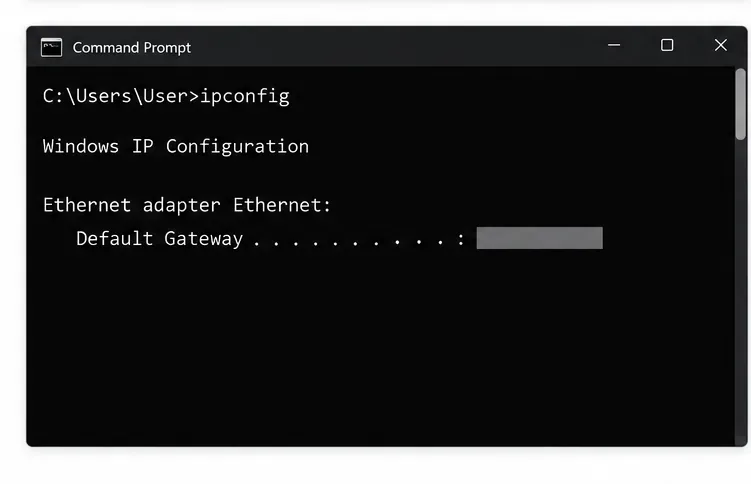
Die Zeile „Default Gateway“ aus ipconfig identifiziert die lokale Routeradresse, die für eine grundlegende Verbindungsprüfung verwendet wird.
6. Überprüfen Sie, ob die Latenz in Ihrem Heimnetzwerk bereits instabil ist.
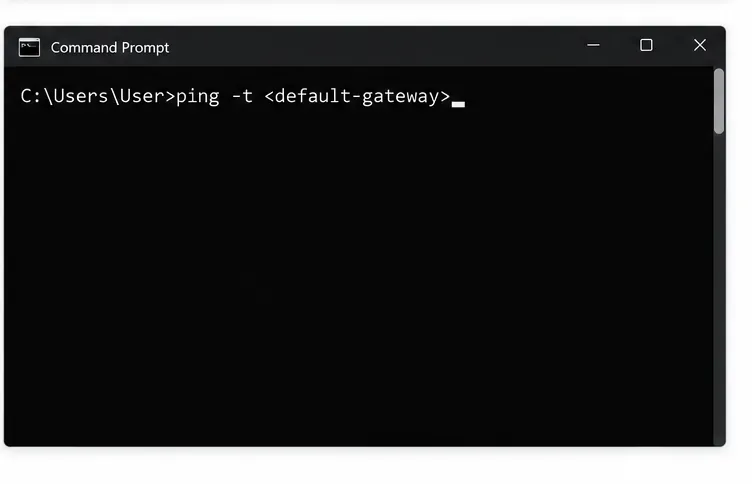
Öffnen Sie unter Windows die Eingabeaufforderung und führen Sie den Befehl aus ipconfig. Suchen Sie unter dem verwendeten Adapter nach „Standardgateway“ping -t YOUR-GATEWAY-ADDRESS . Führen Sie anschließend den Befehl aus und ersetzen Sie die Platzhalter durch die Adresse des Standardgateways. Geben Sie die Platzhalter nicht wörtlich ein. Lassen Sie das Fenster geöffnet, während Sie das Problem reproduzieren. Drücken Sie dann Strg + C, um den Vorgang zu beenden und die Zusammenfassung anzuzeigen.
Wenn die Antworten des Routers während des Spiels Timeouts oder starke Ausreißer aufweisen, liegt das Problem möglicherweise an der Verbindung zwischen PC und Router oder am Router selbst. Wiederholen Sie den Test, falls möglich, über Ethernet. Bleiben die Router-Antworten stabil, während das Spiel weiterhin ruckelt, deutet dies darauf hin, dass das Problem entweder am Internet, am Spielserver oder am Spielclient liegt; es beweist jedoch nicht, welche Komponente die Ursache ist. Ein Ping zu Ihrem Router ist kein Maß für den Ping zum nordamerikanischen Spielserver.
Ersetzen Sie den Platzhalter durch den Wert für das Standardgateway aus Ihrer eigenen ipconfig-Ausgabe, bevor Sie die Eingabetaste drücken.
7. Verwenden Sie die Routenverfolgung mit Bedacht und aktualisieren Sie den Netzwerktreiber gegebenenfalls.
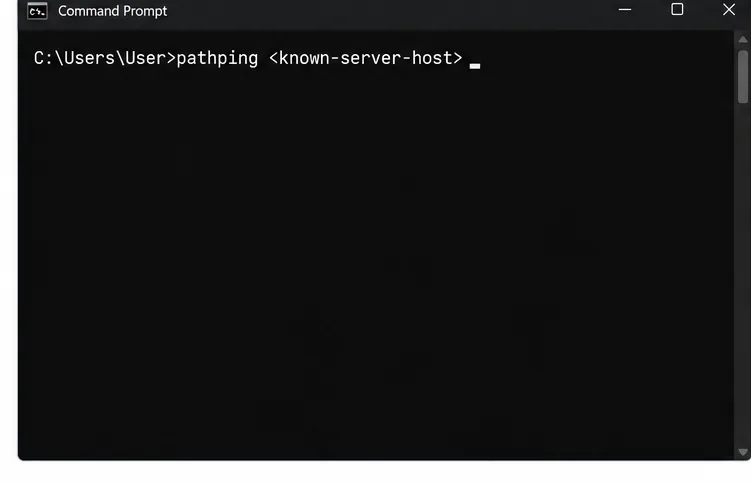
Wenn der Hi-Rez-Support oder die offizielle Diagnose des Spiels einen Servernamen oder eine IP-Adresse bereitstellen, pathpingkann Windows Informationen zu Latenz und Paketverlust entlang der Route erfassen. Führen Sie das Skript pathping KNOWN-SERVER-HOSTerst aus, nachdem Sie den Platzhalter durch ein bestätigtes Ziel ersetzt haben. Verwenden Sie keine Adresse, die Sie von einer fremden Website oder einem alten Forenbeitrag erraten haben.
Routenverfolgungen liefern Hinweise, sind aber keine exakten Messwerte für das Spiel. Der Spieldatenverkehr kann ein anderes Protokoll oder einen anderen Pfad nutzen, und manche Router priorisieren oder ignorieren Diagnose-Ping-Anfragen. Paketverluste an einem Zwischenknoten beweisen nicht automatisch, dass dieser Knoten die Spielpakete verwirft. Suchen Sie nach Paketverlusten, die sich über weitere Knoten fortsetzen, und teilen Sie die vollständigen Ergebnisse dem Support mit.
Wenn das Problem nach einem Windows-, Router- oder Adapter-Update aufgetreten ist, suchen Sie auf der Supportseite des PC-, Mainboard- oder Netzwerkadapterherstellers nach einem passenden Netzwerktreiber-Update. Hi-Rez empfiehlt, Netzwerktreiber stets aktuell zu halten. Vermeiden Sie Treiber-Update-Tools von Drittanbietern und setzen Sie den gesamten Windows-Netzwerkstack nicht zurück, bevor Sie die beobachteten Symptome dokumentiert haben.
Pathping kann bei der Untersuchung einer bekannten Route helfen, aber seine Ausgabe ist keine direkte Wiedergabe des SMITE-Match-Verkehrs.
8. Senden Sie nützliche Beweise an Hi-Rez oder Ihren Internetanbieter.
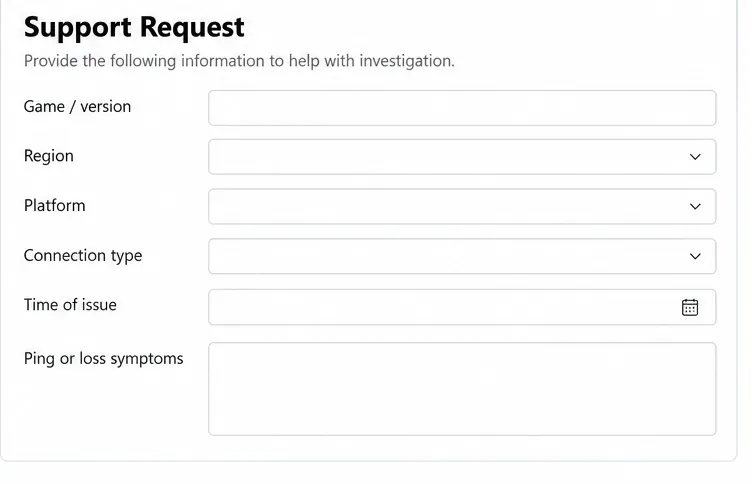
Kontaktiere Hi-Rez über die Support-Website, falls das Problem SMITE in mehr als einem Heimnetzwerk-Test betrifft, insbesondere wenn auf der offiziellen Statusseite kein entsprechender Vorfall gemeldet wird. Gib dem Support deine Spielversion, Plattform, Region, ungefähre Zeiten inklusive Zeitzone, an, ob eine Ethernet-Verbindung das Ergebnis beeinflusst und ob das Problem auch in anderen Spielen auftritt. Hi-Rez bittet Spieler, eine detaillierte Beschreibung und alle relevanten Fehlermeldungen beizufügen.
Wenden Sie sich an Ihren Internetanbieter, wenn Router-Pings stabil sind, aber Latenz oder Paketverluste auf dem weiteren Weg auftreten oder wenn mehrere Geräte die gleiche Störung aufweisen. Fügen Sie einen kurzen Ping- oder Pathping-Mitschnitt nur dann bei, wenn der Support dies anfordert, und entfernen Sie öffentliche IP-Adressen oder andere identifizierende Details, bevor Sie Protokolle veröffentlichen.
Eine Supportanfrage lässt sich leichter bearbeiten, wenn sie die Spielversion, die Region, den Verbindungstyp, die Uhrzeit und die beobachteten Symptome enthält.
Häufige Lösungsansätze, die oft missverstanden werden
„Mein Geschwindigkeitstest ist schnell, also muss die Spielroute in Ordnung sein.“ Ein Geschwindigkeitstest misst jedoch ein anderes Ziel und legt den Schwerpunkt auf den Datendurchsatz. Notieren Sie sich das Verhalten während des Spiels und testen Sie das lokale Gateway separat.
„Eine Änderung des DNS-Servers senkt den Match-Ping.“ DNS kann zwar die Suche nach oder die Verbindung zu einem Dienst beeinflussen, ändert aber normalerweise nicht die Latenz einer bestehenden Match-Sitzung. Überprüfen Sie zunächst die Route und die lokale Stabilität.
„Ein VPN behebt immer Routing-Probleme.“ Ein VPN ändert die Route und kann je nach Internetanbieter und VPN-Endpunkt hilfreich oder schädlich sein. Es ist keine Garantie für eine Lösung; nutzen Sie es nur als kontrollierten Test, sofern dies vom Spiel und dem Support erlaubt ist.
„Jedes Gummiband-Problem deutet auf einen Serverausfall in Nordamerika hin.“ Die Ursache kann in der Verbindung zwischen PC und Router, im gemeinsamen Netzwerkverkehr, in der Route des Internetanbieters, im Spieledienst oder in einer Kombination davon liegen. Überprüfen Sie die offizielle Statusseite, vergleichen Sie die Verbindungen über Ethernet und WLAN und notieren Sie, wann das Problem auftritt.
Die Recherche wurde am 8. Oktober 2026 überprüft. Der PC-Fehlerbehebungsleitfaden von Hi-Rez stammt vom 31. Oktober 2024. Serverprobleme, Spielmenüs und die Plattformunterstützung können sich ändern; überprüfen Sie die aktuelle Hi-Rez-Statusseite und den Supportartikel für Ihre Version.