Startseite
» 🎮 E-Sport
»
So behebt man den schwarzen Bildschirm in League of Legends nach der Championauswahl
So behebt man den schwarzen Bildschirm in League of Legends nach der Championauswahl
Die Championauswahl ist beendet, aber der Ladebildschirm erscheint nicht. Stattdessen öffnet League of Legends ein schwarzes Fenster, reagiert nicht mehr oder leitet dich zurück zur Schaltfläche „Verbinden“. Die erste wichtige Frage ist, ob der Spielprozess gar nicht gestartet wurde oder ob er gestartet wurde, aber nicht korrekt angezeigt wird. Diese Symptome können ähnlich aussehen, erfordern aber unterschiedliche Überprüfungen.
Beginnen Sie mit einem Neustart und der Reparatur der Spieldateien. Überprüfen Sie anschließend die Kompatibilitätseinstellungen, Grafiktreiber, Hintergrundanwendungen, Sicherheitsregeln und führen Sie einen sauberen Neustart durch. Installieren Sie das Spiel erst neu, wenn die einfacheren Überprüfungen fehlschlagen. Diese Anleitung bezieht sich auf Windows; die Schritte zur Windows-Programmdatei und zu Vanguard gelten nicht für macOS.
Dokumentation geprüft am 8. Oktober 2026: Riots Leitfaden zur Fehlerbehebung beim Start der Championauswahl wurde am 1. Juni 2026 aktualisiert. Die darin enthaltenen Empfehlungen decken mehrere mögliche Ursachen ab; sie legen jedoch keine allgemeingültige Ursache für jeden schwarzen Bildschirm fest. Die untenstehenden Abbildungen der Benutzeroberfläche dienen lediglich der Veranschaulichung und sind keine Screenshots einer getesteten Lösung. Layouts und Beispielwerte können auf Ihrem Computer abweichen.
Bevor Sie etwas ändern: Identifizieren Sie das Symptom.
Der League-Client ist die Lobby-Anwendung zur Championauswahl. Das eigentliche Spiel läuft in einer separaten ausführbaren Datei, also einem Programm namens „.com“ League of Legends.exe. Eine funktionierende Lobby beweist daher nicht, dass das Spiel auch tatsächlich starten kann.
Was Sie beobachten
Wo soll ich anfangen?
Es erscheint ein schwarzes Spielfenster, aber der Desktop funktioniert weiterhin.
Reparatur, Kompatibilitätseinstellungen, Treiber und Overlays.
Es erscheint kein Spielfenster; die Meldung "Verbinden" erscheint immer wieder.
Kompatibilitätseinstellungen, Sicherheitssoftware und Hintergrunddienste.
Der gesamte Bildschirm, einschließlich des Desktops, wird schwarz.
Windows-Anzeigewiederherstellung und Überprüfung der Grafiktreiber.
Ein Fehler enthält einen VAN-Code.
Notieren Sie den genauen Code; verwenden Sie die entsprechende Anleitung des Vanguard-Supports.
Vanguard ist Riots Anti-Cheat-Software. Eine VAN-Meldung liefert genauere Hinweise zur Fehlerbehebung als ein schwarzes Fenster allein. Gehen Sie nicht davon aus, dass jeder Startfehler eine Änderung der Firmware oder der Sicherheitseinstellungen erfordert.
Erstellen Sie ein kurzes Fehlerprotokoll.
Notieren Sie, ob Sie Spielgeräusche hören, zum Desktop wechseln können oder die Meldung „Wiederverbindung“ sehen.
Notieren Sie, wann das Problem begonnen hat und ob kürzlich ein Spiel, ein Treiber oder eine Sicherheitssoftware aktualisiert wurde.
Suchen Sie Ihren League-Installationsordner; bei einer benutzerdefinierten Installation wird möglicherweise ein anderes Laufwerk verwendet.
Notieren Sie jede Änderung und deren Ergebnis, damit Sie fehlgeschlagene Experimente rückgängig machen können.
Verwenden Sie zur Validierung ein benutzerdefiniertes Spiel ohne andere Spieler. Das wiederholte Beitreten zu Ranglistenspielen, um ein bekanntes Startproblem zu testen, führt dazu, dass Teammitglieder in dasselbe fehlgeschlagene Experiment verwickelt werden.
1. Desktop wiederherstellen und sauber neu starten
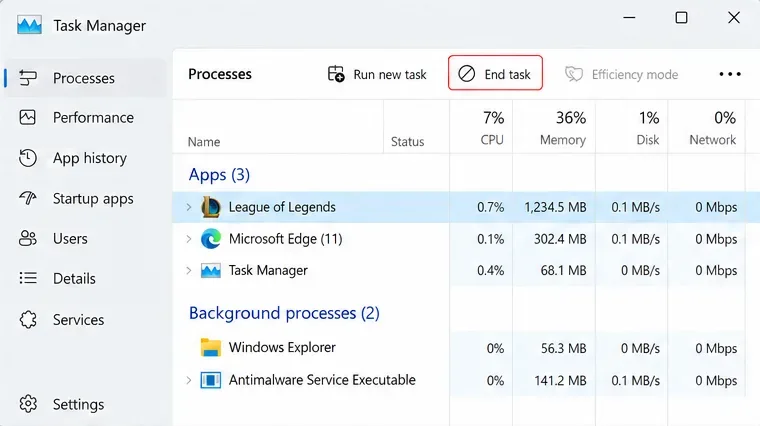
Wenn das Spielfenster schwarz ist, drücken Sie Alt + Tab. Wenn Windows reagiert, drücken Sie Strg + Umschalt + Esc, um den Task-Manager zu öffnen. Wählen Sie den eingefrorenen League-of-Legends-Spielprozess aus und klicken Sie auf „Task beenden“. Kehren Sie zum Client zurück und versuchen Sie, die Verbindung wiederherzustellen, falls das Spiel noch aktiv ist. Dies ist ein Wiederherstellungsversuch, keine dauerhafte Reparatur.
Wenn der gesamte Bildschirm schwarz bleibt, empfiehlt Microsoft, die Tastenkombination Windows + Strg + Umschalt + B zu drücken, um den Grafiktreiber zurückzusetzen. Möglicherweise ertönt ein Signalton oder der Bildschirm flackert kurz. Falls Strg + Alt + Entf den Sicherheitsbildschirm anzeigt, reagiert Windows weiterhin. Weitere Informationen finden Sie in den Anweisungen von Microsoft zur Fehlerbehebung bei schwarzem Bildschirm .
Sobald Sie die Sitzung sicher verlassen können, starten Sie den Computer normal neu und öffnen Sie den Riot Client erneut. Beenden Sie keine nicht benötigten Windows- oder Vanguard-Prozesse. Ein Neustart sorgt für einen saubereren Startpunkt als mehrere Verbindungsversuche bei einer eingefrorenen Anwendung.
Wählen Sie im Task-Manager den eingefrorenen League-Prozess aus, bevor Sie die Aufgabe beenden; die angezeigten Ressourcenangaben sind Beispiele.
2. League über den Riot Client reparieren
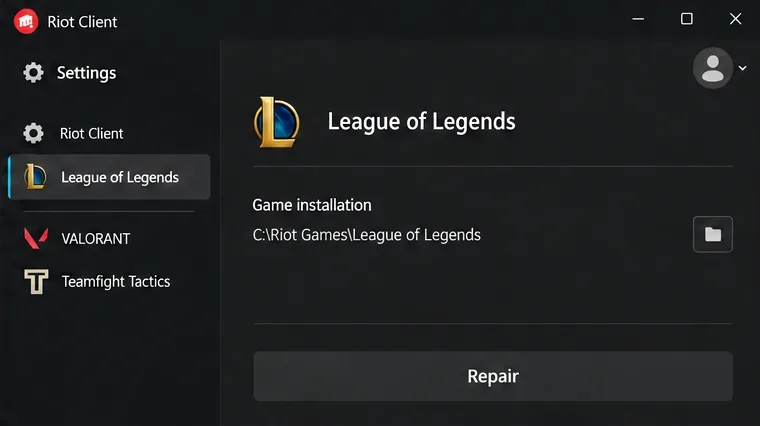
Eine Reparatur überprüft die installierten Spieldateien und kann fehlende oder beschädigte Dateien ersetzen, ohne dass eine vollständige Neuinstallation erforderlich ist. Riot beschreibt die aktuelle Vorgehensweise in der Anleitung zum Riot Client Full Repair Tool .
Öffne den Riot Client und melde dich an.
Klicken Sie auf Ihr Profilsymbol in der oberen rechten Ecke und wählen Sie dann „Einstellungen“.
Wählen Sie League of Legends in der Spieleliste aus.
Klicken Sie auf „Reparieren“ und folgen Sie den Anweisungen.
Warten Sie, bis der Vorgang abgeschlossen ist, bevor Sie einen weiteren Test starten.
Diese Reparaturfunktion unterscheidet sich vom herunterladbaren Riot Repair Tool, das zum Sammeln von Support-Protokollen verwendet wird. Falls in einem Tutorial ein älteres Launcher-Zahnradsymbol angezeigt wird, folgen Sie stattdessen dem aktuellen Pfad über das Profilmenü. Testen Sie nach der Reparatur den Übergang von der Championauswahl zu einem benutzerdefinierten Spiel.
Die Einstellungsseite von League of Legends enthält die Reparaturfunktion, mit der Spieldateien überprüft werden können.
3. Entfernen Sie die Kompatibilitätsüberschreibungen aus der Match-Executable.
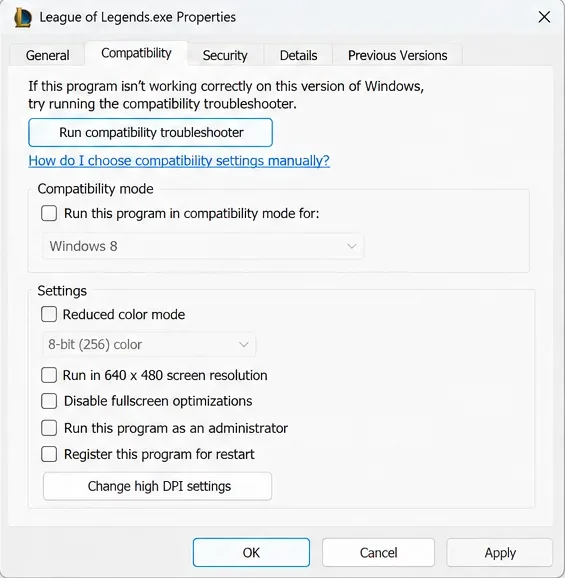
Der Kompatibilitätsmodus bewirkt, dass Windows das Verhalten älterer Software anwendet. Änderungen, die bei der vorherigen Fehlerbehebung vorgenommen wurden, können selbst den Start beeinträchtigen. Für das Problem „Verbindung nach Championauswahl wiederhergestellt“ empfiehlt Riot auf seiner Seite zur Fehlerbehebung, die Kontrollkästchen im Kompatibilitäts-Tab der Spieldatei zu deaktivieren.
Schließen Sie League und suchen Sie C:\Riot Games\League of Legends\Game\League of Legends.exe, oder den entsprechenden Pfad in Ihrer Installation.
Klicken Sie mit der rechten Maustaste auf die Datei, wählen Sie „Eigenschaften“ und öffnen Sie den Kompatibilitätsmodus.
Notieren Sie sich die bestehenden Einstellungen und deaktivieren Sie dann die Kontrollkästchen, einschließlich Kompatibilitätsmodus und Programm als Administrator ausführen.
Klicken Sie auf „Anwenden“, dann auf „OK“ und starten Sie das Spiel erneut über den Riot Client.
Überprüfen Sie die Datei im Spielordner, anstatt nur die Desktopverknüpfung zu ändern. Führen Sie diesen Test nicht zusammen mit neuen Administrator- oder Vollbildoptimierungseinstellungen durch: Es geht darum, bestehende Einstellungen zu entfernen und das Ergebnis zu beobachten.
Löschen Sie die Überschreibungen auf der Registerkarte „Kompatibilität“ der entsprechenden ausführbaren Datei und wenden Sie anschließend die Änderung an.
4. Identifizieren Sie Ihre GPU und aktualisieren Sie deren Treiber.
Ihre GPU (Grafikprozessoreinheit) rendert das Spiel. Der zugehörige Treiber ist die Software, die Windows zur Kommunikation mit dieser Hardware verwendet. Riot Games' Leitfaden zur Fehlerbehebung bei Spielabstürzen nennt schwarze Bildschirme beim Start als eines der Symptome und empfiehlt aktuelle Grafiktreiber.
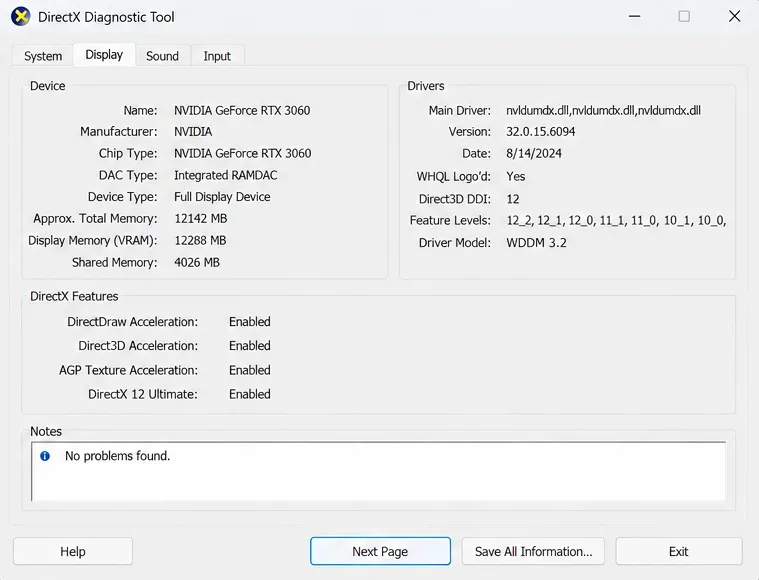
Drücken Sie Windows + R, geben Sie ein dxdiagund drücken Sie die Eingabetaste.
Öffnen Sie die Registerkarte „Anzeige“ und notieren Sie sich den Namen und den Hersteller der Grafikkarte.
Verwenden Sie den im Riot-Leitfaden verlinkten offiziellen Treiberpfad des Herstellers oder das vom Laptop-Hersteller unterstützte Treiberpaket.
Installieren Sie den passenden Treiber, starten Sie das System gegebenenfalls neu und testen Sie es erneut.
Bei Laptops mit integrierter und dedizierter Grafikkarte können mehrere Anzeigeeinträge erscheinen. Notieren Sie beide, anstatt zu raten, welcher Adapter beteiligt ist. Kopieren Sie nicht die Beispieltreiberversion aus dem Bild und laden Sie kein beliebiges Treiberaktualisierungsprogramm herunter. Falls das Problem mit dem leeren Bildschirm direkt nach einem Treiberupdate aufgetreten ist, beschreibt Microsofts Anleitung zur Behebung von Bildschirmproblemen auch das Zurücksetzen des Treibers.
Verwenden Sie die Abschnitte „Gerät“ und „Treiber“, um Ihren eigenen Adapter zu identifizieren; die Beispielkarte und -version sind keine empfohlenen Einstellungen.
5. Schließen Sie Overlays und Begleit-Apps für einen Test.
Ein Overlay legt die Benutzeroberfläche einer anderen Anwendung über das Spiel – beispielsweise eine Sprachchat-Anzeige, ein Aufnahmefenster oder einen Leistungsindikator. Riot Games weist in seinen Richtlinien zu Overlays darauf hin, dass diese Anwendungen Kompatibilitätsprobleme verursachen können.
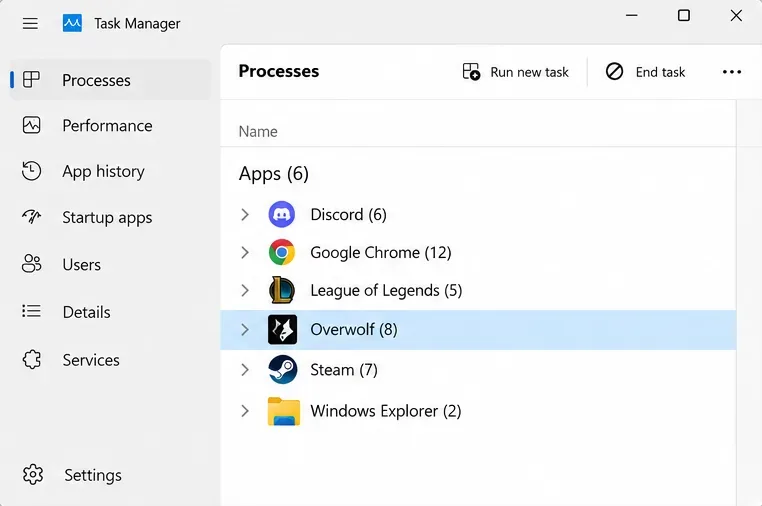
Speichern Sie alle wichtigen Daten und beenden Sie anschließend alle optionalen Sprachchat-Overlays, Aufnahmeprogramme, Leistungsüberwachungstools und League-Begleit-Apps vollständig. Das Schließen eines Fensters kann dazu führen, dass das zugehörige Programm im Infobereich (neben der Uhr) weiterläuft. Verwenden Sie in diesem Fall den Befehl „Beenden“ der Anwendung oder überprüfen Sie im Task-Manager, ob der Prozess beendet wurde.
Testen Sie, während diese Anwendungen geschlossen sind. Falls League startet, öffnen Sie die Anwendungen nacheinander wieder und testen Sie erneut. Dieses Muster deutet auf einen Anwendungskonflikt hin, auch wenn ein einzelnes erfolgreiches Spiel die Ursache nicht beweist. Overlay-Menüs ändern sich mit der Zeit. Verwenden Sie daher die aktuellen Einstellungen Ihrer installierten Anwendung, anstatt die Position eines veralteten Schalters zu kopieren.
Der Task-Manager hilft dabei zu überprüfen, ob eine Begleitanwendung nach dem Schließen ihres Fensters noch ausgeführt wird.
6. Überprüfen Sie die Sicherheitssoftware auf blockierte Riot-Dateien.
Eine Firewall kontrolliert den Netzwerkzugriff; Antivirensoftware prüft Dateien und das Verhalten. Die Ausnahmeeinstellungen unterscheiden sich, daher finden Sie die relevanten Regeln in der Dokumentation Ihres Sicherheitsprodukts. Riots Leitfaden zur Championauswahl listet folgende Standardverzeichnisse für ausführbare Dateien auf:
C:\Riot Games\League of Legends\LeagueClient.exe
C:\Riot Games\League of Legends\LeagueClientUx.exe
C:\Riot Games\League of Legends\LeagueClientUxRenderer.exe
C:\Riot Games\League of Legends\Game\League of Legends.exe
C:\Riot Games\Riot Client\RiotClientServices.exe
C:\Program Files\Riot Vanguard\vgc.exe
C:\Program Files\Riot Vanguard\vgm.exe
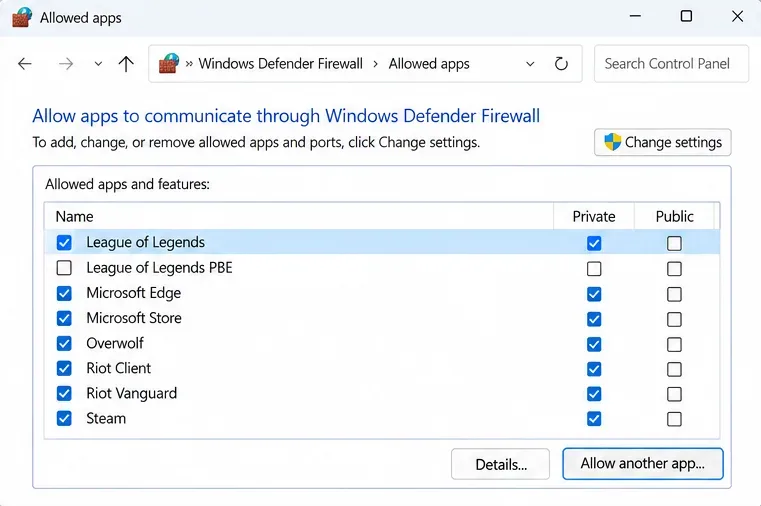
Passen Sie die Pfade zu Ihrer Installation an. Prüfen Sie, ob eine Sperre protokolliert wurde, und konfigurieren Sie gegebenenfalls die entsprechende Ausnahme für legitime installierte Dateien. Lassen Sie den Schutz im Normalbetrieb aktiviert. Bitten Sie auf einem verwalteten Arbeitscomputer den Administrator, die Regeln zu überprüfen.
Die Liste der in der Firewall zugelassenen Apps zeigt eine Netzwerkausnahme an; Antivirus-Ausnahmen verwenden ein separates Steuerelement, und die Auswahl des Netzwerkprofils hängt von Ihrer Verbindung ab.
7. Führen Sie einen sauberen Neustart durch, während Vanguard aktiviert bleibt.
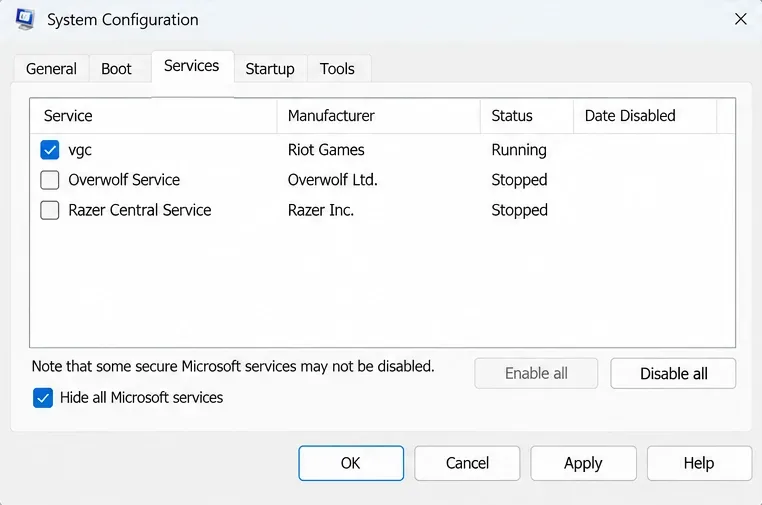
Drücken Sie Windows + R, geben Sie ein msconfigund öffnen Sie die Dienste.
Aktivieren Sie das Kontrollkästchen „Alle Microsoft-Dienste ausblenden“, bevor Sie auf „Alle deaktivieren“ klicken.
Suchen Sie vgcdas Kästchen und markieren Sie es erneut.
Klicken Sie auf „Anwenden“ und „OK“ und starten Sie den Computer anschließend neu.
Testen Sie die Liga und prüfen Sie, ob andere Dienste von Drittanbietern weiterhin aktiv sind.
Verwenden Sie kein älteres Standardverfahren, das VGC deaktiviert lässt. Falls der Start erfolgreich war, stellen Sie zuvor aktivierte Drittanbieterdienste schrittweise wieder her, bis der Konflikt erneut auftritt. Stellen Sie nach Abschluss der Tests Ihre normale Konfiguration wieder her und lassen Sie die identifizierte problematische Software deaktiviert oder korrekt konfiguriert. Vermeiden Sie es, Dienste, die vor Testbeginn deaktiviert waren, unbedacht zu aktivieren.
Lassen Sie vgc aktiviert, nachdem Sie die Microsoft-Dienste ausgeblendet und optionale Drittanbieterdienste für den Clean-Boot-Test deaktiviert haben.
8. Installieren Sie das System erst neu, nachdem die gezielten Prüfungen fehlgeschlagen sind.
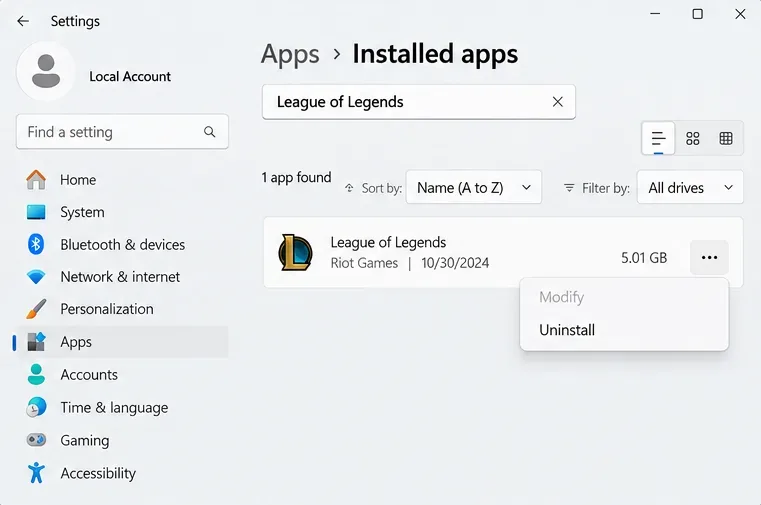
Die Neuinstallation benötigt mehr Zeit und Bandbreite. Führen Sie sie daher erst nach der Reparatur und der Überprüfung auf Konflikte durch. Schließen Sie den Riot Client, öffnen Sie die installierten Windows-Apps, wählen Sie League of Legends aus und klicken Sie auf „Deinstallieren“. Starten Sie Ihren Computer neu, falls Windows oder das Installationsprogramm Sie dazu auffordert. Laden Sie anschließend das Installationsprogramm von der offiziellen Riot-Website herunter .
Sichern Sie zunächst Ihre lokalen Replays und alle Einstellungen, die Sie behalten möchten. Riot Games' Deinstallations- und Neuinstallationsanleitung unterscheidet zwischen einer Standarddeinstallation und zusätzlichen Bereinigungen. Löschen Sie nicht das gesamte Riot Games-Verzeichnis oder den gesamten AppData-Ordner auf gut Glück, insbesondere wenn Sie weitere Riot Games-Spiele installiert haben. Falls eine Standardneuinstallation fehlschlägt, wenden Sie sich bitte an den Support, um die verbleibenden Dateien zu identifizieren, die überprüft werden müssen.
Entfernen Sie League of Legends aus der Liste der installierten Apps, bevor Sie einen neuen offiziellen Installer herunterladen; das angezeigte Installationsdatum und die Größe dienen nur als Beispiele.
Wie man die Reparatur überprüft und weiß, wann man aufhören muss
Eine erfolgreiche Reparatur sollte es Ihnen ermöglichen, die Championauswahl abzuschließen, den Ladebildschirm zu sehen, die Karte zu betreten und Ihren Champion zu steuern. Wiederholen Sie den Test des benutzerdefinierten Spiels nach einem normalen Neustart und nachdem Sie die üblicherweise verwendeten Anwendungen wiederhergestellt haben. Bei einem sporadisch auftretenden Problem sollten Sie mehrere separate Starts protokollieren, anstatt es nach einem Versuch als behoben zu betrachten.
Wenn die Reparatur nichts ändert, hören Sie auf, sie zu wiederholen, und fahren Sie mit der nächsten Überprüfung fort.
Wenn das Spiel nur funktioniert, wenn eine Anwendung geschlossen ist, untersuchen Sie das Overlay oder den Dienst dieser Anwendung.
Wenn der Desktop auch in anderen Programmen schwarz bleibt, sollte die Untersuchung auf Windows und die Grafikhardware ausgeweitet werden.
Wenn ein bestimmter Fehlercode auftritt, speichern Sie ihn und folgen Sie dem zugehörigen Supportpfad.
Wenn der schwarze Bildschirm weiterhin angezeigt wird, sammeln Sie Protokolle – Diagnoseaufzeichnungen der Softwareaktivitäten – mithilfe der offiziellen Anleitung des Riot Repair Tools . Laden Sie das passende Tool für Windows oder Mac von der entsprechenden Seite herunter. Windows-Nutzer müssen das Protokoll-Tool als Administrator ausführen. Wählen Sie League of Legends aus und hängen Sie die resultierende ZIP-Datei an ein Support-Ticket an. Diese Berechtigung gilt für das Protokoll-Tool und hat keinen Einfluss auf die oben genannten Hinweise zur Kompatibilität mit der Spiel-Executable.
Bitte geben Sie Ihr Betriebssystem, die Version Ihrer Grafikkarte und Ihres Treibers, den Zeitpunkt und die Region des Fehlers, etwaige Fehlercodes sowie Ihre Änderungs- und Ergebnisdokumentation an. Teilen Sie dem Support mit, ob das Problem auch in einem benutzerdefinierten Spiel auftritt. Diese Details helfen wesentlich besser, einen Startfehler, ein Darstellungsproblem oder einen Softwarekonflikt zu identifizieren als die Aussage „League ist kaputt“.