Startseite
» 🎮 E-Sport
»
So behebt man das Problem, dass Brawl Stars bei 92 % Ladevorgang hängen bleibt
So behebt man das Problem, dass Brawl Stars bei 92 % Ladevorgang hängen bleibt
Wenn Brawl Stars beim Startbildschirm bei 92 % hängen bleibt, ist diese Zahl ein Symptom, keine Diagnose. Ein Ladestopp kann auf ein vorübergehendes Problem im Spiel, eine während des Starts unterbrochene Verbindung oder ein Problem auf einem einzelnen Gerät zurückzuführen sein. Supercell hat einen solchen Ladestopp bei 92 % bereits dokumentiert: In den Wartungshinweisen vom 12. September 2024 heißt es, dass das Team das Problem behoben hat, bei dem Spieler bei 92 % hängen blieben. Diese frühere Korrektur bestätigt, dass das Problem bereits aufgetreten ist, identifiziert aber nicht die Ursache für einen aktuellen Ladestopp. Überprüfen Sie zunächst, ob es sich um ein systemweites Problem oder ein lokales Problem handelt, und installieren Sie das Spiel erst als letzten Schritt neu.
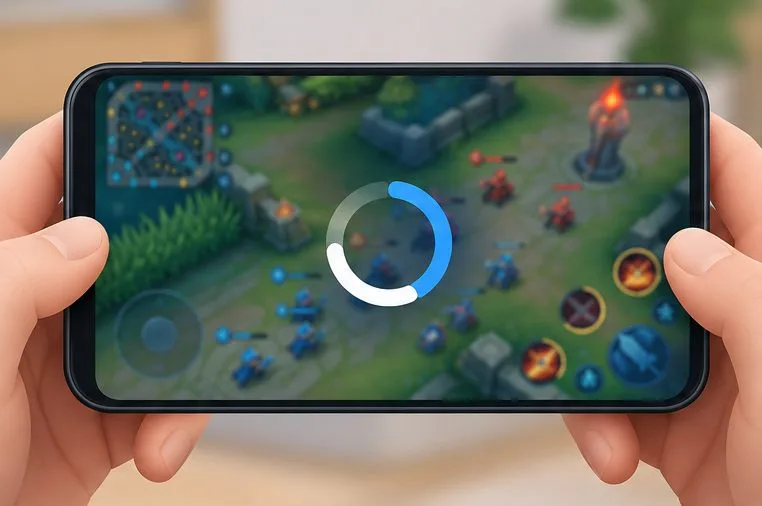
Ein generischer Arena-Spielbildschirm hinter einem Ladekreis veranschaulicht das Symptom; es handelt sich nicht um einen Screenshot eines aktuellen Brawl Stars-Bildschirms.
1. Prüfen Sie, ob das Problem nur vorübergehend auftritt oder auf Ihr Gerät beschränkt ist.
Beobachten Sie zunächst, was passiert, anstatt wiederholt auf den Bildschirm zu tippen. Lassen Sie das Spiel kurz geöffnet, schließen Sie es dann vollständig und starten Sie es erneut. Wenn der Ladebildschirm nach kurzem Warten oder einem Neustart weiterläuft, ist möglicherweise eine vorübergehende Startverzögerung behoben. Bleibt der Ladebildschirm bei jedem Versuch an derselben Stelle hängen, fahren Sie mit den folgenden Schritten fort.
Beachten Sie die aktuellen Hinweise auf den offiziellen Kanälen von Brawl Stars und der offiziellen Brawl Stars-Seite für Fehlerbehebung und Support . Das Supportportal von Supercell bietet ein Thema zum Thema „Instabile Verbindung“, und in den offiziellen Patchnotes sind sowohl Verbindungs- als auch Startprobleme aufgeführt. Das bedeutet, dass ein Fehler im Spiel möglich ist, aber eine Anzeige von 92 % allein beweist nicht, dass die Server ausgefallen sind. Falls eine aktive Benachrichtigung oder ein Wartungsfenster angekündigt ist, warten Sie, bis dieses beendet ist, bevor Sie die Geräteeinstellungen ändern. Falls keine Benachrichtigung vorliegt, führen Sie einen kontrollierten Netzwerktest durch.
2. Vergleich von WLAN mit mobilen Daten
Vergleichen Sie nacheinander die WLAN- und Mobilfunkdaten, um festzustellen, ob der Ladefehler auf eine bestimmte Verbindung zurückzuführen ist.
Wechseln Sie auf Ihrem Smartphone oder Tablet von WLAN zu mobilen Daten oder von mobilen Daten zu einem stabilen WLAN-Netzwerk und starten Sie das Spiel einmal. Ändern Sie nicht mehrere Netzwerkeinstellungen gleichzeitig. Lädt Brawl Stars über eine Verbindung, aber nicht über die andere, ist dies ein hilfreicher Hinweis: Konzentrieren Sie sich als Nächstes auf das fehlerhafte Netzwerk, den Router, den Mobilfunkanbieter oder einen verwendeten VPN- oder Filterdienst. Dies beweist jedoch nicht, welche Netzwerkkomponente defekt ist.
Wenn die WLAN-Verbindung ausfällt, die Mobilfunkdaten aber funktionieren, starten Sie den Router neu und versuchen Sie es nach der Wiederherstellung der WLAN-Verbindung erneut.
Falls die Mobilfunkdaten nicht funktionieren, WLAN aber schon, überprüfen Sie, ob die mobilen Daten für das Spiel aktiviert sind und ob Ihr Tarif eine nutzbare Datenabdeckung bietet.
Wenn Sie ein VPN, einen privaten DNS-Server, einen Werbeblocker oder eine Netzwerkfilter-App verwenden, testen Sie kurz, ob diese Funktionen deaktiviert sind, und stellen Sie dann Ihre bevorzugte Einstellung wieder her. Tun Sie dies nur, wenn Sie wissen, wie Sie sie wieder aktivieren.
Ein starkes Signal garantiert keine stabile Verbindung zum Spiel, und ein Geschwindigkeitstest ist kein aussagekräftiger Test für den Brawl Stars-Server. Entscheidend ist, ob sich das Spiel über zwei Verbindungen unterschiedlich verhält. Falls beide Verbindungen fehlschlagen, sollten Sie das Gerät weiter überprüfen und auf offizielle Hinweise achten, anstatt den Router als Ursache anzunehmen.
3. Starten Sie die App und das Gerät neu und prüfen Sie anschließend auf Updates.
Ein Neustart des Geräts und die Installation eines verfügbaren Spielupdates sind risikoarme Maßnahmen, bevor lokale Daten gelöscht werden.
Schließe Brawl Stars über die Liste der zuletzt verwendeten Apps, öffne die App erneut und starte dein Gerät neu, falls das Problem weiterhin besteht. Suche anschließend im App Store oder bei Google Play nach einem Update für Brawl Stars und installiere eine verfügbare Version. Installiere außerdem ein ausstehendes Betriebssystem-Update, falls der Gerätehersteller dies empfiehlt und dein Akku und Speicherplatz für das Update ausreichen.
Googles aktuelle Android-Anleitung für Apps, die sich nicht öffnen oder nicht ordnungsgemäß funktionieren, empfiehlt als mögliche Schritte einen Neustart des Telefons, die Überprüfung auf Android- und App-Updates sowie das erzwungene Beenden der betroffenen App. Die genauen Menübezeichnungen variieren je nach Android-Version und Hersteller. Auch Apples Vorgehensweise ist von der iOS-Version abhängig. Verwenden Sie daher auf einem iPhone den Standard-App-Switcher, um das Spiel zu schließen, anstatt den Anweisungen im Android-Menü zu folgen.
Prüfen Sie auch den freien Speicherplatz. Ein fast volles Gerät kann Probleme beim Installieren von Updates oder beim Verwalten temporärer Dateien haben, obwohl die Anzeige von 92 % allein nicht auf geringen Speicherplatz hinweist. Entfernen Sie nur Dateien, die Sie nicht mehr benötigen; löschen Sie Brawl Stars-Daten nicht testweise. Versuchen Sie nach dem Aktualisieren und Neustarten erneut zu laden und beobachten Sie, ob der Bildschirm die 92 % überschreitet, vorher einfriert oder eine andere Meldung anzeigt.
4. Löschen Sie den Cache auf Android sorgfältig; schützen Sie Ihr Konto vor der Neuinstallation.
Vergewissern Sie sich, dass Ihr Konto wiederherstellbar ist, bevor Sie die Deinstallation und Neuinstallation als späteren Schritt zur Fehlerbehebung anwenden.
Auf einigen Android-Smartphones bieten die App-Einstellungen separate Optionen zum Löschen des Caches und des Speichers bzw. der Daten. Google weist darauf hin, dass die App-Einstellungen je nach Gerät variieren und dass durch die Deinstallation lokal gespeicherte App-Daten gelöscht werden können. Falls Ihr Smartphone für Brawl Stars eine Option zum Löschen des Caches anbietet, versuchen Sie diese zunächst. Lesen Sie die Beschriftungen der Schaltflächen sorgfältig: Wählen Sie nicht „Speicher löschen“, „Daten löschen“ oder eine ähnlich formulierte Option, es sei denn, Sie verstehen die Konsequenzen und haben Ihr Konto gesichert.
iPhone und iPad bieten nicht die gleichen App-Cache-Einstellungen wie Android. Suchen Sie nicht nach einem Android-Cache-Menü auf iOS. Neustart, Aktualisierung und Überprüfung des verfügbaren Speicherplatzes sind auf beiden Plattformen die sichersten ersten Schritte.
Installieren Sie Brawl Stars erst neu, nachdem Sie sichergestellt haben, dass Sie Ihren Account wiederherstellen können. Die offizielle Neuinstallationsanleitung von Supercell empfiehlt ausdrücklich, das Spiel vor dem Start mit Ihrer Supercell ID zu verbinden. Falls Sie die Einstellungen auf einem anderen Gerät oder nach erfolgreichem Laden noch erreichen können, überprüfen Sie die Account-Verbindung und stellen Sie sicher, dass Sie auf die verwendete E-Mail-Adresse zugreifen können. Wenn sich das Spiel gar nicht mehr öffnet und Sie sich nicht sicher sind, ob Ihr Spielfortschritt verknüpft ist, kontaktieren Sie den Supercell-Support, bevor Sie das Spiel löschen. Eine Neuinstallation kann zwar beschädigte lokale Dateien reparieren, aber keine Systemausfälle beheben und die Account-Wiederherstellung erschweren, falls der Spielfortschritt nicht verknüpft war.
Woran man erkennt, ob eine Reparatur funktioniert hat
Führen Sie eine wiederholbare Überprüfung durch: Starten Sie das aktualisierte Spiel mit derselben Verbindung, warten Sie, bis der Ladebildschirm vollständig angezeigt wird, und prüfen Sie, ob sich die Lobby öffnet. Schließen Sie das Spiel nach Möglichkeit und starten Sie es erneut. Ein erfolgreicher Start ist zwar ermutigend, aber wiederholter Zugriff nach dem Neustart ist ein besseres Zeichen dafür, dass das Problem behoben ist.
Änderungsansatz basierend auf dem Muster:
Nur ein Netzwerk funktioniert: Beheben Sie die Verbindungsprobleme oder bitten Sie den Provider um Hilfe.
Das Spiel funktioniert auch nach einem Update oder Neustart: Halten Sie Gerät und App auf dem neuesten Stand; vermeiden Sie das Löschen von Daten ohne Wiederherstellungsplan.
Das Spiel bricht weiterhin auf mehreren Netzwerken bei 92 % ab; die Ursache ist noch unklar. Bitte prüfen Sie die offiziellen Mitteilungen und kontaktieren Sie Supercell anschließend über das Support-Portal.
Auch andere Apps verlieren die Verbindung oder frieren ein: Untersuchen Sie das Netzwerk oder das Betriebssystem Ihres Telefons, nicht nur Brawl Stars.
Wenn Sie den Support kontaktieren, geben Sie bitte Ihr Gerätemodell, die Version Ihres Betriebssystems, die Version von Brawl Stars, Ihr Land oder Ihre Region, den ungefähren Zeitpunkt des Fehlschlags, ob sich WLAN und mobile Daten unterschiedlich verhalten und was Sie bereits versucht haben, an. Eine kurze Bildschirmaufnahme kann helfen, das genaue Problem zu verdeutlichen. Geben Sie keine Passwörter, Einmal-Anmeldecodes oder Zahlungsdaten an.
Was die 92%-Zahl Ihnen sagen kann – und was nicht.
Bestätigt: Supercells Patchnotes vom September 2024 enthalten einen Fix für Spieler, die beim Start bei 92 % hängen bleiben. Situationsabhängig: Das erneute Problem kann am Spiel, der Verbindung oder einem bestimmten Gerät liegen. Netzwerkübergreifende Tests helfen, die Ursache einzugrenzen. Die Prozentzahl allein gibt keine Auskunft darüber, ob die Ursache ein Serverausfall, beschädigte App-Daten, ein bestimmtes Handymodell oder eine Sperrung ist. Setzen Sie Ihr Gerät nicht vorschnell auf Werkseinstellungen zurück und löschen Sie Ihr Konto nicht aufgrund der Zahl.