Startseite
» 🎮 E-Sport
»
So beheben Sie Zeitlupen-Gameplay in Street Fighter 6 auf dem PC
So beheben Sie Zeitlupen-Gameplay in Street Fighter 6 auf dem PC
Wenn Street Fighter 6 auf dem PC in Zeitlupe zu laufen scheint, sollte man sich zunächst fragen, ob das Spiel zu langsam rendert oder ob ein Online-Match verzögert reagiert. Langsame Animationen in Offline-Kämpfen deuten meist auf Probleme mit der Bildrate oder der Systemleistung hin. Verzögerte Eingaben, das Teleportieren des Gegners oder Verbindungsabbrüche, die nur online auftreten, lassen hingegen auf ein Verbindungsproblem schließen. Die Lösungen sind unterschiedlich, daher sollte man das Muster erkennen, bevor man Einstellungen ändert.
Beispiel: Angenommen, Maya, eine fiktive Spielerin, stellt fest, dass Street Fighter 6 im Trainingsraum flüssig läuft, aber bei bestimmten Kämpfen der Welttournee ruckelt. Dieses Beispiel dient lediglich der Veranschaulichung der Fehlerbehebung; es handelt sich nicht um einen Bericht oder ein Testergebnis eines echten Spielers. Maya sollte sich zunächst auf die Grafikauslastung und den spezifischen Modus konzentrieren, in dem die Ruckler auftreten, anstatt das Spiel sofort neu zu installieren oder Windows-Systemdateien zu verändern.
1. Bestätigen Sie, dass eine niedrige Bildrate die wahrscheinliche Ursache ist.
Street Fighter 6 ist ein Kampfspiel, bei dem präzises Timing entscheidend ist. Wenn die Action langsamer wirkt, anstatt nur abgehackt auszusehen, hat Ihr PC möglicherweise Schwierigkeiten, mit der Szene Schritt zu halten. Prüfen Sie, ob das Problem in verschiedenen Modi auftritt: Spielen Sie eine kurze Offline-Trainings- oder Kampfarena-Session und vergleichen Sie diese mit dem Modus, in dem Ihnen das Problem zuerst aufgefallen ist. Falls nur im Online-Modus verzögerte Reaktionen auftreten, während die Offline-Animationen normal laufen, beheben Grafikänderungen das Problem möglicherweise nicht.
Notieren Sie sich außerdem, wo und wann die Verlangsamung auftritt. Eine Verlangsamung, die auf einen belebten oder visuell komplexen Bereich beschränkt ist, deutet auf eine Rendering-Last hin, die je nach Szene variieren kann. Wenn das gesamte Spiel, einschließlich der Menüs, verlangsamt wird, überprüfen Sie, ob andere Anwendungen Systemressourcen beanspruchen und ob der PC den vorgesehenen Grafikprozessor verwendet.
Capcoms PC-Fehlerbehebungshinweise empfehlen, die Systemkonfiguration des Computers mit den Systemanforderungen des Spiels zu vergleichen und die Grafikeinstellungen zu reduzieren, wenn die Performance instabil ist. Die Steam-Produktseite gibt derzeit als Mindestvoraussetzung Windows 10 64-Bit, einen Intel Core i5-7500 oder AMD Ryzen 3 1200, 8 GB Arbeitsspeicher und eine GTX 1060 mit 6 GB VRAM oder eine Radeon RX 580 mit 4 GB VRAM an. Es wird außerdem darauf hingewiesen, dass die Framerate in grafikintensiven Szenen einbrechen kann. Überprüfen Sie die aktuellen Systemanforderungen von Street Fighter 6 auf Steam, bevor Sie annehmen, dass eine einzelne Einstellung das Problem behebt; die Spezifikationen im Store können sich ändern.
2. Reduzieren Sie zuerst die Grafiklast des Spiels.
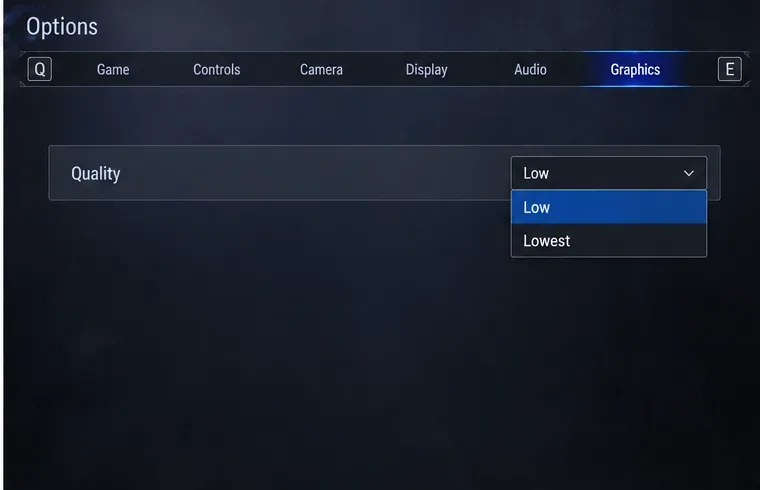
Im Grafikmenü werden die Qualitätseinstellungen angezeigt, die bei Zeitlupenaufnahmen in anspruchsvollen Szenen reduziert werden sollten.
Bei Mayas hypothetischer Verlangsamung in der Welttournee ist die einfachste erste Maßnahme eine Änderung direkt im Spiel. Öffne das Multi-Menü, wähle Optionen , dann den Reiter Grafik und stelle die Qualität auf Niedrig oder Niedrig . Capcom empfiehlt dies in seinem PC-Fehlerbehebungs-Beitrag als ersten Schritt bei instabiler Bildrate. Falls das Menü eine Option für die Gesamtqualität bietet, reduziere diese zuerst. Besteht das Problem weiterhin, reduziere die einzelnen Qualitätseinstellungen nach Bedarf.
Niedrigere Grafikeinstellungen können die Detailgenauigkeit von Umgebungen und Effekten verringern. Das ist der Kompromiss: Ein klarerer, stabilerer Kampf kann wichtiger sein als zusätzliche visuelle Details, wenn es auf das Timing ankommt. Ändern Sie jeweils nur eine Gruppe von Einstellungen, um herauszufinden, welche Anpassung hilft. Capcom weist darauf hin, dass die meisten Grafikänderungen einen Neustart des Spiels erfordern, um wirksam zu werden. Schließen Sie SF6 daher vollständig und starten Sie es neu, bevor Sie eine Änderung beurteilen.
Wenn das Spiel eine Auflösungsauswahl bietet und die niedrige Qualität nicht ausreicht, versuchen Sie testweise eine niedrigere Bildschirmauflösung. Das Bild wirkt dann zwar etwas weicher, aber die geringere Pixelanzahl kann die Grafiklast reduzieren. Vermeiden Sie es, mehrere voneinander unabhängige Änderungen gleichzeitig vorzunehmen; andernfalls lässt sich nur schwer feststellen, ob die Leistungseinbußen auf eine sinnvolle Einstellung oder eine zufällige Änderung in der Szene zurückzuführen sind.
3. Stromversorgung und Grafikprozessorauswahl prüfen
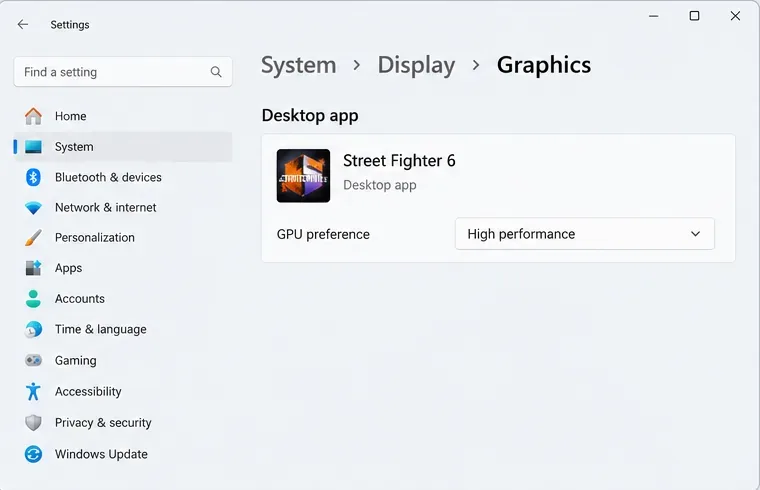
Die Windows-Grafikeinstellungen ermöglichen es, Street Fighter 6 der leistungsstärkeren GPU auf einem PC mit mehr als einem Grafikprozessor zuzuweisen.
Wenn Sie auf einem Laptop spielen, schließen Sie vor dem Leistungsvergleich das Netzteil an. Capcom empfiehlt ausdrücklich, den Laptop angeschlossen zu lassen und die Energieeinstellungen zu überprüfen. Energiesparmodi können die Leistung mancher PCs beeinträchtigen, während leistungsorientierte Modi mehr Strom verbrauchen und mehr Wärme erzeugen können. Verwenden Sie die standardmäßigen Windows-Energieeinstellungen des Herstellers; ändern Sie die BIOS-Einstellungen nur, wenn Sie vom Computerhersteller oder dem Support dazu aufgefordert werden.
Auf einem Windows 11-PC mit integrierter und dedizierter Grafikkarte können Sie Windows anweisen, für das Spiel die leistungsstärkere GPU zu bevorzugen. Öffnen Sie dazu „Einstellungen“ > „System“ > „Anzeige“ > „Grafik“ , wählen Sie Street Fighter 6 als Desktop-Anwendung aus oder fügen Sie es hinzu, wählen Sie „Optionen“ , aktivieren Sie gegebenenfalls „Hohe Leistung“ und speichern Sie die Einstellungen. Starten Sie das Spiel anschließend neu. Diese Einstellung ist hilfreich, wenn Windows mehrere GPUs zur Auswahl hat; auf einem Desktop-PC mit nur einer GPU wird möglicherweise keine sinnvolle Alternative angezeigt. Microsoft erklärt die anwendungsspezifische Grafikpräferenz in seinem Leitfaden zu den Windows 11-Grafikeinstellungen .
Schließen Sie während des Tests ressourcenintensive Hintergrundanwendungen, insbesondere Videoaufnahme-, Streaming- oder andere 3D-Software. Capcom weist darauf hin, dass diese Programme CPU, GPU, Arbeitsspeicher oder Speicherbandbreite beanspruchen können. Sie müssen nicht alle Autostart-Anwendungen oder Sicherheitsfunktionen deaktivieren; schließen Sie nur nicht benötigte Programme vorübergehend und vergleichen Sie die Situation im Spiel.
4. Überprüfen Sie die Spieldateien, falls die Verlangsamung weiterhin besteht.
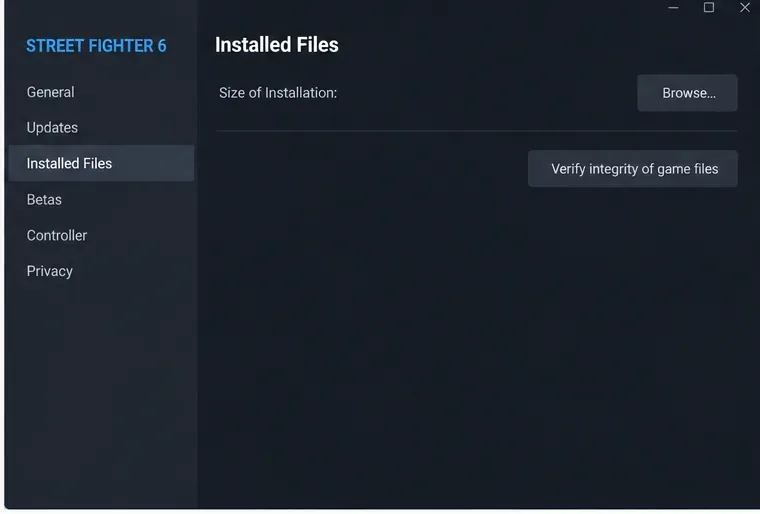
Die Steam-Seite „Installierte Dateien“ enthält einen Befehl zur Dateiverifizierung, mit dem fehlende oder beschädigte Installationsdateien überprüft werden können.
Führen Sie die Dateiprüfung durch, wenn die Verlangsamung nach einem Update begann, mit fehlenden oder beschädigten Spieldateien einhergeht oder auch nach Reduzierung der Grafiklast anhält. Öffnen Sie in Steam Ihre Bibliothek , klicken Sie mit der rechten Maustaste auf Street Fighter 6, wählen Sie „Eigenschaften“ , dann „ Installierte Dateien“ und klicken Sie auf „ Spieldateien auf Fehler überprüfen“ . Steam prüft die installierten Dateien und kann fehlende oder beschädigte Dateien wiederherstellen. Die Prüfung kann einige Minuten dauern. Steam weist darauf hin, dass manche Dateien die Prüfung möglicherweise nicht bestehen, da es sich um lokale Konfigurationsdateien handelt. Befolgen Sie die aktuellen Anweisungen von Steam zur Überprüfung .
Warten Sie, bis die Überprüfung abgeschlossen ist, und starten Sie dann Steam und das Spiel neu. Löschen Sie den Installationsordner nicht als ersten Schritt: Die Überprüfung ist weniger aufwändig und dient dazu, die installierten Spieldateien zu prüfen. Wenn Sie eine Version von SF6 außerhalb von Steam installiert haben, verwenden Sie stattdessen die Reparatur- oder Überprüfungsfunktion des jeweiligen Anbieters; der Pfad im Steam-Menü ist nicht für jede PC-Installation gültig.
Überprüfen Sie das Ergebnis mit demselben Test.
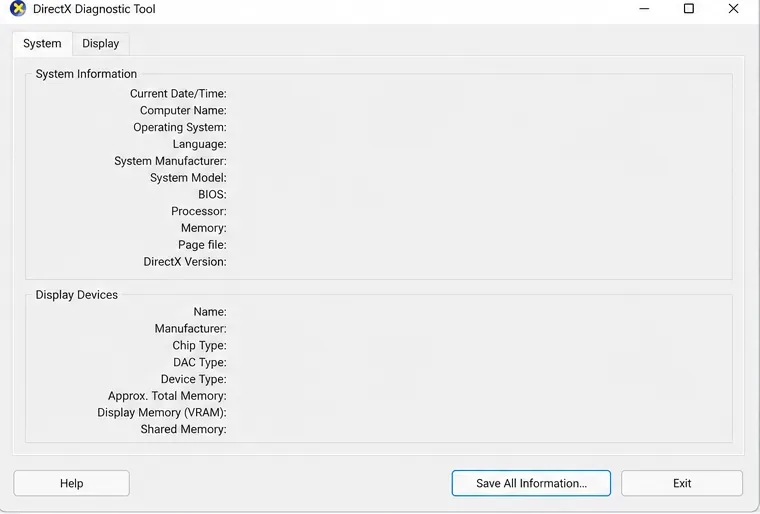
Die Registerkarten „System“ und „Anzeige“ von DxDiag zeigen PC- und Grafikinformationen an, die mit den Mindestanforderungen des Spiels verglichen oder an den Support weitergegeben werden können.
Nach einer Änderung sollte derselbe Modus und dieselbe Szene, die die Zeitlupe verursacht hat, erneut abgespielt werden. Bei Maya bedeutet das, zuerst denselben Kampf im Welttournee-Modus zu testen und ihn dann mit dem Trainingsmodus zu vergleichen. Läuft ein Modus flüssig, während ein anderer weiterhin ruckelt, sollte dieser Unterschied notiert werden, anstatt das gesamte Spiel als fehlerhaft zu bezeichnen. Ein modusspezifisches Muster hilft dabei, die Ursache einzugrenzen: Liegt das Problem an der Komplexität der Szene, am System oder an der Installation?
Sollte die Leistung weiterhin schlecht sein, erfassen Sie bitte genaue PC-Details, bevor Sie den Support kontaktieren. Drücken Sie Windows+ R, geben Sie die Eingabetaste ein dxdiagund öffnen Sie das DirectX-Diagnosetool. Überprüfen Sie die Registerkarten „System“ und „Anzeige“ auf Informationen zu Prozessor, Arbeitsspeicher, Grafikkarte und Treibern. Capcom bittet Benutzer, die technische Probleme melden, ihre PC-Spezifikationen, Grafikeinstellungen, den Ort des Problems und anzugeben, ob ein Neustart das Problem behoben hat. Veröffentlichen Sie keine Anmeldedaten oder andere persönliche Informationen zusammen mit dem Diagnosebericht.
Welche Lösung sollten Sie wählen?
Zeitlupe nur in visuell anspruchsvollen Szenen: Grafikeinstellungen > Qualität auf Niedrig oder Niedrig stellen und Spiel neu starten.
Zeitlupe auf einem Laptop: Testen Sie im Netzbetrieb und überprüfen Sie anschließend, ob Windows die dedizierte GPU verwendet, falls das System über eine solche verfügt.
Die Verlangsamung begann nach einem Update oder es traten fehlende Assets auf: Überprüfen Sie die Steam-Installationsdateien vor einer Neuinstallation.
Nur bei Online-Spielen tritt eine Verzögerung auf: Vergleichen Sie dies mit dem Offline-Spiel; untersuchen Sie die Verbindung separat, falls die Offline-Animation normal ist.
Der PC erfüllt die aufgeführten Mindestanforderungen nicht: Niedrigere Einstellungen können helfen, aber Capcom garantiert keine zufriedenstellende Leistung auf nicht unterstützter Hardware.
Am Beispiel von Maya verdeutlicht diese Vorgehensweise die Wichtigkeit des Vorgehens: Reduzieren Sie die Qualitätseinstellungen des Spiels, stellen Sie sicher, dass der Laptop eingeschaltet ist und die vorgesehene Grafikkarte verwendet, überprüfen Sie die Spieldateien, falls das Problem weiterhin besteht, und vergleichen Sie den gleichen Modus erneut. Dies spart Zeit und Konfigurationsaufwand im Vergleich zu einer sofortigen Neuinstallation und bietet gleichzeitig einen klaren Ausgangspunkt, um Systemdetails zu erfassen und den Capcom-Support zu kontaktieren, falls die Zeitlupenfunktion weiterhin auftritt.
Der Thread von Capcom zur Fehlerbehebung und Problemmeldung für Street Fighter 6 auf dem PC enthält Hinweise zu Systemanforderungen, Grafikqualität, Hintergrundanwendungen und Supportanfragen. Menübezeichnungen und Treiberoptionen können sich durch Spiel- oder Windows-Updates ändern. Verwenden Sie daher die aktuell im Spiel und vom Hersteller angezeigten Einstellungen.