Startseite
» 🎮 E-Sport
»
So beheben Sie Versionskonflikte in SMITE auf Steam
So beheben Sie Versionskonflikte in SMITE auf Steam
Falls SMITE sich über Steam nicht verbinden lässt und eine Versions- oder Händlerabweichungsmeldung anzeigt, überprüfen Sie zunächst, ob Sie das richtige Spiel geöffnet haben und ob Steam das Update abgeschlossen hat. Starten Sie anschließend den Client neu und überprüfen Sie die installierten Dateien. Leeren Sie den Download-Cache von Steam nur, wenn der Update-Vorgang weiterhin hängt oder unvollständig ist.
Diese Anleitung behandelt das Original-SMITE unter Windows über Steam. SMITE 2 ist ein separates Spiel, und eine öffentliche Testinstallation ist nicht mit der regulären Veröffentlichung identisch. Bevor Sie Änderungen vornehmen, lesen Sie bitte den vollständigen Titel in Ihrer Bibliothek und speichern Sie die genaue Fehlermeldung.
Offizielle Dokumente von Steam und Hi-Rez unterstützen die unten beschriebenen Wartungsmaßnahmen. Die am 8. Oktober 2026 überprüften Quellen definieren jedoch weder den genauen Begriff „Versionskonflikt“ noch nennen sie eine eindeutige Ursache. Betrachten Sie die Meldung als Anlass, Ihren Installations- und Update-Status zu überprüfen, nicht als Beweis dafür, dass Ihr Konto beschädigt ist.
Was Sie vor der Fehlersuche verstehen müssen
Der Client ist die auf Ihrem Computer installierte Spielsoftware. Ein Server ist der Remote-Dienst, mit dem er sich für Online-Spiele verbindet. Ein Patch ist ein Update für das Spiel. Ein Build ist eine bestimmte kompilierte Version der Software.
Eine Versionsabweichung deutet darauf hin, dass einige erwartete Softwareversionen nicht kompatibel sind. Ein unvollständiges Update oder eine unbeabsichtigte Testinstallation sollten untersucht werden, doch die Formulierung allein gibt nicht Aufschluss über die verantwortliche Komponente. Das Wort „Anbieter“ allein beweist nicht, dass ein Wechsel des Shops oder die Trennung eines Kontos das Problem löst.
Beachten Sie drei Unterschiede:
Ein Downloadproblem in Steam muss behoben werden, bevor man das Spiel sinnvoll erneut testen kann.
Bei einer Diskrepanz nach einem abgeschlossenen Update kann eine Dateiüberprüfung oder die Unterstützung durch den Entwickler erforderlich sein.
Ein Serviceausfall oder ein Wartungsfenster kann nicht durch das Ersetzen von Dateien auf Ihrem PC behoben werden.
Bereiten Sie sich auf eine saubere, wiederholbare Überprüfung vor.
Schließe SMITE und speichere einen Screenshot der Meldung. Notiere dir, wann sie erschienen ist (inklusive deiner Zeitzone) und ob sie nach einem Update aufgetreten ist. Stelle sicher, dass deine Internetverbindung funktioniert und du dich gegebenenfalls wieder bei Steam anmelden kannst, inklusive Zugriff auf Steam Guard.
Bitte lesen Sie die Ankündigungen der Entwickler auf der offiziellen SMITE-Steam-Seite . Falls dort Wartungsarbeiten angekündigt werden, befolgen Sie bitte die angegebenen Anweisungen und den Zeitplan, bevor Sie Änderungen vornehmen. Dieser Artikel bestätigt nicht, dass aktuell ein Serverausfall vorliegt.
Überprüfen Sie auch den Spieltitel. Im Steam-Eintrag wird das Originalspiel als SMITE bezeichnet und ein öffentlicher Test separat erwähnt. Wenn Sie die reguläre Version spielen möchten, verwenden Sie diesen Bibliothekseintrag und nicht den Testclient oder SMITE 2.
Die folgenden Abbildungen sind vereinfachte Beispiele der Benutzeroberfläche zur Orientierung und stammen nicht von einem getesteten PC. Die Tastenanordnung kann je nach installiertem Steam-Client variieren; orientieren Sie sich an den angegebenen Steuerelementen.
Schritt 1: Warten Sie, bis Steam das SMITE-Update abgeschlossen hat.
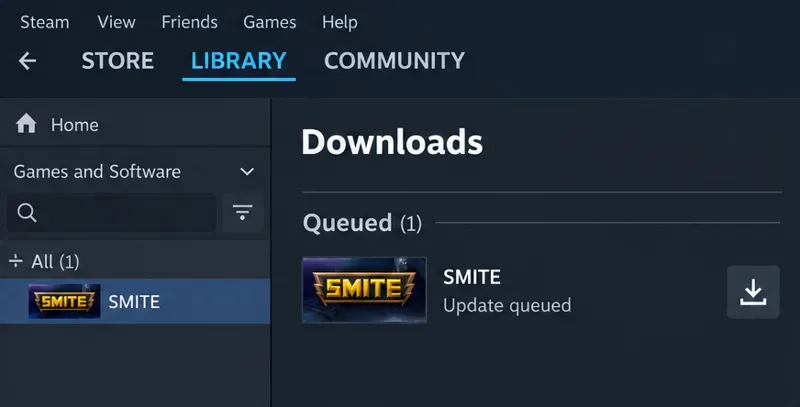
Öffne die Download-Ansicht von Steam und suche nach SMITE. Falls ein Update in der Warteschlange steht oder pausiert ist, nutze die Download- oder Fortsetzen-Funktion. Warte, bis Steam das Update vollständig heruntergeladen und installiert hat, bevor du das Spiel startest.
Prüfen Sie den SMITE-Download-Eintrag und schließen Sie alle ausstehenden Aktualisierungen ab, bevor Sie das Spiel starten.
Herunterladen und Installieren sind unterschiedliche Schritte im Aktualisierungsprozess. Die Netzwerkaktivität kann unterbrochen werden, während Steam noch mit Dateien auf der Festplatte arbeitet. Gehen Sie nicht davon aus, dass ein ruhiger Netzwerkverlauf bedeutet, dass der Patch fehlgeschlagen ist, und brechen Sie eine Aktualisierung nicht ab, nur weil die letzte Installationsphase länger dauert als erwartet.
Wenn Steam einen Downloadfehler anzeigt, notieren Sie sich den genauen Wortlaut. Unzureichender Speicherplatz, ein Schreibfehler oder eine unterbrochene Verbindung stellen separate Probleme dar, die vor einem erneuten Anmeldeversuch behoben werden müssen. Vermeiden Sie es, eine Zielversionsnummer aus einem alten Forenbeitrag zu erfinden: Die benötigte Build-Nummer kann sich ändern.
Stellen Sie sich beispielsweise vor, Sie öffnen SMITE, während der Patch noch in der Warteschlange ist. Die Installation des Updates ist ein sinnvoller nächster Test. Dies beweist jedoch nicht, dass jeder Spieler mit derselben Fehlermeldung dasselbe Problem hat.
Schritt 2: Steam vollständig neu starten und anschließend aus der Bibliothek starten.
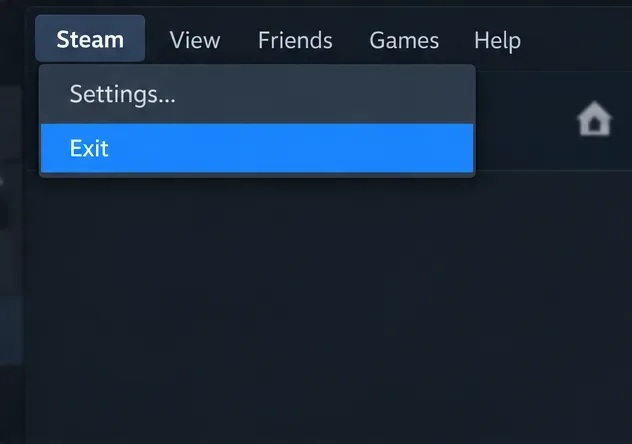
Nachdem die Aktualisierung abgeschlossen ist, schließen Sie SMITE und wählen Sie „Steam“ > „Beenden“ . Öffnen Sie Steam erneut und starten Sie SMITE wie gewohnt aus Ihrer Bibliothek. Da der Client möglicherweise im Hintergrund weiterläuft, verwenden Sie für diese Überprüfung „Beenden“.
Verwenden Sie den Steam-Befehl „Exit“, um den Client zu schließen, bevor Sie ihn wieder öffnen.
Sollte dieselbe Meldung erneut erscheinen, starten Sie Windows neu und wiederholen Sie den Bibliotheksstart. Valve empfiehlt in seinem Leitfaden zu Update- und Installationsproblemen den Neustart von Steam und des Computers als grundlegende Maßnahme . Ein Neustart ist ein sinnvoller Reinigungsschritt und keine Möglichkeit, die Versionsanforderungen eines Servers zu umgehen.
Das Starten über die Bibliothek erleichtert zudem die Identifizierung der ausgewählten Installation. Vermeiden Sie es, beim Testen der Steam-Version eine Verknüpfung aus einem anderen Launcher oder eine ausführbare Datei aus einem alten Installationsordner zu verwenden.
Überprüfen Sie das Ergebnis nach diesem Schritt. Wenn Sie die normale Lobby ohne den Fehler erreichen, beenden Sie die Änderungen. Sollte ein anderer Fehler auftreten, speichern Sie die Änderungen und untersuchen Sie diesen, anstatt so fortzufahren, als wäre nichts geschehen.
Schritt 3: Überprüfen Sie die installierten Spieldateien
Die Überprüfung prüft, ob die Spieldateien korrekt installiert sind, und ermöglicht Steam, Dateien bei Bedarf neu zu beziehen. Sie ist gezielter als die Deinstallation des gesamten Spiels.
SMITE schließen.
Klicken Sie in Ihrer Steam-Bibliothek mit der rechten Maustaste auf SMITE und wählen Sie Eigenschaften .
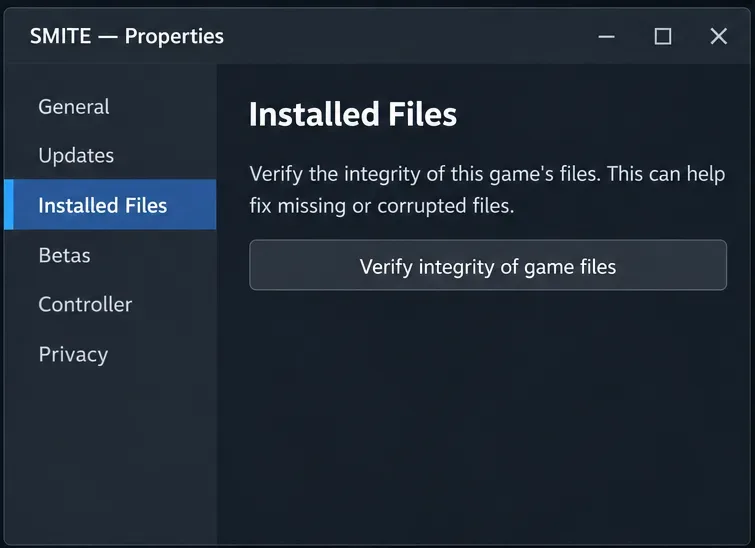
Installierte Dateien auswählen .
Klicken Sie auf „Integrität der Spieldateien überprüfen“ und warten Sie, bis der Vorgang abgeschlossen ist.
Überprüfen Sie die reguläre SMITE-Installation unter Eigenschaften und Installierte Dateien.
Führen Sie jeweils nur eine Überprüfung durch und vermeiden Sie währenddessen andere speicherintensive Vorgänge. Falls Steam Ersatzdateien herunterlädt, warten Sie, bis dieser Vorgang abgeschlossen ist, bevor Sie Steam neu starten. Valve weist darauf hin, dass einige lokale Konfigurationsdateien die Überprüfung unter Umständen nicht bestehen; eine geringe Anzahl fehlgeschlagener Dateien allein beweist keinen schwerwiegenden Installationsfehler.
Die Überprüfung beweist weder die Verfügbarkeit des Online-Dienstes noch den Abschluss eines Patch-Rollouts. Wenn die Dateien zwar validiert werden, die Diskrepanz aber weiterhin besteht, protokollieren Sie dieses Ergebnis. Die wiederholte Prüfung liefert weniger hilfreiche Informationen als die Meldung einer erfolgreichen Überprüfung zusammen mit der genauen Fehlermeldung.
Schritt 4: Löschen Sie den Download-Cache, falls die Aktualisierung weiterhin unzuverlässig ist.
Ein Cache sind temporäre Daten, die eine Anwendung zur Wiederverwendung speichert. Der Download-Cache von Steam ist vom installierten Spielinhalt von SMITE getrennt. Das Löschen des Caches ist relevant, wenn Steam Inhalte nicht korrekt herunterlädt oder startet; es behebt jedoch nicht garantiert jedes Problem mit den Treibern verschiedener Anbieter.
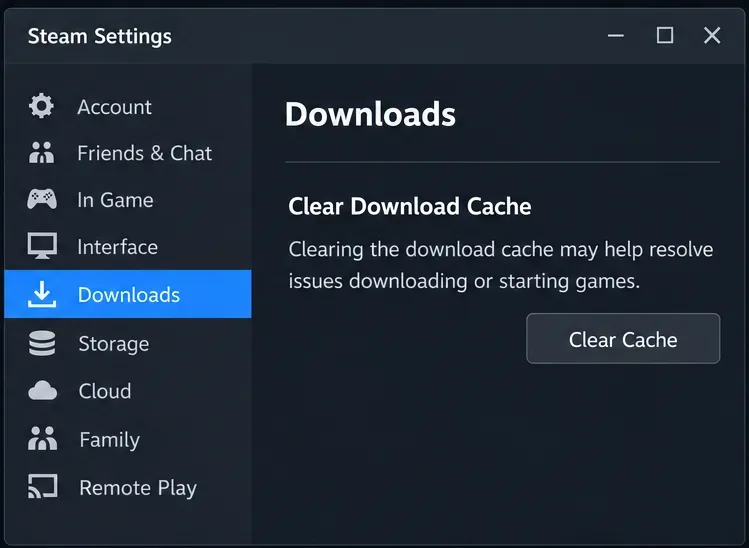
Löschen Sie den Download-Cache nur dann, wenn das Update-Verhalten von Steam noch immer nicht behoben ist.
Schließe das Spiel und öffne dann Steam > Einstellungen > Downloads . Wähle „Download-Cache leeren“ und führe die entsprechende Funktion aus. Bestätige die Meldung und melde dich gegebenenfalls erneut bei Steam an. Gehe anschließend zu „Downloads“ und prüfe, ob für SMITE ein Update verfügbar ist.
Valves Support-Artikel zum Download-Cache erklärt dieses Vorgehen und weist darauf hin, dass Sie sich anschließend erneut anmelden müssen. Ihre aktuell installierten Spiele werden dadurch nicht deinstalliert. Halten Sie Ihre Anmeldedaten und Ihren Steam Guard-Zugang bereit, bevor Sie fortfahren.
Sobald ein neues Update verfügbar ist, starten Sie SMITE erneut aus der Bibliothek. Wenn die Download-Warteschlange bereits in Ordnung ist und die gleiche Diskrepanz weiterhin besteht, bringen weitere Cache-Resets wahrscheinlich keine hilfreichen Erkenntnisse. Wenden Sie sich in diesem Fall an den Support, anstatt systemfremde Änderungen vorzunehmen.
Fehler, die die Diagnose erschweren können
Das Trennen der Kontoverknüpfungen ist ein Test: Eine Versionsmeldung weist nicht auf ein Problem mit der Kontoverknüpfung hin. Behalten Sie die ursprüngliche Fehlermeldung bei und wenden Sie sich an den Support, bevor Sie Änderungen an den Kontoverknüpfungen vornehmen.
Nach der Anwendung veralteter Launcher-Service-Fixes: Anweisungen, die einen alten Hi-Rez-Updater verwenden, passen möglicherweise nicht zu Ihrer Steam-Installation. Installieren Sie keine beliebigen Servicepakete und bearbeiten Sie keine Windows-Dienste ausschließlich aufgrund eines alten Beitrags.
Reparatur des Anti-Cheat-Systems ohne Anti-Cheat-Fehler: Hi-Rez bietet eine separate Anleitung für Easy Anti-Cheat an, aber das beweist nicht, dass eine Reparatur des Anti-Cheat-Systems diese Meldung behebt.
Herunterladen von Ersatz-DLLs oder inoffiziellen Patches: Verwenden Sie den von Steam unterstützten Reparaturmechanismus, anstatt unbekannte Dateien zu ersetzen.
Sofortige Neuinstallation: Auch eine Neuinstallation kann weder die Fernwartung noch ein ungelöstes Verteilungsproblem beheben.
Wann Sie den Support kontaktieren und was Sie senden sollten
Wenn der korrekte SMITE-Eintrag aktualisiert wurde, ein Neustart des Systems nicht geholfen hat und die Überprüfung den Fehler weiterhin nicht behebt, kontaktieren Sie Hi-Rez über die offizielle PC-Fehlerbehebungsseite . Dort wird die Nutzung des Support-Chats und die Angabe einer detaillierten Problembeschreibung erklärt.
Bitte geben Sie die genaue Fehlermeldung, einen Screenshot, Ihre Windows-Version, die Bestätigung, dass Sie Steam verwenden, Uhrzeit und Zeitzone sowie an, ob das Problem nach einem Patch aufgetreten ist. Listen Sie die durchgeführten Überprüfungen und deren Ergebnisse auf. Falls im Spiel eine Build-Nummer angezeigt wird, geben Sie diese bitte an; erraten Sie keine und verwenden Sie nicht die Steam-Anwendungs-ID.
Bei einem anhaltenden Download- oder Installationsfehler auf Steam befolgen Sie bitte die Installationsanleitung des Steam-Supports und notieren Sie sich die von Steam angezeigte Fehlermeldung. Sollte nach erfolgreicher Aktualisierung und Überprüfung weiterhin ein Fehler auftreten, senden Sie bitte die Installationsergebnisse an Hi-Rez, damit das System zwischen einem lokalen Problem und einem spielseitigen Fehler unterscheiden kann.
Ihre abschließende Überprüfung ist einfach: Steam verfügt über kein unfertiges SMITE-Update, Sie haben das gewünschte reguläre Spiel gestartet und der Fehler tritt in der Lobby nicht mehr auf. Solange diese Bedingungen nicht erfüllt sind, beschreiben Sie das Ergebnis bitte präzise als „nicht behoben“ oder „verändert“ – nicht als erfolgreiche Reparatur, nur weil ein Reparaturtool ausgeführt wurde.