Startseite
» 🎮 E-Sport
»
So beheben Sie Probleme mit hohem Ping und Serversuche in Halo Infinite
So beheben Sie Probleme mit hohem Ping und Serversuche in Halo Infinite
Wenn Halo Infinite zwar Spiele findet, der Ping aber hoch ist, ändern Sie die Suchregion von „Erweitert“ auf „Lokal“. „Lokal“ hält die Spielersuche in Ihrer aktuellen Region aufrecht, was die Latenz verringern kann, aber die Warteschlange verlängern oder die Spielersuche erschweren kann. Falls Sie keine Spiele finden, wechseln Sie zurück zu „Erweitert“. Wenn das Spiel „Kein Ping zu unseren Rechenzentren“ meldet, behandeln Sie dies als Netzwerkproblem und nicht als gewöhnliches Spiel mit hohem Ping.
Der Ping ist die Zeit, die Ihr Gerät und ein Spielserver benötigen, um zu kommunizieren und eine Antwort zu senden. Ein hoher Ping kann zu Verzögerungen führen. „Matchmaking“ ist das System von Halo, um Spieler zu finden und zusammenzustellen. Beides kann von der Regionswahl beeinflusst werden, aber eine langsame Suche und ein hoher Ping im Spiel sind unterschiedliche Symptome. Die folgenden Schritte basieren auf den Anweisungen des Halo-Supports vom 8. Oktober 2026; Menübezeichnungen können sich mit Updates ändern. Die Abbildungen unten sind vereinfachte Beispiele der Benutzeroberfläche und keine Live-Aufnahmen des Spiels oder Routers eines Spielers.
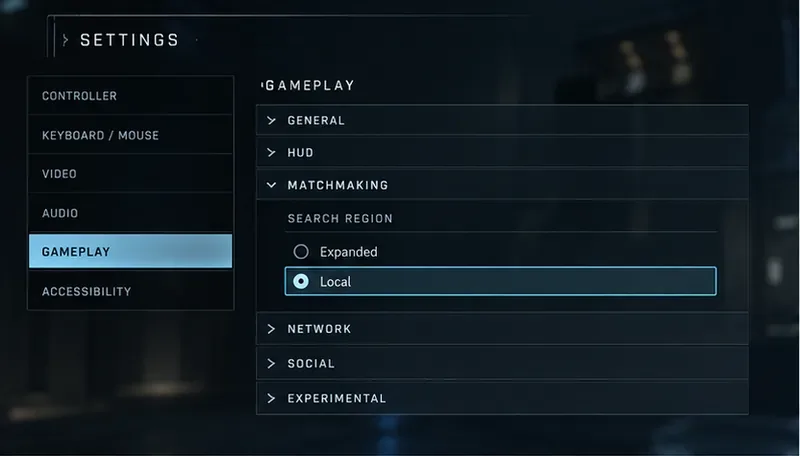
Im Beispiel „Suchregion“ ist in den Gameplay-Einstellungen „Lokal“ ausgewählt; dies kann eine geringere Latenz begünstigen und gleichzeitig die Suche nach passenden Spielen eingrenzen.
Wählen Sie die Einstellung, die zu Ihrem Symptom passt.
Was Sie sehen
Erste Aktion
Was Sie erwartet
Die Spiele starten, aber der Ping ist durchgehend hoch.
Suchregion auf „Lokal“ einstellen
Der Ping könnte sich verbessern; Wartezeiten in Warteschlangen könnten länger werden
Lokale Suchvorgänge dauern zu lange oder es kommt zu einer Zeitüberschreitung.
Suchbereich auf Erweitert ändern
Eine umfassendere Suche findet möglicherweise schneller ein Ergebnis, manchmal jedoch mit höherer Latenz.
„Kein Ping an unsere Rechenzentren“
Überprüfen Sie den Netzwerkpfad, die Firewall, den Router oder den Netzwerkadministrator.
Der Halo-Support identifiziert blockierten Zugriff auf einen wichtigen Server als mögliche Ursache.
Nur ein Spiel hat einen hohen Ping.
Überprüfen Sie die Netzwerkstatistiken in einigen weiteren Spielen.
Unterschiedliche Rechenzentren innerhalb einer Region können unterschiedliche Ergebnisse liefern.
1. Stellen Sie die Suchregion auf „Lokal“ ein, wenn die Latenz am wichtigsten ist.
Öffne im Hauptmenü die Einstellungen , wähle „Gameplay“ und suche unter „Spielersuche“ nach „Region suchen“ . Wähle „Lokal“ . Halo Support erklärt, dass „Lokal“ die Spielersuche auf Spieler in deiner Region beschränkt und dadurch Ping und Latenz verbessern kann. Du kannst keine bestimmte Stadt oder einen bestimmten Server auswählen.
Verwende „Lokal“, wenn die meisten Spiele zwar spielbar sind, sich aber regelmäßig verzögert anfühlen, insbesondere wenn du alleine oder mit Teammitgliedern aus derselben Region spielst. Führe nach der Umstellung einige Suchvorgänge durch und vergleiche die Netzwerkstatistiken im Spiel, anstatt dich nur auf die Warteschlange zu verlassen.
Wechseln Sie zurück zur erweiterten Suche , wenn Ihre lokale Spielerauswahl klein ist, die Playlist weniger aktiv ist oder die Warteschlange zu lang wird. Die erweiterte Suche durchsucht einen größeren Bereich und kann Wartezeiten und die Spielstärke besser abbilden, allerdings kann ein Spiel auf einem weiter entfernten Server stattfinden. Die richtige Wahl hängt davon ab, ob Ihnen eine kürzere Wartezeit oder eine stabilere Latenz in dieser Sitzung wichtiger ist.
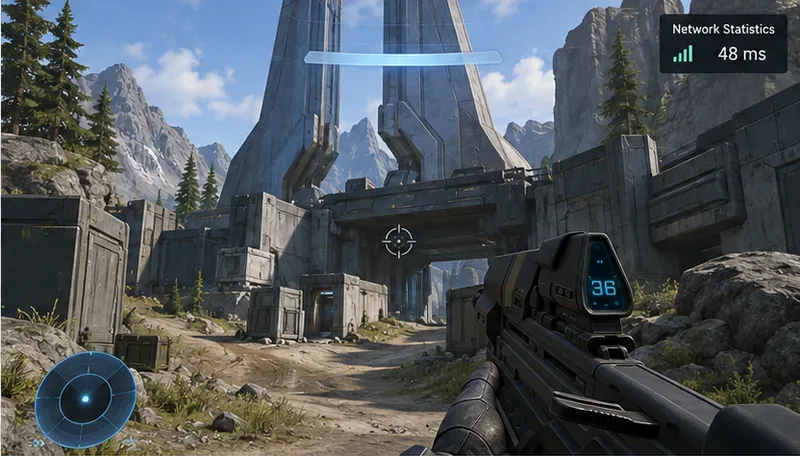
Das HUD-Beispiel zeigt einen beispielhaften 48-ms-Wert für die Netzwerkstatistik; er dient nur der Veranschaulichung und ist keine Messung Ihrer Verbindung.
2. Messen Sie den Ping während der Spiele, nicht nur während der Suche.
Um die Netzwerklatenz während des Spiels anzuzeigen, öffnen Sie die Einstellungen und aktivieren Sie unter den HUD-Einstellungen die Netzwerkstatistik . Laut Halo-Einstellungsanleitung wird die Netzwerklatenz dann oben rechts auf dem Bildschirm angezeigt. Der Ping wird üblicherweise in Millisekunden (ms) angegeben; ein niedrigerer Wert bedeutet in der Regel eine geringere Roundtrip-Verzögerung. Es gibt jedoch keinen Schwellenwert, der für jeden Spieler oder jede Verbindung ein reibungsloses Spielerlebnis garantiert.
Vergleichen Sie den Zähler über mehrere Treffer hinweg. Wenn Local niedrigere und stabilere Werte liefert, behalten Sie es bei, solange die Wartezeit akzeptabel ist. Ist der Zähler bei jedem Treffer weiterhin hoch, behebt ein Wechsel der Suchregion das zugrundeliegende Routen- oder Heimnetzwerkproblem möglicherweise nicht. Wenn ein Treffer einen hohen Wert aufweist, der nächste jedoch normale Werte liefert, bedenken Sie, dass Local möglicherweise verschiedene Rechenzentren in Ihrer Region nutzt und deren Routen nicht identisch sind.
Wenn ihr in einem Einsatztrupp spielt, verwendet Halo die Suchregion-Einstellung des Einsatztruppführers. Das System berücksichtigt auch die Standorte der Mitglieder bei der Bestimmung der lokalen Region. Befindet sich eure Gruppe über Kontinente verteilt, kann eine für den Anführer optimale Einstellung dazu führen, dass nicht alle Teammitglieder einen niedrigen Ping haben. Beispielsweise kann ein Spieler in Nordamerika, der einem Anführer in Asien beitritt, eine höhere Verzögerung feststellen, obwohl der Anführer die lokale Region verwendet. Testet die Verbindung der Gruppe gemeinsam und lasst den Anführer nur dann zwischen lokaler und erweiterter Region wechseln, wenn der Kompromiss für alle akzeptabel ist.
3. Prüfen Sie vor dem Routerwechsel, ob eine Serviceunterbrechung vorliegt.
Falls die Mehrspielermenüs nicht laden, das Spiel „Offline“ oder „Übergang“ anzeigt oder sich mehrere Spieler nicht gleichzeitig verbinden können, überprüfen Sie zunächst die Netzwerkausfallinformationen von Halo sowie den Status des Xbox- oder Steam-Dienstes für Ihre Plattform. Der Halo-Support nennt Server-, Lobby- und Mehrspieler-Fehler als mögliche Ausfallsymptome. Ein Routerwechsel behebt keine Störung des Spieldienstes.
Warten Sie außerdem, bis das Hauptmenü vollständig geladen ist, bevor Sie eine Suche starten. Die Seite „Bekannte Probleme im Mehrspielermodus von Halo Infinite“ (Stand: 8. Oktober 2026, aktualisiert am 18. November 2025) beschreibt einen Fall, in dem das schnelle Starten eines Spiels auf der Xbox One das Laden von Matchmaking oder benutzerdefinierten Spielen verhindern kann. Laut dieser Seite tritt das Problem seltener auf, wenn zuerst die Menüinhalte geladen werden. Sollte der Mehrspielermodus auf der Xbox nicht verfügbar sein, beenden Sie Halo Infinite vollständig und starten Sie es neu, nachdem Sie es über „Schnelles Fortsetzen“ fortgesetzt haben. Auf derselben Seite wird darauf hingewiesen, dass „Schnelles Fortsetzen“ oder „Sofortstart“ diesen Fehler auf Xbox-Konsolen verursachen können.
4. Stabilisieren Sie die Verbindung, falls der Ping über mehrere Spiele hinweg hoch bleibt.
Vergleichen Sie zunächst dasselbe Gerät über eine kabelgebundene Ethernet-Verbindung, sofern möglich. Andernfalls begeben Sie sich näher an den WLAN-Router und pausieren Sie größere Downloads, Cloud-Backups oder Streams im selben Netzwerk während des Tests. Ein Neustart von Router und Konsole oder PC kann ein vorübergehendes Netzwerkproblem beheben. Diese Überprüfungen sind hilfreich, wenn auch andere Online-Spiele oder Geräte Verzögerungen aufweisen. Ist nur Halo betroffen, prüfen Sie die Servicehinweise und die Netzwerkrichtlinien des Halo-Supports, bevor Sie umfassende Änderungen vornehmen.
Unter Windows: Prüfen Sie, ob der PC mit dem Internet verbunden ist, und verwenden Sie die Netzwerk-Problembehandlungsschritte von Microsoft, falls die Verbindung abbricht oder auch andere Anwendungen nicht mehr funktionieren.
Auf Xbox: Führen Sie den Netzwerktest der Konsole durch und verwenden Sie anschließend die Verbindungsproblembehandlung des Xbox-Supports, falls NAT- oder Verbindungsprobleme gemeldet werden.
Auf Steam: Verwenden Sie die Anleitung von Steam zur Fehlerbehebung bei Netzwerkproblemen, wenn Steam selbst Verbindungsprobleme meldet oder andere Steam-Spiele betroffen sind.
Die Download-Geschwindigkeit eines Geschwindigkeitstests entspricht nicht dem Ping im Spiel. Selbst ein schneller Tarif kann durch eine instabile WLAN-Verbindung, hohes Datenaufkommen im Haushalt oder eine lange Verbindung zum Rechenzentrum beeinträchtigt sein. Achten Sie daher auf weniger plötzliche Geschwindigkeitsspitzen und weniger Verbindungsabbrüche, nicht nur auf eine höhere Bandbreite.
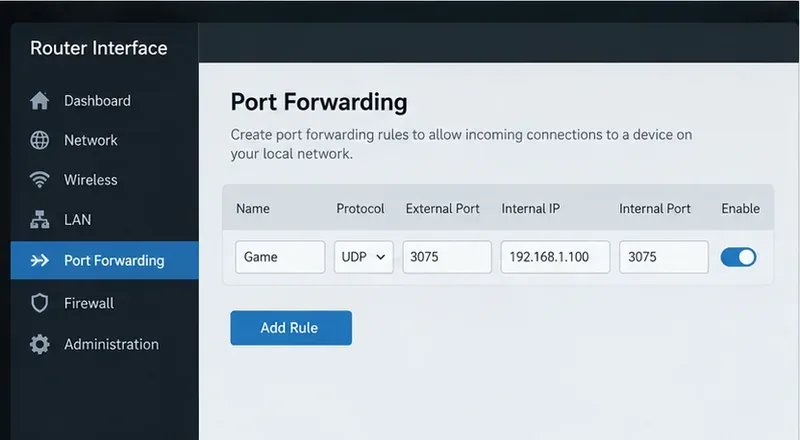
Im generischen Router-Panel wird ein UDP-3075-Eintrag und eine Beispiel-Private-IP angezeigt; diese Einstellung ist nur für den spezifischen Fehlerbehebungsfall „Kein Ping zu unseren Rechenzentren“ relevant.
Wann sollte man einen Port öffnen?
Leiten Sie keine Ports weiter, nur weil ein Spiel einen hohen Ping hat. Im Halo-Support- Artikel „Kein Ping zu unseren Rechenzentren“ wird genau dieser Fehler beschrieben: Er kann auftreten, wenn ein Router, eine Firewall, ein Internetanbieter oder ein verwaltetes Netzwerk einen wichtigen Server blockiert. Als Lösung für PC und Xbox empfiehlt sich, den UDP-Port 3075 zusammen mit den benötigten Xbox-Netzwerkports freizugeben oder den Internetanbieter bzw. Netzwerkadministrator zu bitten, die Blockierung aufzuheben.
Ändern Sie die Portweiterleitung nur, wenn der Fehler auftritt oder ein Netzwerktest eindeutig eine blockierte Verbindung anzeigt. Befolgen Sie die Anweisungen des Routerherstellers, leiten Sie die Ports an das richtige Gerät in Ihrem Heimnetzwerk weiter und vermeiden Sie es, die im Bild gezeigte Beispiel-IP-Adresse zu kopieren. Wenn Sie den Router nicht selbst verwalten, sich in einem Campus- oder Arbeitsplatz-WLAN befinden oder sich nicht sicher sind, was eine Regel ändert, wenden Sie sich an den Netzwerkbetreiber oder Internetanbieter. Vermeiden Sie es, eine Konsole oder einen PC als generelle Lösung in die DMZ des Routers zu stellen; dadurch wird das Gerät einem größeren Teil des eingehenden Datenverkehrs ausgesetzt, und dies ist nicht der empfohlene erste Schritt.
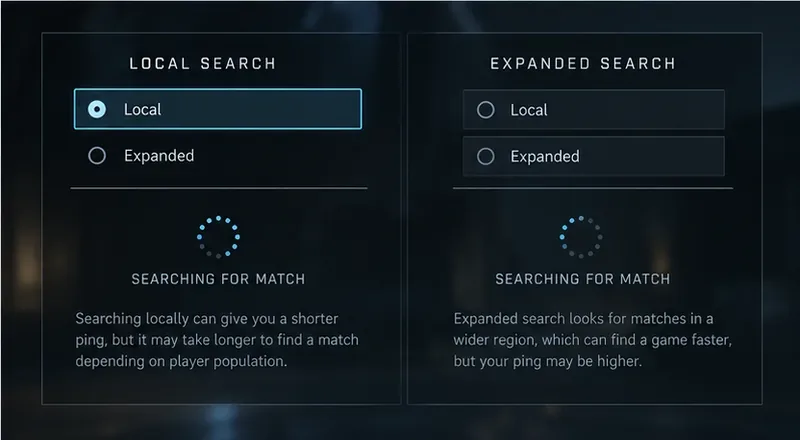
Der Vergleich zwischen lokaler und erweiterter Suche verdeutlicht den dokumentierten Zielkonflikt von Halo: Eine regionsbegrenzte Suche kann die Latenz verbessern, dauert aber länger.
Woran man erkennt, ob die Veränderung geholfen hat
Notieren Sie sich die Suchregionseinstellung, die ungefähre Wartezeit und die Netzwerkstatistiken über einige Spiele hinweg. Achten Sie auf ein wiederkehrendes Muster: Lokal bietet eine stabilere oder niedrigere Latenz ohne unakzeptable Wartezeiten, während Sie mit der erweiterten Suche schneller in Spiele gelangen, wenn die Spielerauswahl begrenzt ist. Erwarten Sie nicht, dass jedes Spiel den gleichen Ping aufweist.