Startseite
» 🎮 E-Sport
»
So beheben Sie Latenzprobleme und Ruckler im Mehrspielermodus von StarCraft: Remastered
So beheben Sie Latenzprobleme und Ruckler im Mehrspielermodus von StarCraft: Remastered
Um hohe Latenzprobleme im Mehrspielermodus von StarCraft: Remastered zu beheben, stabilisieren Sie zunächst Ihre Internetverbindung. Testen Sie anschließend eine Drehgeschwindigkeit und Latenzeinstellung, die im Spiel flüssig läuft. Eine zu hohe Drehgeschwindigkeit kann die Pausen verschlimmern. Eine höhere Latenzeinstellung kann das Spiel zwar flüssiger machen, die Befehle fühlen sich aber weniger direkt an.
Dieser Leitfaden trennt bestätigtes Netzwerkverhalten von Lösungsvorschlägen. Die Quellen wurden am 8. Oktober 2026 geprüft. Blizzards detaillierte Erklärung zur Spielerwechselrate stammt aus dem August 2019; es handelt sich um eine ältere technische Dokumentation und nicht um eine Bestätigung aller Menü- oder Matchmaking-Details im aktuellen Client. Die folgenden Beispiele der Benutzeroberfläche veranschaulichen Windows-Prüfungen und leere Hinweise zur Fehlerbehebung, nicht gemessene Ergebnisse.
Was „hohe Latenzzeit bei Kurvenfahrten“ tatsächlich bedeutet
Blizzard beschreibt StarCraft als ein Spiel mit rundenbasierter Netzwerksteuerung: Der Spielfortschritt hängt davon ab, dass alle Spieler die aktuelle Netzwerkrunde abschließen. Die Rundenrate (TR) misst die Runden pro Sekunde, maximal 24. Die Latenzeinstellungen „Niedrig“, „Hoch“ und „Extra Hoch“ steuern die Pufferung, anstatt den gemessenen Ping anzuzeigen. Mehr Pufferung geht auf Kosten der Reaktionsfähigkeit, dafür aber umso flüssiger; eine nicht stabile Rundenrate führt zu Wartezeiten und Rucklern. Die dynamische Rundenrate passt die Rundenrate an die Verbindungsbedingungen an.
Lesen Sie die Originalerklärung des Entwicklers zu Drehgeschwindigkeiten und Latenzeinstellungen . Vorgehensweise: Entscheiden Sie, ob Ihr Problem verzögerte Befehle, zeitweilige Einfrierungen oder beides sind, bevor Sie die Einstellungen ändern.
Missverständnis: Eine längere Kurve bedeutet nicht, dass Ihre Grafikeinstellungen falsch sind.
Die „Drehdauer“ beschreibt das Intervall zwischen Netzwerkdrehungen; sie ist nicht mit der Renderzeit gleichzusetzen. Ein flüssiger Cursor beweist nicht, dass Befehle die Simulation umgehend erreichen. Ruckeliges Scrollen im Offline-Modus hingegen gibt Anlass, zunächst die lokale Performance zu untersuchen.
Empfehlung: Nutzen Sie den unten stehenden Offline-Vergleich. Bezeichnen Sie nicht jede Pause als Netzwerkfehler und kaufen Sie nicht neue Hardware, nur weil sich der Mehrspielermodus verzögert anfühlt.
Schritt 1: Erstellen einer Offline- und Online-Basislinie
Starte ein Offline-Match und gib einfache Bewegungsbefehle ein, scrolle auf der Karte und beobachte ein kurzes Gefecht. Versuche anschließend ein kurzes benutzerdefiniertes Mehrspieler-Match mit einem Mitspieler. Verwende nach Möglichkeit ähnliche Bedingungen. Achte darauf, ob das Problem sofort oder erst später auftritt.
Beobachten Sie drei Aspekte getrennt: Kamerabewegungen, Verzögerung nach Befehlsausgabe und Zeitpunkte, an denen die Simulation stoppt. Dies ist ein diagnostischer Vergleich, kein kontrollierter Benchmark; unterschiedliche Karten und Einheitenanzahlen können das Ergebnis beeinflussen.
Falls das Offline-Spiel ebenfalls ruckelt, überprüfen Sie Hintergrundprozesse, Betriebssystemaktualisierungen und die passenden Grafiktreiber. Falls das Offline-Spiel normal läuft, Online-Befehle aber verzögert ausgeführt werden, fahren Sie mit den Verbindungsprüfungen fort.
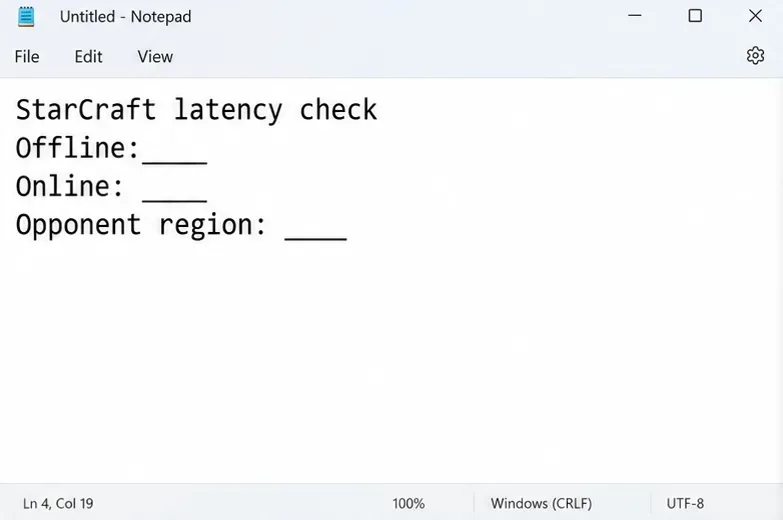
Offline- und Online-Verhalten werden vor der Änderung der Einstellungen separat erfasst.
Schritt 2: Testen Sie eine kabelgebundene Verbindung
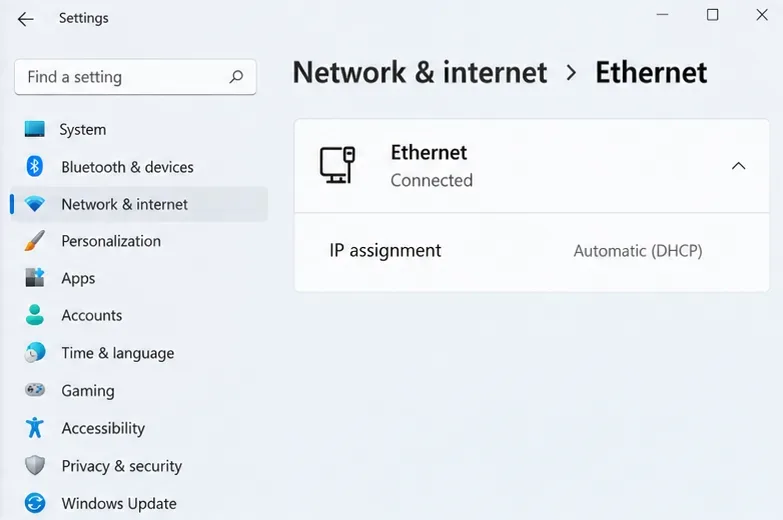
Verbinden Sie Ihren Computer nach Möglichkeit per Ethernet mit Ihrem Router. Unter Windows 11 öffnen Sie die Einstellungen, wählen „Netzwerk und Internet“ und anschließend „Ethernet“, um die Verbindung zu überprüfen. Die Vorgehensweise ist in der Dokumentation zu den Netzwerkeinstellungen von Microsoft beschrieben. Für diesen Vergleich müssen Sie weder die IP-Adresse noch die DNS-Einstellungen ändern.
Es kommt auf die Umstände an: Ethernet kann helfen, wenn die WLAN-Verbindung das Problem ist, garantiert aber keine bessere Verbindung zu einem weiter entfernten Gegner. Wenn Sie WLAN nutzen müssen, vergleichen Sie das Spiel in der Nähe des Routers unter ansonsten ähnlichen Bedingungen.
Der Artikel von Blizzard zur Fehlerbehebung bei Verbindungsproblemen in StarCraft: Remastered empfiehlt, Servicehinweise zu prüfen, Netzwerkgeräte neu zu starten, WLAN-Probleme zu beheben und in Konflikt stehende Anwendungen zu schließen. Starten Sie den Router gegebenenfalls zwischen den Spielen neu; rechnen Sie damit, dass andere verbundene Geräte vorübergehend die Verbindung verlieren.
Prüfen Sie unter Netzwerk & Internet, dann Ethernet, ob die kabelgebundene Verbindung aktiv ist.
Schritt 3: Reduzierten Datenverkehr und Hintergrundlast entfernen
Pausieren Sie Spiel-Downloads, Cloud-Uploads und große Dateiübertragungen. Prüfen Sie, ob ein anderes Gerät im selben Netzwerk gerade viele Daten hoch- oder herunterlädt. Wiederholen Sie den Mehrspieler-Test, nachdem die Verbindung eine kurze Zeit lang inaktiv war.
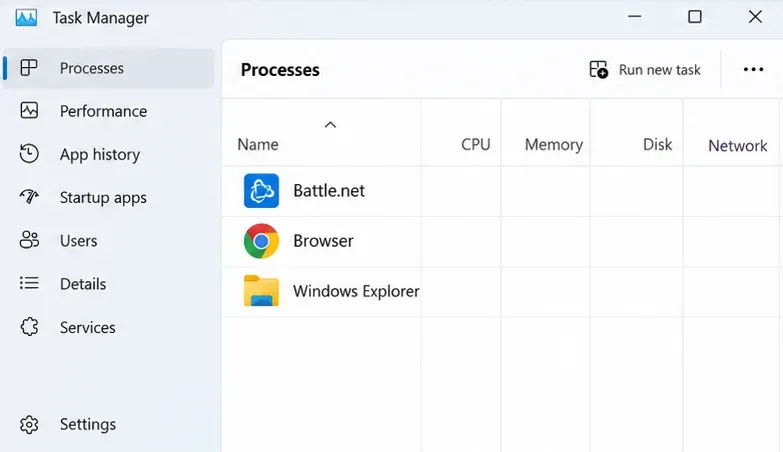
Drücken Sie Strg + Umschalt + Esc, um den Task-Manager zu öffnen. Überprüfen Sie die laufenden Anwendungen und deren Ressourcennutzung. Microsoft beschreibt den Task-Manager als Werkzeug zur Analyse von Prozessen und der Systemleistung . Schließen Sie bekannte, nicht benötigte Anwendungen wie gewohnt; beenden Sie unbekannte Systemprozesse nicht wahllos.
Missverständnis: Ein schneller Download beweist nicht automatisch eine geeignete Verbindung.
Bandbreite beschreibt die Kapazität, Latenz die Verzögerung. Jitter bezeichnet die Schwankung der Verzögerung. Dies sind unterschiedliche Eigenschaften, wie in der Netzwerkreferenz von IBM erläutert wird . Eine hohe Downloadzahl gibt nicht den für eine bestimmte Verbindung verwendeten Pfad an.
Maßnahme: Vergleichen Sie die tatsächlichen Spielzeiten bei pausierten Hintergrundübertragungen. Betrachten Sie einen Geschwindigkeitstest als ergänzende Information und nicht als Urteil über die StarCraft-Verbindung.
Überprüfen Sie laufende Anwendungen, bevor Sie unnötige Hintergrundaktivitäten anhalten.
Schritt 4: Lokales Gateway identifizieren
Öffnen Sie unter Windows die Eingabeaufforderung und geben Sie den Befehl ein ipconfig. Suchen Sie den aktiven Ethernet- oder WLAN-Adapter und notieren Sie sich dessen Standardgateway. Dies ist in der Regel Ihr lokaler Router. Ignorieren Sie nicht verbundene Adapter und vermeiden Sie es, das Gateway eines nicht zugehörigen VPN-Adapters zu kopieren.
Die Referenz zu ipconfig von Microsoft bestätigt, dass der Befehl die Adapteradresse und Gateway-Informationen anzeigt. Die Beispieladresse in der Abbildung dient nur als Beispiel; verwenden Sie die Adresse Ihres Computers.
Ermitteln Sie das Standardgateway für Ihren aktiven Adapter; diese Adresse ist ein Beispiel.
Schritt 5: Prüfen Sie, ob die Verzögerung innerhalb Ihres Heimnetzwerks beginnt.
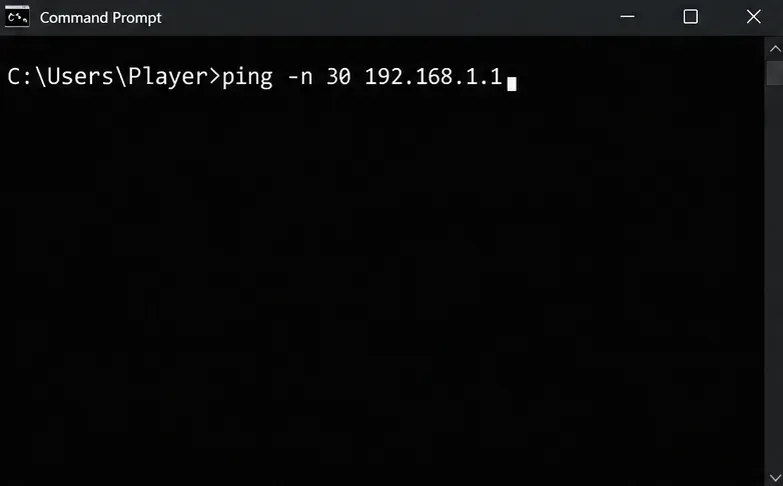
Führen Sie den Befehl aus ping -n 30 YOUR_GATEWAY_ADDRESSund ersetzen Sie den letzten Text durch das gefundene Gateway. Wenn Ihr Gateway beispielsweise 192.168.1.1 lautet, geben Sie Folgendes ein : . Dadurch werden 30 Antworten angefordert; weitere Informationen finden Sie in der Dokumentation zum Ping-Befehlping -n 30 192.168.1.1 von Microsoft .
Achten Sie auf Timeouts und ungewöhnlich schwankende Antwortzeiten. Treten diese wiederholt über WLAN auf, führen Sie dieselbe Prüfung über Ethernet durch. Die WLAN-Fehlerbehebungsanleitung von Microsoft verwendet ebenfalls einen Gateway-Ping, um die lokale Verbindung zu überprüfen.
Was weiterhin unklar ist: Ein erfolgreicher Gateway-Test sagt wenig über den Weg hinter Ihrem Router aus. Eine fehlgeschlagene Antwort allein beweist keinen Paketverlust im Spiel, da die Geräte den Diagnoseverkehr filtern können. Beide Ergebnisse messen nicht direkt die Latenz zu Ihrem Gegner. Nutzen Sie sie, um die Untersuchung einzugrenzen, nicht um das Spiel als manipuliert zu bezeichnen.
Ersetzen Sie die Beispieladresse durch Ihre eigene Gateway-Adresse, um die lokale Verbindung zu überprüfen.
Schritt 6: Vergleichen Sie die Einstellungen für nachhaltige Bearbeitungszeit und Latenz.
Verwenden Sie in einem benutzerdefinierten Spiel die Zugratensteuerung des Hosts, sofern Ihr Client diese unterstützt. Notieren Sie sich die Ausgangseinstellung und versuchen Sie anschließend eine niedrigere verfügbare feste Zugrate, falls die Simulation wiederholt hängen bleibt. Wenn das Spiel Latenzeinstellungen bietet, vergleichen Sie die Werte für „Niedrig“ und „Hoch“. Ändern Sie jeweils nur eine Variable und stimmen Sie dies mit dem anderen Spieler ab.
Missverständnis: TR24 ist immer die beste Lösung. Blizzards historisches Beispiel zeigt, dass eine gegnerische Verbindung mit 200 ms TR14 auf „Niedrig“, TR20 auf „Hoch“ oder TR24 auf „Extra Hoch“ unterstützen könnte. Dies sind erläuternde Schwellenwerte, keine Garantien für schwankende Verbindungen. Handlungsempfehlung: Wählen Sie die Kombination, die tatsächlich zuverlässig funktioniert.
Diese Anleitung gibt weder den genauen Menüpfad noch eine Spieldiagnose-Verknüpfung oder eine unterstützte Methode zum Überschreiben der DTR-Einstellungen in Ranglistenspielen an. Falls in Ranglistenspielen keine manuelle Steuerung möglich ist, verwenden Sie benutzerdefinierte Spiele zum Vergleich, anstatt anzunehmen, dass eine Lobby-Einstellung die Spielersuche überschreibt.
Die Patchnotes zu Blizzards Patch 1.22.0 dokumentierten eine Stabilisierungskorrektur für DTR. Diese Änderung beweist jedoch nicht, dass ein spezifischer Fehler im aktuellen Client für dein Spiel verantwortlich ist.
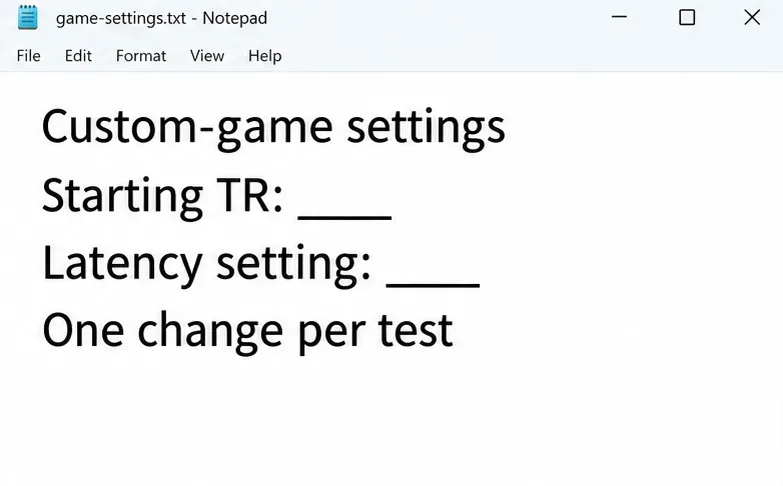
Notieren Sie die verfügbaren benutzerdefinierten Spieleinstellungen und ändern Sie pro Vergleich jeweils eine Variable.
Schritt 7: Wiederholen Sie den Vergleich mit einem anderen Gegner
Versuchen Sie es mit einem anderen Gegner, vorzugsweise einem geografisch näheren, und behalten Sie Ihre lokale Konfiguration bei. Notieren Sie die Region nur als Näherungswert und gehen Sie nicht davon aus, dass sie die exakte Netzwerkdistanz angibt.
Tritt das Problem nur bei einem Spieler auf, untersuchen Sie diese Paarung, bevor Sie Ihren Computer neu starten. Verursachen mehrere Gegner ähnliche Probleme, wiederholen Sie Ihre lokalen Tests zu einer anderen Tageszeit. Diese Muster liefern Hinweise auf nützliche Folgetests; sie identifizieren jedoch nicht eindeutig einen fehlerhaften Teilnehmer.
Vergleichen Sie auch eine Verbindung ohne VPN, falls Sie normalerweise ein VPN nutzen und es für den Test deaktivieren können. Behalten Sie das Ergebnis nur bei, wenn sich die Verbindung bei wiederholten Treffern verbessert. Gehen Sie nicht davon aus, dass die Änderung Ihres angezeigten Landes das zugrunde liegende Problem behebt.
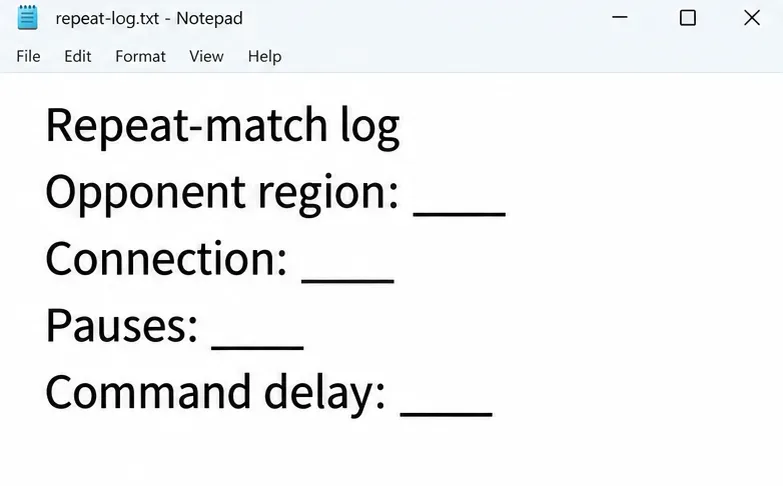
Nutzen Sie dieselben Beobachtungen, wenn Sie Spiele mit einem anderen Gegner vergleichen.
Schritt 8: Verbesserung überprüfen oder einen Supportbericht erstellen
Eine sinnvolle Verbesserung sind weniger Simulationsabstürze bei gleichzeitig akzeptabler Befehlsreaktion in wiederholten Spielen. Ein höherer TR-Wert allein führt nicht zum Erfolg. Speichern Sie die Einstellungen, die gegen Ihre üblichen Gegner funktionieren, und überprüfen Sie sie erneut, wenn sich die Bedingungen ändern.
Beobachtung
Nächster Schritt
Offline und online laufen beide ruckelig.
Lokale Last, Treiber und Leistung untersuchen.
Ethernet verbessert das Spiel wiederholt
Konzentriere dich auf die drahtlose Verbindung.
Nur eine Gegnerpaarung ist schlecht.
Vergleichen Sie eine weitere Kopplungs- und Verbindungsbedingungen.
Niedrigere TR-Werte reduzieren Pausen.
Behalte die stabile Einstellung für diese benutzerdefinierte Spielpaarung bei.
Die Probleme bestehen über alle Gegner und Zeiten hinweg fort.
Sammeln Sie Beweise für Blizzard und gegebenenfalls für Ihren Internetanbieter.
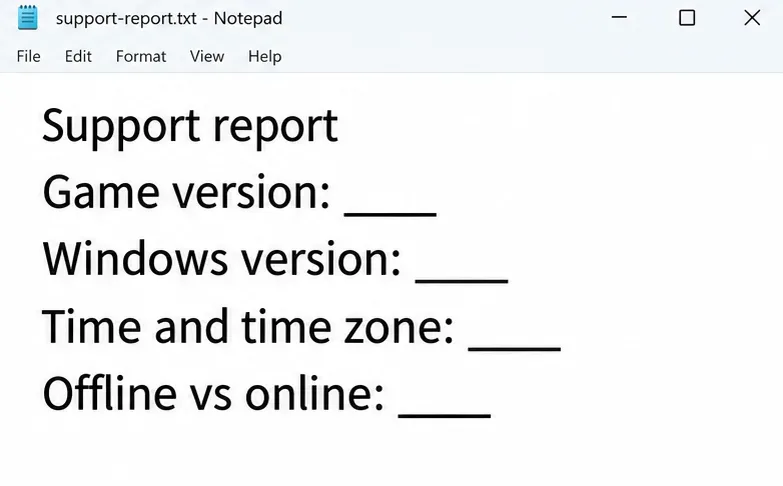
Zur Unterstützung benötigen wir folgende Informationen: installierte Spielversion, Betriebssystem, Verbindungstyp, Uhrzeit und Zeitzone, betroffener Spieltyp, verfügbare Einstellungen sowie das Offline-/Online-Verhalten. Fügen Sie außerdem Screenshots und Diagnoseergebnisse bei, wobei Sie gegebenenfalls Ihre persönlichen Netzwerkdaten entfernen.
Folgen Sie den Anweisungen im verlinkten Verbindungsartikel von Blizzard für weitere unterstützte Prüfungen, einschließlich IP-/DNS-Fehlerbehebung und gegebenenfalls Ausnahmen in der Sicherheitssoftware. Lassen Sie den Schutz aktiviert. Vermeiden Sie nicht verifizierte Latenz-Patches, Registry-Anleitungen oder Router-Änderungen, die als universelle Lösungen angeboten werden. Beschreiben Sie bei der Meldung des Problems Ihre Beobachtungen und die Änderungen durch die einzelnen Vergleiche, anstatt eine unbestätigte Ursache zu behaupten.
Erstellen Sie einen kurzen Supportbericht unter Angabe Ihrer eigenen Beobachtungen und Versionsdetails.