Startseite
» 🎮 E-Sport
»
So beheben Sie Halo Infinite-Abstürze mit asynchroner Berechnung auf dem PC
So beheben Sie Halo Infinite-Abstürze mit asynchroner Berechnung auf dem PC
Halo Infinite startet normal, aber ein Match friert ein und das Spiel stürzt plötzlich ab. Falls die Abstürze nach der Aktivierung von Async Compute aufgetreten sind, ist der erste Test, diese Einstellung zu deaktivieren und die Situation erneut zu erleben. Lassen Sie dabei alle anderen Einstellungen unverändert, damit das Ergebnis aussagekräftig ist.
Das Deaktivieren von Async Compute dient der Fehlerbehebung und ist keine Garantie für eine Lösung. Treiberprobleme, beschädigte Spieldateien, instabile Hardwarekonfigurationen und spielspezifische Fehler können ähnliche Symptome hervorrufen. Führen Sie die folgenden Schritte durch, von einfachen Einstellungsänderungen bis hin zu Reparatur- und Diagnoseberichten.
Diese Anleitung wurde am 8. Oktober 2026 anhand der offiziellen Supportdokumentation überprüft. Für diesen Artikel wurde keine aktuelle PC-Konfiguration getestet. Die Abbildungen der Benutzeroberfläche zeigen die relevanten Bedienelemente und nicht die Ergebnisse einer Absturzuntersuchung.
Was Async Compute bewirkt – und warum der Absturz untersucht werden muss
Async Compute , kurz für asynchrone Berechnung, ermöglicht es einer unterstützten GPU (Grafikprozessoreinheit), Berechnungen und Grafikarbeiten parallel auszuführen. Halo Support beschreibt diese Funktion in seinem Leitfaden zu den Spieleinstellungen .
Es handelt sich um eine Funktion zur Arbeitslastplanung, deren Nutzen von der GPU und der jeweiligen Arbeitslast abhängt. NVIDIAs technische Erklärung zu asynchronem Rechnen beschreibt sowohl sinnvolle Überlappungen als auch Fälle, in denen Ressourcenkonflikte die Leistung beeinträchtigen. Daher muss die Einstellung evaluiert werden; sie klärt jedoch nicht die Ursache eines bestimmten Halo-Absturzes.
Die hier eingesehenen offiziellen Seiten bestätigen keinen allgemeinen Absturz von Async Compute, der alle GPUs betrifft. Gehen Sie nicht davon aus, dass eine alte Problemumgehung unverändert auch für Ihren aktuellen Treiber und Ihre aktuelle Spielversion gilt.
1. Deaktivieren Sie Async Compute und starten Sie Halo Infinite neu.
Drücken Sie im Hauptmenü F1 , um die Systemsteuerung zu öffnen, oder drücken Sie im Hauptmenü Esc .
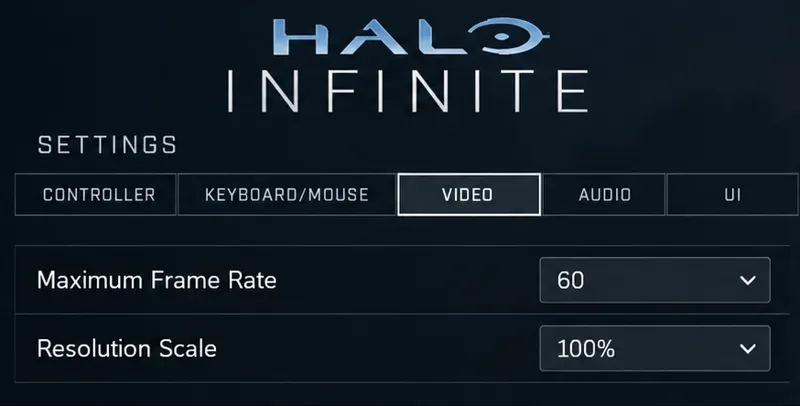
Wählen Sie „Einstellungen“ und anschließend die Registerkarte „Video“ .
Suchen Sie in den PC-Grafikoptionen nach „Async Compute“ und deaktivieren Sie das entsprechende Kontrollkästchen.
Beende Halo Infinite normal und starte es anschließend neu.
Deaktivieren Sie das Kontrollkästchen „Async Compute“, starten Sie Halo Infinite neu und testen Sie dieselbe Aktivität erneut.
Ein Neustart sorgt für einen einheitlichen Ausgangspunkt beim Vergleich. Wiederholen Sie die Karte, den Modus oder den Kampagnenabschnitt, in dem der Absturz aufgetreten ist. Falls die Einstellung bereits deaktiviert war, überspringen Sie diesen Test und fahren Sie unten fort. Sollte das Spiel abstürzen, bevor Sie die Einstellungen erreichen, führen Sie direkt die Treiber- und Dateireparaturprüfungen durch; laden Sie keine fremde Konfigurationsdatei herunter.
Ein einzelner erfolgreicher Treffer ist zwar ermutigend, aber nicht aussagekräftig. Wenn mehrere vergleichbare Sitzungen mit deaktiviertem Async Compute funktionieren, lassen Sie diese Option während der Untersuchung deaktiviert. Sie können die Ergebnisse nach einem relevanten Update erneut vergleichen. Es ist jedoch nicht nötig, absichtlich weitere Abstürze herbeizuführen, nur um den Zusammenhang zu beweisen.
2. Überprüfen Sie die Spielversion, die Grafikkarte und den Grafiktreiber.
Identifizieren Sie als Nächstes die Grafikhardware und den Treiber:
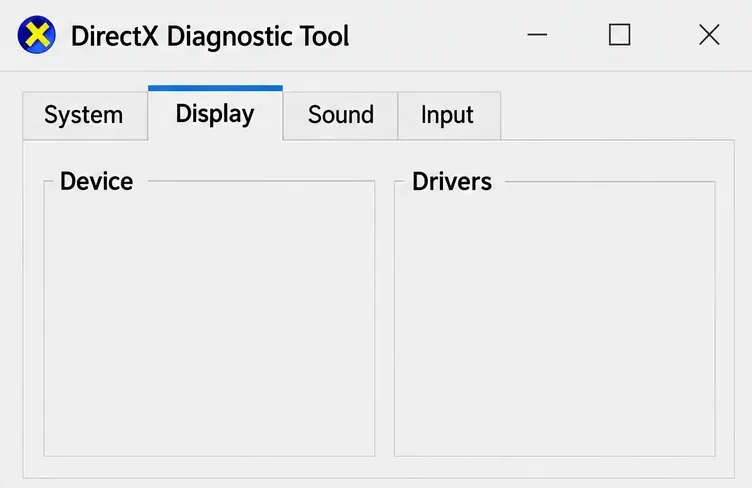
Öffnen Sie das Windows-Startmenü, geben Sie „dxdiag“ ein und drücken Sie die Eingabetaste.
Öffnen Sie im DirectX-Diagnosetool die Option „Anzeige“ .
Notieren Sie den Namen der Grafikkarte und die Treiberversion. Überprüfen Sie bei Systemen mit mehreren Grafikgeräten die entsprechenden Anzeigeeinstellungen.
Über die Registerkarte „Anzeige“ können Sie Ihre GPU und den installierten Grafiktreiber ermitteln.
Vergleichen Sie Ihr System mit den Hardware- und Treiberempfehlungen des Halo-Supports . Die Mindestanforderungen umfassen eine Radeon RX 570 oder GeForce GTX 1050 Ti und mindestens 4 GB VRAM (den dedizierten Videospeicher der Grafikkarte). Das Erreichen dieser Mindestanforderungen garantiert jedoch keine Stabilität bei hohen Grafikeinstellungen.
Verwenden Sie die offizielle NVIDIA-Treiber-Downloadseite oder die AMD-Treiber-Supportseite, um die passende Hardware zu finden. Folgen Sie den Anweisungen des Installationsprogramms und starten Sie Windows neu, wenn Sie dazu aufgefordert werden. Treiberempfehlungen können sich ändern. Prüfen Sie daher regelmäßig die aktuelle Halo-Seite und verlassen Sie sich nicht auf ältere Versionsnummern.
Wenn der Absturz unmittelbar nach einem Treiberupdate auftrat, notieren Sie sich beide Versionen und prüfen Sie die vom Hersteller dokumentierten Versionsprobleme. Vermeiden Sie es, ohne klaren Vergleichsplan nacheinander verschiedene, nicht zusammenhängende ältere Treiber auszuprobieren.
3. Überprüfen oder reparieren Sie die installierten Spieldateien.
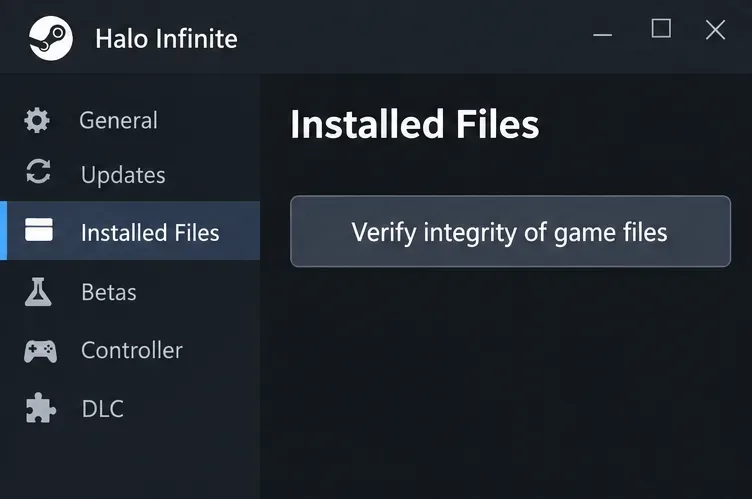
Klicken Sie in der Bibliothek mit der rechten Maustaste auf Halo Infinite und wählen Sie Eigenschaften .
Installierte Dateien öffnen .
Wählen Sie „Integrität der Spieldateien überprüfen“ und warten Sie, bis der Vorgang abgeschlossen ist.
Starten Sie den PC neu und testen Sie erneut.
Steam kann die Installation überprüfen, bevor Sie eine Neuinstallation des Spiels in Betracht ziehen.
Ältere Halo-Anleitungen bezeichnen diesen Abschnitt als „Lokale Dateien“. Die offizielle Steam- Verifizierungsanleitung beschreibt die Überprüfung einer Installation, wenn ein Spiel abstürzt oder Inhalte fehlen.
Xbox-App oder Microsoft Store
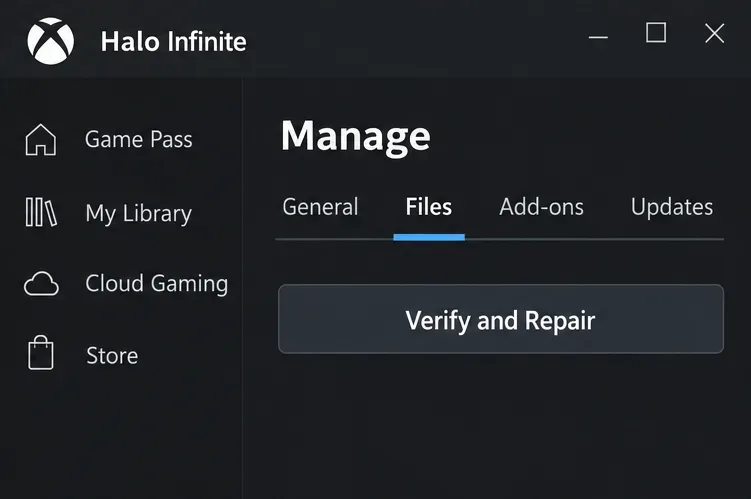
Wähle in der Xbox-App Halo Infinite aus, öffne das Menü „Weitere Aktionen“ , wähle „Verwalten“ > „Dateien“ und anschließend „Überprüfen und reparieren“ . Starte das Spiel, sobald die Überprüfung abgeschlossen ist.
Verwenden Sie die Funktion „Überprüfen und Reparieren“ für die von der Xbox-App verwaltete Installation.
Bei Installationen aus dem Microsoft Store bietet Windows möglicherweise eine Reparaturfunktion in den erweiterten App-Optionen an. Unter Windows 11 finden Sie diese unter Einstellungen > Apps > Installierte Apps . Die Verfügbarkeit variiert je nach App und Installation, wie in den Reparaturanweisungen von Microsoft erläutert. Nutzen Sie die Reparaturfunktion der Xbox-App, sofern diese verfügbar ist.
Entfernen Sie alle inoffiziellen Änderungen an den Spieldateien. Der Halo-Support warnt davor, dass modifizierte Dateien Leistungsprobleme und Abstürze verursachen können. Eine Neuinstallation ist eine spätere Option, falls die Reparatur fehlschlägt. Behalten Sie vor der Deinstallation Ihre relevanten Einstellungen bei und überprüfen Sie die Synchronisierung Ihrer Spielstände.
4. Reduzieren Sie die Grafiklast durch schrittweise Änderungen.
Deaktivieren Sie die asynchrone Berechnung während dieser Vergleiche. Beginnen Sie damit, die maximale Bildrate auf einen Wert zu reduzieren, den Ihr System normalerweise erreicht. Beispielsweise sind 60 FPS ein sinnvoller Ausgangspunkt für die Diagnose, wenn ein System mit einer höheren Bildrate an seine Grenzen stößt; diese Einstellung ist jedoch nicht für jeden PC erforderlich.
Eine niedrigere Begrenzung der Bildwiederholrate ist eine diagnostische Änderung, die man testen kann, während man die übrigen Einstellungen unverändert lässt.
Testen Sie gegebenenfalls als Nächstes eine niedrigere Auflösung oder reduzieren Sie die Texturqualität. Eine niedrigere Auflösung verringert die Bildschärfe, reduziert aber den Renderaufwand, während eine niedrigere Texturqualität Texturdetails reduziert. Starten Sie das System nach einer Änderung der Texturqualität neu. Vermeiden Sie es, die gesamte Voreinstellung und mehrere einzelne Einstellungen gleichzeitig zu ändern.
Wenn niedrigere Einstellungen die Stabilität verbessern, bieten sie eine nützliche temporäre Konfiguration. Sie beweisen jedoch nicht, dass Async Compute den ursprünglichen Absturz verursacht hat oder dass die GPU defekt ist. Notieren Sie, welche Anpassung das Ergebnis verändert hat.
5. Benutzerdefinierte GPU-Einstellungen auf Standardwerte zurücksetzen
Wenn Sie eine Übertaktung oder Unterspannung vorgenommen haben, stellen Sie vorübergehend die Standardeinstellungen der GPU wieder her. Eine Übertaktung erhöht die Betriebsfrequenzen; eine Unterspannung reduziert die Spannung. Diese Überprüfung schließt eine benutzerdefinierte Konfiguration vom Vergleich aus, anstatt anzunehmen, dass sie die Ursache des Problems ist.
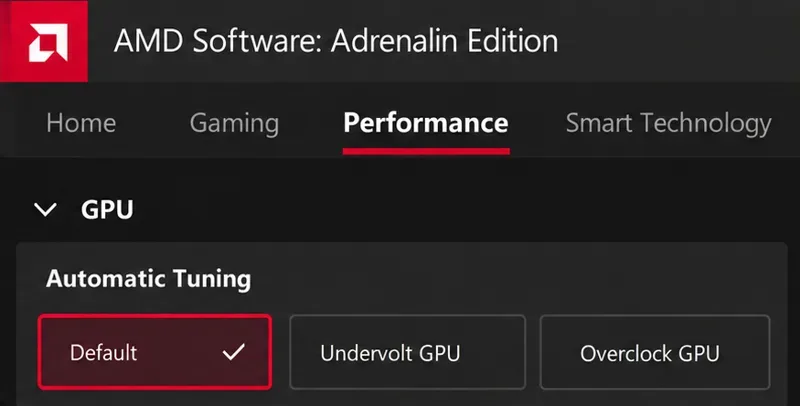
Für unterstützte Radeon-Konfigurationen bietet die AMD-Software eine Leistungsoptimierung mit einer Standardoption . Befolgen Sie die Dokumentation zur GPU-Optimierung von AMD und speichern Sie Ihr benutzerdefiniertes Profil im Voraus, falls Sie es behalten möchten. Die Steuerungsmöglichkeiten variieren je nach Hardware- und Softwareversion.
Setzen Sie die benutzerdefinierten Radeon-GPU-Einstellungen für einen Vergleichslauf auf die Standardwerte zurück.
Verwenden Sie für ein anderes Tuning-Tool dessen dokumentierte Reset-Prozedur. Deaktivieren Sie optionale Aufzeichnungs- oder Überwachungstools für einen Vergleichslauf, falls Sie diese normalerweise verwenden. Dies ist ein allgemeiner Isolationstest und kein Beweis dafür, dass ein bestimmtes Overlay die Ursache ist. Lassen Sie die Sicherheitsvorkehrungen aktiviert.
6. Sammeln Sie Beweise, falls der Unfall andauert
Prüfen Sie die Liste bekannter Multiplayer-Probleme des Halo-Supports auf Symptome, die zu Ihrer Karte oder Aktivität passen. Die Liste enthält spezifische Forge-Absturzszenarien und zeigt, warum der Kontext wichtiger ist als eine allgemeine Absturzbezeichnung.
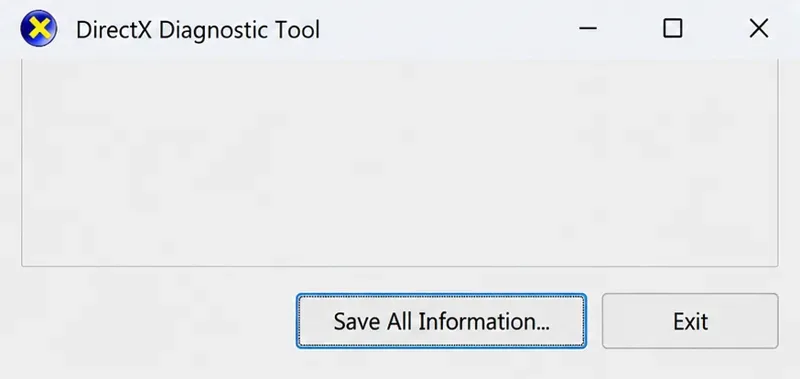
Um einen Supportbericht zu erhalten, öffnen Sie dxdiag erneut und wählen Sie „ Alle Informationen speichern“ , um die Diagnosetextdatei zu erstellen.
Speichern Sie die Diagnosetextdatei, um sie einem Halo-Support-Absturzbericht beizufügen.
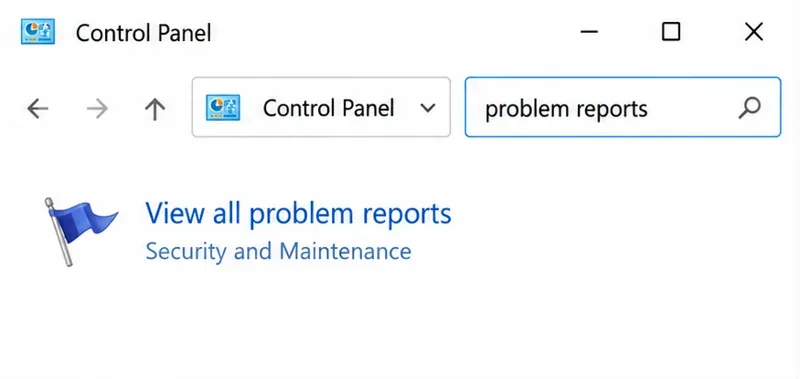
Öffnen Sie die Windows -Systemsteuerung , suchen Sie nach Problemberichten und wählen Sie „ Alle Problemberichte anzeigen“ . Falls ein aktueller Eintrag zu Halo Infinite vorhanden ist, öffnen Sie ihn und kopieren Sie ihn in die Zwischenablage . Fügen Sie diesen Text zusammen mit der Diagnosedatei und den Reproduktionsschritten gemäß den Anweisungen des Halo-Supports für Absturzberichte ein .
Öffnen Sie den Verlauf der Problemberichte, um nach einem verfügbaren Eintrag zu einem Halo Infinite-Absturz zu suchen.
Geben Sie an, ob die Anwendung geschlossen wurde, der Bildschirm schwarz wurde oder der gesamte PC neu gestartet wurde. Dies sind unterschiedliche Symptome. Nennen Sie Ihren Launcher, Ihre Grafikkarte, die Treiberversion, den Status von Async Compute und die bereits durchgeführten Überprüfungen. Falls mehrere Spiele abstürzen, erweitern Sie die Untersuchung auf den Grafiktreiber oder die Systemhardware und wenden Sie sich an den entsprechenden Hersteller.
So überprüfen Sie die Reparatur
Verwenden Sie vergleichbare Sitzungen, anstatt nur zu prüfen, ob sich das Hauptmenü öffnet:
Spielen Sie die Aktivität erneut ab, die zuvor den Absturz ausgelöst hat.
Behalten Sie nach Möglichkeit dieselbe Karte, Auflösung und dieselben Hintergrundanwendungen bei.
Testen Sie über mehrere Sitzungen hinweg, einschließlich eines Neustarts nach einem Neustart von Windows.
Notieren Sie, ob der Absturz erneut auftritt und ob die Leistung weiterhin akzeptabel ist.
Wenn die deaktivierte Async-Compute-Funktion stabil bleibt, behalten Sie diese Konfiguration bei. Falls zusätzlich eine Reparatur oder ein Treiberwechsel erforderlich war, beschreiben Sie das Ergebnis genau: Die kombinierten Änderungen haben die Stabilität verbessert, und die genaue Ursache ist weiterhin unklar. Eine reproduzierbare Dokumentation bietet Ihnen – und dem Halo-Support – eine solidere Grundlage für die nächste Entscheidung.