Startseite
» 🎮 E-Sport
»
So beheben Sie Framerate-Einbrüche auf TFT-Mobilgeräten in späteren Spielrunden
So beheben Sie Framerate-Einbrüche auf TFT-Mobilgeräten in späteren Spielrunden
Läuft Teamfight Tactics flüssig, während du dein Team zusammenstellst, ruckelt es aber, sobald die letzten Spieler aufeinandertreffen, könnte dein Smartphone mit der Darstellung eines komplexeren Kampfes überfordert sein. Das kann sich wie ein Spiel- oder Internetproblem anfühlen, doch Einbrüche der Bildrate und Verbindungsverzögerungen sind andere Symptome. Gehe die folgenden Schritte der Reihe nach durch: Beginne mit einfachen, reversiblen Änderungen und teste anschließend die Grafikeinstellungen des Spiels sowie die Gerätetemperatur, bevor du eine Neuinstallation oder ein Support-Ticket in Betracht ziehst.
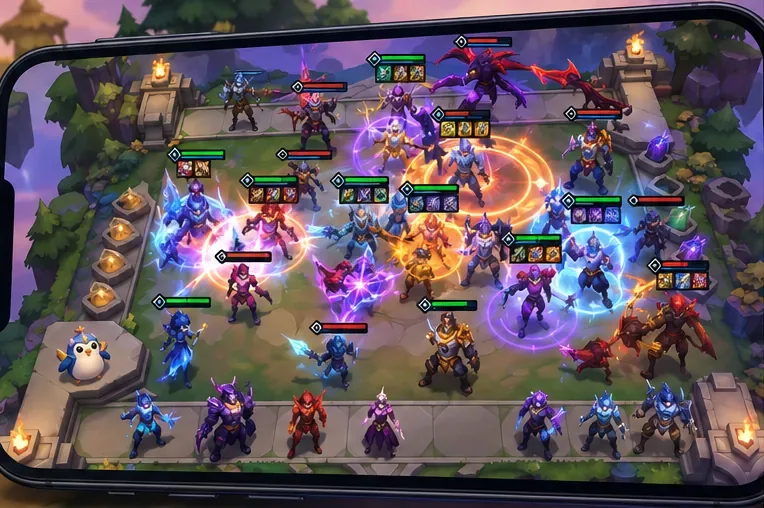
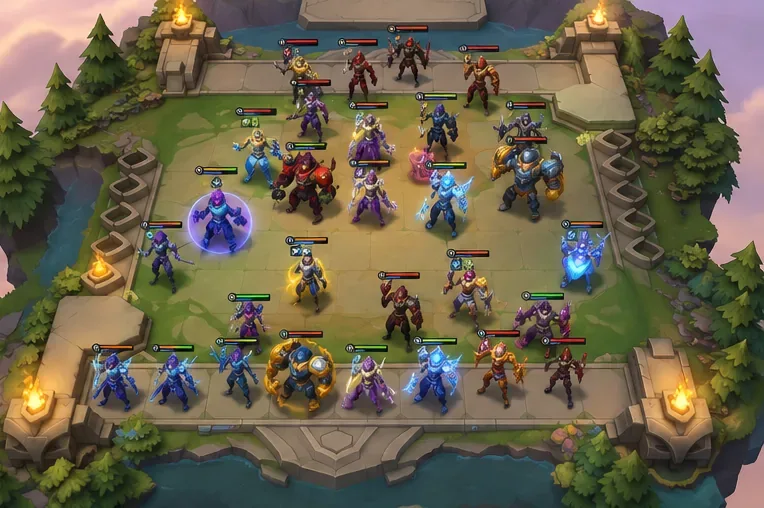
Ein geschäftiges Spielbrett im späten Spielverlauf mit vielen Einheiten und Zaubereffekten – genau die Art von Szene, die man sich bei einem Frame-Rate-Check ansehen sollte.
Handelt es sich zunächst um einen Einbruch der Bildrate oder um eine Netzwerkverzögerung?
Beobachte genau, was sich verlangsamt. Bei einem Problem mit der Bildrate wirken Animationen ruckelig oder frieren kurz ein, selbst wenn du nur das Spielfeld beobachtest. Auch Berührungen können verzögert reagieren, da die Anzeige nicht flüssig aktualisiert wird. Bei Verbindungsverzögerungen bleibt das Bild zwar flüssig, aber Aktionen im Shop, Übergänge oder die Wiederherstellung der Verbindung dauern länger. Diese Unterscheidung ist eine praktische Diagnosemethode und kein von Riot bereitgestellter In-Game-Test; der mobile Client zeigt keine einheitliche FPS-Anzeige für jedes Gerät an.
Der Wechsel von mobilen Daten zu WLAN kann die Netzwerkverzögerung verringern, beschleunigt aber nicht die Darstellung aufwändiger Kampfszenen. Umgekehrt kann eine Reduzierung der Grafikqualität einen Rendering-Engpass beheben, aber keine schwache Verbindung reparieren. Ruckelt die Animation des Spielbretts, überprüfen Sie Ihr Gerät und die Grafikkarte. Sieht die Animation normal aus und ruckelt nur die Online-Action, überprüfen Sie Ihre Verbindung und den Servicestatus von Riot separat.
Wie man Frame-Drops bei TFT-Handys reduziert – von den einfachsten zu den schwierigsten Methoden
1. Schließen Sie alle anderen Apps und starten Sie TFT anschließend neu.
Schließen Sie nicht verwendete Apps, insbesondere Spiele, Video-, Kamera- oder Bildschirmaufnahme-Apps. Riot Games erklärt in seinen Hilfestellungen zur Fehlerbehebung, dass laufende Apps Arbeitsspeicher belegen und empfiehlt, diese zu schließen, wenn ein Spiel Probleme bereitet. Schließen Sie anschließend TFT und öffnen Sie es erneut. Sollte das Problem weiterhin bestehen, starten Sie Ihr Smartphone neu. Ein Neustart behebt vorübergehende App-Probleme und erhöht nicht die permanente Leistungsgrenze Ihres Smartphones.
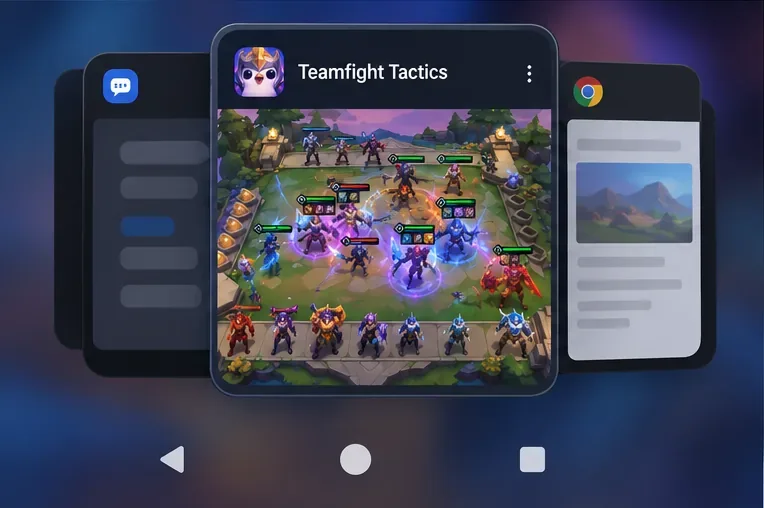
Auf dem Bildschirm „Zuletzt verwendete Apps“ wird TFT neben anderen geöffneten Apps angezeigt; schließen Sie nicht verwendete Apps, bevor Sie das Spiel neu starten.
2. Installieren Sie das neueste TFT-Update, bevor Sie weitere Einstellungen ändern.
Öffne den App Store oder Google Play und prüfe, ob ein Update für TFT verfügbar ist. Riot Games' Support-Leitfaden nennt App-Updates und Neustarts des Geräts als grundlegende Schritte zur Fehlerbehebung auf Mobilgeräten. Falls ein Update verfügbar ist, installiere es, öffne das Spiel erneut und prüfe, ob das Problem weiterhin besteht. Überprüfe auch die Update-Seite deines Betriebssystems, aber vermeide es, unmittelbar vor einem Match oder bei niedrigem Akkustand ein größeres Update durchzuführen.
Patchänderungen können hier relevant sein. Die neuesten TFT-Patchnotes von Riot vom 7. Oktober 2026 beziehen sich auf Patch 18.4 vom 6. Oktober. In den Patchnotes wird keine Verbesserung der Bildrate auf Mobilgeräten erwähnt. Zuvor führte Patch 18.1 einen Grafikmodus namens „Performance-Modus“ für Mobilgeräte ein und gab an, dass dieser für Geräte mit geringerer Leistung verbessert wurde. Patch 18.2 beschrieb Aktualisierungen, die auf Bildwiederholraten, die Bereinigung visueller Effekte, die Speichernutzung und die thermische Drosselung von Android abzielten. Diese Patchnotes zeigen, dass Riot an der Performance gearbeitet hat, identifizieren aber weder die Ursache für Ruckler auf einzelnen Geräten noch garantieren sie, dass eine bestimmte Einstellung das Problem behebt.
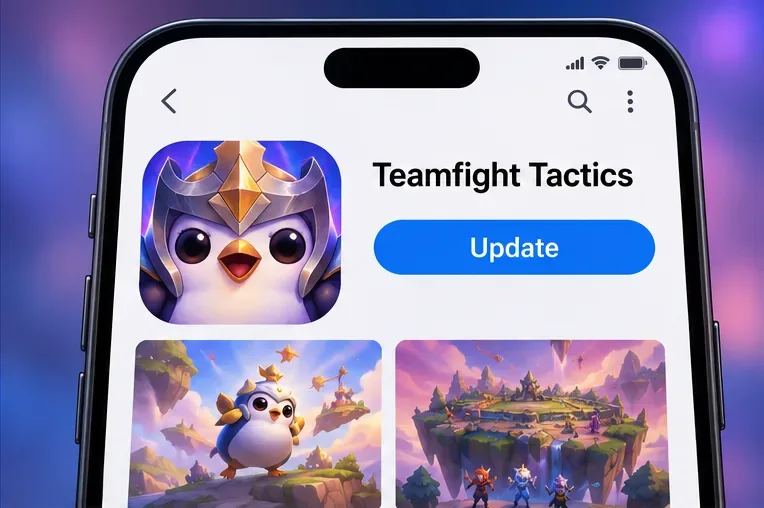
Im Store-Eintrag werden Teamfight Tactics und eine Schaltfläche „Aktualisieren“ angezeigt; prüfen Sie vor einem erneuten Test, ob eine aktuelle Version der App verfügbar ist.
3. Aktivieren Sie den Leistungsmodus, falls Ihr aktueller Client diesen anbietet.
Öffne die TFT-Einstellungen und suche unter den Grafikoptionen nach dem „Leistungsmodus“. Falls die Option verfügbar ist, aktiviere sie und starte ein neues Spiel. Riot Games bezeichnet dies als eine Grafikeinstellung für Mobilgeräte und gibt an, dass die Verbesserungen in Patch 18.1 dazu beitragen sollen, dass auch leistungsschwächere Geräte eine stabilere Bildrate erreichen. Rechne mit einer möglichen Reduzierung der visuellen Details zugunsten einer höheren Leistung. Riot Games verspricht weder eine bestimmte Bildrate noch, dass sich das Spiel auf jedem Gerät flüssiger anfühlt.
Die Einstellungen und ihre Verfügbarkeit können je nach Client und Plattform variieren. Falls Sie den Leistungsmodus nicht finden, gehen Sie nicht gleich davon aus, dass Sie ein verstecktes Menü übersehen haben. Aktualisieren Sie zuerst das Spiel und wenden Sie sich dann an den Riot-Support, falls die Option weiterhin fehlt. Ändern Sie nicht mehrere Grafik- und Akkueinstellungen gleichzeitig: Jeweils eine Änderung erleichtert es, festzustellen, welche geholfen hat.
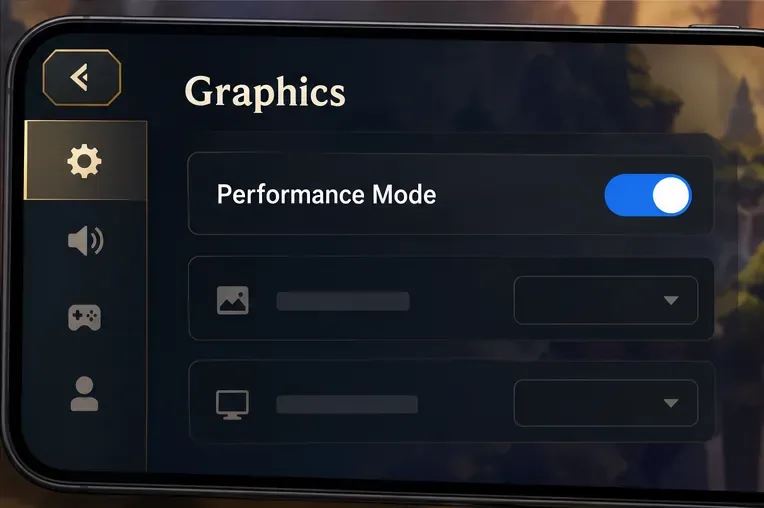
Im Grafikpanel wird der Leistungsmodus hervorgehoben; die genaue Menüdarstellung kann je nach Clientversion variieren.
4. Lassen Sie ein heißes Telefon vor dem nächsten Test abkühlen.
Tritt das Ruckeln erst nach längerer Spielzeit auf oder fühlt sich das Telefon spürbar warm an, schließen Sie das Spiel und lassen Sie das Gerät auf eine angenehme Temperatur abkühlen. Für einen aussagekräftigen Test spielen Sie, wenn möglich, ohne Netzanschluss, entfernen Sie eine dicke Schutzhülle und vermeiden Sie es, andere ressourcenintensive Apps im Hintergrund auszuführen. Legen Sie Ihr Telefon nicht in den Kühlschrank oder Gefrierschrank; plötzliche Temperaturwechsel und Feuchtigkeit können die Elektronik beschädigen.
Hitze ist nur ein möglicher Hinweis. Die Patchnotes zu Riot 18.2 erwähnen ausdrücklich verbesserte thermische Drosselungsmechanismen von Android, was zeigt, dass die Gerätetemperatur die Leistung beeinflusst. Das beweist aber nicht, dass dein Smartphone drosselt. Wenn die Leistung auch bei einem kühlen Start schlecht ist, führe lieber einen kontrollierten Wiederholungstest durch, anstatt zwischen den Runden immer wieder zu warten.
Ein Handy liegt mit ausgeschaltetem Bildschirm und nicht angeschlossenem Stromnetz zur Abkühlung vor dem nächsten Spiel.
5. Führen Sie den Test auf die gleiche Weise erneut durch und notieren Sie die Änderungen.
Starte nach jeder Anpassung ein neues Spiel und achte dabei auf denselben Spielmoment: ein hektisches Gefecht im späten Spielverlauf. Vergleiche, wie flüssig die Animationen auf dem Spielbrett aussehen und ob die Ruckler gleichzeitig auftreten. Halte nach Möglichkeit die Einstellungen für Telefon, Netzwerk, Grafik und Temperatur konstant. Verwende nicht für jeden Test ein anderes Spielbrett oder eine andere Verbindung und werte die Ergebnisse nicht auf eine einzige Einstellung aus; zu viele veränderte Bedingungen erschweren die Interpretation des Ergebnisses.
Eine einfache Verbesserung reicht aus, um den nächsten Schritt zu bestimmen: Weniger sichtbare Pausen im späteren Kampfverlauf deuten darauf hin, dass die Änderung auf diesem Gerät geholfen hat, während identische Ruckler darauf hindeuten, dass sie nicht geholfen hat. TFT bietet nicht auf allen mobilen Plattformen einen standardisierten FPS-Zähler. Beurteilen Sie die Konsistenz daher anhand der sichtbaren Animationen, anstatt eine Zahl zu erfinden. Wiederholen Sie den Vorgang in einem anderen Match, bevor Sie entscheiden, ob eine Korrektur erfolgreich war, da ein besonders hektischer Kampf oder eine Hintergrundaufgabe den Vergleich verfälschen kann.
Nutzen Sie ein anderes Spielbrett im späten Spielverlauf, um die Beobachtung zu wiederholen; achten Sie eher auf weniger Animationsruckler als auf ein bestimmtes FPS-Ziel.
6. Installieren Sie das System erst neu, nachdem Sie den Kontozugriff überprüft haben.
Wenn die App auf dem neuesten Stand ist, das Telefon neu gestartet wurde, Hintergrund-Apps geschlossen sind, der Leistungsmodus (sofern verfügbar) getestet wurde und das Problem weiterhin besteht, ist eine Neuinstallation eine spätere Option zur Fehlerbehebung. Stellen Sie vor der Deinstallation sicher, dass Sie sich in Ihrem Riot-Konto anmelden können, das mit Ihrem Spielfortschritt verknüpft ist. Riot weist darauf hin, dass durch die Deinstallation App-Daten gelöscht werden können und dass ein Konto, das nie zu einem Riot-Konto aufgewertet wurde, möglicherweise nicht wiederhergestellt werden kann. Wenn Sie sich nicht sicher sind, ob Ihr Konto verknüpft ist, klären Sie dies zuerst, anstatt den Zugriff auf Ihren Spielfortschritt zu riskieren.
Wann sollten Sie den Riot-Support kontaktieren?
Wenden Sie sich an den Support, wenn die Framerate-Einbrüche nach diesen Überprüfungen wiederholt auftreten, das Spiel während eines Kampfes abstürzt oder das Problem direkt nach einem bestimmten Update begann und auch auf einem ansonsten kühlen und unbenutzten Telefon weiterhin besteht. Geben Sie dabei bitte das Telefonmodell, die Betriebssystemversion, die TFT-Version, die Verfügbarkeit des Leistungsmodus, den Zeitpunkt des Auftretens der Ruckler im Spiel und die bereits durchgeführten Schritte an. Eine kurze Bildschirmaufnahme kann helfen, das Problem zu erkennen, sofern Ihr Telefon Aufnahmen zulässt, ohne die Leistung zu beeinträchtigen.
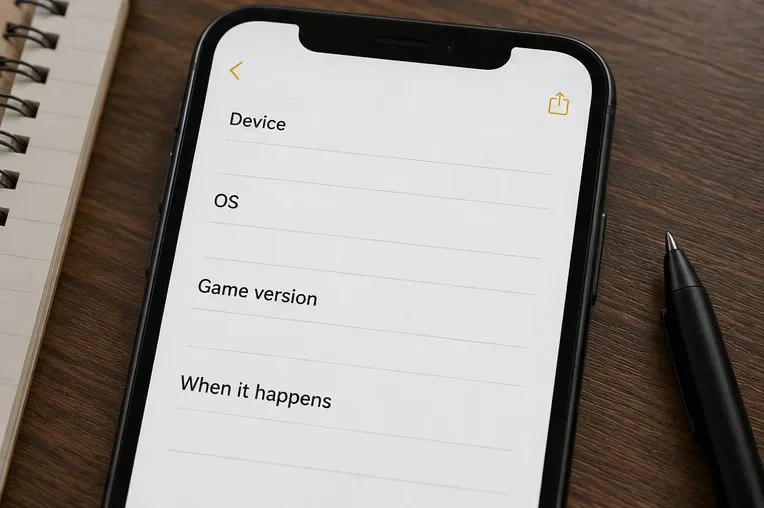
Eine kurze Notiz erfasst die Geräte-, Betriebssystem-, Spielversions- und Zeitangaben, die in eine Supportanfrage aufgenommen werden sollen.
Riots Seite zur Fehlerbehebung auf Mobilgeräten bietet die Möglichkeit, ein Ticket einzureichen, falls die grundlegenden Schritte nicht zum Erfolg führen. Beschreiben Sie das Problem präzise: „Die Animation des Spielbretts ruckelt im späteren Spielverlauf“ ist hilfreicher als „Das Spiel ist langsam“. Falls das Bild flüssig läuft, die Online-Aktionen aber verzögert sind, geben Sie dies bitte an; so kann der Support auf eine andere Problemkategorie hinweisen.
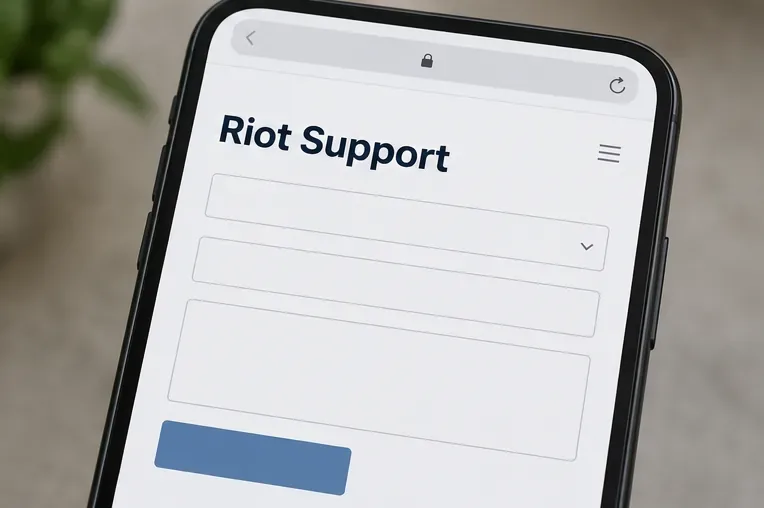
Ein Supportformular ist der nächste Schritt, wenn nach grundlegenden Überprüfungen weiterhin wiederholte Frame-Einbrüche auftreten.
Was gilt als erfolgreiche Reparatur?
Nachdem Sie jeweils eine Änderung vorgenommen haben, spielen Sie ein weiteres Match und vergleichen Sie das Spielbrett im späteren Spielverlauf mit Ihren vorherigen Beobachtungen. Ein hilfreiches Ergebnis sind weniger sichtbare Ruckler im Kampf ohne neue Abstürze oder Überhitzung – keine Garantie für eine hohe Bildrate oder ein absolut flüssiges Spielerlebnis im späteren Spielverlauf. Falls das Spiel nur dann ruckelt, wenn viele Effekte den Bildschirm füllen, stößt Ihr Gerät möglicherweise an eine Grafik-, Speicher- oder Wärmegrenze, die sich durch eine Einstellungsänderung nicht beheben lässt. Aktivieren Sie den Leistungsmodus, falls er Ihr Spielerlebnis verbessert. Falls er keine Verbesserung bringt, stellen Sie Ihre bevorzugten Grafikeinstellungen wieder her und senden Sie die aufgezeichneten Daten an den Riot-Support.