Startseite
» 🎮 E-Sport
»
So beheben Sie die Overwatch 2-Fehlermeldung „Update wird angewendet“, die in einer Endlosschleife hängt.
So beheben Sie die Overwatch 2-Fehlermeldung „Update wird angewendet“, die in einer Endlosschleife hängt.
Wenn Overwatch 2 bei „Update wird angewendet“ hängen bleibt und das Menü nicht erscheint, bedeutet das nicht zwangsläufig, dass der Saison-Patch vom Oktober 2026 fehlerhaft ist. Die aktuellen Patchnotes von Blizzard für Overwatch weisen zwar ein Update für die Verkaufsversion vom 6. Oktober 2026 aus, erwähnen aber keine neue, weit verbreitete „Update wird angewendet“-Schleife. Daher ist die sicherste Vorgehensweise dieselbe wie bei Problemen mit Battle.net-Patches: Zuerst sollte man ein vorübergehendes Problem mit einem Service oder Update ausschließen, dann die lokalen Spieldaten reparieren, den Launcher-Cache leeren und erst dann Netzwerkprobleme beheben oder das Spiel neu installieren, wenn diese einfacheren Lösungen nicht helfen.
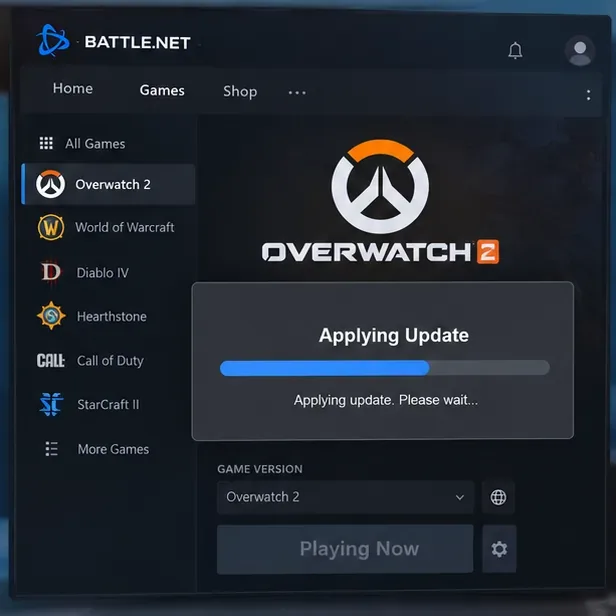
Overwatch 2 kann scheinbar hängen bleiben, während Battle.net lokale Aktualisierungsdaten anwendet; warten Sie kurz und fahren Sie dann mit den Reparaturschritten fort, wenn der Bildschirm nicht vollständig angezeigt wird.
Zuerst sollten Sie sicherstellen, dass es tatsächlich festklebt.
Ein Update kann nach dem scheinbar abgeschlossenen Download noch einige Zeit zum Entpacken, Überprüfen oder Ersetzen von Dateien benötigen. Warten Sie daher einige Minuten, bevor Sie Änderungen vornehmen, und prüfen Sie, ob sich die Festplattenaktivität oder die Fortschrittsanzeige von Battle.net noch ändert. Sollte die Anzeige eingefroren sein, schließen Sie Overwatch 2 und beenden Sie die Battle.net-Desktop-App vollständig, anstatt das Spiel wiederholt neu zu starten.
Prüfen Sie außerdem die Supportkanäle von Blizzard oder die Patchnotes, falls das Problem direkt nach Wartungsarbeiten oder einem größeren Update aufgetreten ist. Eine lokale Neuinstallation kann einen Serverausfall nicht beheben, und wiederholte Neuinstallationen verlängern nur die Downloadzeit. Wenn andere Spieler sich verbinden können und nur Ihr Launcher ständig neu startet, fahren Sie mit den unten beschriebenen lokalen Lösungsansätzen fort.
1. Starte Battle.net komplett neu, bevor du irgendetwas reparierst.
Beginnen Sie mit dem schonendsten Reset. Beenden Sie Overwatch 2. Schließen Sie anschließend Battle.net über das Menü oder die Taskleiste. Falls sich der Launcher nicht schließen lässt, öffnen Sie den Windows Task-Manager und beenden Sie alle verbleibenden Battle.net-, Blizzard-, Agent- oder Overwatch-Prozesse. Öffnen Sie Battle.net erneut und warten Sie, bis alle ausstehenden Launcher-Updates abgeschlossen sind, bevor Sie auf „Spielen“ klicken.
Dies ist relevant, da der Update-Agent der Desktop-App das Herunterladen und Installieren der Blizzard-Spieldateien übernimmt. Wenn ein alter Prozess noch eine Datei geöffnet hält, kann es beim nächsten Start so aussehen, als würde dasselbe Update wiederholt, obwohl der Download bereits erfolgt ist.
Wenn das Spiel jetzt normal startet, können Sie hier aufhören. Löschen Sie keine Ordner und installieren Sie keinen funktionierenden Client neu, nur weil das Problem einmal aufgetreten ist.
2. Führe eine Scan- und Reparaturfunktion für Overwatch 2 aus.
Falls die Schleife erneut auftritt, verwenden Sie die integrierte Reparaturfunktion von Battle.net. Blizzard bietet hierfür eine eigene Supportseite an.
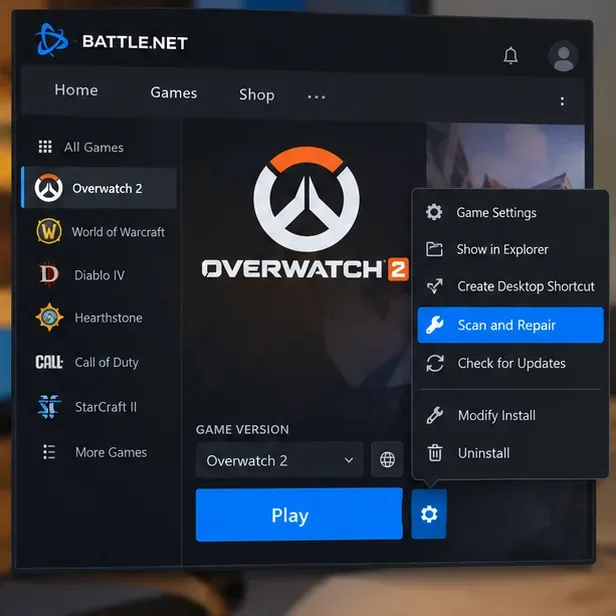
Öffne die Overwatch 2-Spieleinstellungen in Battle.net und verwende die Funktion „Scannen und Reparieren“, um die installierten Dateien zu überprüfen, bevor du eine vollständige Neuinstallation in Betracht ziehst.
Öffne die Battle.net Desktop-App und wähle Overwatch 2 aus .
Öffne das Einstellungs-/Optionsmenü des Spiels neben der Schaltfläche „Spielen“.
Wählen Sie „Scannen und Reparieren“ und starten Sie dann den Scan.
Warten Sie, bis Battle.net die Überprüfung und Reparatur der Spieldateien abgeschlossen hat, bevor Sie das Spiel erneut starten.
Die Reparatur ist der Neuinstallation vorzuziehen, da sie fehlende oder beschädigte Dateien behebt, ohne das gesamte Spiel erneut herunterzuladen. Sie ist der richtige zweite Schritt, wenn der Launcher wiederholt meldet, dass ein Update noch installiert werden muss.
3. Leeren Sie den Battle.net-Cache, falls der Launcher dasselbe Update immer wieder anwendet.
Ein beschädigter oder veralteter Launcher-Cache kann fehlerhafte Update-Informationen speichern, selbst wenn die Spieldateien selbst in Ordnung sind. Blizzard bietet für diese Art von Problem einen separaten Support-Artikel zur Bereinigung des Battle.net-Caches an.
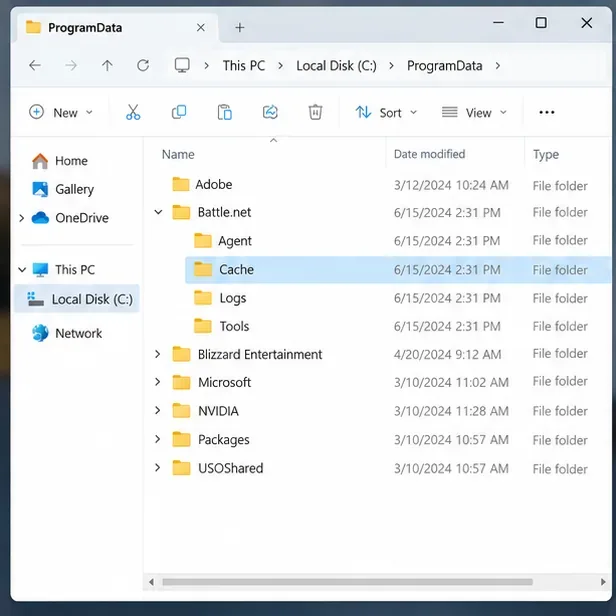
Bevor Sie die Cache-Daten löschen, schließen Sie bitte alle Blizzard-Prozesse. Unter Windows befindet sich der Battle.net-Cache in den Systemdatenordnern und nicht im Installationsverzeichnis von Overwatch 2. Befolgen Sie daher die aktuellen Anweisungen von Blizzard, anstatt wahllos Ordner aus dem Spielverzeichnis zu löschen.
Battle.net speichert Launcher-Daten in Windows-Systemordnern wie ProgramData; schließen Sie Blizzard-Prozesse, bevor Sie Cache-Daten gemäß den Anweisungen von Blizzard löschen.
Das Leeren des Caches unterscheidet sich von der Deinstallation von Overwatch 2. Ziel ist es, den Launcher-Status zu entfernen, der automatisch wiederhergestellt werden kann, nicht das installierte Spiel zu löschen. Starten Sie nach der Bereinigung Windows neu, öffnen Sie Battle.net erneut, warten Sie, bis der Launcher initialisiert ist, und versuchen Sie dann, Overwatch 2 erneut zu starten.
Wenn die Schleife behoben ist, bringt das Löschen weiterer Battle.net-Ordner keinen Vorteil. Eine gründlichere Bereinigung kann den Launcher dazu zwingen, Spiele neu zu erkennen oder Konfigurationsdaten neu zu erstellen. Verwenden Sie diese Option daher nur, wenn der Blizzard-Support dies ausdrücklich empfiehlt.
4. Überprüfen Sie den Verbindungspfad, falls Aktualisierungen fehlschlagen oder der Neustart wiederholt erforderlich ist.
Wenn Scannen und Reparieren funktioniert, das nächste Update aber weiterhin fehlschlägt, liegt das Problem möglicherweise an der Verbindung zwischen dem Battle.net-Update-Agenten und den Blizzard-Content-Servern. Dies ist besonders wahrscheinlich, wenn Downloads abbrechen, neu starten oder Verbindungsfehler verursachen, zusätzlich zur Endlosschleife „Update wird angewendet“.
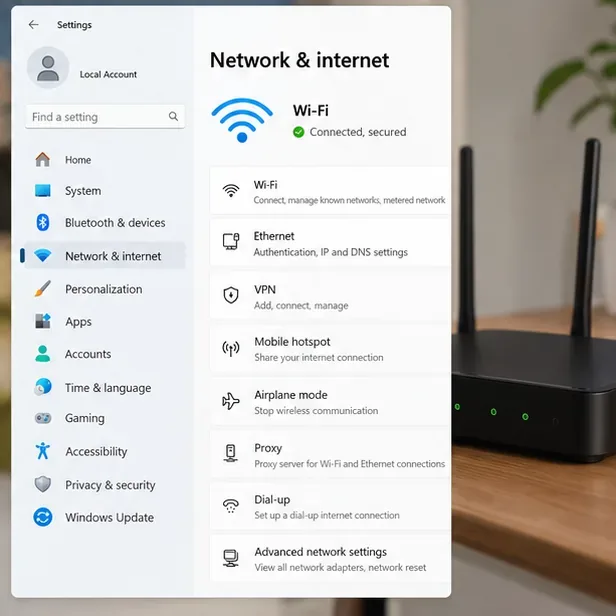
Vergewissern Sie sich, dass Windows über eine stabile Verbindung verfügt; falls der Patchvorgang wiederholt neu startet, testen Sie ohne VPN- oder Proxy-Interferenz und starten Sie die lokalen Netzwerkgeräte neu.
Starten Sie Ihren PC und Ihr Modem/Ihren Router neu.
Deaktivieren Sie vorübergehend ein VPN oder einen Proxy und testen Sie erneut.
Testen Sie nach Möglichkeit eine kabelgebundene Ethernet-Verbindung anstelle einer instabilen WLAN-Verbindung.
Stellen Sie sicher, dass Ihre Sicherheitssoftware Battle.net oder dessen Update-Agenten nicht blockiert.
Vermeiden Sie es, mehrere große Downloads gleichzeitig auszuführen, während Battle.net repariert wird oder ein Update installiert.
Deaktivieren Sie Ihren Virenschutz oder Ihre Firewall nicht dauerhaft, nur um das Spiel zum Laufen zu bringen. Falls die vorübergehende Deaktivierung einer Sicherheitsebene das Ergebnis verändert, aktivieren Sie diese wieder und erstellen Sie stattdessen die entsprechende Battle.net-/Overwatch-Berechtigung.
Was ist mit der alten Lösung auf dem Übungsplatz?
Im Jahr 2023 bestätigte das Blizzard-Team in den offiziellen Overwatch-Foren ein Problem mit der Update-Installation und empfahl, nach dem Einloggen den Übungsbereich zu nutzen, bevor man sich für andere Modi anmeldete. Dies war eine Problemumgehung für einen spezifischen Vorfall und keine allgemeine Lösung für 2026. Es gibt derzeit keine offizielle Mitteilung von Blizzard für Oktober 2026, die diesen Schritt im Übungsbereich als notwendige Lösung für die aktuelle Update-Schleife festlegt.
Sie können den Übungsbereich weiterhin als Schnelltest nutzen, nachdem der Client erfolgreich gestartet wurde: Wenn das Spiel einen lokalen Spielbereich laden und anschließend zum Menü zurückkehren kann, ist das Update wahrscheinlich abgeschlossen. Sollten Sie jedoch nicht über „Update wird angewendet“ hinauskommen, priorisieren Sie die Reparatur des Launchers und die Cache-Bereinigung, anstatt die alte Problemumgehung als dauerhafte Lösung zu betrachten.
Wann sollte man Overwatch 2 oder Battle.net neu installieren?
Die Neuinstallation sollte erst gegen Ende der Fehlerbehebung erfolgen, nicht am Anfang. Installieren Sie Battle.net zunächst neu , wenn der Launcher wiederholt mehrere Blizzard-Spiele nicht aktualisieren kann, die Reparaturfunktion nicht funktioniert oder er nach der Cache-Bereinigung immer wieder denselben Update-Status anzeigt. Erwägen Sie die Neuinstallation von Overwatch 2 , wenn die Reparaturfunktion ständig beschädigte Daten meldet oder die Spielinstallation nach der Behebung der Probleme mit dem Launcher weiterhin unbrauchbar ist.
Blizzard unterhält außerdem einen Support-Artikel mit dem Titel „Battle.net App Constantly Updating Games“ , der die nächstliegende offizielle Referenz darstellt, wenn der Launcher wiederholt versucht, einen installierten Titel zu aktualisieren.
Wenn du Overwatch 2 über Steam statt über Battle.net installiert hast, nutze die Steam-eigene Dateiprüfung und den Aktualisierungsprozess, anstatt nach der Battle.net-Funktion „Scannen und Reparieren“ zu suchen. Das Prinzip ist dasselbe: Zuerst werden die lokalen Dateien überprüft, dann werden der Launcher bzw. die Plattform zurückgesetzt oder aktualisiert, bevor das gesamte Spiel erneut heruntergeladen wird.
Schnelle Fehlerbehebungs-Reihenfolge
Befehl
Aktion
Warum sollte man es verwenden?
Abtausch
1
Starte Overwatch 2 und Battle.net vollständig neu.
Behebt einen hängenden Prozess oder Update-Agent-Status
Sehr geringes Risiko
2
Scannen und Reparieren
Findet fehlende oder beschädigte Spieldateien
Kann bei langsamer Fahrten Zeit in Anspruch nehmen.
3
Leere den Battle.net-Cache.
Stellt den veralteten Launcher-/Update-Status wieder her
Erfordert das vollständige Schließen der Blizzard-Prozesse
4
Testnetzwerk-/Sicherheitspfad
Findet blockierten oder instabilen Patch-Datenverkehr
Möglicherweise sind Änderungen am Router oder der Firewall erforderlich.
5
Launcher oder Spiel neu installieren
Setzt hartnäckige Beschädigungen zurück
Größter Zeit- und Bandbreitenaufwand
So bestätigen Sie die Reparatur
Beurteilen Sie den Erfolg nicht allein daran, ob der Bildschirm „Update wird angewendet“ einmal verschwindet. Eine zuverlässige Lösung sollte auch einen Neustart überstehen. Schließen Sie das Spiel, beenden Sie Battle.net, starten Sie Windows neu, öffnen Sie Battle.net erneut und starten Sie Overwatch 2 wieder. Laden Sie anschließend einen Modus mit geringem Risiko, wie z. B. den Übungsbereich, bevor Sie in den Wettkampfmodus wechseln.
Wenn die Schleife nach jedem Neustart erneut auftritt, notieren Sie sich den genauen Fehlertext, achten Sie auf wiederholte Downloads oder Reparaturvorgänge in Battle.net und wenden Sie sich mit diesen Informationen an den Blizzard-Support. Entscheidend ist, ob der Fehler im Spielclient, im Battle.net-Launcher/Update-Agent oder im Netzwerkpfad liegt. Die Fehlerbehebung in dieser Reihenfolge vermeidet unnötige Neuinstallationen und liefert Ihnen ein klareres Bild der Fehlerursache, falls Sie den Fall eskalieren müssen.