Startseite
» 🎮 E-Sport
»
So beheben Sie den StarCraft: Remastered-Fehler „Spielraum kann nicht beigetreten werden“
So beheben Sie den StarCraft: Remastered-Fehler „Spielraum kann nicht beigetreten werden“
Wenn StarCraft: Remastered beim Betreten eines Mehrspielerraums die Meldung „Spielbeitritt nicht möglich“ anzeigt, prüfen Sie zunächst, ob das Problem nur einen oder alle Räume betrifft. Ein einzelner Raum könnte voll, geschlossen oder nicht mehr verfügbar sein; tritt der Fehler in mehreren Räumen auf, deutet dies eher auf ein Problem mit dem Spielclient oder Ihrem Netzwerk hin. Testen Sie einen zweiten Raum, bevor Sie Firewall- oder Router-Einstellungen ändern.
Ein Spielraum ist die Lobby vor dem Spiel, in der sich die Spieler vor einem Match treffen. StarCraft: Remastered verbindet Spieler über Blizzards Online-Dienst, während ein LAN-Match Geräte im selben lokalen Netzwerk nutzt. Diese Anleitung konzentriert sich auf das Beitreten zu Online-Spielräumen auf dem PC. Die genaue Ursache lässt sich nicht allein anhand der Fehlermeldung ermitteln. Gehen Sie daher die Schritte der Reihe nach durch und beenden Sie die Suche, sobald ein Test das Ergebnis ändert.
Bevor Sie mit der Fehlersuche beginnen
Notieren Sie sich die genaue Fehlermeldung, ob sie in einem oder mehreren Räumen auftritt und ob Sie den Mehrspielerbereich des Spiels noch betreten können. Bitten Sie den Host, zu bestätigen, dass der Raum noch geöffnet ist, einen freien Spielerplatz hat und die erwartete Karte oder der erwartete Modus verwendet wird. Wenn Sie per Einladung oder Passwort beitreten, überprüfen Sie Einladung und Passwort mit dem Host. Diese Überprüfungen helfen, ein raumspezifisches Problem von einem Verbindungsfehler zu unterscheiden.
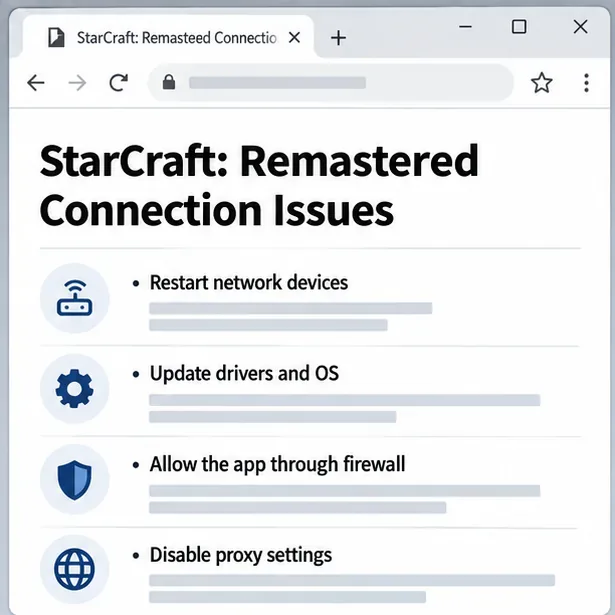
Der Support-Artikel von Blizzard zu StarCraft: Remastered empfiehlt, die Service-Benachrichtigungen zu prüfen, Netzwerkgeräte neu zu starten, Betriebssystem und Treiber zu aktualisieren, die Blizzard-Anwendung in der Sicherheitssoftware zuzulassen und Proxy-Einstellungen zu deaktivieren. Der Artikel ist eine allgemeine Anleitung zur Netzwerkverbindung und keine raumspezifische Diagnose; Menübezeichnungen können je nach Betriebssystem und Spielversion leicht abweichen.
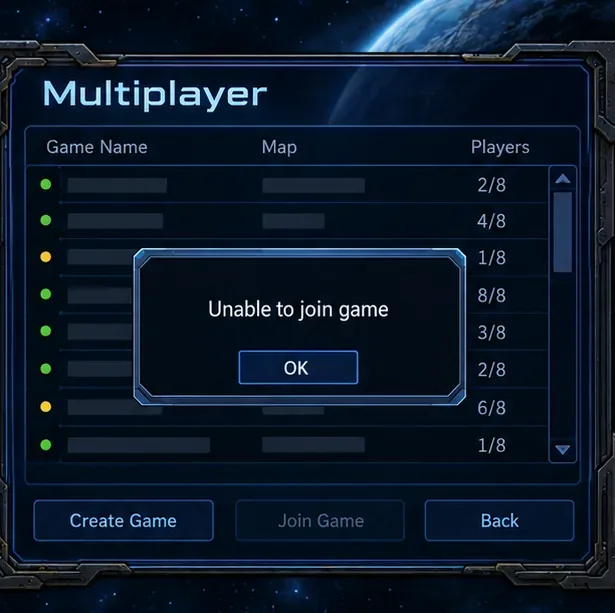
Ein schematischer Bildschirm des Spielzimmers veranschaulicht den Fehler. Es handelt sich nicht um eine Aufnahme eines laufenden Spiels oder eines bestimmten Raums.
So beheben Sie den Fehler Schritt für Schritt
1. Testen Sie einen anderen Raum
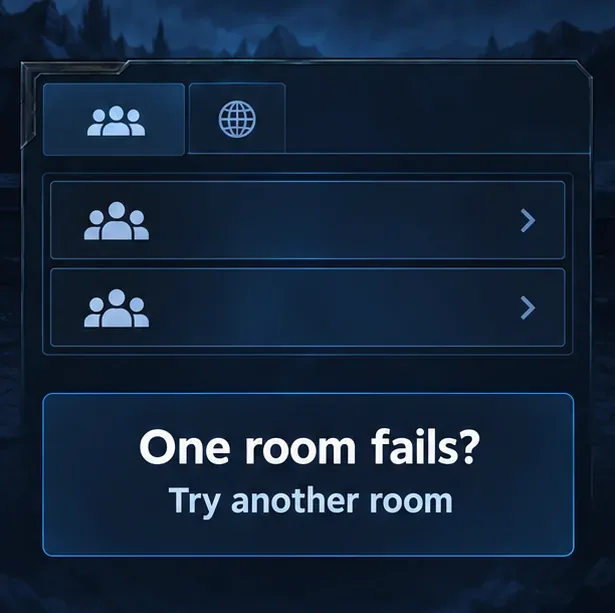
Versuche, einem anderen aktiven Raum beizutreten, idealerweise einem mit sichtbaren freien Plätzen. Falls nur ein Raum nicht funktioniert, bitte den Gastgeber, einen neuen Raum zu erstellen und eine neue Einladung zu senden. Falls alle Räume nicht funktionieren, überprüfe weiterhin deinen Client oder deine Verbindung. Wenn du einem Freund beitrittst, vergewissere dich, dass sich beide Spieler im selben Internetbereich befinden und dass der Gastgeber den Raum nicht geschlossen oder geändert hat, während du versucht hast, dich zu verbinden.
Nutzen Sie einen zweiten Raum zum Vergleich; die Benutzeroberfläche ist schematisch, kein exakter Screenshot aus dem Spiel.
2. Aktualisieren Sie das Spiel und prüfen Sie, ob Service- oder Update-Probleme vorliegen.
Beende StarCraft: Remastered und die Battle.net-App vollständig, starte Battle.net anschließend neu und warte, bis alle Updates abgeschlossen sind, bevor du das Spiel startest. Prüfe die offiziellen Kundendienstmeldungen von Blizzard auf Wartungsarbeiten oder Serviceausfälle. Wenn auch andere Battle.net-Spiele keine Verbindung herstellen können, ist ein Problem mit dem lokalen Spielraum unwahrscheinlich. Vermeide es, das Spiel als ersten Schritt neu zu installieren; dies dauert länger und behebt keine Router- oder Serverprobleme.
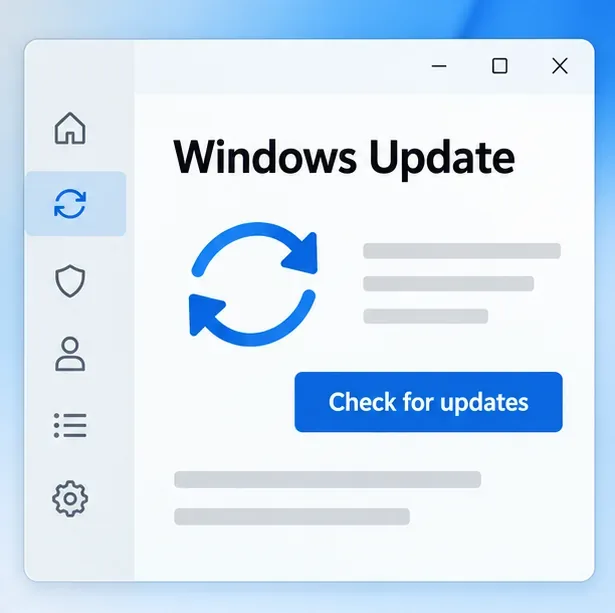
Installieren Sie verfügbare Systemupdates, bevor Sie erneut testen; der Bildschirm ist eine schematische Darstellung, keine aufgezeichnete Windows-Sitzung.
3. Starten Sie das Netzwerk neu und vereinfachen Sie die Verbindung.
Deaktivieren Sie testweise bandbreitenintensive Downloads, Cloud-Backups und Streaming-Dienste über dieselbe Verbindung. Starten Sie Modem und Router wie gewohnt neu, warten Sie, bis die Verbindung wiederhergestellt ist, und starten Sie das Spiel neu. Falls Sie WLAN nutzen, versuchen Sie eine kabelgebundene Ethernet-Verbindung oder gehen Sie näher an den Router heran. Blizzard empfiehlt in seinem Support-Leitfaden, Netzwerkgeräte neu zu starten und die WLAN-Verbindung zu optimieren, um Verbindungsprobleme mit StarCraft: Remastered zu beheben.
Testen Sie nach Möglichkeit dasselbe Konto auf einem zweiten Computer im selben Netzwerk oder testen Sie Ihren Computer in einem anderen vertrauenswürdigen Netzwerk. Tritt das Problem nur bei diesem Konto oder bei allen Benutzern auf, liegt die Ursache möglicherweise nicht an Ihrem PC; tritt das Problem nur bei einem Computer auf, sollten Sie die Firewall, Hintergrundsoftware oder Proxy-Konfiguration dieses Computers überprüfen.
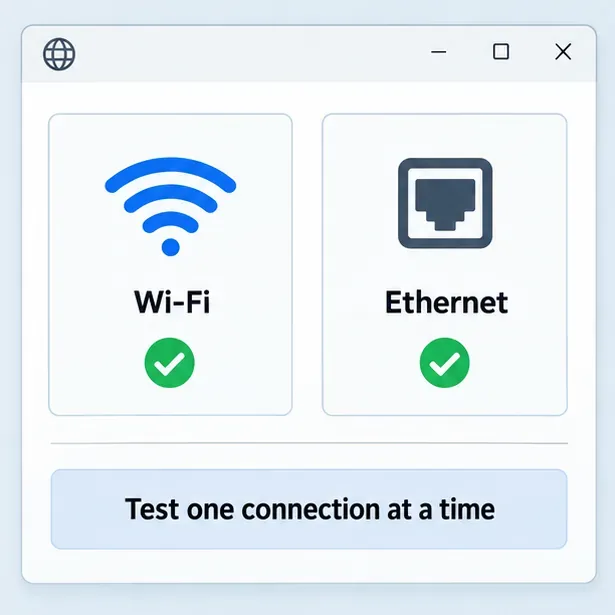
Vergleichen Sie Wi-Fi und kabelgebundenes Ethernet separat, um zu sehen, ob die Verbindungsart das Ergebnis verändert.
4. Überprüfen Sie die Firewall-Berechtigungen, ohne die Firewall auszuschalten.
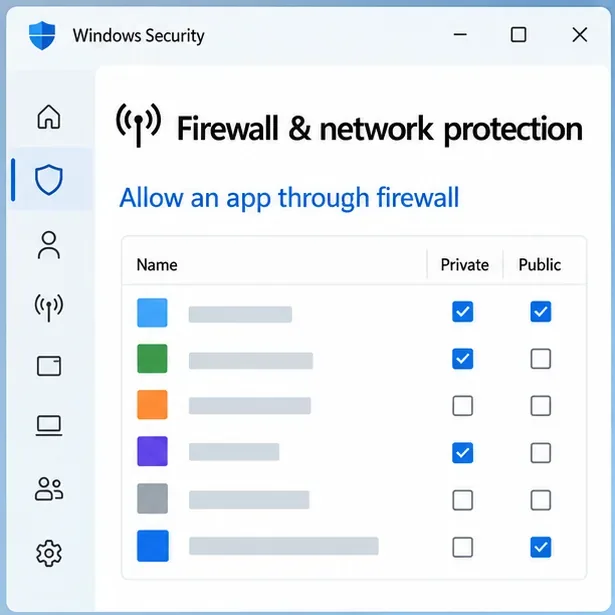
Sicherheitssoftware kann den Netzwerkverkehr eines Spiels blockieren. Öffnen Sie unter Windows „Windows-Sicherheit“ > „Firewall & Netzwerkschutz“ > „Eine App durch die Firewall zulassen“ . Prüfen Sie, ob StarCraft: Remastered oder die Blizzard-App in Ihrem Netzwerkprofil aufgeführt und zugelassen ist. Falls ein Eintrag fehlt, folgen Sie den Anweisungen von Microsoft, um die installierte Original-App hinzuzufügen. Genehmigen Sie keine unbekannten ausführbaren Dateien.
Deaktivieren Sie die Firewall nicht dauerhaft. Microsoft empfiehlt, Apps durch die Firewall zuzulassen, anstatt Ports zu öffnen, wenn dies erforderlich ist, und warnt davor, dass das Öffnen von Ports die Gerätesicherheit beeinträchtigen kann. Wenn Sie Sicherheitssoftware von Drittanbietern verwenden, überprüfen Sie auch deren Anwendungsregeln. Trennen Sie testweise die VPN-Verbindung oder deaktivieren Sie einen manuell konfigurierten Proxy und versuchen Sie es erneut in einem virtuellen Raum. Stellen Sie Ihre üblichen Einstellungen wieder her, falls der Test keine Besserung bringt.
Verwenden Sie den Ausnahmepfad für Apps in den Windows-Sicherheitseinstellungen, um zu prüfen, ob das Spiel zugelassen ist; dieser Bildschirm ist schematisch, und die Firewall sollte aktiviert bleiben.
5. Testen Sie die Option „Port 6112 bevorzugen“ nur, wenn die grundlegenden Prüfungen fehlschlagen.
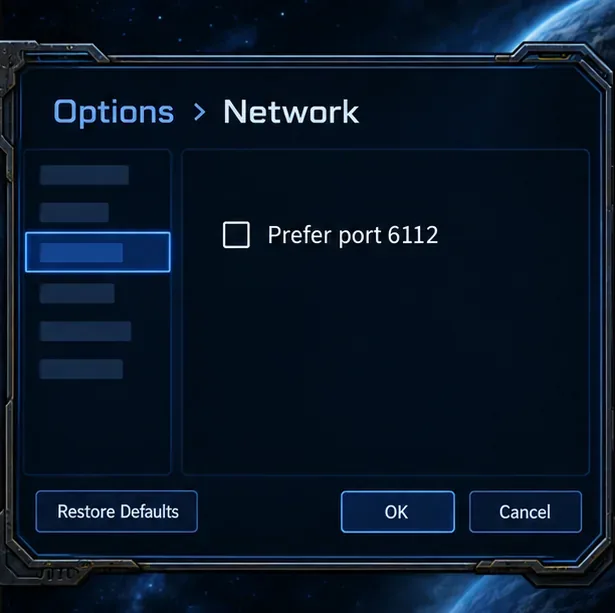
StarCraft: Remastered bietet unter Optionen > Netzwerk die Netzwerkoption „ Port 6112 bevorzugen“ . In einer Diskussion im technischen Supportforum von Blizzard (September 2026) wird erklärt, dass durch Aktivieren dieser Option der Port 6112 für direkte Spielerverbindungen bevorzugt wird, während durch Deaktivieren andere verfügbare Ports genutzt werden können. Die Diskussion weist außerdem darauf hin, dass restriktive Netzwerkkonfigurationen den Datenverkehr weiterhin über einen Proxy leiten können.
Da Router und Sicherheitsrichtlinien unterschiedlich sind, sollten Sie dies als kontrollierten Test und nicht als universelle Lösung betrachten. Ändern Sie das Kontrollkästchen einmal, starten Sie das Spiel neu und versuchen Sie es mit demselben Raumtyp. Sollte sich das Ergebnis verschlechtern, stellen Sie die ursprüngliche Einstellung wieder her. Falls eine Meldung erscheint, dass Ihre Verbindung über einen Proxy geleitet werden muss, ist dies ein Hinweis auf den Netzwerkpfad und kein Beweis dafür, dass Portweiterleitung die Lösung ist.
Die Option „Port 6112 bevorzugen“ findet sich in den StarCraft-Diskussionen unter Optionen > Netzwerk. Der umgebende Bildschirm ist schematisch und kein exakter Screenshot aus dem Spiel.
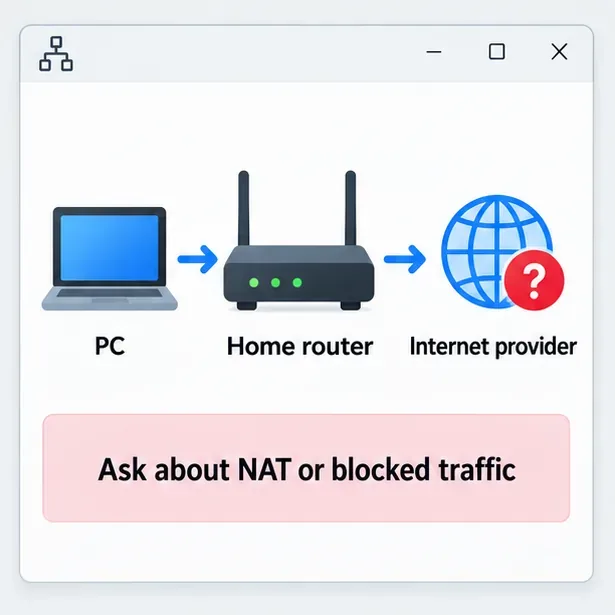
Wenn der Fehler in allen Räumen weiterhin besteht und das Spiel Proxy-Routing meldet, wenden Sie sich an Ihren Netzwerkadministrator oder Internetanbieter und fragen Sie nach, ob die Verbindung Carrier-Grade NAT (CGNAT), restriktives NAT oder blockierten Peer-to-Peer-Verkehr nutzt. NAT ist der Router- oder Provider-Prozess, der es mehreren Geräten ermöglicht, eine Internetverbindung gemeinsam zu nutzen; CGNAT bedeutet, dass der Provider auch eine öffentliche IP-Adresse mit mehreren Kunden teilt. Dies sind mögliche Ursachen, aber keine Schlussfolgerungen, die Sie allein aus der Meldung „Spielbeitritt nicht möglich“ ziehen können.
Vermeiden Sie es, willkürliche Portweiterleitungsregeln aus alten Forenbeiträgen zu kopieren. Der Support-Artikel von Blizzard enthält keine aktuelle, universelle Portweiterleitungsliste für diesen spezifischen Fehler, und Routeränderungen können Ihren PC unerwünschtem Datenverkehr aussetzen. Wenn Ihr Netzwerkadministrator eine Änderung empfiehlt, befolgen Sie die aktuellen Anweisungen des Router-Herstellers, nehmen Sie jeweils nur eine Änderung vor und entfernen Sie alle Regeln, die nicht helfen.
Wenn lokale Überprüfungen nicht helfen, fragen Sie Ihren Netzwerkadministrator oder Internetdienstanbieter, ob NAT oder Verkehrsbeschränkungen gelten; dies ist ein Konzeptdiagramm.Eine schematische Zusammenfassung der in der Blizzard-Supportseite beschriebenen Prüfungen; es handelt sich nicht um einen Screenshot der Supportseite von Blizzard.
Häufige Fehler, die es zu vermeiden gilt
Angenommen, alle Räume sind defekt: Testen Sie mehrere Räume und bitten Sie den Gastgeber, einen möglicherweise geschlossenen oder vollen Raum wieder zu öffnen.
Die gesamte Sicherheitssoftware deaktivieren: Überprüfen Sie die App-Berechtigungen und führen Sie einen kurzen, kontrollierten Test durch, anstatt die Schutzmechanismen deaktiviert zu lassen.
Wenn Sie mehrere Netzwerkeinstellungen gleichzeitig ändern: Testen Sie eine Änderung und wiederholen Sie den Vorgang, um festzustellen, was das Ergebnis beeinflusst hat.
Portweiterleitung, nur weil es in einem Forumsbeitrag so steht: Portanforderungen und NAT-Verhalten variieren, und das Öffnen von Ports birgt Sicherheitsrisiken.
Neuinstallation vor dem Testen des Netzwerks: Eine Neuinstallation kann eine Serviceunterbrechung, einen geschlossenen Raum oder eine Einschränkung seitens des Internetanbieters nicht beheben.
So bestätigen Sie die Reparatur
Nach einer Änderung starte StarCraft: Remastered neu und versuche, einem neu geöffneten Raum mit einem freien Platz beizutreten. Ein erfolgreicher Beitritt bestätigt, dass das unmittelbare Problem behoben ist. Er beweist jedoch nicht, welche einzelne Einstellung es verursacht hat, wenn du mehrere Änderungen gleichzeitig vorgenommen hast. Falls nur ein Raum weiterhin nicht funktioniert, kehre zum Host zurück und überprüfe den Status dieses Raums. Sollten nach den grundlegenden Überprüfungen alle Räume weiterhin unzugänglich sein, notiere dir die genaue Fehlermeldung, dein Betriebssystem, ob du WLAN oder Ethernet verwendest und ob ein anderes Netzwerk funktioniert, bevor du den Blizzard-Support oder deinen Internetanbieter kontaktierst.