Startseite
» 🎮 E-Sport
»
So beheben Sie den schwarzen Bildschirm beim Start von Honor of Kings: 8 Lösungsvorschläge
So beheben Sie den schwarzen Bildschirm beim Start von Honor of Kings: 8 Lösungsvorschläge
Sie tippen auf „Honor of Kings“, hören einen Ton oder sehen den Startbildschirm, und dann bleibt der Bildschirm schwarz. Manchmal schließt sich die App, manchmal bleibt sie ohne sichtbaren Fortschritt geöffnet. Die Ursache kann ein kurzzeitiges Abstürzen der App, ein unterbrochenes Update oder ein abgebrochener Download, ein Netzwerk- oder Serviceproblem, zu geringe Geräteressourcen oder ein Kompatibilitätsproblem mit dem Betriebssystem sein. Ein schwarzer Bildschirm allein gibt nicht Aufschluss über die genaue Ursache. Gehen Sie daher die folgenden Punkte der Reihe nach durch und öffnen Sie das Spiel nach jeder relevanten Änderung neu.
Die folgenden Schritte gelten für die internationale Mobilversion. Die Menübezeichnungen von Android-Geräten variieren je nach Hersteller, und die iPhone-Einstellungen verwenden andere Pfade. Die Abbildungen der Benutzeroberfläche sind allgemeine Beispiele für Geräte- und App-Bildschirme und keine Screenshots von Honor of Kings oder offizielle Anweisungen eines bestimmten Handyherstellers.
1. Schließen Sie das Spiel und starten Sie das Telefon neu.
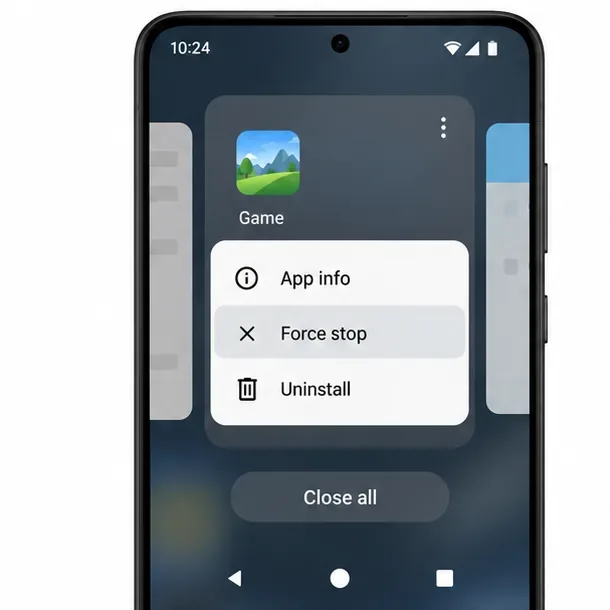
Schließen Sie Honor of Kings zunächst vollständig über die Liste der zuletzt verwendeten Apps. Auf Android können Sie alternativ die Einstellungen öffnen, zu Apps gehen, Honor of Kings auswählen und auf „ Stopp erzwingen“ tippen . Auf dem iPhone öffnen Sie die App-Übersicht und wischen das Spiel nach außen. Starten Sie es anschließend neu. Sollte der Bildschirm weiterhin schwarz bleiben, starten Sie Ihr iPhone neu und versuchen Sie es erneut.
Dieser Schnellreset behebt einen vorübergehend hängenden Prozess, ohne die Spielstände zu verändern. Google und Apple empfehlen, als ersten Schritt zur Fehlerbehebung eine App oder ein Gerät zu schließen oder neu zu starten. Sollten auch andere Apps einfrieren oder Anzeigeprobleme aufweisen, starten Sie das Gerät neu, bevor Sie Daten von Honor of Kings ändern.
Eine generische Android-App-Karte zeigt die Aktion „Stopp erzwingen“ an; Bezeichnungen und Platzierung variieren je nach Telefon.
2. Überprüfen Sie das Spielupdate und die Gerätekompatibilität.
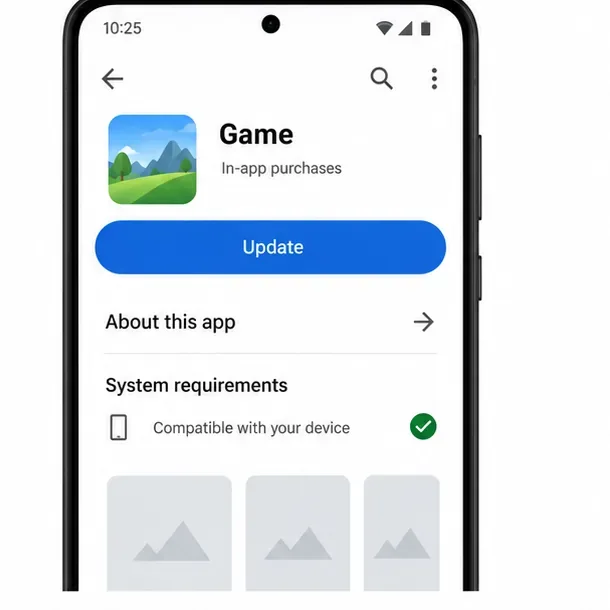
Öffne die offizielle Seite von Honor of Kings im Google Play Store oder Apple App Store und prüfe, ob ein Update verfügbar ist. Installiere es und starte das Spiel anschließend neu. Falls der Store anzeigt, dass die App bereits aktuell ist, überprüfe, ob dein Gerät die aktuellen Kompatibilitätsanforderungen erfüllt. Verfügbarkeit und Anforderungen können je nach Land, Gerät und Betriebssystemversion variieren. Verwende daher die für dein Konto angezeigte Version und nicht einen alten Screenshot oder eine Downloadseite von Drittanbietern.
Es gibt einen wichtigen Punkt speziell für iPhone-Nutzer: Honor of Kings veröffentlichte am 17. September 2026 eine Mitteilung mit dem Titel „Anpassung der Mindestanforderungen an die iOS-Systemversion“. Die Mitteilung bestätigt die Änderung der Mindestanforderungen an iOS, der vollständige Text war jedoch in der für diesen Artikel überprüften Ansicht nicht verfügbar. Gehen Sie nicht allein von der Überschrift auf die genaue Mindestversion. Öffnen Sie die offizielle Mitteilung vom 17. September und vergleichen Sie sie mit der Version auf Ihrem iPhone unter „Einstellungen“ > „Allgemein“ > „Info“. Falls Ihr Gerät eine erforderliche iOS-Version nicht installieren kann, behebt auch eine wiederholte Neuinstallation dieses Kompatibilitätsproblem nicht.
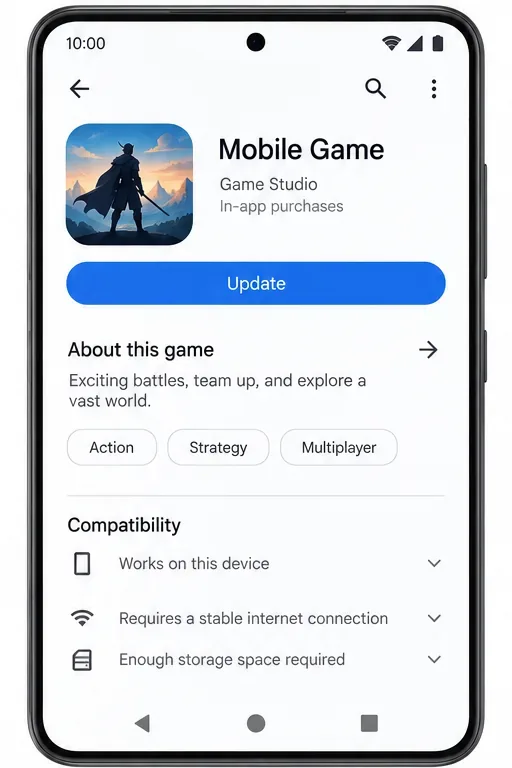
In einem Shop-Eintrag können Informationen zu verfügbaren Updates und zur Gerätekompatibilität angezeigt werden.
3. Testen Sie die Verbindung und prüfen Sie, ob ein serverseitiges Problem vorliegt.
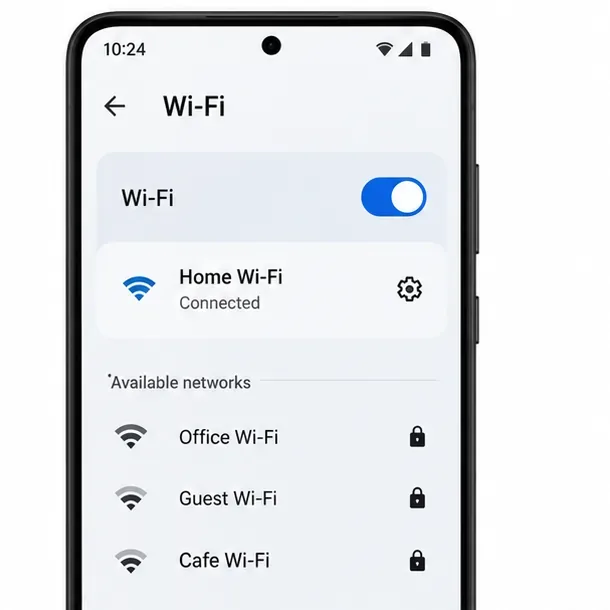
Honor of Kings benötigt beim Start eine Verbindung zu den Spieldiensten. Ein Verbindungsproblem kann daher wie ein Ladefehler aussehen, obwohl ein schwarzer Bildschirm nicht unbedingt auf ein Problem mit Ihrer Internetverbindung hinweist. Wechseln Sie einmal zwischen WLAN und mobilen Daten und starten Sie das Spiel anschließend erneut. Falls Sie ein VPN, einen privaten DNS-Server oder einen Netzwerkfilter verwenden, deaktivieren Sie diesen für diesen Test vorübergehend und aktivieren Sie ihn anschließend wieder, falls sich das Ergebnis nicht ändert. Vermeiden Sie es, mehrere Netzwerkeinstellungen gleichzeitig zu ändern.
Wenn das Spiel über eine Verbindung startet, über die andere aber nicht, starten Sie Ihren Router neu oder wenden Sie sich an Ihren Internetanbieter, um mögliche Filter oder Störungen zu klären. Sollte bei beiden Verbindungen derselbe schwarze Bildschirm erscheinen, prüfen Sie vor dem Fortfahren die offiziellen Hinweise und die Supportseite des Spiels auf Wartungsarbeiten oder bekannte Ladeprobleme. Im offiziellen Supportbereich finden Sie Anleitungen zur Selbsthilfe bei Update- und Ladefehlern. Falls die App während eines Server-Updates hängen bleibt, helfen Änderungen am lokalen Cache möglicherweise nicht; warten Sie auf das angekündigte Wartungsfenster oder die Anweisungen der Entwickler.
Vergewissern Sie sich, dass WLAN eingeschaltet und das Telefon verbunden ist, bevor Sie das Spiel erneut testen.
4. Prüfen Sie den verfügbaren Speicherplatz und schließen Sie ressourcenintensive Apps.
Überprüfen Sie die Speichereinstellungen Ihres Telefons. Ist der verfügbare Speicherplatz fast erschöpft, löschen Sie ungenutzte Downloads oder sichern Sie Ihre persönlichen Medien, bevor Sie das Spiel erneut starten. Ein großes Spiel benötigt möglicherweise Speicherplatz für Updates oder zusätzliche Ressourcen. Die genaue Menge an freiem Speicherplatz kann je nach Version und Gerät variieren, verlassen Sie sich daher nicht auf einen allgemeingültigen Wert. Starten Sie Ihr Telefon nach dem Freigeben von Speicherplatz neu und versuchen Sie es erneut.
Schließen Sie Apps, die den Bildschirm aufzeichnen, Videos streamen oder Overlays verwenden, und lassen Sie das Telefon abkühlen, falls es sich ungewöhnlich warm anfühlt. Dies sind Diagnosemaßnahmen und keine garantierten Lösungen speziell für Honor of Kings: Sie helfen festzustellen, ob die Gerätelast eine Rolle spielt. Wenn andere anspruchsvolle Apps normal laufen und das Spiel weiterhin an derselben Stelle abstürzt, versuchen Sie es mit anderen Apps, anstatt wiederholt Systemdaten zu löschen, die nicht mit dem Spiel zusammenhängen.
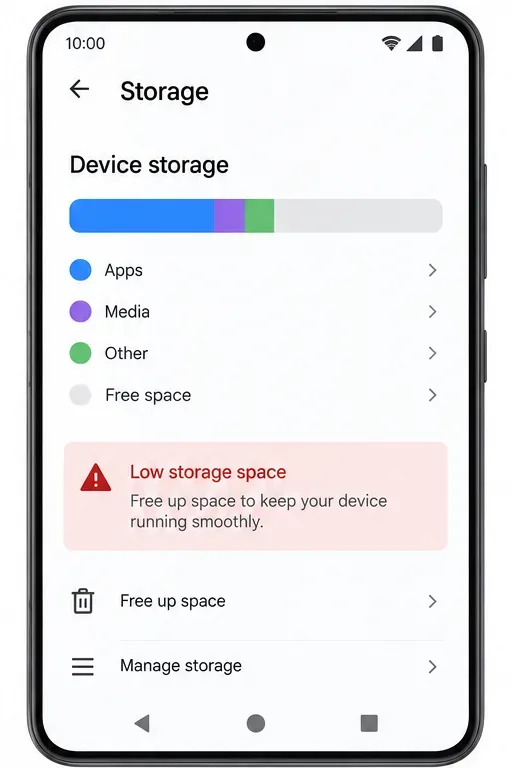
Prüfen Sie den verfügbaren Speicherplatz des Telefons und entfernen Sie nicht mehr benötigte Elemente, wenn der Speicherplatz fast voll ist.
5. Löschen Sie den Spielcache auf Android.
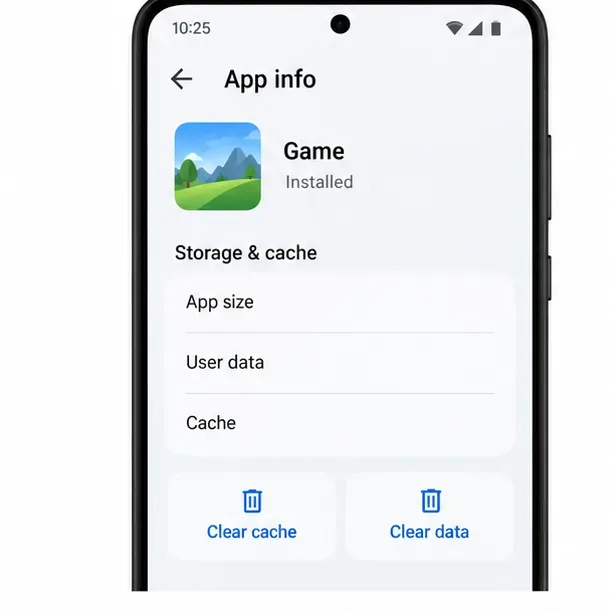
Öffnen Sie auf Android die Einstellungen > Apps > Honor of Kings > Speicher oder Speicher & Cache und wählen Sie dann „Cache leeren“ . Die genaue Bezeichnung und der Speicherort können je nach Android-Gerät variieren. Starten Sie das Spiel neu und lassen Sie es über eine stabile Internetverbindung alle benötigten Ressourcen herunterladen.
Verwechseln Sie „Cache leeren“ nicht mit „Daten löschen“ oder „Speicher löschen“ . Durch das Löschen der Daten können lokale Dateien entfernt, der App-Status zurückgesetzt und eine erneute Anmeldung oder das Herunterladen von Inhalten erforderlich gemacht werden. Stellen Sie vor der Verwendung sicher, dass Sie wissen, wie das Spielkonto verknüpft ist und ob Sie sich mit dieser Methode anmelden können. Löschen Sie die App-Daten für ein Gastkonto nur dann, wenn Sie sichergestellt haben, dass das Konto wiederhergestellt werden kann. iPhones bieten keine separate Schaltfläche zum Löschen des App-Caches; verwenden Sie stattdessen die Schritte „Schließen“, „Aktualisieren“, „Neustart“ und „Neuinstallieren“.
Bei Android sollte zuerst der Spielcache geleert werden; vermeiden Sie das Löschen der Spieldaten, es sei denn, Sie verstehen die Folgen für Konto und Downloads.
6. Aktualisieren Sie das Betriebssystem Ihres Telefons.
Prüfen Sie in den Einstellungen Ihres Telefons, ob ein Betriebssystem-Update verfügbar ist. Bei vielen Android-Telefonen finden Sie diese Option unter „System“ oder „Software-Update“, beim iPhone unter „Einstellungen“ > „Allgemein“ > „Software-Update“. Installieren Sie ein Update nur, wenn es für Ihr Gerät angeboten wird, und achten Sie darauf, dass Ihr Telefon wie vom Hersteller angegeben geladen und angeschlossen bleibt.
iPhone-Besitzer sollten die iOS-Mitteilung von Honor of Kings vom 17. September 2026 als Kompatibilitätsprüfung betrachten und nicht als Beweis dafür, dass alle Berichte über schwarze Bildschirme dieselbe Ursache haben. Die Mitteilung erklärt möglicherweise, warum ein älteres iOS-Gerät die Mindestanforderungen des Spiels nicht mehr erfüllt, aber sie beweist nicht, dass dies für jedes Gerät gilt. Vergleichen Sie die aktuellen Systemanforderungen des Spiels mit Ihrer installierten iOS-Version, bevor Sie entscheiden, ob das Betriebssystem die Ursache ist.
Nutzen Sie die Systemaktualisierungsseite Ihres Telefons, um nach einem unterstützten Software-Update zu suchen.
7. Installieren Sie das System erst neu, nachdem Sie Ihren Kontozugriff geschützt haben.
Wenn das Spiel nach den vorherigen Überprüfungen immer noch nur einen schwarzen Bildschirm anzeigt, kann eine Neuinstallation beschädigte App-Dateien ersetzen. Vergewissern Sie sich vor der Deinstallation, dass Ihr Konto mit einer Anmeldemethode verknüpft ist, die Sie wieder verwenden können, und bewahren Sie alle Kauf- und Kontodaten auf. Ein Gastkonto kann nach dem Löschen der App-Daten möglicherweise nicht wiederhergestellt werden. Löschen Sie die App über die offizielle Geräteoberfläche, starten Sie Ihr Telefon neu und laden Sie Honor of Kings anschließend erneut aus dem offiziellen Store herunter, wo es verfügbar ist.
Installieren Sie keine modifizierten Pakete oder Dateien von inoffiziellen Websites, um Kompatibilitäts- oder App-Store-Probleme zu umgehen. Diese können Sicherheits- und Kontorisiken bergen und die Fehlersuche erschweren. Warten Sie nach der Neuinstallation den ersten Download bei stabiler Internetverbindung ab, bevor Sie zwischen Apps wechseln oder Ihr Telefon in den Ruhemodus versetzen.
Überprüfen Sie den aktuellen Eintrag von Honor of Kings im Store und installieren Sie Updates aus dem offiziellen Store für Ihre Region.
8. Kontaktieren Sie den Support von Honor of Kings mit hilfreichen Details.
Sollte der Bildschirm weiterhin schwarz bleiben, melden Sie das Problem bitte über den Kundenservice im Spiel, sobald dieser erreichbar ist, oder nutzen Sie die offizielle Supportseite von Honor of Kings . Laut Supportseite können Spieler Selbsthilfe-Tools verwenden und ein Formular ausfüllen, falls diese Schritte das Problem nicht beheben. Im Google Play Store ist support@honorofkings.com als Support-E-Mail-Adresse für die internationale Android-Version angegeben.
Bitte geben Sie Ihr Telefonmodell, die Android- oder iOS-Version, die Spielversion (falls sichtbar), Ihr Land oder Ihre Region, den Zeitpunkt des schwarzen Bildschirms, ob Ton oder Vibration weiterhin aktiv sind und die von Ihnen unternommenen Schritte zur Fehlerbehebung an. Fügen Sie eine kurze Bildschirmaufnahme nur dann hinzu, wenn diese keine privaten Informationen enthält. Geben Sie an, ob das Problem nach einem App- oder Systemupdate aufgetreten ist. Dies hilft dem Support, einen gerätespezifischen Startfehler von einem allgemeinen Update- oder Serviceproblem zu unterscheiden.
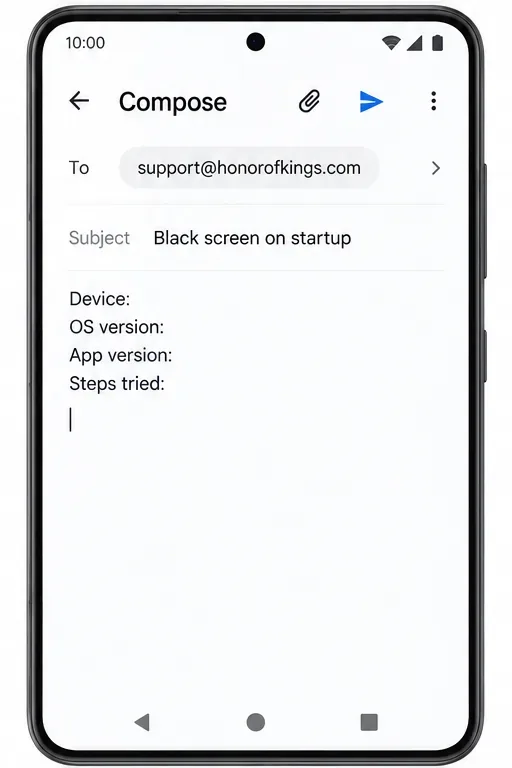
Eine kurze Support-Nachricht enthält Angaben zum Gerät, den Softwareversionen und den bereits unternommenen Schritten.
Prüfen Sie, ob die Reparatur funktioniert hat.
Nach jeder Änderung starte Honor of Kings und warte, bis der normale Anmelde- oder Startbildschirm erscheint. Wenn der schwarze Bildschirm verschwindet, alle Ressourcen geladen sind und das Spiel lange genug reagiert, um die Lobby zu erreichen, ist das Startproblem wahrscheinlich behoben. Spiele erst dann einen Modus mit niedrigem Einsatz, wenn du dich vergewissert hast, dass das Spiel stabil läuft; starte kein Ranglistenspiel, solange der Bildschirm noch sporadisch ausfällt.
Sollte der schwarze Bildschirm erneut erscheinen, notieren Sie genau, welcher Schritt das Verhalten verändert hat und ob das Spiel sich schließt, Ton abspielt oder auf Berührungen reagiert. Falls das Problem unmittelbar nach einem veröffentlichten Update auftrat und auch nach einem Neustart, einer Update-Prüfung und einem Verbindungstest weiterhin besteht, löschen Sie keine Daten mehr und senden Sie diese Informationen an den Support. Diese Schritte können häufige Ursachen im Zusammenhang mit der App, dem Netzwerk, dem Speicher oder der Kompatibilität eingrenzen, jedoch keine serverseitigen Fehler oder Geräte beheben, die die Systemanforderungen des Spiels nicht mehr erfüllen.