Startseite
» 🎮 E-Sport
»
So beheben Sie den Overwatch 2-Absturz „Rendering-Gerät verloren“.
So beheben Sie den Overwatch 2-Absturz „Rendering-Gerät verloren“.
Beispielszenario: Alex befindet sich in einem Match, als Overwatch 2 einfriert. Der Bildschirm wird kurz schwarz, und das Spiel stürzt mit der Meldung „Ihr Rendering-Gerät wurde nicht erkannt“ ab. Derselbe Absturz trat diese Woche bereits zweimal auf, und Alex erinnert sich, den Grafiktreiber einige Tage zuvor aktualisiert zu haben. Dies ist ein Beispiel zur Veranschaulichung und kein Bericht über einen realen Test oder ein Spielerergebnis. Es zeigt uns eine praktische Möglichkeit auf, die wahrscheinlichen Ursachen zu ermitteln, ohne anzunehmen, dass eine einzige Lösung für jeden PC funktioniert.
Die Meldung deutet in der Regel auf einen Timeout des Grafikgeräts hin, nicht auf eine bestimmte Overwatch-Einstellung. Windows erkennt, dass die GPU oder ihr Treiber nicht mehr reagiert und versucht, den Grafikstack zurückzusetzen. Ein Treiberproblem ist eine mögliche Ursache, aber auch Überhitzung, instabile Übertaktungseinstellungen, Hintergrundsoftware, Stromversorgungsprobleme oder Hardwaredefekte können ähnliche Symptome hervorrufen. Gehen Sie die Schritte der Reihe nach durch, ändern Sie jeweils nur eine Einstellung und testen Sie das System in einem unbelasteten Modus, bevor Sie zu Wettkampfspielen zurückkehren.
Hinweis zur Benutzeroberfläche: Die folgenden Abbildungen sind beispielhafte Software-Mockups zur Orientierung und keine Screenshots. Launcher, Windows-, GPU-Hersteller- und Spielmenüs können je nach Version und Gerät unterschiedlich aussehen.
Was sollten Sie zuerst überprüfen?
Notieren Sie, wann der Absturz auftritt und was sich kürzlich geändert hat. Tritt er beim Starten, beim Laden einer Karte, nach einigen Minuten oder nur auf, wenn eine andere Anwendung geöffnet ist? Notieren Sie sich kürzlich vorgenommene Änderungen an Treibern, Windows, Spielen oder Hardware. Alex' kürzliches Treiberupdate ist ein hilfreicher Anhaltspunkt, aber der Zeitpunkt allein beweist nicht, dass der Treiber den Absturz verursacht hat.
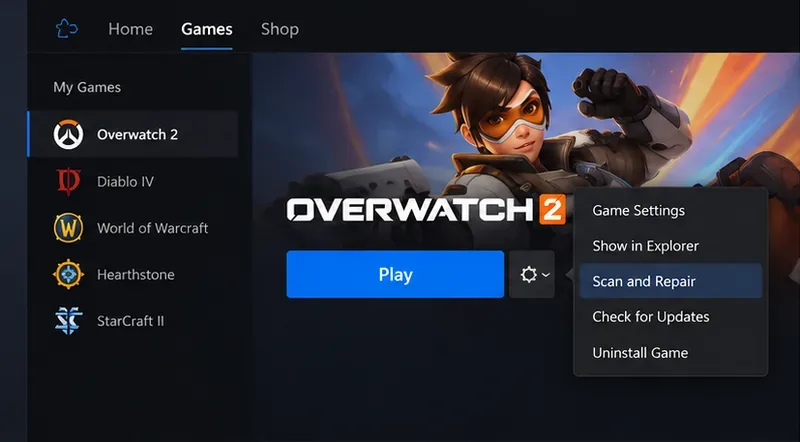
Im Launcher-Menü wird eine Scan- und Reparaturoption für das ausgewählte Spiel angezeigt; die Menüposition kann sich zwischen den Battle.net-Versionen ändern.
1. Repariere die Spieldateien von Overwatch 2.
Beginnen Sie mit der schonendsten Überprüfung. Wählen Sie in der Battle.net-Desktop-App Overwatch 2 aus und öffnen Sie das Optionsmenü neben dem Spielen-Button. Wählen Sie „Scannen und Reparieren“ und starten Sie den Scan. Warten Sie, bis er abgeschlossen ist, bevor Sie das Spiel erneut starten. Falls Sie über einen anderen Store spielen, verwenden Sie stattdessen die dort integrierte Überprüfungs- oder Reparaturfunktion.
Dieser Schritt kann beschädigte oder unvollständige Spieldateien reparieren. Er behebt jedoch keine Probleme mit dem Grafiktreiber, der Kühlung oder der GPU. Alex kann ihn nutzen, um ein Problem mit den Spieldateien auszuschließen, bevor er Systemeinstellungen ändert. Vermeiden Sie es, Ordner manuell zu löschen; ein Reparaturscan ist sicherer und lässt sich leichter rückgängig machen.
Ein aufgeräumter Desktop ist eine gute Ausgangsbasis für einen Test, bei dem Aufnahme- und Overlay-Apps geschlossen sind.
2. Schließen Sie für einen Test die Overlays und Hintergrundwerkzeuge.
Beenden Sie Bildschirmaufzeichnungsprogramme, Leistungs-Overlays, GPU-Tuning-Tools, RGB-Steuerungs-Apps und andere Tools, die sich in Spiele einklinken. Beispiele hierfür sind Chat-Overlays oder Aufnahmesoftware, je nachdem, was installiert ist. Deinstallieren Sie diese Programme noch nicht. Schließen Sie sie normal, starten Sie Overwatch 2 neu und prüfen Sie, ob der Absturz erneut auftritt.
Für Alex ist das Ergebnis eines Vergleichs hilfreich: Tritt der Absturz auch auf, wenn die Tools geschlossen sind? Falls nicht, sollte er bei späteren Tests einzeln wieder geöffnet werden, um einen Konflikt zu identifizieren. Tritt er weiterhin auf, beweist dies keinen Hardwaredefekt; es macht einen Overlay-Konflikt lediglich unwahrscheinlicher.
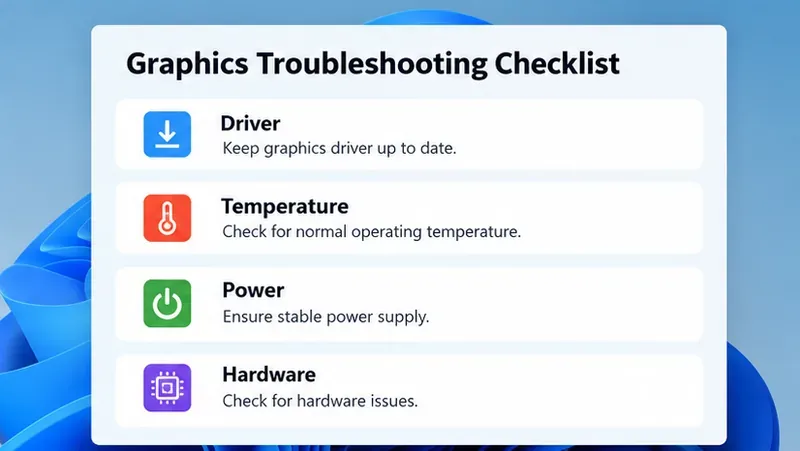
Eine kurze Checkliste hilft dabei, nach den grundlegenden Softwareprüfungen die verbleibenden Möglichkeiten im Blick zu behalten.
3. GPU-Optimierung auf Standardeinstellungen zurücksetzen
Wenn Sie eine GPU-Übertaktung, Unterspannung, ein benutzerdefiniertes Leistungslimit oder ein automatisches Tuning-Profil verwenden, setzen Sie die Karte vorübergehend mit der Herstellersoftware auf die Standardeinstellungen zurück. Entfernen Sie außerdem CPU- oder Speicherübertaktungen nur, wenn Sie wissen, wie Sie das ursprüngliche Profil sicher wiederherstellen können. Ändern Sie nicht mehrere BIOS-Werte gleichzeitig.
Übertakten kann ein System instabil machen, selbst wenn andere Spiele problemlos laufen. Alex sollte sich das ursprüngliche Profil notieren, bevor er es zurücksetzt, und Overwatch 2 anschließend mit den Standardeinstellungen testen. Falls der PC bereits auf Werkseinstellungen zurückgesetzt ist, kann dieser Schritt übersprungen werden, anstatt Tuning-Tools nur zum Ändern von Einstellungen zu installieren.
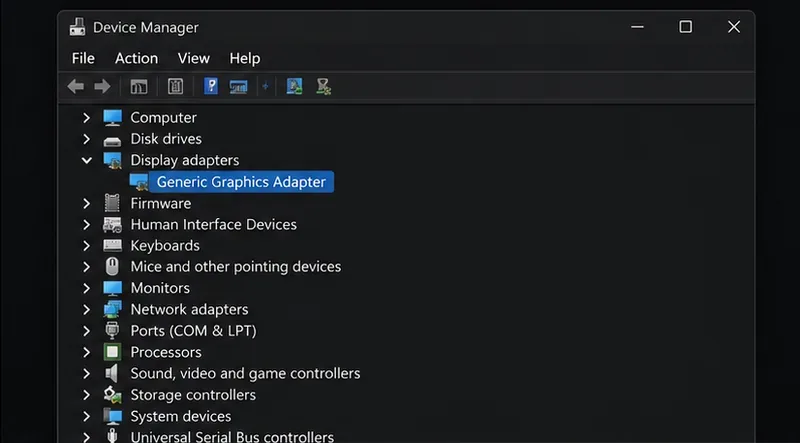
Erweitern Sie im Geräte-Manager den Eintrag „Grafikkarten“, um die Grafikkarte zu identifizieren, bevor Sie deren Treiber aktualisieren.
4. Aktualisieren Sie den Grafiktreiber von der korrekten Quelle.
Ermitteln Sie zunächst den GPU-Hersteller und das genaue Modell. Laden Sie den Treiber von der Supportseite von NVIDIA, AMD, Intel oder des Computerherstellers (für Laptops oder Komplettsysteme) herunter. Befolgen Sie die Installationsanweisungen des Anbieters, starten Sie Windows neu und testen Sie das Spiel. Vermeiden Sie Treiber-Downloadseiten von Drittanbietern und Treiber-Update-Pakete.
Der Windows Geräte-Manager kann zwar nach Treibern suchen, bietet aber möglicherweise nicht das neueste, für Spiele optimierte Paket an. Bei Laptops mit umschaltbarer Grafik sollten Sie zusätzlich die Hinweise des Herstellers beachten: Das System kann sowohl auf integrierte als auch auf dedizierte Grafiktreiber angewiesen sein. Alex sollte nur den Treiber aktualisieren, der zur installierten Hardware passt, und sich Version und Datum notieren, um später ein Downgrade durchführen zu können.
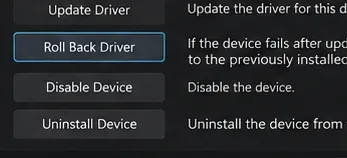
Windows bietet möglicherweise die Option „Treiber zurücksetzen“ auf der Registerkarte „Treiber“ des Adapters an; diese Option wird jedoch nur angezeigt, wenn ein vorheriger Treiber verfügbar ist.
5. Führen Sie ein Rollback nur dann durch, wenn der Zeitpunkt auf einen kürzlich erfolgten Fahrerwechsel hinweist.
Da Alex den Absturz nach einem Treiberupdate bemerkte, ist ein Downgrade der vorherigen Version ein sinnvoller nächster Schritt, falls ein erneutes Update nicht hilft. Öffnen Sie in Windows den Geräte-Manager, erweitern Sie den Eintrag „Grafikkarten“ , klicken Sie mit der rechten Maustaste auf Ihre GPU, wählen Sie „Eigenschaften “ und öffnen Sie die Registerkarte „Treiber“ . Falls die Option „Vorherigen Treiber zurücksetzen“ verfügbar ist, folgen Sie den Anweisungen und starten Sie den PC neu.
Windows deaktiviert diese Option möglicherweise, wenn kein vorheriges Treiberpaket vorhanden ist. Verwenden Sie in diesem Fall das offizielle Archiv des GPU- oder PC-Herstellers, um einen bekannten, kompatiblen älteren Treiber gemäß den Anweisungen des Herstellers zu installieren. Installieren Sie keine beliebige alte Version, nur weil sie in einem Forenbeitrag erwähnt wird; die korrekte stabile Version hängt von Ihrer Hardware und Ihrer aktuellen Software ab.
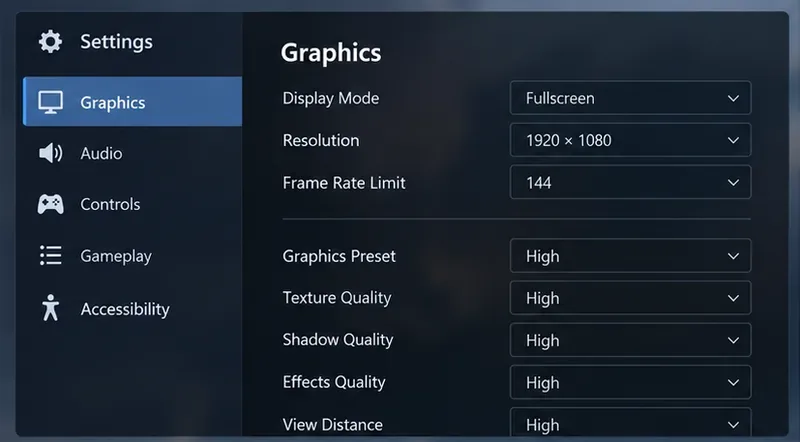
Ein Grafikeinstellungsfeld veranschaulicht die Art von Steuerelementen, die die Rendering-Last reduzieren können; die genauen Optionen und Bezeichnungen variieren je nach Spiel.
6. Grafiklast vorübergehend reduzieren.
Für einen Diagnosetest reduzieren Sie die Grafikqualität und begrenzen Sie die Bildwiederholrate unter die maximale Bildwiederholfrequenz Ihres Monitors, sofern das Spiel diese Einstellung bietet. Verwenden Sie die Spieleinstellungen, nehmen Sie jeweils nur eine Änderung vor und notieren Sie sich die ursprünglichen Werte, um sie später wiederherstellen zu können. Die obige Abbildung ist beispielhaft und entspricht nicht den aktuellen Menübezeichnungen von Overwatch 2.
Wenn eine geringere Last die Absturzhäufigkeit verringert, ist dies ein Hinweis, aber keine endgültige Lösung. Es könnte auf Probleme mit der Treiberstabilität, der Wärmeentwicklung, der Stromversorgung oder der Hardware-Reserve hindeuten. Tritt der Absturz unabhängig von den Einstellungen immer an derselben Stelle auf, sollten die ursprünglichen Werte wiederhergestellt und die anderen Prüfungen fortgesetzt werden, anstatt die Qualität dauerhaft zu reduzieren.
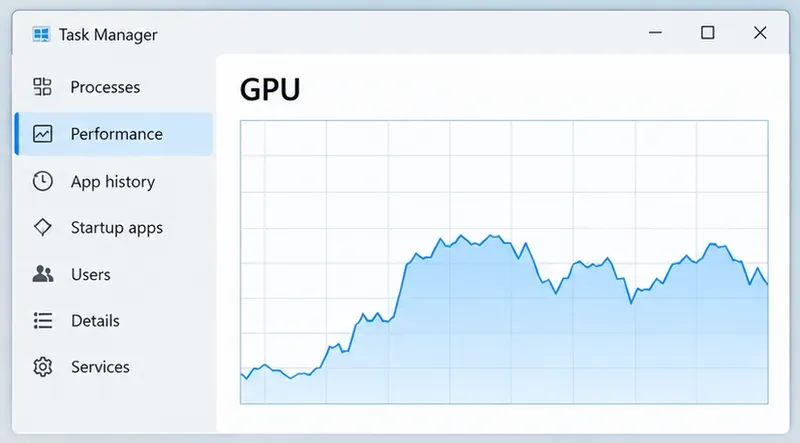
Der Task-Manager kann die GPU-Aktivität während eines Tests anzeigen, aber die Auslastung allein gibt nicht Aufschluss über die Ursache eines Absturzes des Rendering-Geräts.
7. Temperatur-, Kühlungs- und Stromversorgungssymptome prüfen
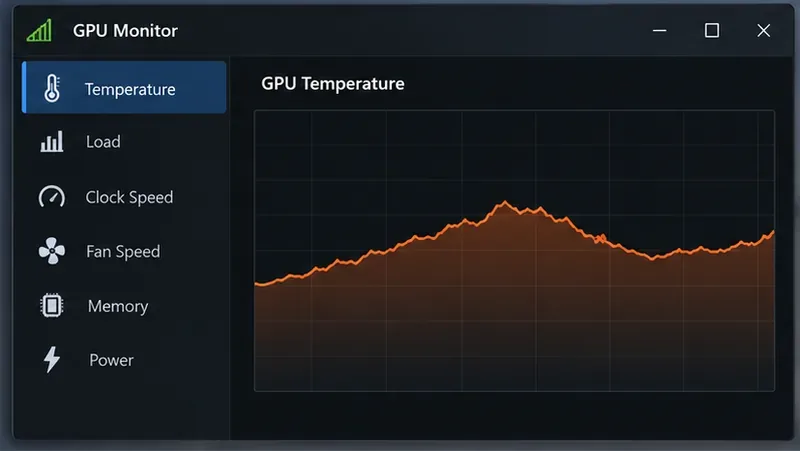
Verwenden Sie einen zuverlässigen Sensor des GPU- oder PC-Herstellers, um die GPU-Temperatur während des Spielens zu überwachen. Vergleichen Sie die Messwerte mit den für Ihr GPU-Modell angegebenen Betriebsgrenzen; es gibt keine allgemeingültige, sichere Temperatur für alle Grafikkarten. Stellen Sie sicher, dass die Gehäuselüftung frei ist und die Lüfter sich ungehindert drehen können. Öffnen Sie niemals das Netzteil und berühren Sie keine internen Komponenten, solange der PC eingeschaltet ist.
Achten Sie auch auf Hinweise außerhalb des Spiels: ein schwarzer Bildschirm auf beiden Monitoren, ein Neustart des gesamten Systems, ungewöhnliches Lüfterverhalten oder ähnliche Abstürze in anderen anspruchsvollen Spielen. Diese Symptome können auf ein systemweites Problem hindeuten. Ein Diagramm im Task-Manager zeigt die Aktivität, nicht die Temperatur an; verwenden Sie den entsprechenden Sensor für Temperaturmessungen.
Ein Temperaturtrend kann helfen zu erkennen, ob die Temperatur im Verlauf einer Sitzung ansteigt; dieses allgemeine Diagramm stellt jedoch keine reale Messung dar.
8. Eskalieren Sie die Situation, falls der Absturz anhält.
Wenn der Absturz nach der Reparatur weiterhin besteht, führen Sie einen sauberen Test ohne Overlays, mit Standard-GPU-Einstellungen und einem passenden Treiberwechsel durch und versuchen Sie nicht weiter wahllos Lösungen. Notieren Sie sich das GPU-Modell, die Windows-Version, die Treiberversion, den Zeitpunkt des Absturzes und ob auch andere Spiele oder Anwendungen abstürzen. Halten Sie fest, ob die Anzeige wiederhergestellt wird, der gesamte PC neu startet oder nur Overwatch 2 geschlossen wird. Diese Details erleichtern Ihre Supportanfrage.
Wiederholte schwarze Bildschirme, Abstürze in mehreren Spielen, sichtbare Bildfehler oder Brandgeruch erfordern eine Spielpause und die Kontaktaufnahme mit dem PC- oder GPU-Hersteller oder einem qualifizierten Reparaturtechniker. Führen Sie keine weiteren Stresstests an einem System durch, das sich abschaltet oder Anzeichen von Hardwaredefekten zeigt. Die TDR-Registrierungsschlüssel von Microsoft sind für die Treiberentwicklung und -tests vorgesehen; Microsoft weist darauf hin, dass Endbenutzer diese nicht verändern sollten. Das Erhöhen eines Timeout-Werts kann ein Symptom verschleiern, ohne das zugrunde liegende Problem zu beheben.
Woran erkennt man, ob die Reparatur erfolgreich war?
Testen Sie das Spiel erneut in einer ähnlichen Situation wie zuvor, beginnen Sie jedoch im Übungsmodus oder einem anderen Modus mit geringem Einsatz. Lassen Sie das Spiel lange genug laufen, um den üblichen Fehlerzeitraum abzudecken. Bleibt es stabil, stellen Sie alle temporären Grafikänderungen einzeln wieder her und testen Sie nach jeder Änderung erneut. Tritt der Fehler nach einer bestimmten Änderung wieder auf, haben Sie einen besseren Hinweis. Lässt sich kein wiederkehrendes Muster feststellen, notieren Sie sich die Ergebnisse und teilen Sie sie dem offiziellen Support mit.
Für Alex würde ein Treiber-Rollback, der den Absturz in mehreren vergleichbaren Sitzungen behebt, den aktuellen Treiber als plausible Ursache nahelegen. Dies beweist jedoch nicht, dass jeder Fehler eines Rendering-Geräts auf dieselbe Weise behoben werden kann. Tritt der Absturz weiterhin mit Standard-GPU-Einstellungen und ohne Overlays auf, sollte der nächste Schritt eine Überprüfung durch den Hersteller oder einen Techniker sein, anstatt Registry-Änderungen vorzunehmen oder das System wiederholt neu zu installieren.
Die Recherche wurde am 8. Oktober 2026 überprüft. Treiberversionen, Spielmenüs und Schritte zur Fehlerbehebung der Hersteller können sich ändern; verwenden Sie die aktuellen Supportanweisungen für Ihre spezifische GPU und Ihren PC.