Startseite
» 🎮 E-Sport
»
So beheben Sie den Hearthstone-Fehler mit den verspielten Sprites beim Start
So beheben Sie den Hearthstone-Fehler mit den verspielten Sprites beim Start
Falls Hearthstone beim Start mit der Meldung „Playful Sprites“ abstürzt, prüfen Sie vor der Neuinstallation, ob ein Problem mit den Blizzard-Diensten vorliegt. Aktualisieren Sie anschließend das Spiel, starten Sie Ihr Gerät neu und vergleichen Sie zwei Netzwerkverbindungen. Besteht das Problem weiterhin, führen Sie die für Ihre Plattform relevanten Reparatur- oder App-Daten-Schritte durch.
Die Fehlermeldung nennt keinen spezifischen Fehler. In einer Erklärung des technischen Supports von Blizzard vom September 2022 beschrieb ein Mitarbeiter die Fehlermeldung „Playful Sprites“ als allgemeine Anmeldefehlermeldung. Damals ging es um Kontobelohnungen, die Ursache sollte aber nicht auf einen anderen Fehler heute übertragen werden.
Recherchehinweis vom 8. Oktober 2026: Für diesen Leitfaden konnte keine offizielle Lösung gefunden werden, die alle Startfehler von Playful Sprites behebt. Die Supportseiten von Blizzard zeigten während der Recherche teilweise nur eine Navigationsleiste an; die unten stehenden Hinweise stammen aus den indexierten Anleitungen zur Fehlerbehebung für Mobilgeräte und den leicht zugänglichen Beiträgen der Mitarbeiter. Es werden keine Live-Server-Tests oder praktische Testergebnisse behauptet.
Bevor Sie beginnen: Identifizieren Sie den Fehler, den Sie tatsächlich haben.
Fertigen Sie einen Screenshot der vollständigen Fehlermeldung an, inklusive des Codes in der Ecke. Notieren Sie Ihre Plattform, Ihre Spielregion und ob der Fehler vor dem Hauptmenü auftritt. Ein Verbindungsfehler im Tavernenbildschirm erfordert eine andere Untersuchung als eine Anwendung, die sich ohne Fehlermeldung schließt.
Verwenden Sie für Ihre Vergleiche denselben Battle.net-Account und dieselbe Hearthstone-Region. Wenn Sie sowohl das Gerät als auch die Region ändern, ist ein erfolgreicher Login schwerer nachzuvollziehen. Bevor Sie die App-Daten löschen oder die App neu installieren, vergewissern Sie sich, dass Sie sich in Ihren Account einloggen und alle Authentifizierungsabfragen erfolgreich abschließen können.
Was Sie beobachten
Was es nahelegt
Nächste Überprüfung empfohlen
Das gleiche Konto funktioniert auf zwei Geräten und in zwei Netzwerken nicht.
Ein service-, regions- oder kontospezifisches Problem erscheint plausibler.
Halten Sie Ausschau nach einer offiziellen Mitteilung und erstellen Sie einen Unterstützungsbericht.
Ein Gerät funktioniert über mobile Daten, aber nicht über WLAN zu Hause.
Die WLAN-Verbindung bzw. ihr Übertragungsweg sollte untersucht werden.
Wiederholen Sie den Vergleich mit demselben Konto und derselben Region.
Ihr Telefon funktioniert, aber Ihr Computer versagt im selben Netzwerk.
Ein Konflikt mit einem Desktop-Client oder einer Software erscheint plausibler.
Schließen Sie optionale Tools und reparieren Sie die Desktop-Installation.
Die App schließt sich ohne eine Playful Sprites-Meldung.
Es könnte sich eher um einen Systemabsturz als um einen Anmeldefehler handeln.
Nutzen Sie die plattformspezifischen Absturzhinweise von Blizzard.
Dies sind diagnostische Hinweise, kein Beweis. Auch eine erfolgreiche Browserverbindung beweist nicht, dass die Verbindung zu den Hearthstone-Diensten funktioniert.
Acht Prüfungen, von der schonendsten bis zur sauberen Installation
1. Offizielle Servicehinweise prüfen
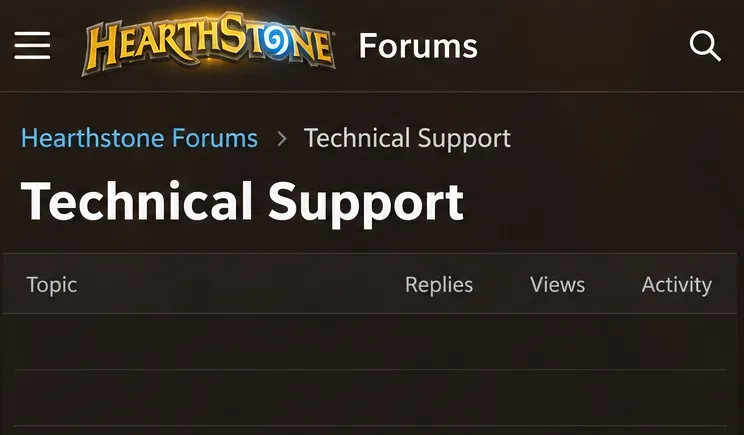
Prüfen Sie alle Servicehinweise auf Battle.net und besuchen Sie das offizielle Hearthstone-Supportforum . Suchen Sie nach einer Antwort eines Blizzard-Mitarbeiters, die zu Ihrer Plattform, Region und Ihrem Problem passt. Eine Sammlung von Spielerberichten kann zwar ein Muster erkennen lassen, bestätigt aber weder die Ursache noch beweist sie, dass ein Ausfall behoben wurde.
Wenn eine offizielle Mitteilung eine relevante Serviceunterbrechung beschreibt, warten Sie auf die Aktualisierung und versuchen Sie es anschließend erneut. Das Löschen lokaler Dateien kann die Blizzard-Server nicht reparieren. Falls keine Mitteilung zutrifft, führen Sie die lokalen Prüfungen durch; das Fehlen einer Mitteilung ist keine Garantie dafür, dass alle Dienste einwandfrei funktionieren.
Beispielhafte Forumansicht: Beachten Sie die offiziellen Mitteilungen des Teams; der leere Themenbereich gibt keinen Aufschluss über den aktuellen Zustand des Dienstes.
2. Alle verfügbaren Spielupdates abschließen
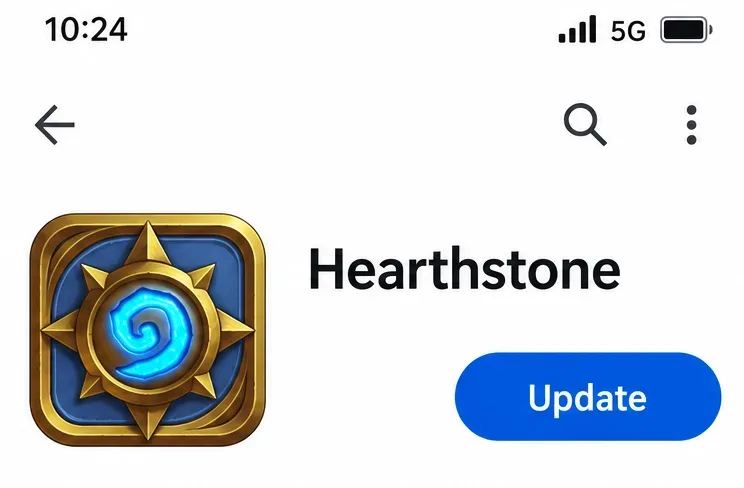
Öffne auf dem Desktop Battle.net, wähle Hearthstone aus und warte, bis alle ausstehenden Updates abgeschlossen sind, bevor du das Spiel startest. Öffne auf deinem Mobilgerät den offiziellen App Store oder Google Play Store und installiere ein verfügbares Update. Lade keine alternativen Installationsdateien oder Android-Pakete von inoffiziellen Downloadseiten herunter.
Ein Aktualisierungsbutton bedeutet, dass etwas zur Installation bereitsteht; er garantiert jedoch nicht, dass das Update Ihren spezifischen Fehler behebt. Falls im Store kein Update angezeigt wird, fahren Sie fort, anstatt wiederholt zu deinstallieren, um ein Update zu erzwingen. Die Verfügbarkeit im Store kann variieren. Vergleichen Sie daher die Version, die Sie tatsächlich installiert haben, mit der Version, die Sie beim Melden des Problems verwenden.
Beispielansicht im App Store: Installieren Sie ein verfügbares Hearthstone-Update, bevor Sie den Starttest wiederholen.
3. Starten Sie Client und Gerät neu.
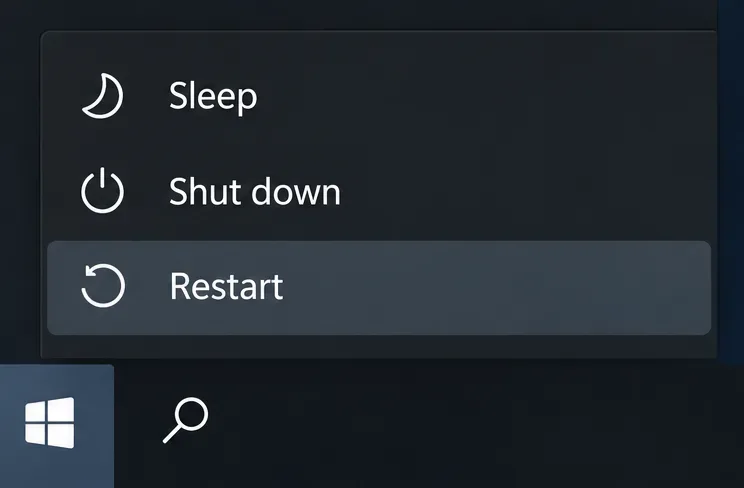
Schließe Hearthstone vollständig. Beende auf dem Desktop zusätzlich Battle.net, starte den Computer neu und starte Hearthstone anschließend über Battle.net. Starte auf einem Smartphone oder Tablet das Gerät neu und öffne Hearthstone erneut, sobald die Netzwerkverbindung wiederhergestellt ist.
Dies ist ein sauberer Starttest. Notieren Sie, ob der Fehler an derselben Stelle und mit demselben Code auftritt. Vermeiden Sie es, mehrere Instanzen zu starten oder zwischen den Versuchen mehrere unabhängige Änderungen vorzunehmen; eine sinnvolle Fehlersuche sorgt dafür, dass jedes Ergebnis nachvollziehbar ist.
Beispielhaftes Power-Menü: Starten Sie den Computer neu, um den Client sauber zu starten.
4. Vergleichen Sie WLAN mit einer anderen Verbindung.
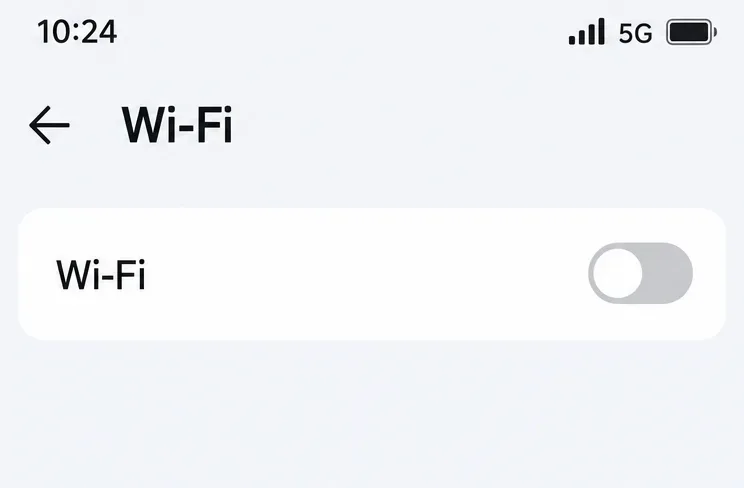
Auf Mobilgeräten empfiehlt sich die Nutzung von Mobilfunkdaten anstelle von WLAN oder umgekehrt. Beachten Sie dabei eventuell anfallende Datengebühren. Auf dem Desktop kann ein kurzer Test über einen vertrauenswürdigen mobilen Hotspot einen ähnlichen Vergleich ermöglichen. Vermeiden Sie es, bei einem begrenzten Datenvolumen eine vollständige Neuinstallation herunterzuladen.
Falls bereits ein VPN oder Proxy aktiv ist, trennen Sie diesen für diesen Vergleich, sobald dies in Ihrem Netzwerk erlaubt ist. Die Installation eines neuen VPNs ist nicht zwingend erforderlich. Falls Hearthstone nur über die alternative Verbindung startet, konzentrieren Sie sich auf Ihr gewohntes Netzwerk, anstatt sofort die Spieldaten zu löschen.
Starten Sie Ihren Heimrouter neu, sofern Sie ihn verwalten und dadurch andere wichtige Anwendungen nicht beeinträchtigt werden. Bei einem Schul- oder Arbeitsplatznetzwerk fragen Sie den Administrator nach möglichen Einschränkungen. Vermeiden Sie es, die Einstellungen des verwalteten Netzwerks zu ändern oder die Firewall komplett zu deaktivieren.
Der Artikel von Blizzard zur Fehlerbehebung bei mobilen Verbindungen umfasst die Überprüfung auf Ausfälle, Aktualisierungen, Verbindungswechsel, Neustarts, Kompatibilitätsprüfungen, das Löschen des Android-App-Caches/der App-Daten und die Neuinstallation. Führen Sie nur die für Ihr Gerät relevanten Schritte aus.
Beispielhafte Verbindungsansicht: Vergleich von Mobilfunkdaten mit WLAN unter Verwendung desselben Kontos und derselben Spielregion.
5. Testen Sie ohne Desktop-Deck-Tracker oder Overlays.
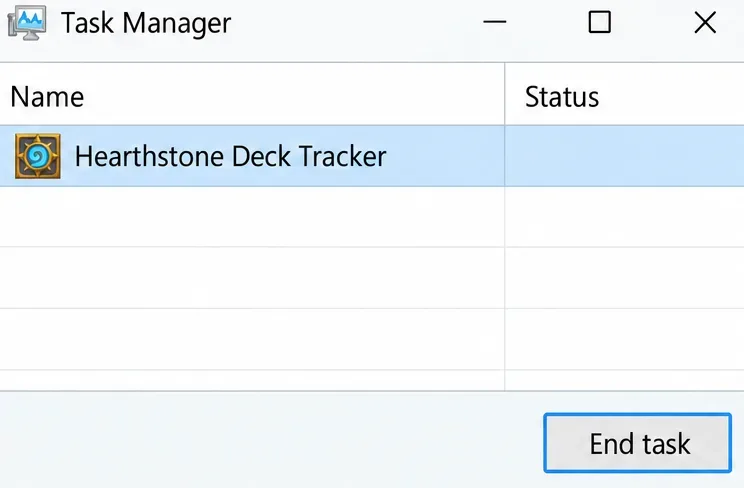
Wenn du einen Deck-Tracker, ein Begleitprogramm oder ein optionales Overlay verwendest, schließe es vollständig und starte Hearthstone separat. Überprüfe, ob das Programm in der Taskleiste oder Menüleiste minimiert ist. Falls es automatisch startet, verhindere vorübergehend dessen Öffnung während des Tests.
Die Mitarbeiter von Blizzard empfahlen in dem oben verlinkten Thread, Deck-Tracking-Add-ons zu entfernen, falls der Fehler weiterhin besteht. Das Schließen optionaler Tools ist ein weniger aufwändiger Diagnoseschritt. Falls das Spiel nur ohne ein bestimmtes Tool funktioniert, prüfen Sie, ob Updates für dieses Tool verfügbar sind, oder deinstallieren Sie es über die normale Deinstallationsroutine Ihres Betriebssystems.
Dies ist kein Beweis dafür, dass jeder Tracker verspielte Sprites verursacht. Entscheidend ist das Ergebnis: Ein reproduzierbarer Unterschied mit und ohne dasselbe Hilfsprogramm ist aussagekräftiger, als die Schuld der jeweils installierten Anwendung zuzuschieben.
Beispielhafte Prozessansicht: Stellen Sie sicher, dass ein optionaler Deck-Tracker für den Startvergleich vollständig geschlossen ist.
6. Führen Sie eine Scan- und Reparaturfunktion auf der Desktop-Installation aus.
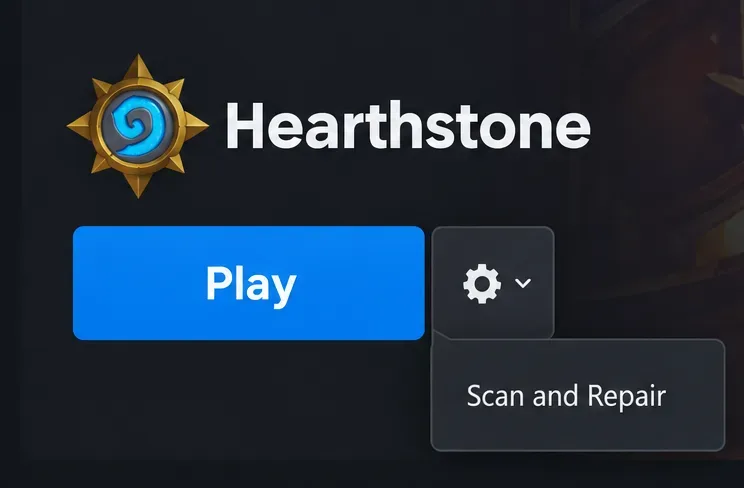
Schließe Hearthstone und wähle es in Battle.net aus. Öffne das Zahnradsymbol neben „Spielen“, wähle „Scannen und Reparieren“ und anschließend „Scan starten“ . Warte, bis der Scan und alle Downloads abgeschlossen sind, bevor du Hearthstone erneut startest. Falls diese Steuerelemente während eines Updates nicht verfügbar sind, führe das Update zuerst durch.
Die Reparaturfunktion prüft die lokalen Installationsdateien. Sie kann nicht jedes Konto- oder Verbindungsproblem beheben. Wenn die Reparatur erfolgreich abgeschlossen wird, aber dieselbe Meldung weiterhin angezeigt wird, notieren Sie sich dieses Ergebnis, anstatt ohne weitere Hinweise wiederholt zu scannen.
Beispielansicht des Launchers: Öffnen Sie das Zahnradsymbol „Optionen“ und wählen Sie „Scannen und Reparieren“ auf dem Desktop.
7. Leeren Sie den Android-Cache, bevor Sie einen Datenreset in Betracht ziehen.
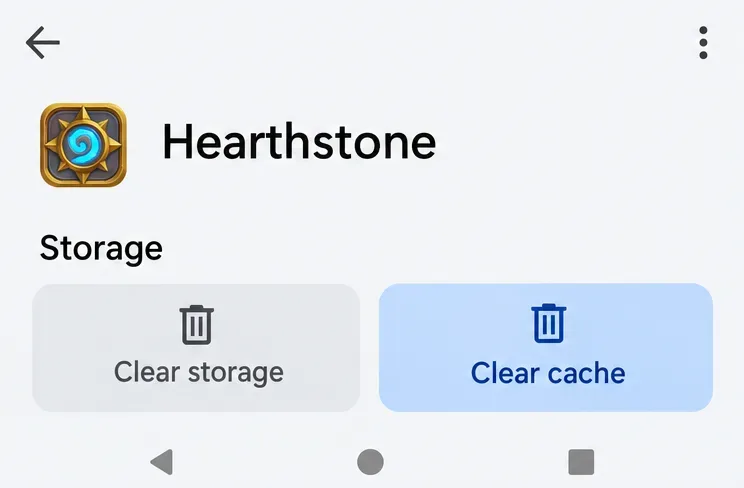
Öffnen Sie auf Ihrem Android-Gerät die Einstellungen, suchen Sie Hearthstone in der App-Liste und öffnen Sie den Speicherbereich. Wählen Sie zuerst „Cache leeren“ und starten Sie die App anschließend neu. Die Menübezeichnungen können je nach Hersteller variieren. Der Cache enthält temporäre lokale Daten; das Leeren des Caches ist etwas anderes als das Zurücksetzen der gespeicherten App-Daten.
Sollte das nicht helfen, empfiehlt Blizzard in seinen mobilen Anleitungen auch das Löschen der App-Daten. Beachten Sie jedoch, dass die Optionen „Speicher löschen “ und „ Daten löschen“ einen größeren Eingriff in die Privatsphäre darstellen: Lokale Einstellungen und heruntergeladene Ressourcen können entfernt werden, und eine erneute Anmeldung ist erforderlich. Überprüfen Sie daher vor der Auswahl dieser Option Ihre Kontoberechtigungen.
Kopieren Sie diesen Android-Pfad nicht auf ein iPhone oder iPad; es gibt keine universelle Schaltfläche zum Leeren des Caches für alle iOS-Apps. Vermeiden Sie es, auf Ihrem Desktop ganze Blizzard- oder Battle.net-Verzeichnisse aufgrund einer alten Forenantwort zu löschen. Diese Anleitung empfiehlt kein vollständiges Löschen von Ordnern unter Windows oder Mac, da der aktuelle, fehlerspezifische Pfad nicht verifiziert wurde.
Veranschaulichende Speicheransicht: Beginnen Sie mit dem Leeren des Caches; das Leeren des Speichers ist ein separater, aufwändigerer Reset.
8. Installieren Sie das System erst nach den vorherigen Prüfungen neu.
Wenn das Problem nur bei einer Installation auftritt, deinstallieren Sie Hearthstone über Battle.net auf Ihrem Desktop oder über die App-Einstellungen Ihres Mobilgeräts. Installieren Sie es anschließend erneut über Battle.net, den App Store oder Google Play. Warten Sie, bis der Download und die Installation der benötigten Ressourcen abgeschlossen sind, und melden Sie sich dann mit demselben Account und derselben Region an.
Eine Neuinstallation kostet Zeit und Datenvolumen. Sie ist zwar ein sinnvoller letzter Schritt vor Ort, aber keine gute nächste Maßnahme, wenn dasselbe Konto bereits auf mehreren Geräten und Netzwerken nicht funktioniert. In diesem Fall sollten Sie Ihre Erkenntnisse sichern und Blizzard kontaktieren, anstatt den Download zu wiederholen.
Beispielhafte Ansicht im Store: Nach den vorherigen lokalen Prüfungen erneut von der offiziellen Seite installieren.
Überprüfen Sie die Wiederherstellung, bevor Sie ein Wettkampfspiel starten.
Starte Hearthstone, vergewissere dich, dass das Hauptmenü geladen wird, und prüfe, ob deine Sammlung in der gewünschten Region zugänglich ist. Schließe das Spiel und öffne es erneut, um zu sehen, ob der Startfehler weiterhin auftritt. Wenn die Anmeldung stabil ist, starte ein Spiel mit niedrigem Einsatz, bevor du dich auf ein Wettkampfspiel einlässt.
Ein einzelner erfolgreicher Versuch ist ermutigend, beweist aber keine dauerhafte Lösung. Falls die Meldung erneut erscheint, notieren Sie sich die aktive Verbindung und die optionalen Tools. Dies liefert einen konkreten Ausgangspunkt für die weitere Untersuchung.
Wann Sie die Fehlersuche beenden und Blizzard kontaktieren sollten
Eskalieren Sie das Problem, wenn dasselbe Konto auf mehreren Geräten und Verbindungen nicht funktioniert, wenn ein offizieller Vorfall beendet wurde, Ihr Fehler aber weiterhin besteht, oder wenn die entsprechenden lokalen Schritte nicht geholfen haben. Wenden Sie sich an den Blizzard-Support oder das oben verlinkte offizielle Forum für technischen Support.
Bitte geben Sie den vollständigen Fehlertext und -code an.
Geben Sie den Zeitpunkt des Fehlers und Ihre Zeitzone an.
Bitte geben Sie die Plattform, die Betriebssystemversion, die Spielversion und die Hearthstone-Region an.
Beschreiben Sie den Netzwerkvergleich und etwaige Tests mit einem zweiten Gerät.
Fassen Sie die Schritte zum Aktualisieren, Neustarten, Reparieren, Zwischenspeichern und Neuinstallieren zusammen, die Sie tatsächlich durchgeführt haben.
Passwörter, Authentifizierungscodes und private Kontodaten sollten nicht öffentlich geteilt werden. Der hilfreichste Bericht zeigt an, wo das Problem liegt: am Konto, am Gerät oder an der Verbindung. Diese Unterscheidung hilft dem Support, eine allgemeine Playful Sprites-Meldung zu untersuchen, ohne unnötige Neuinstallationen durchführen zu müssen.