Startseite
» 🎮 E-Sport
»
So beheben Sie den Grafikgerätefehler in Heroes of the Storm beim Start
So beheben Sie den Grafikgerätefehler in Heroes of the Storm beim Start
Falls Heroes of the Storm beim Start mit einer Fehlermeldung bezüglich des Grafikgeräts abstürzt, ermitteln Sie zunächst, welche Grafikkarte das Spiel erkennt. Aktualisieren Sie anschließend den Treiber dieser Grafikkarte über die Website des Herstellers. Überprüfen Sie, ob ein Monitor an die Grafikkarte angeschlossen ist, und nutzen Sie die Reparaturfunktion von Battle.net, falls die Grafikprüfungen das Problem nicht beheben. Eine Neuinstallation des Spiels ist in der Regel keine gute erste Maßnahme, da sie weder eine nicht unterstützte GPU noch eine deaktivierte Grafikkarte oder ein Treiberproblem behebt.
Diese Anleitung gilt für Windows-PCs. Fehlermeldungen können variieren: Ein Fehler bei der Grafikinitialisierung, eine Meldung über ein nicht verfügbares Gerät und ein Absturz nach dem Klicken auf die Wiedergabetaste haben nicht zwangsläufig dieselbe Ursache. Betrachten Sie die genaue Fehlermeldung und den Fehlercode als Hinweise, nicht als Beweis für eine bestimmte Diagnose.
Vor der Fehlersuche: Grafikgerät identifizieren.
Eine Grafikkarte (GPU) ist die Hardware, die das Spiel rendert. Ein PC kann mehrere Grafikkarten besitzen: eine im Prozessor integrierte GPU und eine separat installierte dedizierte GPU. Ein Laptop kann automatisch zwischen diesen umschalten. Der Grafiktreiber ist die Software, die die Kommunikation zwischen Windows, dem Spiel und der GPU ermöglicht.
Beginnen Sie mit einer kurzen Bestandsaufnahme, damit Sie wissen, was Sie ändern:
Schließe Heroes of the Storm und die Battle.net-Desktop-App.
Drücken Sie die Windows-Taste + R , geben Sie dxdiag ein und drücken Sie die Eingabetaste.
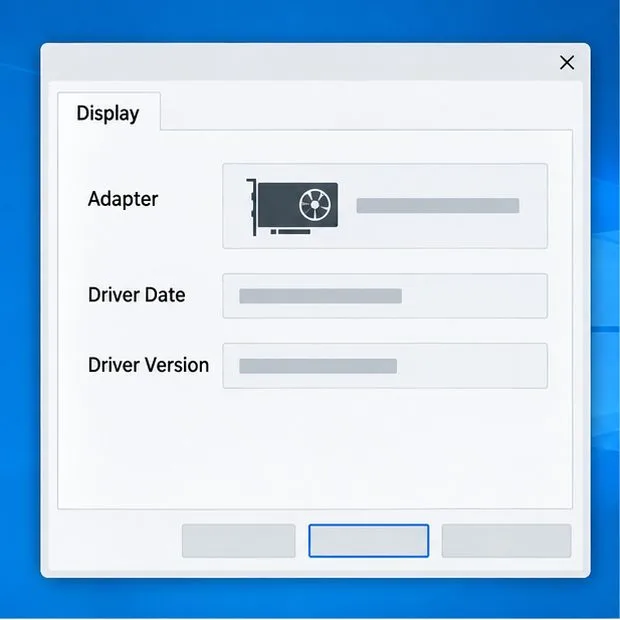
Öffnen Sie den Reiter „Anzeige“ (oder jeden Reiter, falls mehrere angezeigt werden). Notieren Sie sich den Adapternamen, das Treiberdatum und die Treiberversion. Veröffentlichen Sie keinen vollständigen Systembericht, es sei denn, Sie haben persönliche Daten entfernt.
Notieren Sie die genaue Fehlermeldung und ob sie vor oder nach dem Öffnen des Spielfensters erscheint.
Im Anzeigefeld wird angezeigt, welcher Adapter und Treiber von Windows gemeldet wird; vergleichen Sie diese Angaben, bevor Sie einen Treiber installieren.
Vergleichen Sie die von Blizzard veröffentlichten Systemanforderungen für Heroes of the Storm mit Ihrer Hardware. Blizzard weist darauf hin, dass sich die Anforderungen ändern können. Verwenden Sie daher die aktuelle Tabelle und verlassen Sie sich nicht auf einen alten Forenbeitrag oder eine erinnerte Mindestanforderung. Falls Windows nur den Microsoft Basic Display Adapter anzeigt, ein Adapter fehlt oder ein Gerät mit einem Warnsymbol angezeigt wird, überprüfen Sie die Treiber- oder Hardwareerkennung, bevor Sie die Spieleinstellungen ändern.
Schritt 1: Installieren Sie den richtigen Grafiktreiber
Laden Sie den Treiber vom Hersteller Ihrer Grafikkarte (NVIDIA, AMD oder Intel) oder, falls verfügbar, vom Hersteller Ihres Laptops oder PCs herunter. Ein Treiber ist nicht dasselbe wie ein Battle.net-Spielupdate. Vermeiden Sie Treiber-Downloadseiten und Treiberaktualisierungsprogramme von Drittanbietern; diese können das falsche Paket liefern oder zusätzliche Software installieren.
Verwenden Sie den Adapternamen aus DxDiag oder dem Geräte-Manager, um Hersteller und Modell zu ermitteln.
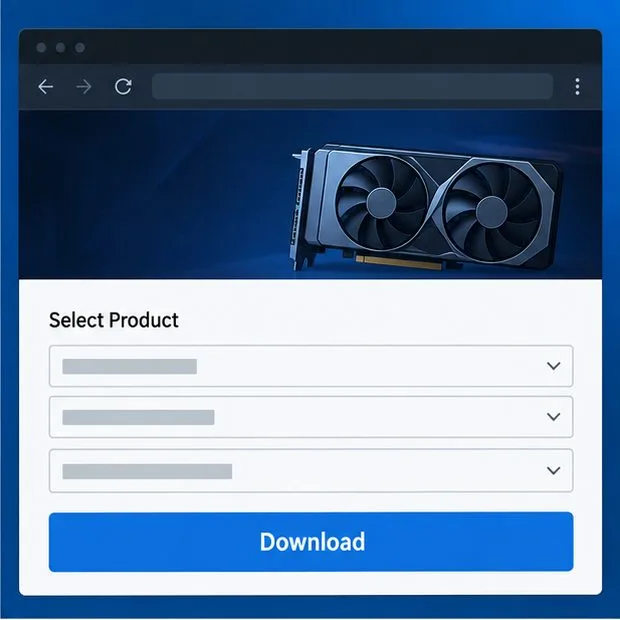
Öffnen Sie die offizielle Treiberseite des Herstellers. Wählen Sie die genaue Produktfamilie und Windows-Version aus; verlassen Sie sich nicht allein auf die Marke des Laptops.
Installieren Sie den empfohlenen kompatiblen Treiber, starten Sie Windows gegebenenfalls neu und starten Sie Battle.net erneut.
Wenn der Fehler unmittelbar nach einem Treiberupdate aufgetreten ist, notieren Sie sich die aktuelle Version und befolgen Sie die offiziellen Anweisungen des GPU-Herstellers zum Zurücksetzen auf den vorherigen Treiber. Installieren Sie keine alte Version von einem inoffiziellen Mirror.
Blizzards Hinweise zu Treiber- und Betriebssystemaktualisierungen erklären, warum veraltete Treiber Spielprobleme verursachen können und wo man Treiberinformationen findet. Ein Treiber, den Windows Update als „aktuell“ bezeichnet, ist nicht immer das neueste Paket des GPU- oder Computerherstellers. Umgekehrt ist das neueste Paket nicht automatisch die beste Wahl, wenn es einen älteren Adapter nicht unterstützt.
Wählen Sie auf der offiziellen Supportseite des Herstellers den passenden Treiber anhand des genauen GPU-Modells und des Betriebssystems aus.
Schritt 2: Stellen Sie sicher, dass Heroes of the Storm die vorgesehene GPU verwendet.
Auf einem Laptop mit integrierter und dedizierter Grafikkarte startet das Spiel möglicherweise mit dem leistungsschwächeren Netzteil. Falls die Grafiksoftware des Laptop-Herstellers die GPU-Auswahl pro Anwendung ermöglicht, stellen Sie Heroes of the Storm auf das leistungsstärkere Netzteil ein und beenden Sie das Spiel anschließend vollständig. Starten Sie es dann neu. Da die Bezeichnungen der Einstellungen und Menüs je nach Hardware und Windows-Version variieren, befolgen Sie die Anweisungen für Ihre spezifische GPU und verwenden Sie keine Menüpfade von einem anderen PC.
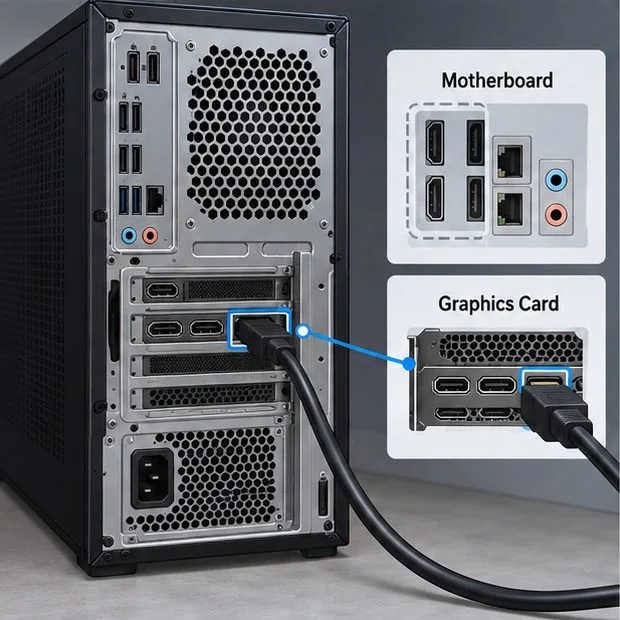
Bei einem Desktop-PC mit separater Grafikkarte überprüfen Sie das Monitorkabel an der Rückseite des Computers. Es sollte an einen Anschluss der Grafikkarte angeschlossen werden, der sich üblicherweise unten am Gehäuse befindet, und nicht an die DisplayPorts des Mainboards. Diese Überprüfung ist nur relevant, wenn Ihr Computer über eine separate Grafikkarte verfügt; Kompakt-PCs und einige Desktop-PCs verwenden ausschließlich integrierte Grafik. Schalten Sie den Computer aus, bevor Sie die Kabel bewegen, und wenden Sie keine Gewalt an.
Bei einem Desktop-PC mit dedizierter Grafikkarte schließen Sie den Monitor an den Videoausgang der Grafikkarte an.
Schritt 3: Reparieren Sie die Spieldateien
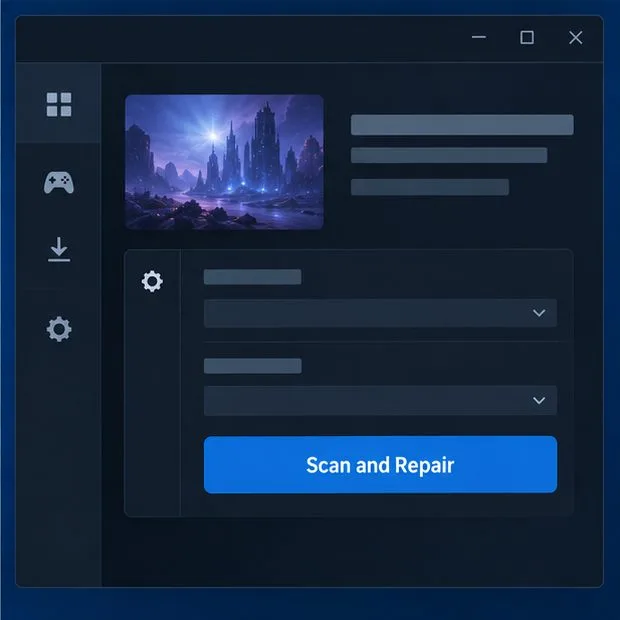
Wenn Windows die Grafikkarte erkennt und der Treiber installiert ist, überprüfen Sie die Spieldateien auf Beschädigungen oder Unvollständigkeit. Wählen Sie in der Battle.net-Desktop-App „Heroes of the Storm“ aus, öffnen Sie das Optionsmenü neben dem „Spielen“-Button und wählen Sie „Scannen und Reparieren“, falls diese Option angezeigt wird. Warten Sie, bis der Scan abgeschlossen ist, bevor Sie das Spiel erneut starten. Das Layout der App kann sich ändern. Konsultieren Sie daher die Reparaturanleitung von Blizzard für Battle.net-Spiele, falls die Steuerung nicht angezeigt wird.
Verwenden Sie die Reparaturfunktion des Launchers, um die Spieldateien zu überprüfen, nachdem Sie den Grafikadapter und den Treiber bestätigt haben.
Ein Reparaturscan kann beschädigte Spieldaten korrigieren, aber er kann ein nicht unterstütztes Grafikgerät nicht kompatibel machen. Ebenso kann eine Deinstallation und Neuinstallation des Spiels ein Treiber- oder Geräteerkennungsproblem ungelöst lassen. Eine Neuinstallation sollte nur dann erfolgen, wenn die Reparatur fehlschlägt oder die Installation selbst beschädigt bleibt.
Schritt 4: Temporäre Konflikte beseitigen und jeweils eine Änderung testen
Starten Sie Windows nach einem Treiberwechsel neu und testen Sie das Spiel anschließend einmal, während andere grafikintensive Programme geschlossen sind. Beenden Sie vorübergehend Overlays, Bildschirmrekorder, Hardware-Überwachungstools und GPU-Optimierungsprogramme, falls diese ausgeführt werden. Wenn die GPU übertaktet ist, stellen Sie vor dem Test die Werkseinstellungen wieder her. Dies sind Diagnosetests: Wenn das Schließen eines Programms das Ergebnis ändert, aktivieren Sie die Tools einzeln wieder, um einen Konflikt zu identifizieren, anstatt alle dauerhaft zu deaktivieren.
Laden Sie keine Ersatz-DLL-Dateien herunter, bearbeiten Sie die Registrierung nicht willkürlich und deaktivieren Sie den Virenschutz nicht routinemäßig, um Grafikprobleme zu beheben. Wechseln Sie nicht wiederholt die Grafik-APIs und fügen Sie keine Befehlszeilenargumente aus alten Beiträgen hinzu, es sei denn, Blizzard dokumentiert diese für genau den Fehler, der bei Ihnen auftritt. Nicht unterstützte Problemumgehungen können die Diagnose der Symptome erschweren.
Schritt 5: Prüfen Sie, ob das Problem behoben ist.
Starten Sie das Spiel nach jeder Änderung über Battle.net und prüfen Sie, ob es ohne Fehlermeldung zum Grafikgerät das Anmelde- oder Hauptmenü erreicht. Falls ja, schließen Sie das Spiel und starten Sie es erneut, um zu prüfen, ob die Änderung weiterhin besteht. Sollte der gleiche Fehler erneut auftreten, notieren Sie sich die genaue Fehlermeldung, den Fehlercode, das GPU-Modell, die Treiberversion, die Windows-Version und den Schritt, der unmittelbar vor dem Fehler geändert wurde. Diese Informationen sind für den Support hilfreicher als die bloße Aussage, dass das Spiel nicht startet.
Beispiel: Jordan besitzt einen Laptop mit integrierter Intel-Grafikkarte und dedizierter NVIDIA-Grafikkarte. Heroes of the Storm zeigt vor dem Start des Menüs einen Grafikinitialisierungsfehler an. Jordan notiert zunächst beide Grafikkarten und Treiberversionen, prüft die Systemvoraussetzungen, aktualisiert den passenden Treiber des Herstellers und wählt die dedizierte GPU über die Systemsteuerung des Laptops aus. Besteht der Fehler weiterhin, repariert Jordan das Spiel über Battle.net und testet es mit deaktivierten Overlays. Dies ist ein hypothetischer Lösungsansatz, kein Bericht über einen realen Test oder ein garantierter Erfolg. Entscheidend ist, welche Grafikkarte das System erkennt und ob sich die genaue Fehlermeldung ändert.
Wenn der Fehler auf Kompatibilitäts- oder Hardwareprobleme hinweist
Wenn die GPU die aktuell veröffentlichten Mindestanforderungen nicht erfüllt, der Adapter vom Hersteller nicht mehr unterstützt wird oder das Spiel explizit meldet, dass das Grafikgerät nicht unterstützt wird, beheben Einstellungsänderungen das Startproblem möglicherweise nicht. Ein Treiber kann die Kompatibilität innerhalb der unterstützten Gerätefunktionen verbessern, aber keine Grafikfunktionen hinzufügen, die die Hardware nicht unterstützt. Unter macOS ist eine Fehlermeldung, die ein Metal-fähiges Gerät erfordert, eine Kompatibilitätsmeldung; die in diesem Leitfaden beschriebenen Schritte zur Treiberinstallation unter Windows sind nicht anwendbar.
Wenn Windows die Grafikkarte gar nicht erkennt, ein anhaltender Hardwarefehler angezeigt wird oder auch andere Spiele Treiber-Resets auslösen, sollten Sie das Problem nicht länger als reines Heroes-Dateiproblem betrachten. Konsultieren Sie die Fehlerbehebungshinweise des Computer- oder GPU-Herstellers und wenden Sie sich anschließend mit den Fehlerdetails und einem DxDiag-Bericht an den Blizzard-Support oder den Gerätehersteller. Ziel ist ein reproduzierbarer Start mit der erwarteten GPU und dem entsprechenden Treiber. Sollte das Spiel nach Überprüfung dieser Komponenten weiterhin fehlschlagen, ist möglicherweise eine individuelle Unterstützung erforderlich, um die verbleibende Ursache zu ermitteln.