Startseite
» 🎮 E-Sport
»
So beheben Sie den Fehler „Niedrige Client-FPS“ in VALORANT: 8 Schritte zur Lösung
So beheben Sie den Fehler „Niedrige Client-FPS“ in VALORANT: 8 Schritte zur Lösung
Du meldest dich für ein Match an und erwartest flüssiges Zielen, doch VALORANT zeigt plötzlich eine Warnung wegen niedriger Client-FPS an und der Bildschirm ruckelt. Diese Warnung weist auf die Bildrate deines PCs hin; sie ist etwas anderes als ein hoher Ping oder niedrige Server-FPS. Riot Games gibt an, dass eine kurze Warnung von selbst verschwinden kann, aber häufige oder lang anhaltende Warnungen bedeuten, dass du den Client überprüfen solltest, anstatt Netzwerkprobleme zu beheben.
Arbeiten Sie diese Überprüfungen der Reihe nach durch. Beginnen Sie mit den Leistungsdiagrammen im Spiel und einfachen Änderungen. Fahren Sie dann mit Treibern, Energieeinstellungen und einem sauberen Neustart fort, falls erforderlich. Diese Anleitung gilt für VALORANT auf Windows-PCs. Die folgenden Screenshots zeigen beispielhaft die Benutzeroberfläche; Menübezeichnungen und -darstellung können je nach Spielversion und Windows-Build variieren.
Geprüft am 8. Oktober 2026: Riots Hinweise zur Bildrate wurden am 7. Oktober 2026 aktualisiert. Es wird empfohlen, die Einstellungen für Material-, Textur-, Detail- und UI-Qualität in VALORANT zu reduzieren und verschiedene visuelle Effekte zu deaktivieren. Die genaue Ursache hängt weiterhin vom jeweiligen PC ab.
1. Bestätigen Sie, dass sich die Warnung auf die Client-FPS bezieht.
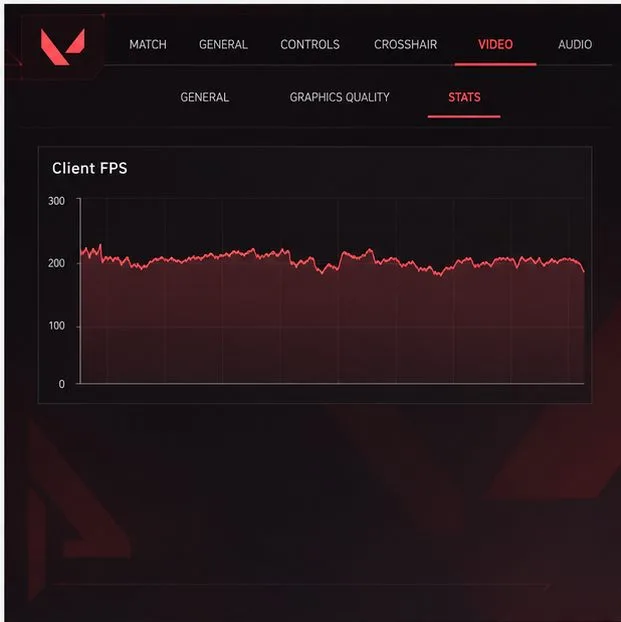
Öffne Einstellungen > Video > Statistiken und aktiviere die benötigten Leistungsdiagramme. Riot empfiehlt diese Diagramme, um festzustellen, ob das Spiel durch die CPU oder die GPU limitiert wird. Beobachte, was passiert, wenn die Warnung erscheint: Sinkt die Client-FPS gleichzeitig, oder fühlt sich das Spiel verzögert an, während die FPS konstant bleiben?
Der Statistik-Tab im Spiel enthält ein Diagramm der Client-FPS. Die dargestellte Linie dient nur zur Veranschaulichung; vergleichen Sie sie mit Ihren eigenen Messwerten während des Spielens.
Eine niedrige Bildrate auf dem Client kann Bewegungen ruckelig oder sprunghaft erscheinen lassen. Hoher Ping und Paketverlust beeinträchtigen die Kommunikation mit dem Server und können zu verzögerten oder inkonsistenten Aktionen führen, es handelt sich jedoch um unterschiedliche Probleme. Bleibt Ihre Bildrate stabil, ändern sich aber die Netzwerkindikatoren, nutzen Sie die Netzwerk-Fehlerbehebungshinweise von Riot, anstatt die Grafikeinstellungen zu reduzieren.
Riot weist darauf hin, dass eine Warnung, die nur kurz erscheint und schnell wieder verschwindet, getrost ignoriert werden kann. Fahren Sie unten fort, wenn die Warnung häufig wiederkehrt, eine ganze Runde lang anhält oder ein deutlicher Rückgang der Spielflüssigkeit eintritt.
2. Schließen Sie Anwendungen, die um PC-Ressourcen konkurrieren.
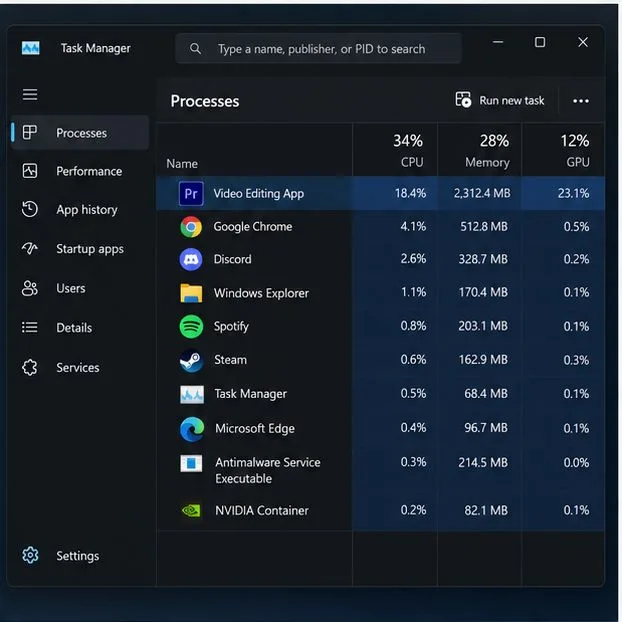
Bevor Sie Grafik- oder Windows-Einstellungen ändern, schließen Sie alle Programme, die Sie während eines Spiels nicht benötigen. Browser mit vielen Tabs, Videobearbeitungsprogramme, Spiele-Launcher, die Updates herunterladen, Aufnahmetools, Streaming-Software und Overlays können CPU-, Arbeitsspeicher- oder GPU-Leistung beanspruchen.
Der Task-Manager kann dabei helfen, ressourcenintensive Anwendungen zu identifizieren, die neben VALORANT laufen; die hier angezeigten Prozessnamen und Nutzungswerte dienen nur der Veranschaulichung.
Drücken Sie Strg + Umschalt + Esc, um den Task-Manager zu öffnen, und überprüfen Sie die Prozessliste, während die Verlangsamung auftritt. Schließen Sie nur bekannte und nicht benötigte Anwendungen. Vermeiden Sie es, Windows-Systemprozesse, Riot Client oder Vanguard-Komponenten zu beenden. Falls das Schließen einer Anwendung das Problem behebt, öffnen Sie Ihre gewohnten Programme später nacheinander wieder, um diejenige zu identifizieren, die den Konflikt verursacht.
3. Reduzieren Sie zuerst die Grafikeinstellungen, die am wichtigsten sind.
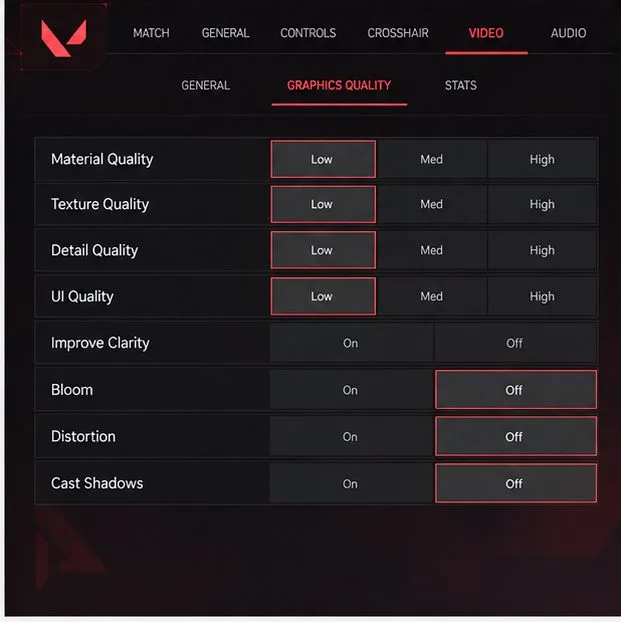
Öffne in VALORANT Einstellungen > Video > Grafikqualität . Riot Games empfiehlt in seinen aktuellen FPS-Empfehlungen die Einstellungen Materialqualität, Texturqualität, Detailqualität und UI-Qualität als nützliche Anpassungsmöglichkeiten. Reduziere diese Werte schrittweise. Bei einer starken Warnung verwende vorerst die Einstellung „Niedrig“ als Diagnosewert.
Das Reduzieren der Qualitätsoptionen und das Deaktivieren von Bloom, Verzerrung oder Schlagschatten ist ein nützlicher Leistungstest; diese Menüansicht dient der Veranschaulichung.
Riot listet außerdem „Verbesserte Klarheit“, „Experimentelle Schärfe“, „Bloom“, „Verzerrung“ und „Schattenwurf“ als Effekte auf, die Sie deaktivieren können. Der visuelle Kompromiss besteht in reduzierter Detailgenauigkeit oder Klarheit. Betrachten Sie niedrige Einstellungen daher als Test. Sobald die FPS stabil sind, erhöhen Sie die Einstellungen schrittweise, bis Sie die für Sie optimale Balance gefunden haben. Testen Sie die Einstellungen in einem benutzerdefinierten Spiel, bevor Sie zu Ranglistenspielen zurückkehren.
4. Stelle sicher, dass VALORANT die vorgesehene GPU verwendet.
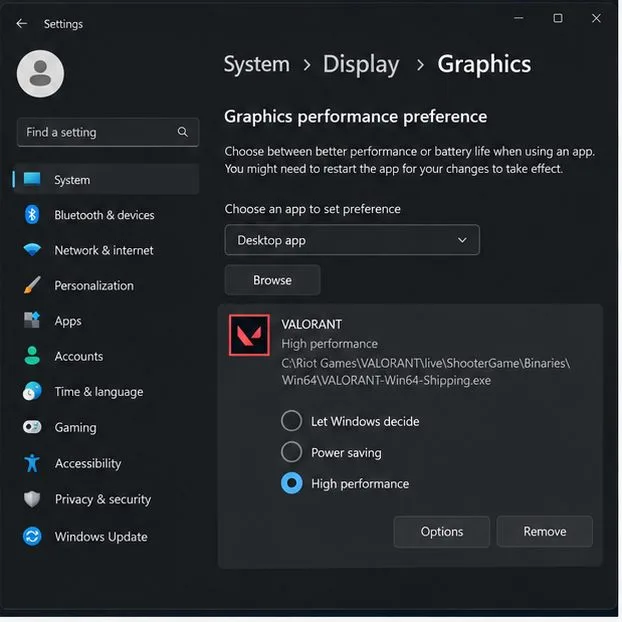
Diese Überprüfung ist besonders wichtig auf Laptops und PCs mit integrierter und dedizierter Grafikkarte. Öffnen Sie in Windows 11 Einstellungen > System > Anzeige > Grafik , wählen Sie die VALORANT-Anwendung aus oder fügen Sie sie hinzu, klicken Sie auf Optionen und wählen Sie „Hohe Leistung“, falls diese Option Ihrer dedizierten Grafikkarte entspricht. Speichern Sie die Änderung und starten Sie das Spiel neu.
Auf einem Multi-GPU-PC ermöglicht Windows die Auswahl einer Grafikeinstellung für eine Anwendung; das abgebildete VALORANT-Beispiel dient der Veranschaulichung.
Erwarten Sie nicht bei jedem System eine Leistungssteigerung. Ein Desktop-PC mit nur einem Grafikprozessor profitiert möglicherweise nicht, und eine leistungsstarke GPU kann bei einem Laptop den Akku stärker belasten und mehr Wärme erzeugen. Falls Windows für Ihren PC keine Option anzeigt, fahren Sie mit dem nächsten Schritt fort.
5. Aktualisieren Sie den Grafiktreiber und Windows.
Riot Games empfiehlt auf seiner Seite zur Fehlerbehebung bei Framerate-Problemen, den Grafikkartentreiber und Windows zu aktualisieren. Ermitteln Sie zunächst das GPU-Modell mithilfe des Windows Geräte-Managers oder der von Riot Games empfohlenen dxdiag- Methode. Verwenden Sie anschließend das offizielle Update-Tool oder die Support-Seite von NVIDIA, AMD oder Intel. Vermeiden Sie Treiberaktualisierungsprogramme von Drittanbietern.
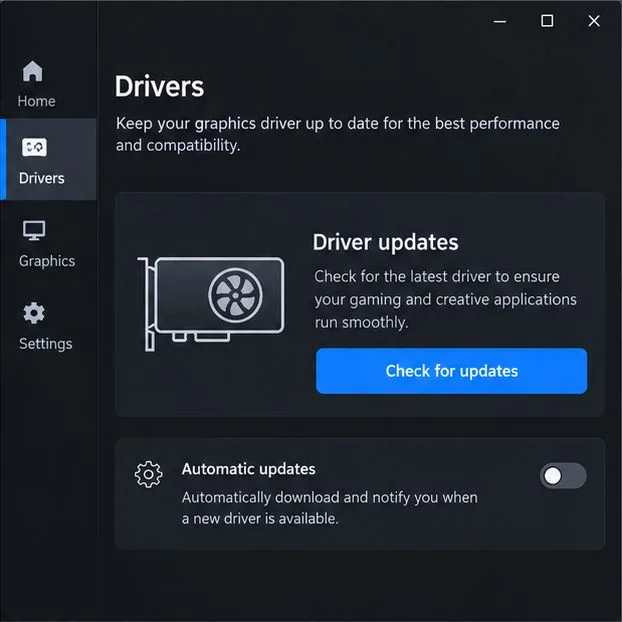
Suchen Sie über das offizielle Dienstprogramm oder die Support-Website Ihres GPU-Herstellers nach einem Treiber; diese markenlose Update-Anzeige dient nur als Beispiel.
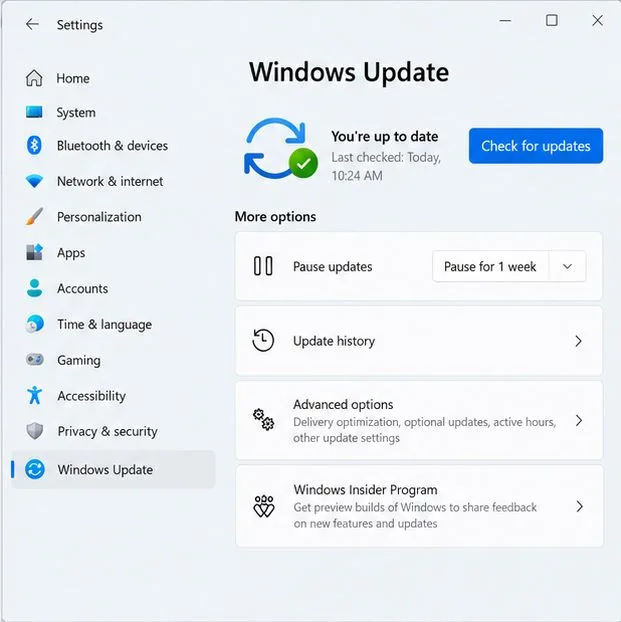
Öffnen Sie außerdem „Einstellungen“ > „Windows Update“ und installieren Sie verfügbare Updates. Starten Sie den Computer neu, wenn Windows Sie dazu auffordert. Treiberupdates können gelegentlich Anwendungsprofile ändern oder neue Probleme verursachen. Falls sich die FPS unmittelbar nach einem Treiberupdate verschlechtert haben, notieren Sie sich die Treiberversion und konsultieren Sie die offizielle Supportanleitung des GPU-Herstellers, bevor Sie die vorherige Version zurücksetzen.
Windows Update ist die integrierte Funktion zum Prüfen auf aktuelle Windows-Updates; der angezeigte Status dient nur zur Veranschaulichung.
6. Überprüfen Sie die Leistungsaufnahme, die Temperatur und die FPS-Grenzwerte.
Schließen Sie bei einem Laptop das Ladegerät an und verwenden Sie das vom Hersteller vorgegebene Standard-Leistungsprofil für Spiele. Riot empfiehlt außerdem, während des Spielens zu prüfen, ob der PC ungewöhnlich heiß wird, und gegebenenfalls die Belüftung zu verbessern. Achten Sie darauf, dass die Lüftungsschlitze frei sind, stellen Sie das System auf eine feste Unterlage und entfernen Sie Staub ausschließlich gemäß den Anweisungen des Herstellers. Öffnen Sie den Laptop nicht und verwenden Sie keine Druckluft auf eine Weise, vor der der Hersteller warnt.
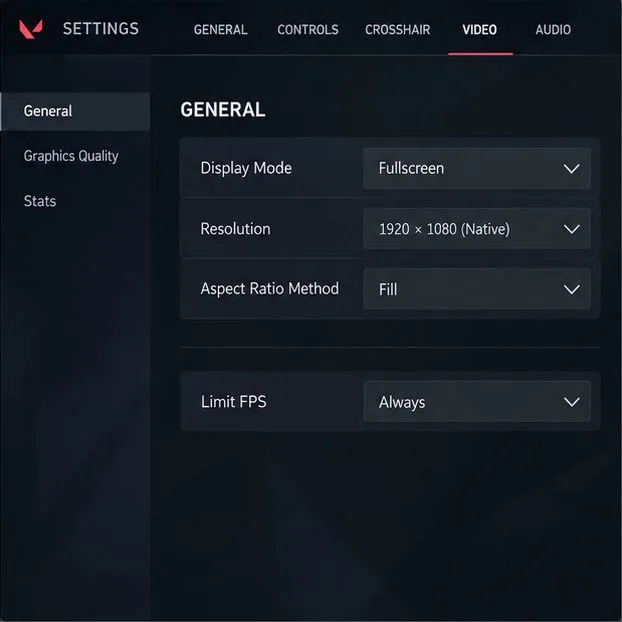
In VALORANT unter Einstellungen > Video > Allgemein solltest du die Option „FPS immer begrenzen“ überprüfen . Eine zu niedrige Begrenzung kann dazu führen, dass die FPS unterhalb der eigentlichen PC-Leistung liegen. Riot empfiehlt, eine Begrenzung unterhalb der durchschnittlichen FPS zu testen, wenn das System überlastet ist oder sich stark erhitzt. Das kann zwar den Stromverbrauch und die Temperatur senken, begrenzt aber auch die maximale Bildrate. Vergleiche das Spiel ohne Begrenzung mit einer Begrenzung, die dein PC stabil halten kann, und entscheide dich anhand der Spielflüssigkeit und der Temperaturentwicklung, nicht nur anhand der höchsten FPS-Zahl.
Überprüfen Sie den Anzeigemodus und die Begrenzung des Always-on-Frames, um festzustellen, ob eine Leistungsbegrenzung vorliegt; die angezeigten Menüwerte dienen nur der Veranschaulichung.
7. Führen Sie einen sauberen Neustart durch, um auf Konflikte mit Hintergrundsoftware zu prüfen.
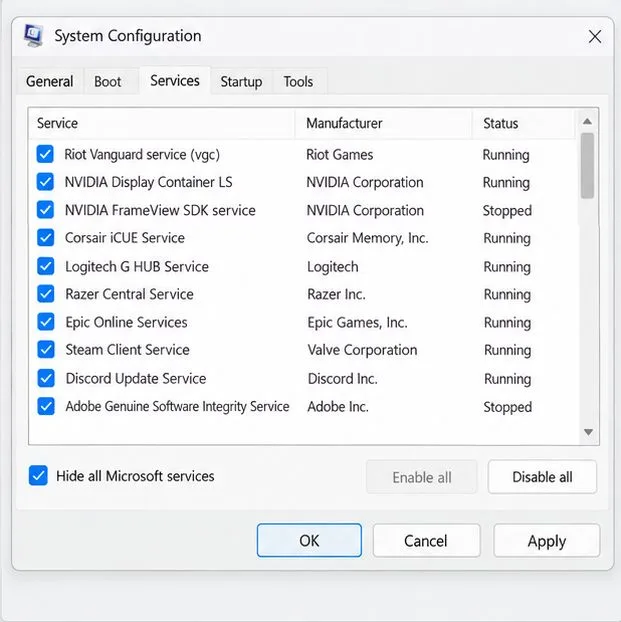
Wenn die Warnung nach den grundlegenden Schritten weiterhin angezeigt wird, empfiehlt Riot einen sauberen Neustart, um zu überprüfen, ob Hintergrundsoftware die Ursache ist. Ein sauberer Neustart startet Windows mit einer begrenzten Anzahl an Autostart-Programmen, kann aber nützliche Dienste und Funktionen vorübergehend deaktivieren. Es handelt sich um einen erweiterten Diagnoseschritt und nicht um eine routinemäßige FPS-Optimierung.
In der Systemkonfiguration werden beim sauberen Neustart die Microsoft-Dienste ausgeblendet, bevor die Startdienste geändert werden; dieser Bildschirm dient nur zur Veranschaulichung.
Befolgen Sie die aktuellen Anweisungen von Microsoft zum sauberen Neustart genau, notieren Sie sich, welche Autostart-Elemente Sie deaktivieren, und stellen Sie anschließend den normalen Systemstart wieder her. Da VALORANT auf Riot Vanguard angewiesen ist, kann die Deaktivierung dieses Dienstes dazu führen, dass das Spiel nicht mehr startet. Sollte dies der Fall sein, stellen Sie Windows wieder auf den normalen Startmodus um, anstatt zu versuchen, Vanguard zu umgehen. Wenn VALORANT im sauberen Neustartzustand funktioniert, aktivieren Sie die Elemente schrittweise wieder, um den Konflikt zu finden, und aktualisieren oder entfernen Sie anschließend nur die verantwortliche Software.
8. Führen Sie einen erneuten Test durch und entscheiden Sie, ob die Korrektur funktioniert hat.
Starten Sie den PC nach Treiber-, Windows- oder Grafikeinstellungenänderungen neu. Verwenden Sie anschließend denselben Übungsbereich oder ein benutzerdefiniertes Spiel für einen kurzen Vergleich. Behalten Sie bei jedem Test die gleiche Auflösung, die gleichen Grafikeinstellungen, die gleiche Bildwiederholrate und die gleichen Hintergrundanwendungen bei, damit die Ergebnisse aussagekräftig sind. Beobachten Sie die FPS-Kurve des Clients und achten Sie darauf, ob die Warnung seltener erscheint, kürzer andauert oder bei derselben Aktion verschwindet.
Die Bildwiederholrate (FPS) verbessert sich nach dem Schließen einer App: Überprüfen Sie die Overlay-, Aufnahme- oder Hardwarebeschleunigungseinstellungen dieser App.
Die FPS verbessern sich nur bei niedrigeren Grafikeinstellungen: Halten Sie die Einstellungen reduziert oder prüfen Sie, ob Ihr PC die aktuellen Mindestanforderungen von Riot erfüllt.
FPS-Einbrüche nach einigen Minuten: Überprüfen Sie die Hitzeentwicklung, mögliche Blockierungen der Luftzirkulation und den Energiesparmodus des Laptops.
Die Bildrate (FPS) bleibt konstant, aber das Spielgefühl ist trotzdem verzögert: Überprüfen Sie Ping und Paketverlustindikatoren separat.
Keine Änderung nach diesen Überprüfungen: Sammeln Sie Riot-Logs und reichen Sie ein Support-Ticket mit Ihren PC-Spezifikationen, der Treiberversion und den von Ihnen unternommenen Schritten ein.
Erfolg bedeutet, dass die Client-FPS-Kurve stabiler ist und die Warnung im normalen Spielbetrieb nicht mehr wiederholt auftritt. Es gibt keine Universallösung für jeden PC: Nutzen Sie die Kurve, um die Ursache einzugrenzen, behalten Sie Änderungen bei, die nachweislich helfen, und stellen Sie Einstellungen wieder her, die lediglich die Bildqualität verschlechtern, ohne die Framerate zu verbessern.