Startseite
» 🎮 E-Sport
»
So beheben Sie den Fehler „Mehrspielermodus ist nicht verfügbar“ in Halo Infinite
So beheben Sie den Fehler „Mehrspielermodus ist nicht verfügbar“ in Halo Infinite
Prüfen Sie zunächst, ob eine Halo-Dienststörung vorliegt. Schließen Sie Halo Infinite anschließend vollständig und starten Sie es neu. Diese Überprüfungen sollten Sie durchführen, bevor Sie das Spiel neu installieren oder Router-Einstellungen ändern. Der Halo-Support führt „Mehrspieler nicht verfügbar“ als mögliche Störungssymptome auf. Auf der Seite mit bekannten Problemen wird dieser Fehler auch dokumentiert, wenn Xbox-Spieler über Quick Resume oder Instant-On zurückkehren.
Dieselbe Meldung kann daher verschiedene Ursachen haben. Ein Neustart kann das bekannte Problem mit dem Fortsetzen des Spiels auf der Xbox beheben, jedoch keinen Serverausfall. Diese Anleitung führt Sie von einfachen Überprüfungen zu Updates, Netzwerkproblemen, Steam-Dateiprüfung und einem hilfreichen Supportbericht. Beenden Sie die Anleitung, sobald der Mehrspielermodus geladen ist und Sie ein Spiel starten können; es ist nicht notwendig, jeden Schritt auszuführen.
Bevor Sie beginnen: Identifizieren Sie Ihre Plattform und speichern Sie den Fehler.
Notieren Sie, ob Sie auf Xbox One, Xbox Series X|S, Steam unter Windows oder der Xbox-App/dem Microsoft Store unter Windows spielen. Ein Launcher ist die Anwendung, die Ihr PC-Spiel installiert und startet, z. B. Steam. Anweisungen für einen Launcher gelten nicht automatisch für andere.
Fertigen Sie einen Screenshot der genauen Meldung an und notieren Sie, wann sie erschienen ist, einschließlich Ihrer Zeitzone. Halten Sie außerdem fest, ob sie nach dem Aufwecken der Konsole, der Installation eines Updates oder einem Netzwerkwechsel auftrat. Halten Sie Ihre Anmeldedaten bereit, falls eine Anmeldeaufforderung erscheint, geben Sie Passwörter oder Bestätigungscodes jedoch niemals in einem Support-Bericht weiter.
Die folgenden Anweisungen wurden am 8. Oktober 2026 anhand der offiziellen Dokumentation überprüft. Die Seite mit bekannten Problemen im Halo-Mehrspielermodus wies zum Zeitpunkt der Recherche ein Aktualisierungsdatum vom 18. November 2025 auf. Es handelt sich hierbei um Hinweise zur Fehlerbehebung; es wird nicht behauptet, dass aktuell ein bestimmter Ausfall vorliegt. Die Bezeichnungen und das Layout des Launchers können sich ändern.
1. Prüfen Sie, ob das Problem außerhalb Ihres Geräts liegt.
Lesen Sie die offiziellen Hinweise zu Halo-Störungen und folgen Sie dem Link zu den aktuellen Ankündigungen des Halo-Supports. Überprüfen Sie auch die Xbox-Servicestatusseite . Ein übergreifendes Plattformproblem kann Halo beeinträchtigen, selbst wenn die Spielinstallation intakt ist.
Wenn eine Meldung Ihr Problem und Ihre Plattform beschreibt, warten Sie auf das nächste Update des Anbieters. Installieren Sie den Dienst nicht wiederholt neu, solange er nicht verfügbar ist. Falls keine passende Meldung erscheint, fahren Sie fort; das Fehlen einer Meldung bedeutet nicht, dass alle Halo-Dienste funktionieren.
Beispielhafte Ausfallübersicht: Bitte prüfen Sie die offiziellen Ankündigungen, bevor Sie Änderungen an Ihrer Installation vornehmen.
2. Halo Infinite vollständig beenden und neu starten
Quick Resume ist eine Funktion der Xbox Series X|S, die eine Spielsitzung speichert, sodass du schnell fortfahren kannst. Das Fortsetzen einer gespeicherten Sitzung unterscheidet sich vom Neustart des Spiels. Auf der Seite mit bekannten Multiplayer-Problemen des Halo-Supports wird empfohlen, Halo Infinite zu schließen und neu zu starten, um das dokumentierte Verbindungsproblem beim Fortsetzen einer Sitzung zu beheben.
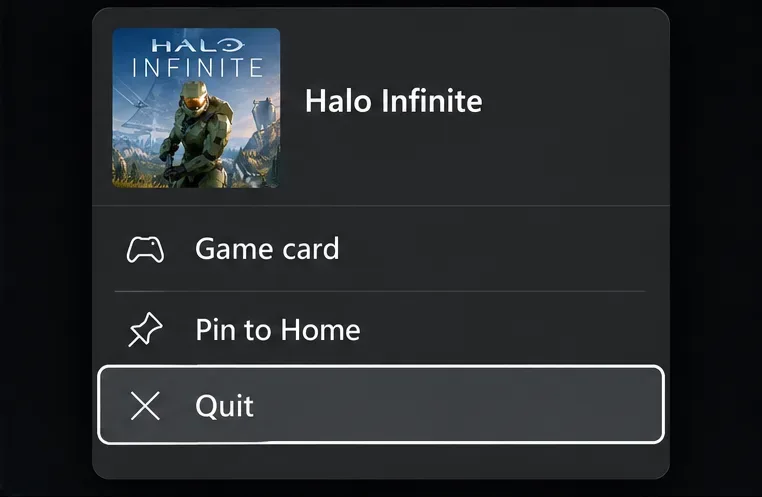
Auf der Xbox öffnen Sie den Guide mit der Xbox-Taste, markieren Halo Infinite, drücken die Menü-Taste des Controllers und wählen „Beenden“ . Starten Sie das Spiel anschließend neu. Auf dem PC beenden Sie das Spiel vollständig, bevor Sie es über den Launcher neu starten. Das Zurückkehren zum Dashboard oder Minimieren des PC-Fensters beendet das Spiel nicht unbedingt.
Warten Sie, bis das Hauptmenü geladen ist, bevor Sie die Spielersuche nutzen, um andere Spieler für ein Online-Spiel zu finden. Wenn ein Neustart das Problem behebt, können Sie hier aufhören. Sollte der Fehler nach erneuter Nutzung der Schnellwiederaufnahme erneut auftreten, notieren Sie sich dieses Muster, anstatt andere Einstellungen zu ändern.
Beispielhaftes Xbox-Menü: Mit „Beenden“ wird das Spiel geschlossen, sodass beim nächsten Start eine neue Sitzung beginnt.
3. Installieren Sie alle ausstehenden Spielupdates.
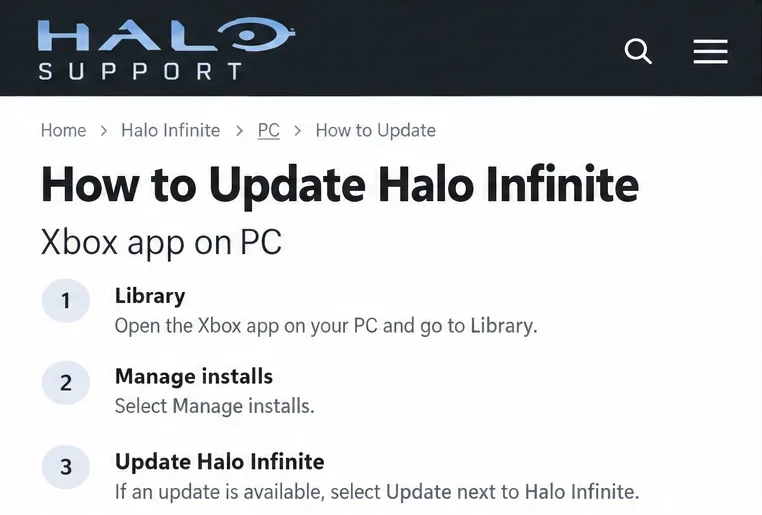
Ein ausstehendes Update sollte vor weiterer Fehlersuche behoben werden. Verwenden Sie den zu Ihrer Installation passenden Zweig und befolgen Sie die Update-Anweisungen des Halo-Supports .
Xbox-Konsole: Schließe das Spiel und prüfe unter „Meine Spiele & Apps“ den Bereich „Updates“. Installiere ein beliebiges Halo Infinite-Update und warte, bis die Installation abgeschlossen ist.
Xbox-App unter Windows: Öffnen Sie die Bibliothek, wählen Sie „Installationen verwalten“ und prüfen Sie, ob für Halo Infinite ein Update verfügbar ist.
Installation im Microsoft Store: Öffnen Sie die Bibliothek und prüfen Sie, ob ein Update verfügbar ist. Die dokumentierte Funktion „Updates abrufen“ aktualisiert die Liste bei Bedarf.
Steam: Suchen Sie Halo Infinite in Ihrer Bibliothek und installieren Sie alle von Steam angebotenen Updates, bevor Sie das Spiel starten.
Brechen Sie ein Update nicht mittendrin ab und interpretieren Sie einen Verbindungsfehler nicht fälschlicherweise als neue Diagnose. Starten Sie das Spiel nach Abschluss der Installation neu und versuchen Sie es erneut im Mehrspielermodus. Falls die dokumentierte Steuerung von Ihrer Ansicht abweicht, konsultieren Sie die Hilfe des Launchers, anstatt anhand ähnlich benannter Schaltflächen zu raten.
Beispielhafte Update-Referenz für die Xbox PC-App; verwenden Sie den Update-Zweig, der zu Ihrer Installation passt.
4. Starten Sie den PC oder die Konsole neu.
Sollte das Beenden des Spiels nicht helfen, starten Sie das Gerät einmal neu. Dies ist eine grundlegende Überprüfung zur Fehlerbehebung und keine Garantie für die Lösung des Fehlers in jedem Fall.
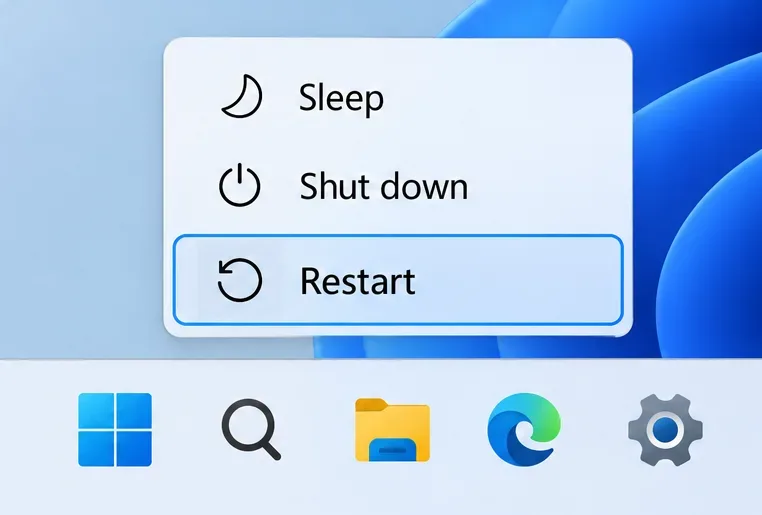
Unter Windows speichern Sie Ihre Arbeit und wählen dann Start > Ein/Aus > Neustart . Auf der Xbox nutzen Sie die Neustart-Option im Energiemenü der Konsole. Nach dem Neustart öffnen Sie Halo Infinite wie gewohnt und testen Sie erneut. Beachten Sie, dass dies unabhängig vom Neustart Ihres Routers ist: Ersterer startet Ihr Spielgerät neu, letzterer unterbricht das Netzwerk für alle Nutzer.
Wenn ein Neustart nur vorübergehend hilft, notieren Sie, wie lange der Zugriff funktioniert und was vor dem nächsten Fehler passiert. Diese Informationen sind hilfreicher als wiederholte Neustarts ohne Ergebnisdokumentation.
Beispielhaftes Windows-Energiemenü: Ein Neustart startet den PC neu, anstatt Halo Infinite lediglich zu schließen.
5. Überprüfen Sie die Internetverbindung des Spielgeräts.
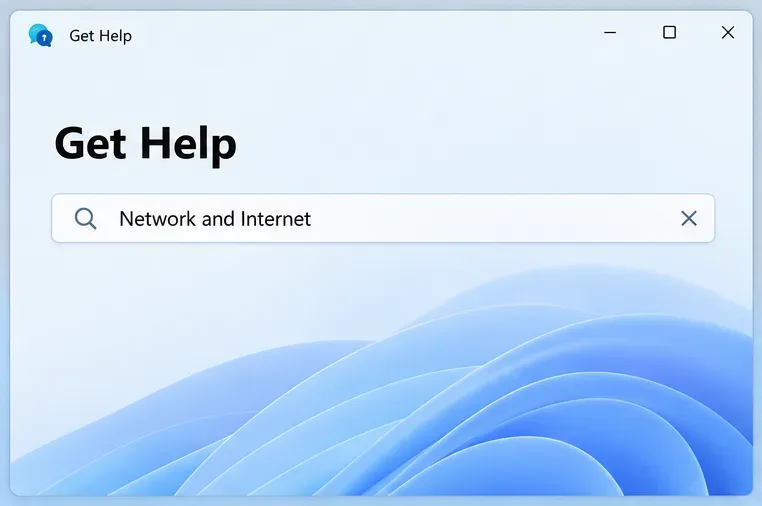
Versuchen Sie, einen anderen Online-Dienst auf demselben PC oder derselben Konsole zu öffnen. Auf der Xbox verwenden Sie dazu den Netzwerkverbindungstest in den Netzwerkeinstellungen. Unter Windows 11 empfiehlt Microsoft die Problembehandlung für Netzwerk und Internet in der Hilfe-App. Die Windows-WLAN-Problembehandlungsanleitung beschreibt ebenfalls grundlegende Verbindungsprüfungen.
Sollte der normale Internetzugang fehlschlagen, beheben Sie dieses Problem, bevor Sie zu Halo zurückkehren. Wenn Webseiten funktionieren, Halo aber nicht, haben Sie das Problem zwar eingegrenzt, aber ein Netzwerkproblem nicht ausgeschlossen: Der Zugriff auf eine Webseite beweist nicht, dass das Spiel die benötigten Dienste nutzen kann.
Achten Sie auf andere Fehlermeldungen wie „ Kein Ping zu unseren Rechenzentren“ . Hierbei bezieht sich „Ping“ auf eine Verbindungsprüfung der Serverstandorte des Spiels. Halo bietet spezifische Hinweise zu Rechenzentrumsfehlern , einschließlich des UDP-Ports 3075. Ein Port ist ein nummerierter Netzwerkkommunikationspunkt; UDP ist ein Transportprotokoll. Diese Lösung dient der Behebung des dokumentierten Fehlers und ist kein Grund, Ports wahllos für jede Meldung über nicht verfügbare Verbindungen zu öffnen. Wenden Sie sich in einem verwalteten Netzwerk an den Administrator.
Beispielhafte Ansicht „Hilfe“ für die Windows-Netzwerkproblembehandlung; es wird kein Diagnoseergebnis angezeigt.
6. Starten Sie Ihre Heimnetzwerkgeräte neu, falls die Überprüfungen darauf hinweisen.
Sollte die Verbindung selbst instabil sein, starten Sie Modem und Router gemäß den Anweisungen des Herstellers neu. Ein Modem stellt die Verbindung zu Ihrem Internetanbieter her; ein Router verteilt diese Verbindung an Ihre Geräte. Manche Haushalte nutzen ein Kombigerät.
Microsofts übliche Vorgehensweise ist, die Stromzufuhr zu unterbrechen, etwa 30 Sekunden zu warten, zuerst das Modem wieder anzuschließen, zu warten, bis es betriebsbereit ist, und dann den Router wieder anzuschließen. Befolgen Sie die entsprechenden Anweisungen für Ihre Geräte und warten Sie, bis die Verbindung wiederhergestellt ist, bevor Sie den Test wiederholen.
Verwenden Sie einen Neustart durch Ausschalten des Geräts, nicht die versenkte Werksreset-Taste, da diese die Konfiguration löschen kann. Vergleichen Sie nach Möglichkeit kurz eine kabelgebundene Ethernet-Verbindung mit WLAN. Ein erfolgreicher Test mit Kabelverbindung legt zwar nahe, die WLAN-Verbindung zu überprüfen, beweist aber nicht, dass die Halo-Server fehlerfrei funktionieren.
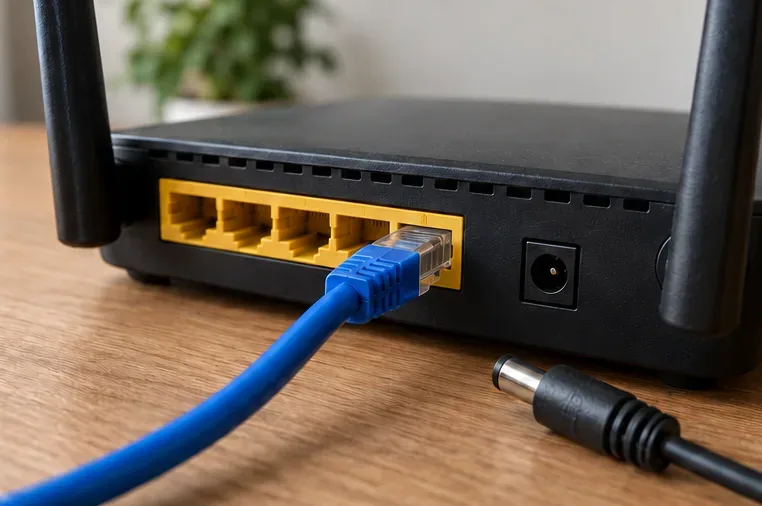
Der Netzstecker des Routers wird abgezogen, während das Ethernet-Kabel angeschlossen bleibt; ein Neustart durch Stromzufuhr unterscheidet sich von einem Werksreset.
7. Überprüfen Sie die installierten Spieldateien auf Steam.
Dieser Schritt gilt für Steam-Installationen . Die Dateiüberprüfung prüft, ob die installierten Spieldateien den Steam-Vorgaben entsprechen. Sie ist eine sinnvolle Installationsprüfung, wenn die vorherigen Schritte fehlgeschlagen sind, insbesondere nach einem fehlerhaften Update; sie kann jedoch weder einen Ausfall noch eine Kontobeschränkung beheben.
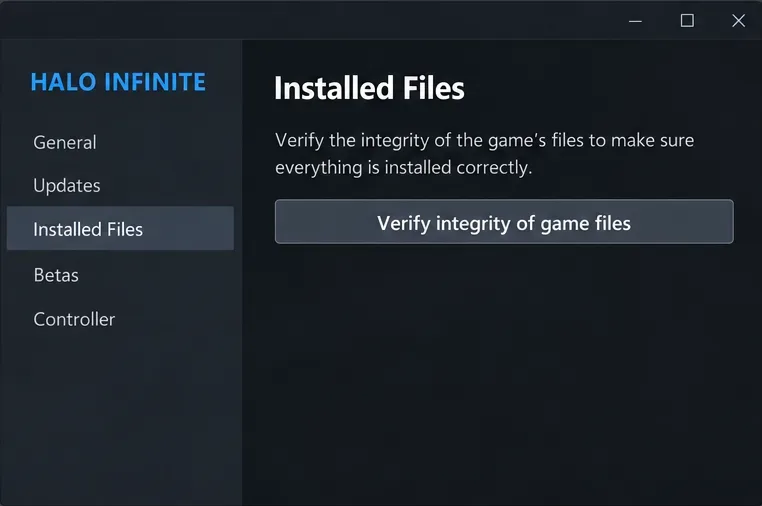
Schließen Sie Halo Infinite. Klicken Sie in Ihrer Steam-Bibliothek mit der rechten Maustaste auf das Spiel und wählen Sie „Eigenschaften“ > „Installierte Dateien“ > „Spieldateien auf Fehler überprüfen“ . Warten Sie, bis der Vorgang abgeschlossen ist, und starten Sie das Spiel anschließend neu. Diese Schritte sind in der Steam-Anleitung zur Dateiprüfung beschrieben .
Vermeiden Sie es, mehrere Spiele gleichzeitig zu überprüfen oder während der Überprüfung andere rechenintensive Wartungsaufgaben auszuführen. Steam weist darauf hin, dass einige lokale Konfigurationsdateien die Überprüfung möglicherweise nicht bestehen. Diese Meldung allein beweist daher keine beschädigte Installation. Wenn Sie die Xbox-App oder eine Konsole verwenden, überspringen Sie diesen Steam-spezifischen Abschnitt und befolgen Sie die entsprechenden Anweisungen für Ihre Plattform.
Beispielansicht der Steam-Eigenschaften: Die Dateiüberprüfung prüft die Installation, nicht die Verfügbarkeit des Halo-Dienstes.
8. Senden Sie einen detaillierten Bericht, falls das Problem weiterhin besteht.
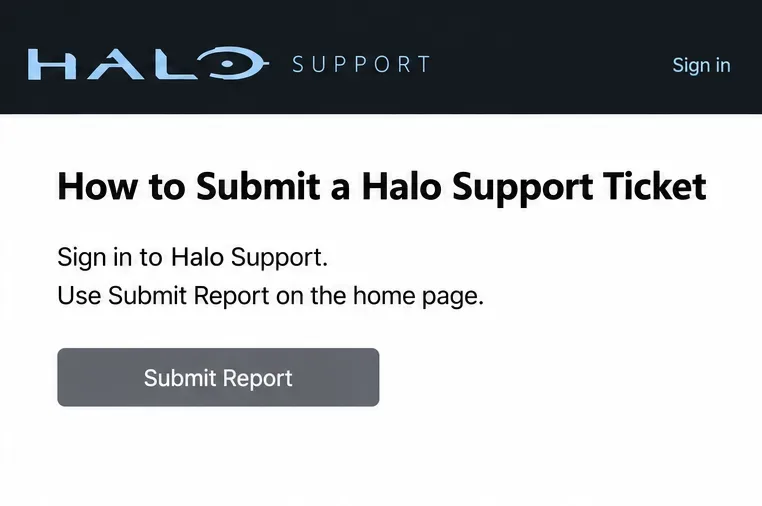
Wenn die Serviceprüfungen keinen passenden Vorfall anzeigen, das Spiel aktualisiert ist und die Heimverbindung funktioniert, folgen Sie den Anweisungen des Halo-Supports . Melden Sie sich beim Halo-Support an und nutzen Sie die Funktion „Bericht einreichen“. Ein Ticket dokumentiert das Problem zur Untersuchung; eine sofortige Lösung kann nicht garantiert werden.
Bitte geben Sie die genaue Fehlermeldung, die Plattform und den Launcher, den Zeitpunkt des Auftretens inklusive Zeitzone, die Beteiligung von Quick Resume sowie die Ergebnisse aller Überprüfungen an. Fügen Sie gegebenenfalls einen Screenshot bei. Bei Problemen im Spiel auf dem PC benötigt die Supportanleitung einen aktuellen DxDiag-Bericht, eine Windows-Diagnosedatei, die Ihr System beschreibt. Folgen Sie der verlinkten Anleitung, falls diese Informationen erforderlich sind.
Bitte reichen Sie für jedes Problem nur ein Ticket ein, anstatt Duplikate zu erstellen. Der Halo-Support unterscheidet zwischen Spielfehlern und Problemen mit Netzwerk, Hardware oder Käufen im Microsoft Store. In diesen Fällen wenden Sie sich bitte an den Xbox-Support oder Ihren Internetanbieter.
Beispielhafter Support-Hinweis: Melden Sie sich an und verwenden Sie dann die Funktion „Bericht einreichen“ auf der Support-Startseite; geben Sie Ihre eigenen Fehlerdetails an.
Wie man das Ergebnis interpretiert, ohne zu raten
Was Sie beobachten
Nützliche nächste Aktion
Eine passende Ausfallmeldung
Warten Sie auf ein Service-Update, starten Sie das System anschließend neu und testen Sie es erneut.
Ein Neustart funktioniert, nachdem die Schnellwiederaufnahme fehlgeschlagen ist.
Führen Sie einen Neustart durch und dokumentieren Sie jedes erneute Auftreten.
Andere Internetdienste funktionieren auf dem Gerät nicht.
Beheben Sie zuerst das Problem mit dem Gerät oder dem Heimnetzwerk.
Es erscheint lediglich der Ping-Fehler des Rechenzentrums.
Nutzen Sie die dedizierte Halo-Netzwerkführung.
Halo allein scheitert auch nach grundlegenden Überprüfungen.
Reichen Sie einen Bericht mit den bereits gesammelten Beweisen ein.
Erfolg bedeutet, dass die Online-Menüs geladen werden und Sie ein Mehrspieler-Match starten können, nicht nur, dass die Fehlermeldung einmalig verschwindet. Nehmen Sie jeweils nur eine Änderung vor und testen Sie erneut. Vermeiden Sie es, Sicherheitstools komplett zu deaktivieren, Anmeldedaten zu löschen, den Router auf Werkseinstellungen zurückzusetzen oder die Software sofort neu zu installieren: Diese Maßnahmen beheben diesen allgemeinen Fehler nicht und können zusätzliche Arbeit verursachen, ohne die Ursache zu ermitteln.
Der beste erste Schritt ist, die Service-Mitteilungen zu prüfen, das Spiel vollständig zu beenden und es zu aktualisieren. Führen Sie die entsprechenden Geräte-, Netzwerk- und Installationsprüfungen nur bei Bedarf durch. Liegt die Ursache beim Serviceanbieter, hängt die Lösung von diesem ab; liegt sie lokal, helfen Ihre aufgezeichneten Ergebnisse, die Fehlerursache einzugrenzen.