Startseite
» 🎮 E-Sport
»
So beheben Sie den Fehler „Match-Warteschlange in Fortnite abgebrochen“.
So beheben Sie den Fehler „Match-Warteschlange in Fortnite abgebrochen“.
Du klickst auf „Bereit“, wartest, bis Fortnite ein Match findet, und dann bricht die Warteschlange ab, anstatt das Spiel zu laden. Wiederholt man das, kann man in der Lobby feststecken, besonders wenn unklar ist, ob das Problem die eigene Gruppe, eine bestimmte Insel oder Fortnite selbst betrifft.
Die effektivste Lösung beginnt mit dieser Unterscheidung. Überprüfen Sie zuerst die Dienste von Epic, aktualisieren Sie Ihre Sitzung und testen Sie einen anderen Modus, bevor Sie Netzwerkeinstellungen ändern oder Dateien reparieren. So vermeiden Sie eine aufwendige Neuinstallation, falls die Spielersuche nicht verfügbar ist oder eine Insel nicht genügend Spieler findet.
Dokumentation geprüft: 7. Oktober 2026, UTC. Diese Anleitung behandelt abgebrochene Warteschlangen und damit verbundene Matching-Fehler. Sie geht nicht davon aus, dass jede Nachricht die gleiche Ursache hat oder dass aktuell ein flächendeckender Ausfall vorliegt. Die Abbildungen zeigen die relevanten Steuerelemente; die Menüdarstellung kann je nach Plattform oder Update variieren.
Was eine abgebrochene Fortnite-Warteschlange bedeuten kann
Die Spielersuche ordnet Spieler einer Spielsitzung zu. Die Meldung „Spielwarteschlange abgebrochen“ bedeutet, dass der Versuch, dieser Sitzung beizutreten, fehlgeschlagen ist. Die Meldung allein gibt jedoch nicht an, welcher Teil fehlgeschlagen ist. Notieren Sie sich alle zusätzlichen Fehlernummern oder Berechtigungsmeldungen, bevor Sie die Meldung schließen.
Epics Fehlerhinweise zum Matchmaking nennen Serverwartungs- und Netzwerkverbindungsprobleme als Hauptursachen für entsprechende Fehler. Außerdem wird zwischen Problemen mit Turnierberechtigungen und normalen Verbindungsabbrüchen unterschieden. Bei einer Meldung zur Teilnahmeberechtigung muss man die Eventvoraussetzungen überprüfen, anstatt die Einstellungen wiederholt zu ändern.
Kreativinseln bieten noch eine weitere Möglichkeit. Laut der Dokumentation zu den Kreativmodus-Einstellungen von Epic wird eine Warteschlange am Ende der Verlängerungsphase abgebrochen, wenn die Mindestspieleranzahl der Insel nicht erreicht wird. Dies ist eine Regel des Spielermanagements und kein Beweis für beschädigte Spieldateien. Normale Spieler können die Inseleinstellungen des Erstellers nicht ändern.
1. Überprüfen Sie den Servicestatus von Epic, bevor Sie es erneut versuchen.
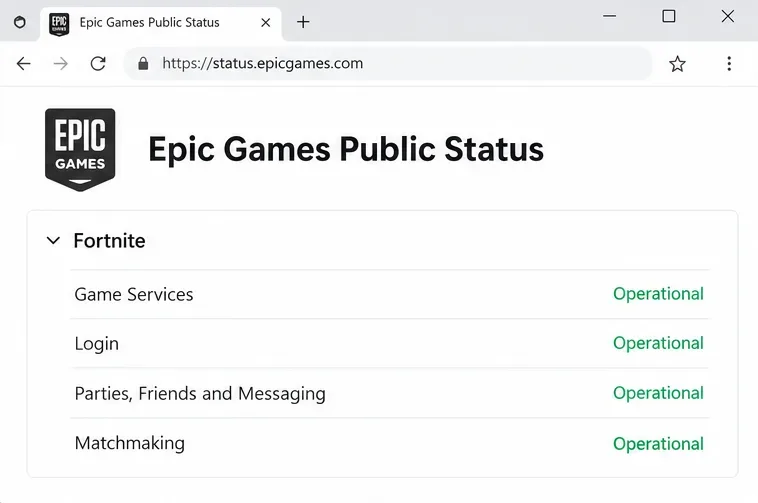
Öffne die öffentliche Statusseite von Epic Games und erweitere den Bereich Fortnite. Überprüfe die Bereiche Matchmaking, Spieldienste, Anmeldung, Gruppen, Freunde und Nachrichten und lies anschließend alle relevanten Störungs- oder Wartungshinweise.
Wenn die Spielersuche deaktiviert ist oder ein Problem auftritt, das Ihren Symptomen entspricht, warten Sie auf das Update von Epic, bevor Sie es erneut versuchen. Die Reparatur des Spiels auf Ihrem Gerät kann einen nicht verfügbaren Dienst nicht wiederherstellen. Wenn die Seite normale Funktion anzeigt, fahren Sie mit den folgenden Überprüfungen fort; eine normale Statusseite schließt ein neu auftretendes oder nur lokal begrenztes Problem nicht aus.
Der Fortnite-Bereich trennt Matchmaking, Login und Party-Services. Aktuelle Informationen findest du auf der Live-Seite.
2. Aktualisiere die Lobby und starte Fortnite neu.
Sobald du nach dem abgebrochenen Versuch wieder in der Lobby bist, überprüfe, ob das gewünschte Erlebnis ausgewählt ist, und versuche es erneut. Sollte der gleiche Fehler weiterhin auftreten, beende Fortnite vollständig und starte es neu. Auf einer Konsole schließe das Spiel, anstatt nur zum Startbildschirm zu wechseln. Schließe auf dem PC auch den Launcher, falls er sich aufhängt.
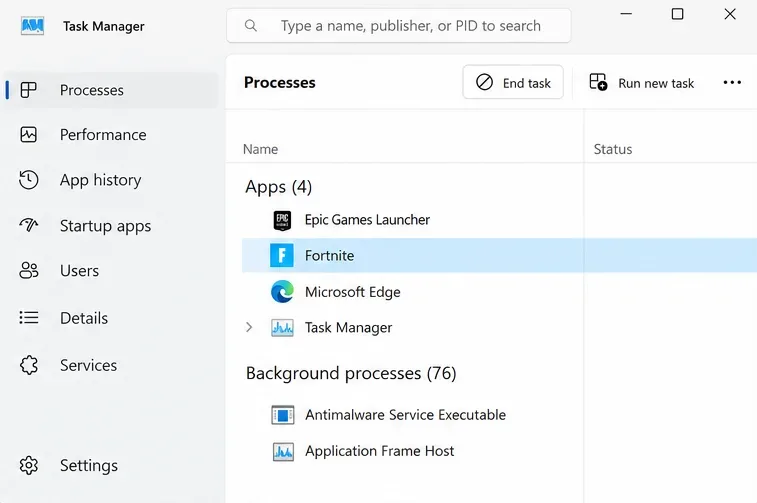
Lässt sich ein Windows-Spielprozess nicht beenden, drücken Sie Strg + Umschalt + Esc, wählen Sie Fortnite im Task-Manager aus und klicken Sie auf „Task beenden“. Erzwingen Sie das Beenden nur, wenn der Prozess nicht reagiert. Starten Sie das Gerät neu, falls das Spiel nicht ordnungsgemäß neu startet.
Dadurch wird die laufende Sitzung zurückgesetzt, ohne Ihre Installation zu verändern. Dies ist ein grundlegender Diagnoseschritt, aber keine Garantie für eine Lösung. Vermeiden Sie wiederholte Neustarts, wenn Epic bereits Wartungsarbeiten angekündigt hat.
Der Task-Manager kann einen nicht reagierenden Fortnite-Prozess vor einem erneuten Start unter Windows beenden.
3. Schließen Sie die ausstehenden Aktualisierungen auf allen Geräten der Gruppenmitglieder ab.
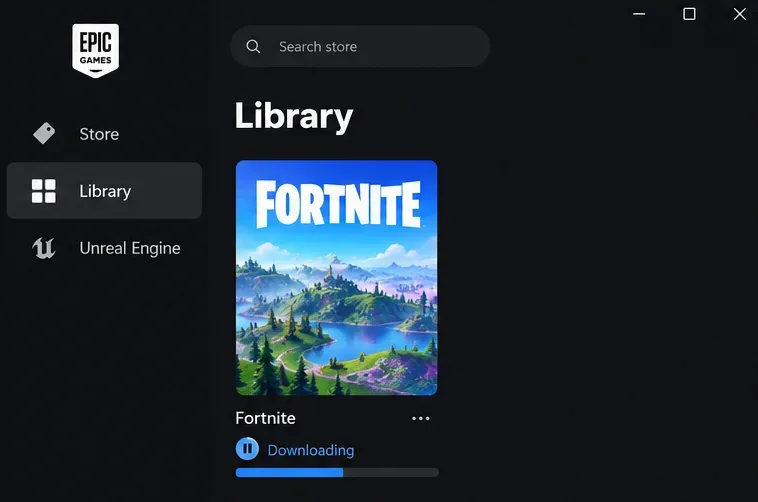
Überprüfe die Update-Einstellungen deines Launchers oder deiner Plattform, installiere alle verfügbaren Fortnite-Updates und warte, bis die Installation abgeschlossen ist, bevor du das Spiel neu öffnest. Auf dem PC solltest du die Download-Aktivitäten des Epic Games Launchers überprüfen. Bitte deine Freunde, ihre Geräte zu überprüfen, anstatt davon auszugehen, dass alle gleichzeitig aktualisiert haben.
Dadurch wird eine veraltete Installation als mögliche Fehlerquelle ausgeschlossen. Es wird jedoch nicht bestätigt, dass eine inkompatible Aktualisierung die Ursache für Ihre abgebrochene Warteschlange war. Wenn alles auf dem neuesten Stand ist, behalten Sie für den nächsten Vergleich dieselbe Konfiguration bei, anstatt unnötig herunterzuladen oder neu zu installieren.
Warten Sie, bis ein ausstehender Fortnite-Download abgeschlossen ist, bevor Sie die Warteschlange erneut testen.
4. Trennen Sie ein Parteiproblem von einem Erfahrungsproblem.
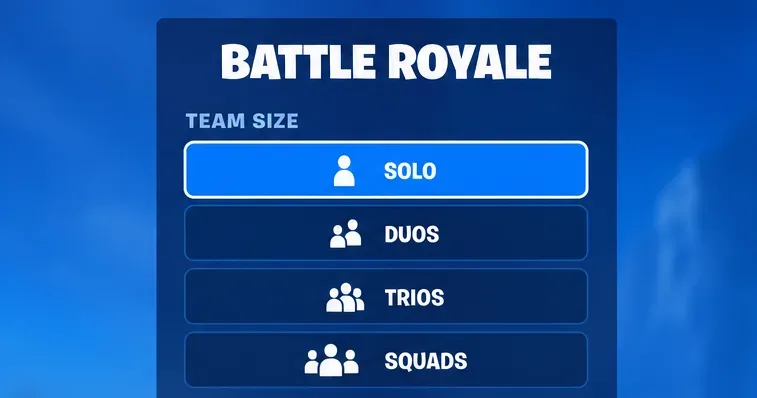
Versuche eine normale, nicht turniermäßige Epic-Herausforderung allein, gegebenenfalls im Solo-Modus. Vergleiche diese anschließend mit der fehlgeschlagenen Herausforderung. Lass Netzwerk und Region für diesen Test unverändert, um die Unterschiede besser einschätzen zu können.
Im Einzelspielermodus funktioniert es, aber in der Gruppe nicht: Bilden Sie die Gruppe neu, vergewissern Sie sich, dass alle wieder in der Lobby sind und bereit sind, und wählen Sie einen Modus, der Ihre Gruppengröße unterstützt.
Andere Erlebnisse funktionieren, nur eine Kreativinsel nicht: Beachten Sie den Inselcode. Die Verfügbarkeit oder die Regeln zur Spieleranzahl könnten relevant sein; versuchen Sie es später erneut oder wählen Sie eine andere Insel.
Alle getesteten Versuche schlagen fehl: Fahren Sie mit den Regions- und Verbindungsprüfungen fort.
Der Fehler benennt ein Ereignis oder eine Berechtigungsbeschränkung: Beachten Sie die Teilnahmeberechtigungsrichtlinien des Ereignisses, anstatt es als allgemeinen Warteschlangenfehler zu behandeln.
Diese Vergleiche grenzen den Fehlerbereich ein. Ein erfolgreicher Solo-Test beweist nicht, dass ein Freund das Problem verursacht hat, und eine fehlgeschlagene Inselverbindung beweist nicht, dass Ihre gesamte Verbindung unterbrochen ist.
Ein Solo-Vergleich hilft dabei, ein parteispezifisches Versagen von einem umfassenderen Problem der Partnervermittlung zu unterscheiden.
5. Überprüfen Sie die Matchmaking-Region und beginnen Sie mit „Automatisch“.
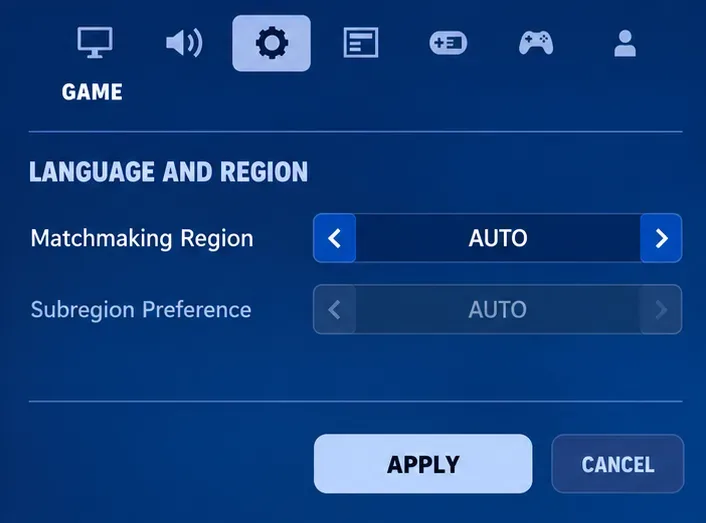
Die Matchmaking-Region ist der geografische Serverbereich, der für die Spielsuche verwendet wird. Öffne dein Spielersymbol, wähle „Einstellungen“, dann den Tab „Spiel“ und anschließend „Sprache und Region“. Stelle die Matchmaking-Region auf „Automatisch“ und übernimm die Änderung.
Epics aktuelle Anleitung zur Regionseinstellung empfiehlt „Auto“. Dadurch wird die Region mit dem besten Ping ausgewählt und die Unterregionspräferenz auf „Auto“ festgelegt. Der Ping ist die Laufzeit von Daten für Hin- und Rückweg, gemessen in Millisekunden; niedrigere Werte bedeuten in der Regel eine schnellere Antwortzeit.
Sollte das Problem weiterhin bestehen, kann eine andere, nahegelegene Region als vorübergehender Vergleich dienen, insbesondere bei Verbindungsproblemen im Kreativmodus. Epic beschreibt diese Option im Support-Artikel zum Kreativmodus-Matchmaking . Notieren Sie sich Ihre ursprüngliche Auswahl und stellen Sie diese wieder her, falls die Änderung nicht hilft. Eine entfernte Region kann die Latenz erhöhen, und Regionswechsel umgehen nicht die Turnierteilnahmebedingungen.
Die Option „Auto“ wählt die Matchmaking-Region automatisch aus und behält die Unterregionspräferenz auf „Auto“ bei.
6. Überprüfen Sie die Verbindung, ohne alles auf einmal zu ändern.
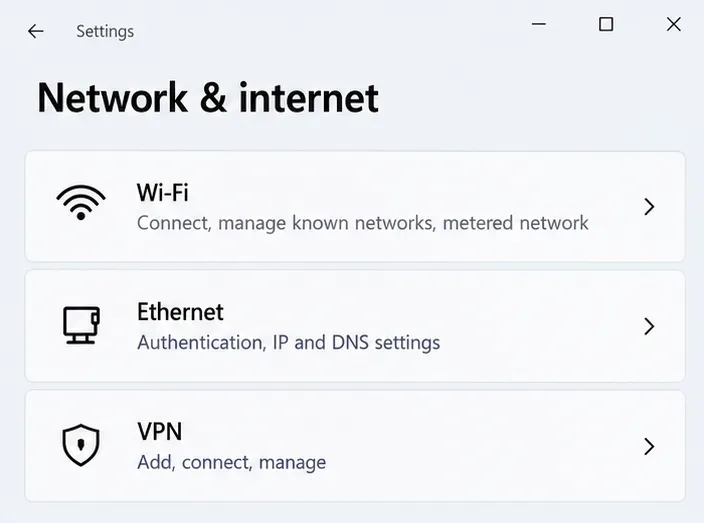
Pausieren Sie größere Downloads, Uploads und Videostreams im Netzwerk. Vergleichen Sie, wenn möglich, Ethernet mit WLAN. Epics Leitfaden zur Fehlerbehebung bei Latenzproblemen empfiehlt eine Kabelverbindung und die Reduzierung des Datenverkehrs. Ein funktionierender Videostream oder eine funktionierende Website sind zwar hilfreich, beweisen aber nicht, dass der Fortnite-Datenverkehr die Server zuverlässig erreicht.
Starten Sie gegebenenfalls Modem und Router neu, sofern dadurch niemand gestört wird. Laut Epics Anleitung zum Router-Neustart schalten Sie das Spielgerät aus, trennen Sie Modem und Router für mindestens eine Minute vom Stromnetz, schließen Sie sie wieder an, warten Sie, bis die Kontrollleuchten wieder leuchten, und schließen Sie das Gerät dann erneut an. Verwenden Sie hierfür den Netzanschluss, nicht die Reset-Taste.
Bei anhaltenden Fehlern kann eine alternative, vertrauenswürdige Verbindung helfen festzustellen, ob das ursprüngliche Netzwerk betroffen ist. Beachten Sie die Datenkosten, bevor Sie einen Hotspot nutzen. Funktioniert die alternative Verbindung wiederholt, überprüfen Sie Ihren Router oder Internetanbieter, bevor Sie Fortnite neu installieren.
Die Checkliste von Epic zur Fehlerbehebung bei Verbindungsproblemen enthält weitere Optionen wie die Überprüfung der Gerätezeit, der Proxy-Einstellungen und des DNS. DNS übersetzt Internetnamen in Adressen. Führen Sie diese Überprüfungen gezielt durch, behalten Sie bestehende Einstellungen bei und vermeiden Sie es, Sicherheitsvorkehrungen pauschal zu deaktivieren.
Vergleichen Sie den Verbindungstyp, bevor Sie umfangreichere Netzwerkänderungen vornehmen.
7. Fortnite-Dateien auf dem PC überprüfen
Wenn die Überprüfung von Diensten, Modi und Verbindungen den Fehler nicht aufklären konnte, überprüfen Sie die Installation auf Ihrem PC. Die Überprüfung sucht nach beschädigten oder veränderten Spieldateien und repariert diese gegebenenfalls. Sie ist gezielter als die Neuinstallation des gesamten Spiels.
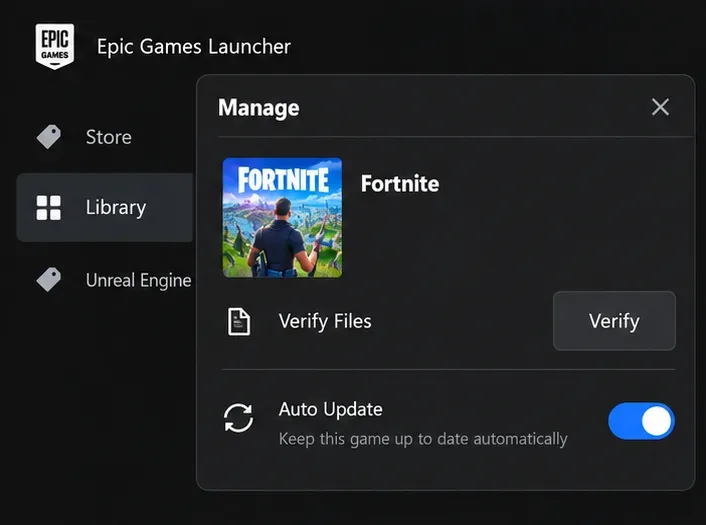
Schließe Fortnite und öffne den Epic Games Launcher.
Suche Fortnite in der Bibliothek und öffne das Drei-Punkte-Menü.
Wählen Sie „Verwalten“ und anschließend „Überprüfen“.
Warten Sie, bis die Validierung und alle Reparaturen abgeschlossen sind, bevor Sie das Programm erneut starten.
Diese Schritte stammen aus Epics offizieller Anleitung zur Dateiverifizierung , die besagt, dass gespeicherte Daten davon unberührt bleiben. Die Verifizierung kann einige Zeit in Anspruch nehmen und einen nicht verfügbaren Matchmaking-Dienst nicht reparieren. Konsolenspieler sollten diese Launcher-spezifische Prozedur überspringen. Löschen Sie keine Spieldaten und trennen Sie keine Konten, um sie zu simulieren.
Verwenden Sie die Funktion „Verwalten und Überprüfen“ im Epic Games Launcher, um die PC-Installation zu überprüfen.
8. Melden Sie einen reproduzierbaren Fehler mit hilfreichen Details.
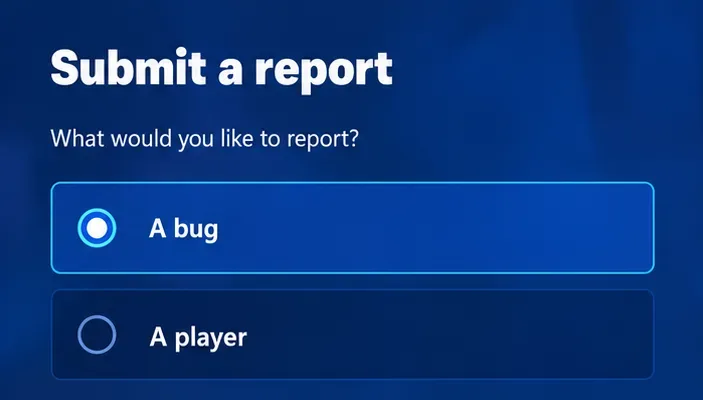
Falls die Warteschlange weiterhin abbricht, reiche bitte einen Fehlerbericht ein, solange das Problem sichtbar ist. Die Anleitung von Epic Games im Spiel beschreibt, wie du das Spielmenü öffnest, das Menüsymbol mit den drei Linien auswählst, dann „Melden“, „Bericht einreichen“ und anschließend „Fehler“ auswählst. Wähle einen passenden Grund aus oder „Sonstiges“, falls keiner zutrifft.
Prüfen Sie den beigefügten Screenshot und verwenden Sie gegebenenfalls die Funktion „Screenshot erneut aufnehmen“. Klicken Sie anschließend auf „Weiter“ und „Akzeptieren“, um die Meldung abzusenden. Das Meldetool unterstützt keine Videoaufnahmen. Die Meldung liefert Epic Beweise; sie behebt die Warteschlange nicht sofort.
Notieren Sie sich den genauen Fehlertext, die Plattform, den betroffenen Experience- oder Inselcode, die ausgewählte Region, die ungefähre Uhrzeit inklusive Zeitzone und ob eine Solo- oder eine andere Verbindung funktioniert hat. Wenn Sie den Support separat kontaktieren, geben Sie diese Ergebnisse an, anstatt nur zu sagen, dass das Matchmaking nicht funktioniert. Die Neuinstallation sollte eine Option für einen späteren Zeitpunkt sein und nicht die Standardreaktion auf einen unerklärlichen Abbruch der Warteschlange.
Wählen Sie „Fehler“ aus, wenn Sie einen wiederholbaren Matchmaking-Fehler melden.
Woran man erkennt, ob die Reparatur funktioniert hat
Testen Sie dieselbe Erfahrung und Gruppengröße, die beim ersten Test fehlgeschlagen ist. Erfolg bedeutet, dass die Warteschlange in eine spielbare Sitzung übergeht und nicht nur erneut „Bereit“ anzeigt. Führen Sie den Test wie gewohnt durch; vermeiden Sie es, ein laufendes Teamspiel abzubrechen, nur um eine andere Einstellung auszuprobieren.
Überprüfen Sie nach Ihrer Rückkehr in die Lobby, ob der nächste Versuch ebenfalls erfolgreich ist. Falls Sie mehrere Einstellungen geändert haben, stellen Sie unnötige Änderungen einzeln wieder her und achten Sie auf ein erneutes Auftreten des Problems. Eine einzelne erfolgreiche Warteschlange ist ermutigend, aber wiederholbares Verhalten liefert aussagekräftigere Beweise.
Ergebnis
Was als Nächstes untersucht werden sollte
Nur eine Insel scheitert noch immer.
Inselverfügbarkeit, Warteschlangenanforderungen oder ein Problem seitens des Entwicklers
Nur die Versuche der Partei scheitern
Parteibereitschaft, unterstützte Gruppengröße und die Sitzung jedes Mitglieds
Eine weitere Verbindung funktioniert zuverlässig.
Das ursprüngliche Netzwerk oder der ursprüngliche Weg zu den Diensten von Epic
Alle Versuche scheitern trotz entsprechender Überprüfungen.
Ein detaillierter Fehlerbericht oder eine Supportanfrage