Startseite
» 🎮 E-Sport
»
So beheben Sie, dass die Shader-Optimierung in Warzone bei 0 Prozent festhängt
So beheben Sie, dass die Shader-Optimierung in Warzone bei 0 Prozent festhängt
Wenn Call of Duty: Warzone bei der Shader-Optimierung oder dem Shader-Vorladen 0 Prozent anzeigt und sich nichts tut, hängt die beste Lösung davon ab, was genau das Problem verursacht. Eine kurze Verzögerung bei 0 % kann normal sein, während das Spiel den Prozess initialisiert. Ein dauerhafter Status von 0 % kann hingegen auf beschädigte Spieldateien, einen unterbrochenen Vorladevorgang, ein Problem mit dem Grafiktreiber oder Software, die das Spiel beeinträchtigt, hindeuten.
Laut Activisions aktueller Fehlerbehebungsanleitung für Warzone auf dem PC (Stand: Oktober 2026) ist das Vorladen der Shader ein wichtiger Bestandteil des ersten Startvorgangs und sollte vom Hauptmenü aus abgeschlossen werden. Activision weist außerdem darauf hin, dass das Verlassen des Hauptmenüs den Vorladevorgang unterbrechen kann. Im Verzeichnis bekannter Probleme vom 25. September 2026 ist kein plattformweites Problem mit der Shader-Optimierung (0 %) verzeichnet. Daher ist eine lokale Fehlerbehebung sinnvoll, sofern keine neue Störung oder ein patchspezifisches Problem gemeldet wurde. Konsultieren Sie die offizielle Seite mit bekannten Problemen von Warzone, bevor Sie größere Änderungen vornehmen.
Welche Lösung sollten Sie zuerst ausprobieren?
Beginnen Sie mit der am wenigsten aufwändigen Option, die zu Ihrer Situation passt. Es gibt keine Universallösung, die für jeden PC optimal ist.
Option
Am besten, wenn
Abtausch
Warten Sie im Hauptmenü
Das Spiel wurde gerade aktualisiert, der Treiber wurde geändert oder der Shader-Prozess ist erst vor Kurzem gestartet worden.
Es dauert seine Zeit, ändert aber nichts an Ihrem PC.
Warzone und Windows neu starten
Der Prozentsatz blieb mehrere Minuten lang bei 0 %, ohne dass eine offensichtliche Festplatten- oder CPU-Aktivität festgestellt wurde.
Sehr geringes Risiko, aber beschädigte Dateien können möglicherweise nicht repariert werden.
Spieldateien überprüfen oder reparieren
Das Problem begann nach einem Update, einem Absturz, einem unterbrochenen Download oder einem Speicherfehler.
Dies kann mehrere Minuten dauern und beschädigte Dateien erneut herunterladen.
Aktualisieren Sie Windows und den Grafiktreiber.
Außerdem können Abstürze, Grafikfehler oder Probleme auftreten, die nach einem Spielupdate begonnen haben.
Ein Treiberupdate kann selbst eine vollständige Shader-Neuberechnung auslösen.
Sauberer Neustart oder Test der Sicherheitssoftware-Interferenzen
Einfachere Lösungsansätze schlagen fehl, und Overlays, Überwachungstools oder Antivirensoftware können Störungen verursachen.
Mehr Arbeit und vorübergehende Deaktivierung nicht benötigter Software
1. Stellen Sie zunächst sicher, dass der Shader-Prozess tatsächlich hängt.
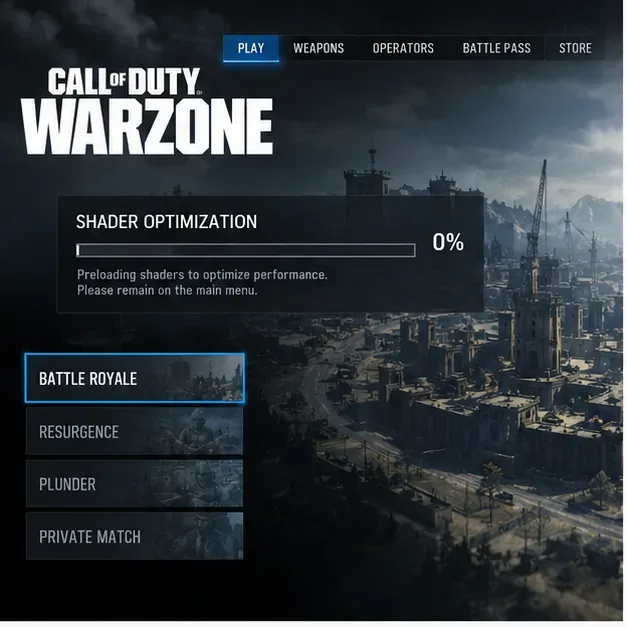
Starte Warzone und bleibe im Hauptmenü. Betritt kein Match, wechsle nicht in einen anderen Spielmodus und navigiere nicht wiederholt zwischen den Menüs, während die Shader vorgeladen werden. Activision weist ausdrücklich darauf hin, dass das Verlassen des Hauptmenüs das Vorladen der Shader stoppt und zu Leistungsproblemen führen kann. Daher ist „Warten, ohne das Hauptmenü zu verlassen“ der risikoärmste erste Test.
Geben Sie dem Prozess ausreichend Zeit zum Starten. Es gibt derzeit kein offizielles Support-Dokument für Warzone, das eine genaue Anzahl von Minuten bei 0 % definiert, die beweist, dass der Prozess eingefroren ist. Behandeln Sie daher eine kurze Anzeige von 0 % nicht als bestätigten Fehler. Wenn sich der Prozentsatz bewegt, verlassen Sie das Spiel im Hauptmenü, bis der Vorgang abgeschlossen ist.
Die erste Überprüfung ist einfach: Halten Sie Warzone im Hauptmenü, während die Shader-Optimierung startet, anstatt in einen Modus zu wechseln, der das Vorladen unterbrechen könnte.
Wählen Sie diese Option, wenn Sie kürzlich ein Spielupdate oder einen GPU-Treiber installiert haben und Ihr PC ansonsten stabil läuft. Fahren Sie fort, wenn der Fortschritt nach einem Neustart bei 0 % bleibt und keine Anzeichen von Fortschritt erkennbar sind.
2. Starten Sie Warzone neu und anschließend Windows neu.
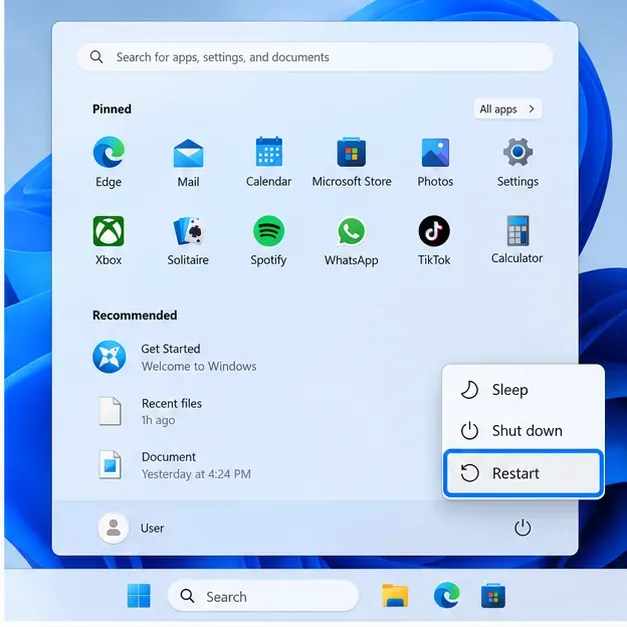
Schließe Warzone und den Launcher vollständig und starte den PC neu. Ein Neustart löscht temporäre Prozesse, gibt gesperrte Dateien frei und ermöglicht dem Spiel, die Shader-Vorladung erneut durchzuführen. Öffne nach dem Neustart von Windows nur den Launcher und Warzone und bleibe im Hauptmenü.
Ein Neustart von Windows ist eine risikoarme Methode, um temporäre Prozess- und Dateisperren zu entfernen, bevor man dem Warzone-Shader-Preloading einen weiteren Versuch unternimmt.
Dies ist dem sofortigen Löschen des Caches oder der Neuinstallation des Spiels vorzuziehen, da es reversibel und schnell ist. Tritt das Problem nach einem Neustart sofort wieder auf, sollte man als Nächstes prüfen, ob die installierten Spieldateien intakt sind.
3. Überprüfen oder reparieren Sie die Spielinstallation.
Steam: Überprüfung der Integrität der Spieldateien
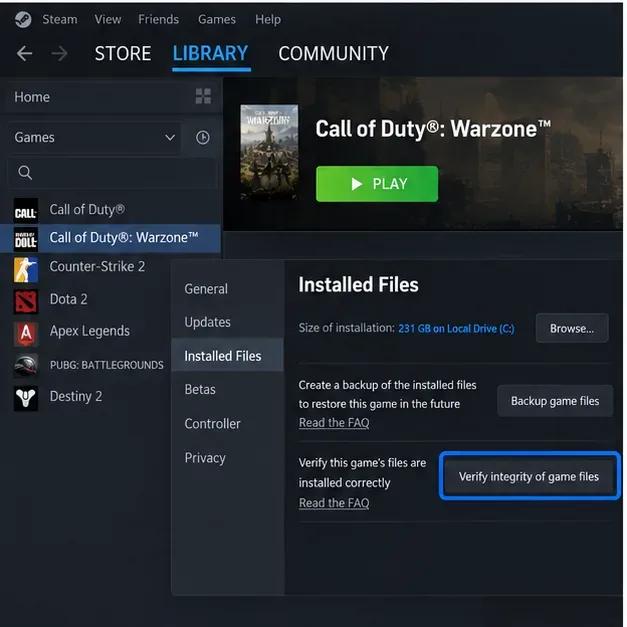
Valves offizielle Steam-Supportanleitung lautet: Starten Sie den PC neu, öffnen Sie Steam, klicken Sie mit der rechten Maustaste in Ihrer Bibliothek auf Warzone oder verwenden Sie das Zahnradsymbol, wählen Sie „Eigenschaften“, öffnen Sie „Installierte Dateien“ und wählen Sie „ Spieldateien auf Fehler überprüfen“ . Steam überprüft die Installation und ersetzt fehlerhafte Dateien. Valve weist darauf hin, dass die Überprüfung einer oder mehrerer lokaler Konfigurationsdateien manchmal fehlschlagen kann, ohne dass dies auf ein schwerwiegendes Problem hinweist.
Bevor Sie zu invasiveren Lösungsansätzen greifen, verwenden Sie auf Steam die Option „Eigenschaften“, dann „Installierte Dateien“ und anschließend „Integrität der Spieldateien überprüfen“, um die Warzone-Installation zu prüfen.
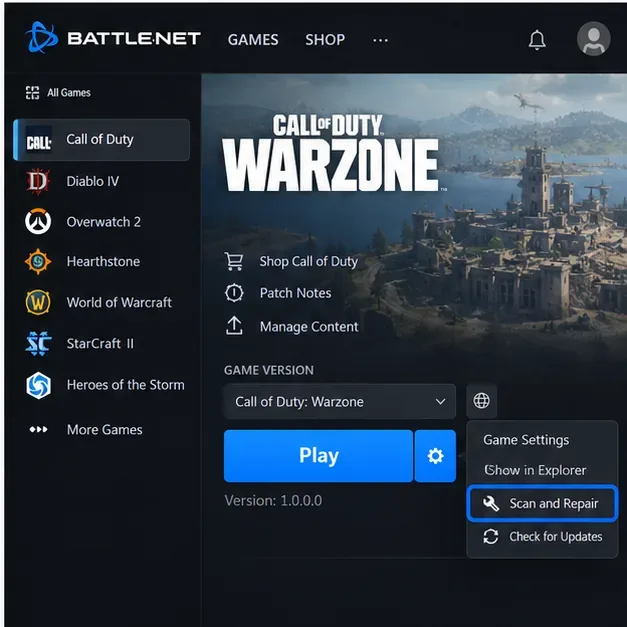
Activisions Warzone-Hilfeseite für PC empfiehlt Spielern auf Battle.net die Verwendung der Funktion „Scannen und Reparieren“. Öffnen Sie Call of Duty in Battle.net, rufen Sie das Spieleinstellungsmenü neben dem „Spielen“-Button auf und führen Sie „Scannen und Reparieren“ aus. Warten Sie, bis der Vorgang abgeschlossen ist, bevor Sie Warzone erneut starten.
Battle.net-Nutzer können die Funktion „Scannen und Reparieren“ über das Einstellungsmenü von Call of Duty ausführen. Dies ist der von Activision empfohlene Reparaturweg zur Fehlerbehebung bei Warzone auf dem PC.
Wählen Sie „Reparieren“ oder „Verifizieren“, wenn das Problem mit dem 0%-Fortschritt unmittelbar nach einem Patch, einem Absturz, einem unterbrochenen Update oder einem Speicherproblem aufgetreten ist. Beachten Sie: Dies kann länger dauern als ein Neustart und es werden möglicherweise Ersatzdateien heruntergeladen, ist aber dennoch deutlich weniger aufwändig als die Neuinstallation des gesamten Spiels.
4. Aktualisieren Sie Windows und verwenden Sie einen geeigneten Grafiktreiber.
Die Shader-Kompilierung ist stark vom Grafiktreiber abhängig. Daher kann ein Treiberproblem zu Problemen beim Shader-Vorladen führen. Activisions Warzone-PC-Fehlerbehebungsseite (aktualisiert am 11. März 2026) empfiehlt Spielern mit Grafikproblemen die Verwendung unterstützter Grafiktreiber und weist darauf hin, dass die neueste Windows-11-Version die NVIDIA-Stabilität verbessert. Da sich Treiberempfehlungen nach Spielupdates ändern können, sollten Sie die aktuelle Supportseite von Activision und die offizielle Treiberseite Ihres GPU-Herstellers konsultieren, anstatt sich auf eine alte Versionsnummer aus einem Forenbeitrag zu verlassen.
NVIDIA: Verwenden Sie den offiziellen NVIDIA-Treiber-Download oder die NVIDIA-App.
AMD: Verwenden Sie die AMD-Software und die offizielle AMD-Supportseite.
Intel: Verwenden Sie die offiziellen Grafik-Support-Tools von Intel.
Installieren Sie außerdem die aktuellen Windows-Updates. Microsoft dokumentiert Treiberaktualisierungen über Windows Update und den Geräte-Manager und empfiehlt einen Neustart nach der Treiberinstallation. Wenn das Problem unmittelbar nach der Installation eines neuen Treibers aufgetreten ist, kann ein neuerer Hotfix oder die Rückkehr zu einem zuvor funktionierenden Treiber sinnvoller sein als die wiederholte Neuinstallation derselben Version.
Kompromiss: Die Installation eines Grafiktreibers kann vorhandene Shader-Caches ungültig machen und Spiele zwingen, Shader neu zu kompilieren. Dadurch kann der erste Start länger dauern, selbst wenn das Update das zugrundeliegende Problem behebt.
5. Falls der Wert weiterhin bei 0 % bleibt, sollten Softwarekonflikte isoliert werden.
Activision nennt Konflikte mit Hintergrundsoftware als mögliche Lösungsansätze und nennt insbesondere NZXT CAM, MSI Afterburner und Razer Cortex als Anwendungen, die mit Warzone in Konflikt geraten können. Auf der Supportseite wird außerdem ein sauberer Neustart empfohlen, falls die Probleme weiterhin bestehen. Ein sauberer Neustart startet Windows mit den wichtigsten Microsoft-Diensten und ausgewählten Autostart-Elementen, sodass Sie testen können, ob eine andere Anwendung die Ursache ist.
Die offiziellen Anweisungen von Microsoft zum sauberen Neustart erklären, wie man Microsoft-Dienste ausblendet, die verbleibenden Drittanbieterdienste deaktiviert, Autostart-Elemente deaktiviert, neu startet, testet und anschließend den normalen Systemstart wiederherstellt.
Antivirensoftware kann ebenfalls zu Konflikten führen. Deaktivieren Sie den Sicherheitsschutz jedoch nicht als erste Maßnahme. Activision empfiehlt, den Warzone-Spielordner zur Ausnahmeliste des Antivirenprogramms hinzuzufügen, wenn Sie einen Konflikt vermuten. Tun Sie dies nur bei einer vertrauenswürdigen, legitimen Installation und erst, nachdem Sie überprüft haben, ob die Sicherheitssoftware tatsächlich eine Bedrohung meldet. Der Vorteil: Scan-Interferenzen werden vermieden; der Nachteil: Die Ausnahme reduziert die Scanabdeckung für diesen Ordner.
Was ist mit dem Löschen der Shader-Cache-Ordner?
In der Community findet man oft den Tipp, Call of Duty-Ordner, DirectX-Caches oder GPU-Shader-Caches zu löschen. Das kann bei manchen Grafikproblemen helfen, aber Activisions aktuelle Warzone-PC-Fehlerbehebungsseite bietet keine allgemeingültige Anleitung zum Löschen eines bestimmten Warzone-Shader-Ordners für einen Preload von 0 %. Da sich Ordnernamen und Cache-Speicherorte mit jeder neuen Call of Duty-Version ändern können, empfiehlt dieser Leitfaden keine unbestätigte Löschmethode als Standardlösung.
Wenn Sie den GPU-Cache leeren möchten, befolgen Sie die aktuellen Anweisungen Ihres GPU-Herstellers oder von Windows, anstatt unbekannte Ordner anhand ihres Namens zu löschen. Beachten Sie, dass das Leeren des Shader-Caches in der Regel bedeutet, dass die Shader beim nächsten Start neu erstellt werden müssen. Dies kann unmittelbar zu längeren Ladezeiten oder vorübergehenden Rucklern führen, bevor sich die Situation verbessert.
Wie man beurteilt, ob die Reparatur funktioniert hat
Der Shader-Prozentsatz steigt über 0% hinaus, während Sie sich im Hauptmenü befinden.
Der Vorladevorgang wird abgeschlossen, ohne dass er nach jedem Start wiederholt zurückgesetzt werden muss.
Warzone startet das Spiel ohne die neuen Ruckler oder Aussetzer, die man aufgrund eines unvollständigen Shader-Vorladens erwarten würde.
Das Problem bleibt auch nach einem weiteren Neustart des Spiels behoben.
Wenn die Überprüfung beschädigte Dateien findet und der Shader-Prozess anschließend startet, war die Reparatur wahrscheinlich relevant. Falls Shader nur nach einem sauberen Neustart ausgeführt werden, aktivieren Sie die Autostart-Programme schrittweise wieder, bis Sie die in Konflikt stehende Software identifiziert haben.
Wann sollte die lokale Fehlersuche beendet werden?
Wenn Warzone nach einem Neustart, der Reparatur von Spieldateien, der Installation aktueller Windows- und GPU-Treiber sowie einem sauberen Neustarttest weiterhin bei 0 % steht, überprüfen Sie bitte erneut die Seite mit bekannten Problemen von Activision. Ein Problem, das unmittelbar nach einem Warzone-Update auftritt und viele Spieler betrifft, erfordert möglicherweise eine Fehlerbehebung im Spiel selbst, anstatt weitere Änderungen an Ihrem PC vorzunehmen.
Falls das Problem nicht aufgeführt ist, senden Sie bitte einen reproduzierbaren Fehlerbericht über das offizielle Feedback- und Fehlerberichtsformular von Activision . Geben Sie dabei an, wann das Problem erstmals auftrat, Ihren Launcher, Ihr GPU-Modell und Ihre Treiberversion, ob die Dateiprüfung Fehler gefunden hat und ob sich das Verhalten nach einem Neustart ändert. Diese Informationen sind hilfreicher als die bloße Meldung „Bei 0 % hängen geblieben“.
Die praktische Vorgehensweise ist: Im Hauptmenü warten, neu starten, Spieldateien reparieren, Windows und Grafiktreiber aktualisieren und anschließend Softwarekonflikte beheben. Diese Abfolge minimiert unnötige Änderungen und deckt gleichzeitig die von Activision und der Plattform-Supportdokumentation tatsächlich genannten Ursachen ab.