Startseite
» 🎮 E-Sport
»
So beheben Sie das Problem, dass EA SPORTS FC keine Verbindung zu den EA-Servern herstellen kann
So beheben Sie das Problem, dass EA SPORTS FC keine Verbindung zu den EA-Servern herstellen kann
Wenn EA SPORTS FC die Meldung „Verbindung zu den EA-Servern nicht möglich“ anzeigt, ist es oft schwer zu sagen, ob das Problem am Spiel, an deiner Konsole oder deinem PC, an deinem EA-Konto oder an einer Störung liegt. Überprüfe zunächst den Server selbst. Sind die Server verfügbar, starte die Konsole oder den PC neu und führe Netzwerktests durch. Versuche anschließend, den Cache der EA-App auf dem PC wiederherzustellen. Diese Vorgehensweise hilft dir, die Ursache zu finden, ohne unnötige Router-Einstellungen ändern zu müssen.
Die Statusseite von EA ändert sich, sobald Störungen gemeldet werden. Daher geht diese Anleitung nicht davon aus, ob die Server erreichbar sind oder nicht. Die folgenden Schritte gelten im Allgemeinen für die aktuellen Versionen von EA SPORTS FC; Menübezeichnungen und Online-Anforderungen können je nach Version und Plattform variieren.
Bevor Sie mit der Fehlersuche beginnen: Identifizieren Sie die Fehlerursache.
Ein Serververbindungsfehler bedeutet, dass das Spiel keine Verbindung zu den Online-Diensten von EA herstellen konnte. Dies beweist nicht automatisch, dass Ihre Internetverbindung unterbrochen ist oder Ihr Konto gesperrt wurde. „Plattformdienste“ bezeichnet das Online-Netzwerk für PlayStation, Xbox, Nintendo Switch, Steam oder andere Stores bzw. Konsolen. Sowohl der EA-Spieledienst als auch der Plattformdienst können unabhängig voneinander ausfallen.
Halten Sie folgende Informationen bereit: Ihre FC-Edition, Ihr Gerät oder Ihre Konsole, den genauen Wortlaut der Fehlermeldung und ob andere Online-Spiele oder Websites funktionieren. Geben Sie Ihr Passwort oder Ihren Einmal-Sicherheitscode niemals an Personen weiter, die eine Lösung anbieten.
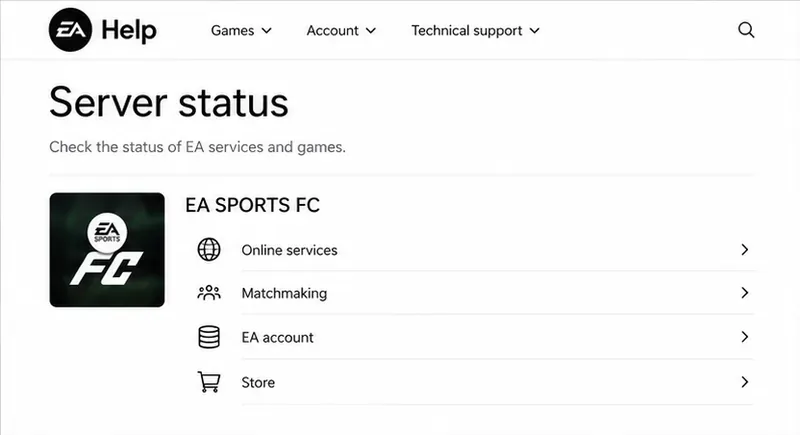
Der EA-Hilfe-Statusbildschirm trennt die EA SPORTS FC-Servicekategorien; überprüfen Sie den aktuellen Status, bevor Sie lokale Einstellungen ändern.
Schritt 1: EA- und Plattformstatus prüfen
Öffne die Serverstatusseite von EA und wähle die EA SPORTS FC-Edition aus, die du spielst. Überprüfe auch den Servicestatus deiner Plattform. Auf der EA-Seite werden Spieldienste und plattformspezifische Einträge aufgelistet. Suche daher die Zeile, die zu deiner Konsole oder deinem PC-Store passt.
Wenn EA oder die Plattform eine Störung meldet, warten Sie bitte und versuchen Sie es später erneut. Ein großflächiger Ausfall lässt sich nicht durch eine Neuinstallation des Spiels, eine Änderung der DNS-Einstellungen oder einen Router-Neustart beheben. Sollten die Statusseiten normalen Betrieb anzeigen, Sie aber weiterhin keine Verbindung herstellen können, fahren Sie bitte unten fort. Da die Statusseiten bei einer neuen Störung möglicherweise verzögert aktualisiert werden, kann eine kurze Wartezeit vor einem erneuten Verbindungsversuch hilfreich sein.
Schritt 2: Starten Sie das Spiel neu und bestätigen Sie den Kontozugriff.
Schließe EA SPORTS FC vollständig. Beende das Spiel auf der Konsole über das Systemmenü, anstatt es im Standby-Modus oder im Schnellwiederaufnahmemodus zu lassen. Beende auf dem PC die EA-App oder Steam, falls das Spiel darüber gestartet wird.
Starten Sie Ihre Konsole oder Ihren Computer neu, öffnen Sie gegebenenfalls den Launcher erneut und installieren Sie alle angebotenen Updates. Ein veralteter Spielclient kann möglicherweise nicht auf Online-Funktionen zugreifen.
Melde dich mit dem EA-Konto an, das mit deinem Spiel verknüpft ist. Falls das Konto bereits auf einem anderen Gerät aktiv ist, melde dich dort ab und versuche es erneut. Überprüfe außerdem, ob du versehentlich zu einem anderen EA-Konto gewechselt hast.
Für den Online-Mehrspielermodus auf Konsolen ist je nach Spiel, Plattform und Modus möglicherweise eine kostenpflichtige Online-Mitgliedschaft der jeweiligen Plattform erforderlich. Sollte das Spiel melden, dass Online-Spiele nicht verfügbar sind, überprüfen Sie bitte die offizielle Konto- oder Abonnementseite der Plattform. Bei Kinderkonten müssen Eltern oder Erziehungsberechtigte gegebenenfalls die Berechtigungen für Online-Kommunikation und Mehrspielermodus überprüfen. Falls der Zugriff auf Ihr EA-Konto gesperrt ist, überprüfen Sie bitte die Benachrichtigungen und den Support von EA, anstatt wiederholt die Netzwerkeinstellungen zu ändern.
Schritt 3: Testen Sie Ihre lokale Verbindung
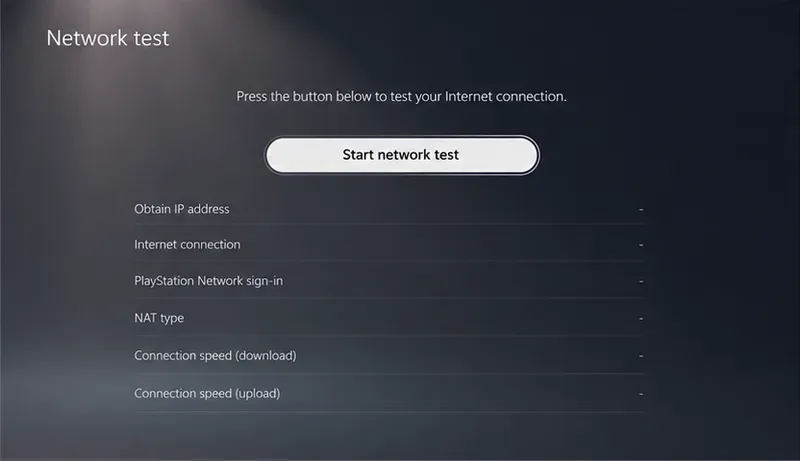
Prüfen Sie zunächst, ob ein anderes Gerät im selben Heimnetzwerk auf das Internet zugreifen kann, und führen Sie anschließend den Netzwerktest auf Ihrer Konsole oder Ihrem PC durch. Auf PlayStation zeigt der integrierte Test die Ergebnisse der Internet- und PlayStation Network-Verbindung an; andere Plattformen bieten eigene Netzwerkdiagnosetools. Ein Netzwerktest bestätigt die lokale Verbindung, garantiert aber nicht, dass der Spieledienst von EA erreichbar ist.
Ein Plattformnetzwerktest kann ein Problem mit der Heim-Internetverbindung von einem Problem mit dem EA-Spieldienst unterscheiden.
Starten Sie Modem und Router neu: Trennen Sie sie vom Stromnetz, warten Sie mindestens 30 Sekunden, schließen Sie sie wieder an und warten Sie, bis die Verbindung wiederhergestellt ist, bevor Sie das Spiel starten. Vermeiden Sie es, die Reset-Taste des Routers zu drücken, da dies die Konfiguration löschen kann. Wenn Sie ein Netzwerk im Büro, in der Schule, im Hotel oder ein gemeinsam genutztes Netzwerk verwenden, kann die Firewall oder Anmeldeseite den Spielverkehr einschränken. Testen Sie das Spiel daher nach Möglichkeit in einem vertrauenswürdigen Heimnetzwerk.
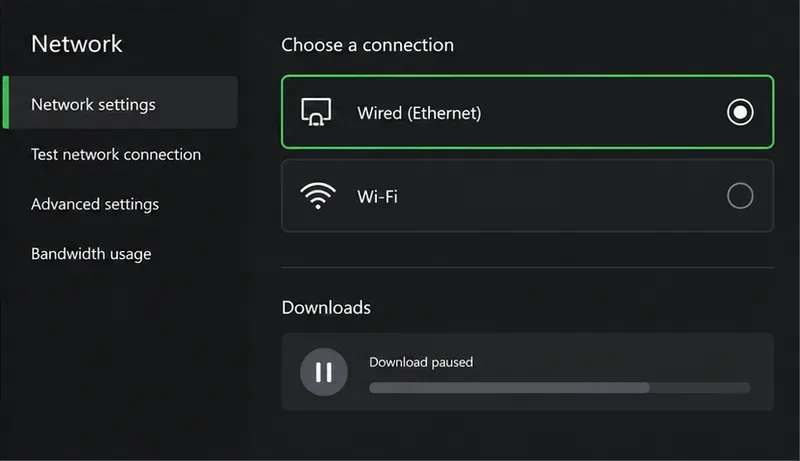
Verbinden Sie Konsole oder PC nach Möglichkeit per Ethernet, um die Verbindungen schnell zu vergleichen. Kabelverbindungen vermeiden Funkstörungen. Falls Sie WLAN nutzen müssen, versuchen Sie es mit 5 GHz, wenn Sie sich in der Nähe des Routers befinden. 2,4 GHz hat zwar eine größere Reichweite, kann aber langsamer oder stärker ausgelastet sein. Pausieren Sie während des Tests größere Downloads und hochauflösende Streams auf anderen Geräten.
Tests über Ethernet und das Anhalten eines großen Downloads können aufdecken, ob WLAN oder konkurrierender Datenverkehr zu dem Fehler beiträgt.
Schritt 4: Verwenden Sie PC-spezifische Korrekturen nur, wenn sie passen.
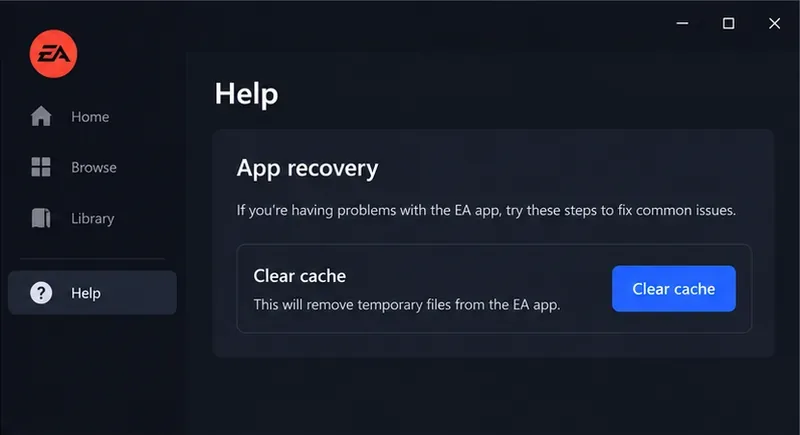
Falls die EA-App offline hängt, nicht lädt oder sich nicht aktualisieren lässt, leeren Sie ihren temporären Cache. Wählen Sie in der EA-App „Hilfe“ > „App-Wiederherstellung“ > „Cache leeren“ . Starten Sie die App anschließend neu und melden Sie sich erneut an. Der Cache speichert temporäre App-Dateien. Durch das Leeren des Caches wird ein Serverausfall von EA nicht behoben und Ihre installierten Spiele bleiben erhalten. Weitere Informationen zu Windows-spezifischen Alternativen finden Sie in der offiziellen Cache-Anleitung von EA .
Das App-Wiederherstellungspanel der EA-App enthält die Option „Cache leeren“ zur Behebung von Problemen beim Laden von Apps.
Wenn das Spiel über Steam oder Epic installiert wurde, starten Sie auch den jeweiligen Launcher neu und überprüfen Sie die Download- oder Update-Warteschlange. Trennen Sie die VPN-Verbindung nur vorübergehend zu Diagnosezwecken und stellen Sie sie anschließend wieder her, falls Sie normalerweise eines verwenden. Die VPN-Verbindung kann den Pfad zum Spielserver beeinflussen, aber das Deaktivieren behebt das Problem nicht immer.
Bei einem anhaltenden Problem, das nur ein Heimnetzwerk betrifft, sollten Sie die Firmware-Hinweise des Router-Herstellers und die Störungsmeldungen Ihres Internetanbieters prüfen. EA empfiehlt außerdem, den Routerstandort, die WLAN-Kanalauslastung und den Verbindungstyp zu überprüfen. Deaktivieren Sie Ihre Firewall nicht und kopieren Sie keine Portweiterleitungseinstellungen von unbekannten Websites; solche Änderungen können die Netzwerksicherheit beeinträchtigen oder andere Geräte beschädigen.
Schnelldiagnosetabelle
Was Sie beobachten
Nächste Prüfung
EA- oder Plattformstatus zeigt einen Vorfall an
Warten Sie, bis der Dienst wiederhergestellt ist, und versuchen Sie es dann erneut.
Auch andere Geräte haben keine Internetverbindung.
Starten Sie Modem/Router neu und wenden Sie sich an Ihren Internetanbieter.
Internet funktioniert, nur FC fällt aus.
Starte das Spiel neu, überprüfe den Kontozugriff und prüfe dann den FC-Status erneut.
Die EA-App ist offline oder wird nicht aktualisiert.
Verwenden Sie die App-Wiederherstellung, um den EA-App-Cache zu leeren.
FC funktioniert in einem anderen Netzwerk, aber nicht zu Hause.
Vergleichen Sie Ethernet und WLAN; untersuchen Sie die Einstellungen Ihres Routers oder Internetanbieters.
Häufige Fehler, die es zu vermeiden gilt
Installieren Sie FC nicht als erste Maßnahme neu. Das kostet Zeit und kann weder eine Störung noch eine Kontobeschränkung beheben.
Ändern Sie weder DNS-Einstellungen noch Router-Kanäle oder erweiterte Einstellungen, bevor Sie den Serverstatus und die grundlegende Konnektivität überprüft haben.
Gehen Sie nicht automatisch davon aus, dass eine fehlgeschlagene Verbindung zu einer Sperrung führt. Überprüfen Sie die offiziellen EA-Kontobenachrichtigungen, wenn Sie eine Sperrmaßnahme vermuten.
Betrachten Sie einen erfolgreichen Netzwerktest nicht als Beweis dafür, dass die Server von EA erreichbar sind; testen Sie FC online erneut.
Abschließende Prüfung: Bestätigen Sie die Reparatur.
Nach jeder Änderung starte das Spiel und versuche erneut, die Online-Funktion auszuführen, die nicht funktioniert hat. Stelle sicher, dass du dich anmelden und das entsprechende Online-Menü aufrufen kannst und versuche, eine neue Verbindung herzustellen. Falls das Spiel weiterhin nicht funktioniert, vergleiche es mit einem anderen Online-Spiel oder einem anderen vertrauenswürdigen Netzwerk. Dieser Vergleich hilft festzustellen, ob das Problem bei FC, deinem Gerät oder deiner Internetverbindung liegt.
Wenn Sie den EA-Support kontaktieren , geben Sie bitte Ihre Plattform, die FC-Edition, den genauen Fehlertext, die ungefähre Uhrzeit und Zeitzone sowie die bereits durchgeführten Überprüfungen an. Geben Sie niemals Ihr Passwort an. Auf der EA-Seite zur Fehlerbehebung bei Verbindungsproblemen wird auch der Verbindungsqualitätsbericht erläutert. Dieses Tool dient der Überprüfung der Verbindungsqualität in unterstützten Modi und ist hilfreich bei Verzögerungen oder Instabilität. Sollten Sie sich nicht anmelden können, sind möglicherweise die oben genannten Server-, Plattform-, Konto- oder Netzwerküberprüfungen erforderlich.