Startseite
» 🎮 E-Sport
»
So beheben Sie das Paketverlust-Symbol in Apex Legends: Eine Schritt-für-Schritt-Anleitung
So beheben Sie das Paketverlust-Symbol in Apex Legends: Eine Schritt-für-Schritt-Anleitung
Beispiel: Maya startet ein Apex Legends-Match und sieht die Warnung vor Paketverlust, während ihr Charakter im Kampf ruckelt. Sie ist per WLAN verbunden, was aber allein nicht beweist, dass der Router die Ursache ist. Die Warnung kann auf ein Problem zwischen ihrem Gerät und dem Spielserver hinweisen, beispielsweise auf ein überlastetes oder fehlerhaftes Rechenzentrum. Dieses Beispiel ist rein hypothetisch und kein realer Test oder Spielerbericht.
Aktivieren Sie zunächst die Leistungsanzeige von Apex Legends, um zu sehen, ob Paketverluste gemeldet werden. Überprüfen Sie anschließend das ausgewählte Rechenzentrum und den Serverstatus von EA. Tritt das Problem in jedem Rechenzentrum auf, liegt es möglicherweise serverseitig. Verbessert sich die Situation über Ethernet oder nachdem Sie andere Aktivitäten in Ihrem Heimnetzwerk pausiert haben, konzentrieren Sie sich auf Ihre lokale Verbindung. Der Hilfeartikel von EA empfiehlt diese Überprüfungen und erklärt, dass die Spielanzeige FPS, Latenz und Paketverluste anzeigen kann. Weitere Informationen finden Sie im Leitfaden zur Fehlerbehebung bei Paketverlusten in Apex Legends von EA .
Was sagt Ihnen das Symbol für Paketverluste?
Paketverlust bedeutet, dass einige Spieldatenpakete die Übertragung zwischen Ihrer Plattform und dem Rechenzentrum nicht vollständig durchlaufen. Laut EA kann dies zu Verzögerungen führen und die Position des Gegners verfälschen. Das Symbol dient als hilfreiche Warnung, zeigt aber nicht den genauen Punkt des Paketverlusts an. Die aktuelle Hilfeseite von EA erklärt die Leistungsanzeige im Spiel und die Überprüfungen im Rechenzentrum; sie dokumentiert jedoch nicht jeden Symbolwert oder dessen Bedeutung.
Vorgehensweise: Aktivieren Sie die Leistungsanzeige und beobachten Sie die Paketverlustrate während mehrerer Spiele. Falls das Symbol erscheint, die Anzeige aber unklar ist, notieren Sie sich den Zeitpunkt und führen Sie die unten beschriebenen Server- und Netzwerkprüfungen durch. Gehen Sie nicht davon aus, dass eine Änderung der Grafikeinstellungen eine Netzwerkwarnung behebt.
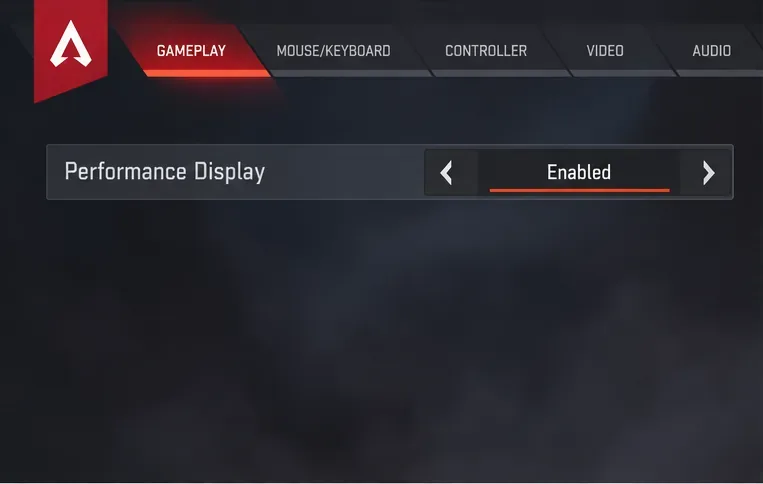
In den Gameplay-Einstellungen ist die Leistungsanzeige aktiviert, sodass Sie die Netzwerkwerte im Spiel überprüfen können.
So beheben Sie die Warnung in der richtigen Reihenfolge
1. Paketverluste anzeigen und deren Auftreten protokollieren
Öffne die Einstellungen, wähle den Tab „Gameplay“ und aktiviere die Leistungsanzeige. Laut EA zeigt diese Anzeige Bilder pro Sekunde, Latenz und Paketverlust an. Spiele ein Match oder wechsle in den Modus, in dem du normalerweise das Symbol siehst, und achte darauf, ob der Paketverlustwert gleichzeitig ansteigt. Notiere dir außerdem die ungefähre Uhrzeit, den Modus und das Rechenzentrum. Das erleichtert spätere Vergleiche oder die Erklärung des Musters gegenüber deinem Internetanbieter.
Ein einzelner kurzer Ausschlag gibt nicht Aufschluss darüber, ob die Ursache in Ihrem Heimnetzwerk, der Route Ihres Internetanbieters oder dem Spielserver liegt. Wiederholte Ausschläge über mehrere Sitzungen hinweg liefern aussagekräftigere Hinweise. Wenn Sie lediglich einen aktuellen Ausfall überprüfen möchten, fahren Sie mit Schritt 3 fort, bevor Sie die Routereinstellungen ändern.
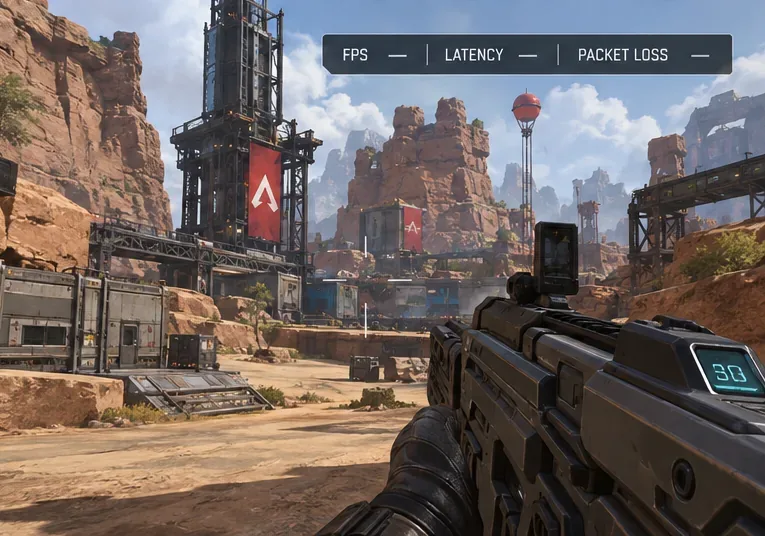
Die Anzeige während des Spiels kennzeichnet die Felder für FPS, Latenz und Paketverlust, die zu beobachten sind; die Striche sind Platzhalter und keine Live-Messwerte.
2. Vergleichen Sie die Datenzentren und wählen Sie das nächstgelegene aus.
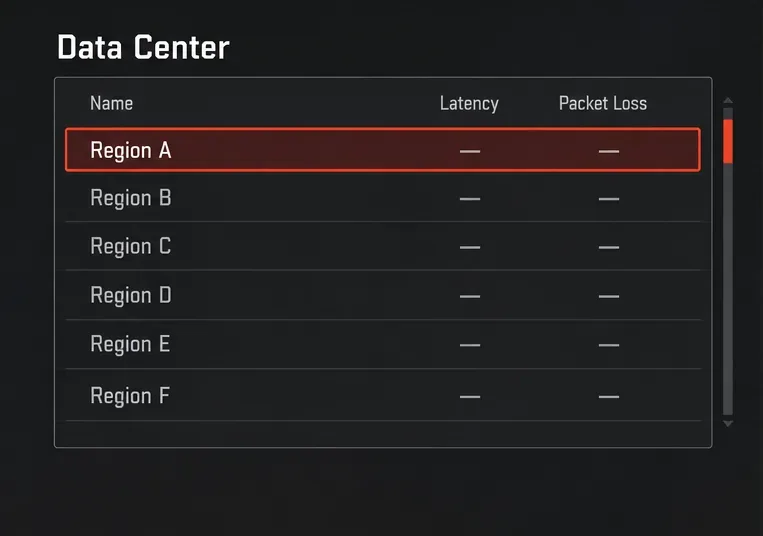
Wählen Sie im Startbildschirm noch nicht „Weiter“. Wählen Sie stattdessen unten links „Rechenzentrum“ und überprüfen Sie die angezeigten Regionen sowie deren Latenz- und Paketverlustwerte. EA empfiehlt, das Rechenzentrum in Ihrer Nähe zu wählen, da ein weiter entferntes Rechenzentrum die Latenz und den Paketverlust erhöhen kann. Die verfügbaren Standorte und Menüdetails können je nach Region oder Spielupdate variieren.
So gehen Sie vor: Versuchen Sie es mit dem nächstgelegenen geeigneten Rechenzentrum und überprüfen Sie die Messwerte während eines Spiels erneut. Ist der Wert schlecht, vergleichen Sie eine andere Option in der Nähe, anstatt gleich zu einer weiter entfernten Region zu wechseln, nur weil dort kurzzeitig bessere Werte angezeigt werden. Die Messwerte können sich ändern, und ein entfernter Server kann sich schlechter anfühlen, selbst wenn sein Menüwert verlockend erscheint.
Die Steuerung des Rechenzentrums erscheint auf dem Startbildschirm, bevor das Spiel startet.Diese vereinfachte Menüansicht zeigt die Arten von Messwerten, die verglichen werden sollen; die Regionsbezeichnungen und Striche sind Platzhalter und stellen keine Live-Serverliste dar.
3. Prüfen Sie, ob die Server von EA betroffen sein könnten.
Wenn Paketverluste in allen nahegelegenen Rechenzentren auftreten oder mehrere Spieler in derselben Region gleichzeitig davon berichten, deutet dies eher auf ein Server- oder Netzwerkroutenproblem hin. Allein anhand des Symbols lässt sich dies jedoch nicht mit Sicherheit sagen. EA hat Fälle dokumentiert, in denen Netzwerkgeräte, die Spieler mit Servern verbinden, Paketverluste verursachten, selbst wenn die Spielserver selbst in Betrieb waren, wie im ausführlichen Entwicklerbericht zu Apex Server und Netcode beschrieben . Daher kann ein Neustart des Heimrouters nicht jedes Problem beheben, das ein ganzes Spiel betrifft.
Vorgehensweise: Überprüfen Sie die EA-Serverstatusseite und die offiziellen Apex-Updates von EA. Falls EA eine Servicestörung meldet, warten Sie, bis der Service wiederhergestellt ist, und überprüfen Sie ihn erneut, bevor Sie zu Hause erweiterte Änderungen vornehmen. Wenn der Status normal erscheint, fahren Sie mit den lokalen Verbindungsprüfungen fort.
4. Testen Sie die Heimverbindung
EA nennt WLAN-Störungen, andere Nutzer im selben Netzwerk, Hintergrundanwendungen und einen blockierten oder weit entfernten Router als mögliche Ursachen für Verbindungsprobleme. Hier kann Maya ihre ursprüngliche Annahme überprüfen: Anstatt voreilig zu schlussfolgern, dass „WLAN definitiv die Ursache ist“, kann sie ihren PC oder ihre Konsole vorübergehend per Ethernet-Kabel mit dem Router verbinden und die Ergebnisse unter vergleichbaren Bedingungen vergleichen.
Während des Tests sollten große Downloads, Cloud-Backups und hochauflösende Streams auf dem Spielgerät und anderen Geräten pausiert werden.
Falls Ethernet verfügbar ist, nutzen Sie es für einige Spiele. Ein stabileres Ergebnis deutet auf ein Problem mit WLAN oder dem lokalen Netzwerk hin, identifiziert aber kein einzelnes defektes Gerät.
Wenn Sie unbedingt WLAN nutzen müssen, gehen Sie näher an den Router heran und platzieren Sie ihn an einem offenen Ort fernab von Hindernissen und Störquellen.
Schließen Sie unnötige Hintergrundanwendungen, die möglicherweise die Verbindung nutzen.
Vorgehensweise: Ändern Sie jeweils nur einen Faktor und beobachten Sie die Leistungsanzeige. Wenn der Paketverlust nur bei einer Ethernet-Verbindung aufhört, überprüfen Sie die WLAN-Position, mögliche Störungen oder die Router-Einstellungen. Besteht das Problem auch bei Ethernet-Verbindung fort, starten Sie das Gerät neu und überprüfen Sie die Einstellungen Ihres Anbieters.
5. Starten Sie das Spiel und die Netzwerkgeräte neu.
Schließen Sie Apex vollständig und starten Sie es neu. Testen Sie es anschließend erneut. Besteht das Problem weiterhin, starten Sie den Router neu. Laut der allgemeinen Verbindungsanleitung von EA sollen Sie den Router vom Stromnetz trennen, etwa eine Minute warten, ihn wieder anschließen und es erneut versuchen. Wenn Sie ein separates Modem und einen separaten Router verwenden, befolgen Sie die Anweisungen des Geräteherstellers zum Neustart beider Geräte.
Vorgehensweise: Starten Sie das Gerät einmal neu und vergleichen Sie anschließend die Leistungsanzeigefelder in einem neuen Spiel. Ein Neustart kann vorübergehende Router- oder Sitzungsprobleme beheben, jedoch keine Routing-Probleme Ihres Internetanbieters oder Ausfälle in Rechenzentren. Vermeiden Sie als ersten Schritt das Zurücksetzen auf Werkseinstellungen, da dadurch benutzerdefinierte Netzwerkeinstellungen gelöscht werden und ein normaler Neustart nicht ersetzt werden kann.
6. Wenden Sie sich an Ihren Internetanbieter, wenn das Problem weiterhin besteht.
Wenn die Warnung in benachbarten Rechenzentren, mehreren Sitzungen und über eine Kabelverbindung weiterhin auftritt, kontaktieren Sie Ihren Internetanbieter. Teilen Sie ihm die Uhrzeiten des Auftretens, das ausgewählte Rechenzentrum, die Paketverlustwerte im Spiel und mit, ob andere Online-Dienste betroffen waren. Bitten Sie ihn, die Leitung auf Störungen oder Paketverluste zu überprüfen. Sie können sich auch an den EA-Support wenden, falls die Hinweise auf Apex oder ein bestimmtes Rechenzentrum hindeuten.
Vorgehensweise: Bewahren Sie die Notizen aus Schritt 1 auf und vermeiden Sie es, mehrere erweiterte Einstellungen zu ändern, bevor der Anbieter diese überprüft hat. Dadurch erhalten die Support-Teams ein klareres Bild für die Untersuchung.
Häufige Missverständnisse bezüglich des Paketverlustsymbols
Beanspruchen
Was ist bekannt?
Sinnvoller nächster Schritt
„Das Symbol beweist, dass mein WLAN defekt ist.“
Nicht von allein. EA identifiziert sowohl Ursachen im lokalen Netzwerk als auch Server- oder Rechenzentrumsprobleme.
Vergleiche nahegelegene Rechenzentren und teste dann Ethernet.
„Ein schneller Geschwindigkeitstest bedeutet, dass kein Paketverlust auftreten kann.“
Downloadgeschwindigkeit und Zuverlässigkeit der Paketübermittlung sind unterschiedliche Messgrößen.
Nutzen Sie die Leistungsanzeige im Spiel, während die Warnung angezeigt wird.
„Durch Aktivieren der Leistungsanzeige wird das Verbindungsproblem behoben.“
Es zeigt FPS, Latenz und Paketverlust an; es handelt sich um eine Diagnoseanzeige.
Nutzen Sie die Messwerte, um den nächsten Schritt zur Fehlerbehebung auszuwählen.
„Das Ändern der DNS-Einstellungen oder die Neuinstallation des Spiels ist der erste Lösungsansatz.“
Der Apex-Leitfaden von EA beginnt mit der Überprüfung von Anzeige, Rechenzentrum, Serverstatus und Verbindung. Diese Schritte helfen, ein Paketverlustproblem besser einzugrenzen.
Führen Sie die oben genannten Prüfungen durch, bevor Sie die erweiterten Einstellungen ändern.
Woran man erkennt, ob die Lösung geholfen hat
Nutzen Sie die Leistungsanzeige in mehreren Spielen nach jeder Änderung. Ziel ist es, Paketverluste zu minimieren oder ganz zu vermeiden und die Warnung unter denselben Bedingungen nicht mehr anzuzeigen. Erscheint das Symbol nur in einem Rechenzentrum, meiden Sie diesen Standort und melden Sie das Muster. Tritt das Symbol in verschiedenen Rechenzentren auf, verschwindet aber im Ethernet-Netzwerk, untersuchen Sie das WLAN weiter. Besteht das Problem auch in kabelgebundenen Spielen und tritt es auch bei anderen Geräten auf, kontaktieren Sie Ihren Internetanbieter. Keine einzelne Menüoption kann eine Lösung garantieren, da Paketverluste auf verschiedenen Abschnitten der Route auftreten können.
Die EA-Supportinformationen wurden am 7. Oktober 2026 überprüft. Menünamen können sich mit Spielupdates ändern und je nach Plattform unterschiedlich sein.