Startseite
» 🎮 E-Sport
»
So beheben Sie CS2-Ruckler auf einem High-End-PC: Zuerst die Frametime-Spitzen diagnostizieren
So beheben Sie CS2-Ruckler auf einem High-End-PC: Zuerst die Frametime-Spitzen diagnostizieren
Ein High-End-PC kann Counter-Strike 2 mit einer sehr hohen durchschnittlichen Bildrate ausführen, und trotzdem fühlt es sich ruckelig an. Die entscheidende Frage ist nicht: „Wie viele FPS bekomme ich?“, sondern: „Was genau verursacht die Ruckler?“ Ein kurzer Sprung in der Frametime, Shader-Kompilierung, ein Hintergrundprozess, eine instabile Übertaktung oder Netzwerk-Jitter können sich alle wie Stottern anfühlen, erfordern aber unterschiedliche Lösungen.
Dieser Leitfaden folgt einem evidenzbasierten Ansatz: Zunächst wird ermittelt, ob das Problem lokal oder über das Netzwerk verursacht wird. Anschließend werden leicht zu behebende Softwarevariablen entfernt und nur die Einstellung geändert, die dem Symptom entspricht. Dadurch wird ein häufiger Fehler bei leistungsstarken Systemen vermieden: das gleichzeitige Ändern von zehn Grafikoptionen, ohne jemals herauszufinden, welche davon relevant war.
Liegt das Ruckeln tatsächlich an einem Frametime-Problem oder an einem Netzwerkproblem?
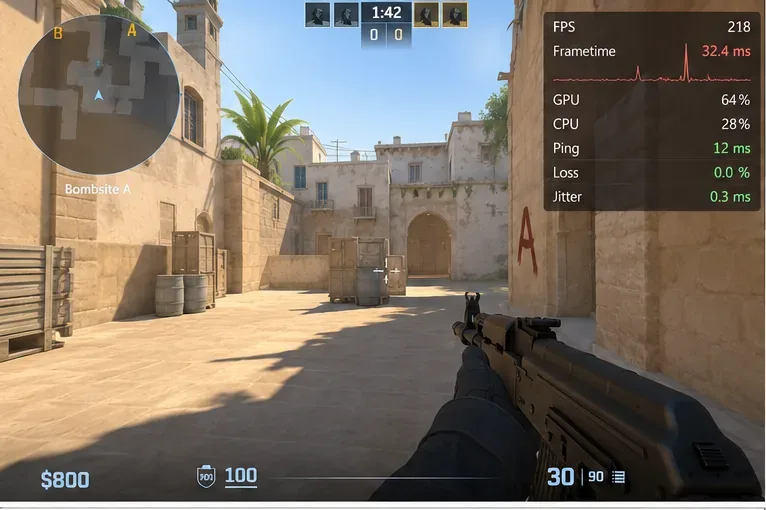
Hier geht es los. Valve hat Telemetrieoptionen hinzugefügt, die Netzwerkjitter, Paketverluste oder -fehlzustellungen sowie zugehörige Informationen zur Netzwerkqualität anzeigen. Valve hat außerdem im November 2024 die Anzeige der Netzwerkqualität angepasst, um Pakete, die das Gameplay tatsächlich stören, besser widerzuspiegeln. Siehe Valves Update-Hinweise zu Netzwerk und Telemetrie für Counter-Strike 2 .
Wenn das Bild einfriert oder die Bewegungen ungleichmäßig werden, während Netzwerkverluste und Jitter unverändert bleiben, handelt es sich um ein lokales Leistungsproblem. Wenn die Spielerbewegung verzögert, ruckartig oder inkonsistent wirkt und sich gleichzeitig die Netzwerkperformance verschlechtert, ist nicht mit einer GPU-Einstellung zu rechnen.
Verwenden Sie die CS2-Telemetrie, um einen lokalen Frametime-Spike von einem Netzwerkproblem zu unterscheiden, bevor Sie die Grafikeinstellungen ändern.
Was sollte man bei einem leistungsstarken PC als Erstes reparieren?
1. Starten Sie das System neu und überprüfen Sie anschließend die CS2-Installation.
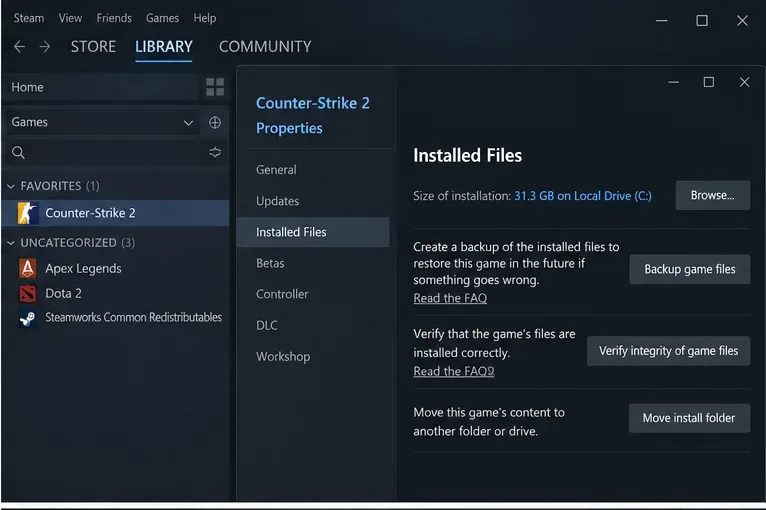
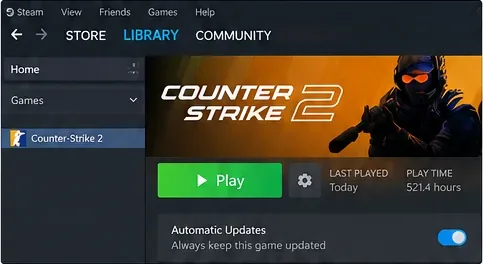
Starten Sie Windows neu, bevor Sie mit der Fehlersuche beginnen, um einen sauberen Systemzustand zu gewährleisten. Überprüfen Sie anschließend die Spieldateien in Steam: Bibliothek > Counter-Strike 2 > Eigenschaften > Installierte Dateien > Integrität der Spieldateien überprüfen. Die offizielle Supportseite von Steam bestätigt, dass dies der aktuelle Überprüfungspfad ist und weist darauf hin, dass der Vorgang einige Minuten dauern kann. Siehe Steam-Support: Integrität der Spieldateien überprüfen .
Dieser Schritt ist selbst bei einer schnellen NVMe-SSD sinnvoll. Die Speichergeschwindigkeit schützt nicht davor, dass eine Datei nach einem fehlgeschlagenen Update, einem Absturz oder einer anderen Unterbrechung beschädigt oder unvollständig wird.
Die Seite „Installierte Dateien“ von Steam bietet die integrierte Integritätsprüfung für CS2.
2. Hat das Ruckeln nach einem Grafiktreiber-Update begonnen?
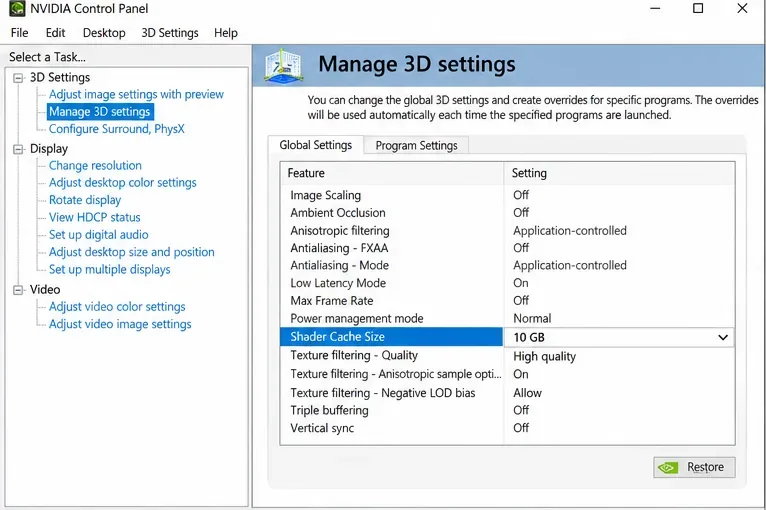
Bei Verwendung einer NVIDIA-GPU stellt die Neuinstallation eines Treibers einen Sonderfall dar. Laut der Dokumentation der NVIDIA-Systemsteuerung ist die Shader-Kompilierung eine häufige Ursache für Ruckler im Spiel. Die Installation eines neuen Treibers löscht den Shader-Cache, sodass der erste Start nach einem Update ruckeln kann, während die Shader neu kompiliert werden. NVIDIA warnt außerdem davor, dass ein zu kleiner Shader-Cache dazu führen kann, dass nützliche zwischengespeicherte Shader entfernt werden. Siehe NVIDIA-Systemsteuerung: 3D-Einstellungen verwalten (Referenz) .
Das bedeutet, dass das wiederholte Löschen des Shader-Caches keine sinnvolle Standardlösung ist. Wenn das Problem direkt nach der Treiberinstallation aufgetreten ist, testen Sie mehrere normale Spiele oder Trainingssitzungen, bevor Sie den Treiber als dauerhaft defekt einstufen. Falls die Shader-Cache-Größe deaktiviert oder ungewöhnlich niedrig eingestellt ist, stellen Sie einen sinnvollen Wert wieder her, anstatt den Cache ständig zu leeren.
NVIDIA dokumentiert die Shader-Cache-Größe als eine Einstellung, die Einfluss darauf haben kann, ob kompilierte Shader während des Spielens neu erstellt werden müssen.
3. Erstellen Sie eine saubere CS2-Videobasislinie
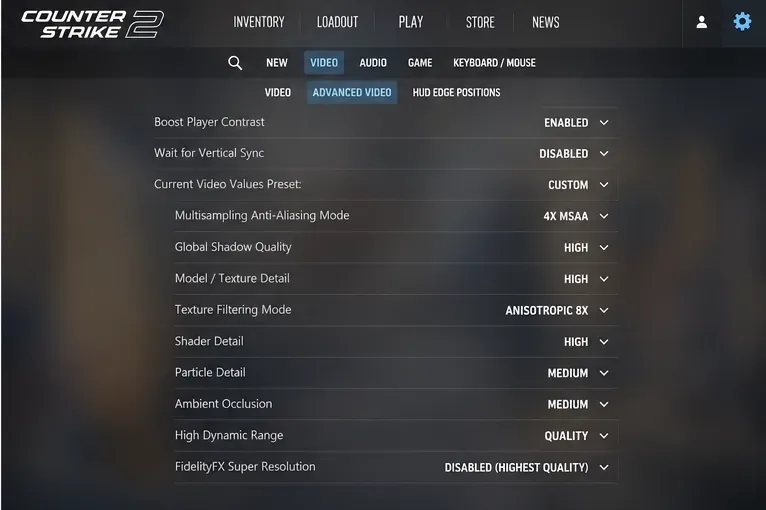
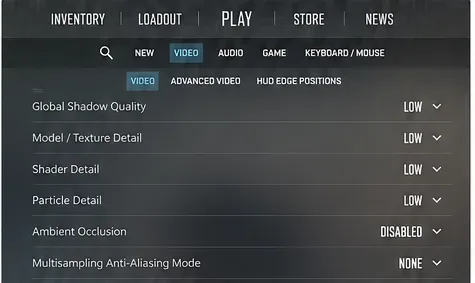
Stellen Sie nicht sofort alle Optionen auf „Niedrig“. Auf einem High-End-System kann dies dazu führen, dass das Spiel stärker von der CPU abhängig wird, ohne dass bewiesen wird, dass die GPU die Ursache für die Ruckler ist. Notieren Sie sich stattdessen Ihre aktuellen Einstellungen und testen Sie anschließend eine saubere Ausgangsbasis: native Auflösung, normaler Vollbildmodus, kein ungewöhnliches Supersampling und konservative Werte für rechenintensive Optionen wie Kantenglättung, Schatten, Umgebungsverdeckung und Partikeleffekte.
Ändern Sie jeweils eine Gruppe und vergleichen Sie dieselbe Karte oder Übungsstrecke. Das Ziel ist nicht einfach nur eine höhere durchschnittliche Bildrate. Sie sollten weniger deutliche Ruckler und eine flüssigere Darstellung erreichen. Wenn das Reduzieren der GPU-intensiven Einstellungen das Problem nicht behebt, sollten Sie lieber etwas anderes versuchen, anstatt weiterhin die Bildqualität zu beeinträchtigen.
Verwenden Sie das Menü „Erweiterte Videoeinstellungen“, um eine reproduzierbare Basislinie zu erstellen, und ändern Sie dann pro Test nur eine kleine Gruppe von Einstellungen.
4. Halten Sie CS2 auf dem neuesten Stand und entfernen Sie veraltete Startoptionsexperimente.
Stelle sicher, dass Steam Counter-Strike 2 aktuell halten darf. Valve veröffentlicht weiterhin regelmäßig CS2-Updates mit Verbesserungen an Rendering, Animationen, Netzwerk und Performance. Beispielsweise enthielten die Patchnotes vom 14. August 2025 Leistungsverbesserungen für die meisten Karten und Änderungen an der fps_maxModifizierung während der Serververbindung. Aus diesem Grund können alte Tweak-Listen und kopierte Startbefehle schnell unbrauchbar werden.
Entferne Startoptionen, die du nicht verstehst, insbesondere große Sammlungen aus alten CS:GO-Anleitungen. Teste zuerst mit einer einfachen Konfiguration. Behalte nur Optionen, die du erklären kannst und deren Wirksamkeit für deine Frametimes du nachweisen kannst.
Bevor Sie ein Problem diagnostizieren, das möglicherweise bereits durch ein Update behoben wurde, sollten Sie CS2 auf der aktuellen Steam-Version belassen.
5. Überwachungstools und Hintergrundsoftware für einen kontrollierten Test
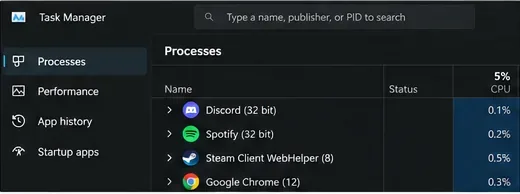
Eine High-End-CPU schließt Hintergrundstörungen nicht aus. Frametime-Spitzen können durch Aufnahmetools, Hardwareüberwachung mit aggressivem Polling, RGB-Dienstprogramme, Browser-Tabs, Synchronisierungsclients, Overlays, Antivirenscans oder andere Software verursacht werden, die Grafik-, Festplatten- oder Netzwerkaktivitäten abfängt.
Steam empfiehlt ausdrücklich, bei Leistungsproblemen Hintergrundanwendungen zu überprüfen und listet Kategorien wie Aufnahmesoftware, Sicherheitstools, VPNs, Download-Manager und andere Überwachungs- oder Netzwerkmodifikationsprogramme auf. Siehe Steam-Support: Programme, die Steam beeinträchtigen können .
Zur Diagnose schließen Sie nicht benötigte Software, starten Sie Steam neu und testen Sie erneut. Deaktivieren Sie Sicherheitssoftware nicht dauerhaft, nur um ein paar Frames mehr zu erzielen. Ziel ist es, einen Konflikt zu isolieren. Sobald Sie ihn gefunden haben, passen Sie das betreffende Programm oder dessen Overlay, Scanverhalten oder Starteinstellungen an.
Verwenden Sie den Task-Manager, um eine saubere Testsitzung zu erstellen, indem Sie nicht benötigte Hintergrundanwendungen schließen, und testen Sie CS2 anschließend erneut.
6. Was wäre, wenn das Reduzieren der Grafikeinstellungen hilft?
Wenn das Reduzieren von Kantenglättung, Schatten, Partikeln oder Umgebungsverdeckung die Einbrüche deutlich verringert, deutet dies darauf hin, dass ein Teil des Problems auf der Grafikkarte liegt. Erhöhen Sie die Einstellungen nacheinander, bis Sie den Punkt erreichen, an dem die Stabilität wieder abnimmt. Auf einem 240-Hz- oder 360-Hz-Bildschirm ist die beste Einstellung diejenige, die eine stabile Bildwiederholrate bei Rauchwolken, dem Einsatz von Hilfsmitteln und in hektischen Kämpfen gewährleistet – nicht diejenige, die die höchste Bildrate für Screenshots in einem leeren Bereich liefert.
Wenn die GPU während des Rucklers nicht annähernd voll ausgelastet ist und eine Reduzierung der Grafikeinstellungen nichts ändert, liegt die Ursache für das Ruckeln höchstwahrscheinlich in der CPU-Planung, Shader-Arbeit, Hintergrundsoftware, Speicheraktivitäten, einem Treiberproblem oder Systeminstabilität.
Reduzieren Sie vorübergehend die GPU-intensiven Einstellungen als Diagnosetest; behalten Sie diese nur dann bei, wenn sich die Frametime-Konsistenz tatsächlich verbessert.
7. Testen Sie die Stabilität von CPU und GPU, anstatt anzunehmen, dass „High-End“ gleichbedeutend mit Stabilität ist.
Werkseitige und manuelle Übertaktung, Unterspannung, aggressive Speicherprofile und thermische Grenzwerte können alle zu sporadischen Rucklern ohne vollständigen Absturz führen. Wenn die Ruckler auf verschiedenen Karten und im Offline-Übungsmodus weiterhin auftreten, testen Sie mit bekanntermaßen stabilen CPU-, GPU- und Speichereinstellungen. Beobachten Sie die Temperaturen, das Taktverhalten und ob ein im Hintergrund laufendes Hardware-Überwachungsprogramm das Ergebnis beeinflusst.
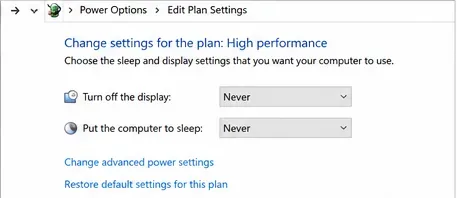
Vergewissern Sie sich außerdem, dass Ihr Bildschirm an die vorgesehene dedizierte Grafikkarte angeschlossen ist und Windows keine unerwarteten Energiesparmaßnahmen durchführt. Bei Desktop-Systemen kann der Energiesparplan „Höchstleistung“ zwar ein nützlicher Vergleichstest sein, sollte aber nicht als Allheilmittel betrachtet werden. Wenn der Energiesparplan „Ausbalanciert“ identische Ergebnisse liefert, behalten Sie Ihren bevorzugten Plan bei.
Vergleichen Sie das Energieverhalten nur im Rahmen eines kontrollierten Tests; wenn die Änderung des Energiesparplans die Konsistenz der Frametimes nicht beeinflusst, kehren Sie zu Ihrer bevorzugten Windows-Einstellung zurück.
8. Was passiert, wenn die Telemetrie stattdessen Jitter oder Paketverlust anzeigt?
Unterbrechen Sie die Grafikoptimierung und beheben Sie Verbindungsprobleme. Valves Telemetrie ist speziell darauf ausgelegt, Netzwerkprobleme aufzudecken, die das Spielgeschehen beeinträchtigen können. Tritt das Problem nur online auf und geht es mit Jitter oder Paketverlusten einher, vergleichen Sie die Verbindung zwischen Ethernet und WLAN, vermeiden Sie rechenintensive Uploads und Downloads, deaktivieren Sie testweise Ihre VPN-Software und prüfen Sie, ob das Problem mehrere Server betrifft.
Die offiziellen Hinweise von Steam zur Behebung von Verzögerungen weisen außerdem darauf hin, dass bandbreitenintensive Hintergrundanwendungen zu ruckelndem Gameplay und Verzögerungen führen können. Siehe Steam-Support: Fehlerbehebung bei Verzögerungen .
Sollte man die FPS begrenzen, um Ruckler in CS2 zu beheben?
Eine FPS-Begrenzung kann die Performance verbessern, wenn das System ständig an die Grenzen von CPU oder GPU stößt, ist aber kein Allheilmittel gegen Ruckler. Testen Sie eine Begrenzung erst, nachdem Sie den Verlauf der Frametime ohne Begrenzung ermittelt haben. Wählen Sie einen Wert, den Ihr PC auch in anspruchsvollen Runden halten kann, nicht einen Wert, den er nur im Leerlauf erreicht.
Beachten Sie, dass Valve fps_maxdas Verhalten im Jahr 2025 geändert hat. Daher kann diese Einstellung nicht mehr geändert werden, während Sie mit einem Server verbunden sind. Falls Sie diese Funktion nutzen, stellen Sie sie vor dem Beitritt zur Testsitzung ein. Verwenden Sie während der Diagnose nicht mehrere externe Begrenzer, Treiberbegrenzungen und Ingame-Begrenzungen gleichzeitig; die Verwendung jeweils nur eines Begrenzers erleichtert die Interpretation der Ergebnisse.
Woran erkennt man, dass die Reparatur tatsächlich funktioniert hat?
Testen Sie dasselbe Szenario mehrere Minuten lang und achten Sie auf drei Anzeichen: weniger sichtbare Ruckler, ein gleichmäßigerer Verlauf der Frametimes und keine gleichzeitige Warnung bezüglich der Netzwerkqualität. Eine Änderung, die die durchschnittliche FPS erhöht, aber die gleichen Einbrüche bestehen lässt, löst das Kernproblem nicht. Auch eine Änderung, die sich in einer ruhigen Runde flüssiger anfühlt, aber bei Rauchwolken oder Kämpfen versagt, muss weiter getestet werden.
Wenn das Problem trotz verifizierter Spieldateien, eines fehlerfreien Softwaretests, stabiler Hardwareeinstellungen, eines geladenen Shader-Caches und fehlerfreier Netzwerkdaten weiterhin besteht, ist der nächste Schritt eine gezielte Treiber- oder Systemfehlersuche. Dokumentieren Sie dabei Ihre GPU-Treiberversion, die Windows-Build-Nummer, die CPU- und GPU-Temperaturen, die Bildwiederholfrequenz, ob das Problem offline auftritt und ob es nach einem bestimmten CS2- oder Treiberupdate begonnen hat. Diese Informationen sind deutlich hilfreicher als die Installation eines weiteren beliebigen Optimierungspakets.
Checkliste für schnelle Entscheidungen
Gleichzeitige Spitzen im Netzwerkdiagramm: Fehlerbehebung bei Jitter, Paketverlust, WLAN, VPNs und Bandbreitennutzung.
Unmittelbar nach der Installation eines NVIDIA-Treibers begonnen: Shader-Cache-Neuaufbau zulassen; Cache nicht ständig löschen.
Niedrigere Grafikeinstellungen helfen eindeutig: Erhöhen Sie die Einstellungen schrittweise wieder, um die GPU-seitige Leistungsgrenze zu ermitteln.
Niedrigere Grafikeinstellungen bringen nichts: Konzentrieren Sie sich stattdessen auf Hintergrundsoftware, CPU-Auslastung, Treiber, Speicheraktivitäten und Stabilität.
Nur ein einzelnes Update oder eine einzelne Karte löst dies aus: Halten Sie CS2 auf dem neuesten Stand und überprüfen Sie die Versionshinweise von Valve, bevor Sie das gesamte System ändern.
Auch das Offline-Training verläuft holprig: Die Ursache ist viel eher lokal als serverseitig.