Startseite
» 🎮 E-Sport
»
So ändert man die Stimme des Ansagers in League of Legends
So ändert man die Stimme des Ansagers in League of Legends
Wenn du in League of Legends nach einer Möglichkeit suchst, die Stimme des Ansagers auszuwählen, ist die kurze Antwort: Das Spiel bietet in seinen öffentlichen Einstellungen keine dokumentierte, universelle Auswahl an Sprachpaketen. Die Option, die dir in manchen Matches angezeigt wird, ist eingeschränkter: Mit einem Kontrollkästchen namens „ Benutzerdefinierten Ansager deaktivieren“ kannst du den benutzerdefinierten Ansager eines Modus abschalten und die Standardstimme des Matches wiederherstellen. Du kannst damit weder einen bestimmten Champion noch einen Schauspieler oder Ansager auswählen.
Diese Unterscheidung ist wichtig, da „Kommentator ändern“ drei verschiedene Bedeutungen haben kann: von einer temporären oder modusspezifischen Stimme wechseln, die Lautstärke des Kommentators verringern oder ein anderes Sprachpaket auswählen. Die erste Option ist möglicherweise während eines Spiels verfügbar; die zweite ist eine Anpassung der Lautstärke; die dritte ist nicht als allgemeine Funktion des League-Clients dokumentiert. Verwenden Sie die folgenden Schritte nur, wenn die entsprechende Steuerung in Ihrem aktuellen Spiel angezeigt wird.
Zuerst sollten Sie feststellen, was Sie ändern möchten.
Ihr Ziel
Was man ausprobieren sollte
Praktischer Kompromiss
Stellen Sie den üblichen Kommentator während eines Spiels durch eine spezielle Stimme wieder her.
In den Soundeinstellungen des Spiels finden Sie die Option „Benutzerdefinierten Sprecher deaktivieren“.
Es deaktiviert die benutzerdefinierte Stimme für dieses Spiel oder diesen Modus; es wählt keine andere benutzerdefinierte Stimme aus.
Behalte den gleichen Sprecher, aber mach es leiser.
Passen Sie die „Sprecherlautstärke“ an, falls Ihr Sound-Bedienfeld diese Option anzeigt.
Dies verändert die Lautstärke, nicht die Stimmidentität.
Wählen Sie für jede Warteschlange einen bestimmten Champion oder eine prominente Stimme aus.
Prüfe, ob Riot ein unterstütztes Paket für deinen aktuellen Modus oder dein aktuelles Event angekündigt hat.
Ein universeller Picker ist in den unten verlinkten öffentlichen Riot-Quellen nicht dokumentiert.
Ändern Sie nur die Sprache des Sprechers.
Gehen Sie nicht davon aus, dass es eine reine Sprachumschaltung gibt; überprüfen Sie die aktuellen Riot Client-Sprachoptionen für Ihre Region.
Die Spracheinstellungen können sich auf mehr als nur die Sprecherwiedergabe auswirken, und die Verfügbarkeit kann variieren.
Wie man einen benutzerdefinierten Kommentator in einem Spiel deaktiviert
Die folgende Vorgehensweise ist bedingt: Sie greift nur, wenn für die aktuelle Warteschlange oder das aktuelle Event ein benutzerdefinierter Sprecher geladen wurde und das Kontrollkästchen vorhanden ist. Riot Games dokumentiert diese Einstellung nicht als permanente, kontoweite Sprachauswahl, und Menüs können sich zwischen Patches ändern. Falls das Kontrollkästchen fehlt, befinden Sie sich möglicherweise in einem Modus ohne diese Option und haben nicht etwa eine versteckte Sprachbibliothek übersehen.
Starte das Match, in dem du die andere Stimme hörst. Die Einstellung wird im Audio-Menü des Spiels angezeigt. Überprüfe sie also im Match mit dem benutzerdefinierten Sprecher. Falls du dich noch in der Client-Lobby befindest, starte zuerst den betroffenen Modus.
Öffne die Spieleinstellungen und wähle „Sound“. Drücke während des Spiels die Esc-Taste und wähle dann den Reiter „Sound“ oder „Audio“. Das genaue Aussehen und Layout des Reiters kann variieren; achte auf die sichtbare Bezeichnung „Sound“ und nicht auf ein bestimmtes Symbol.
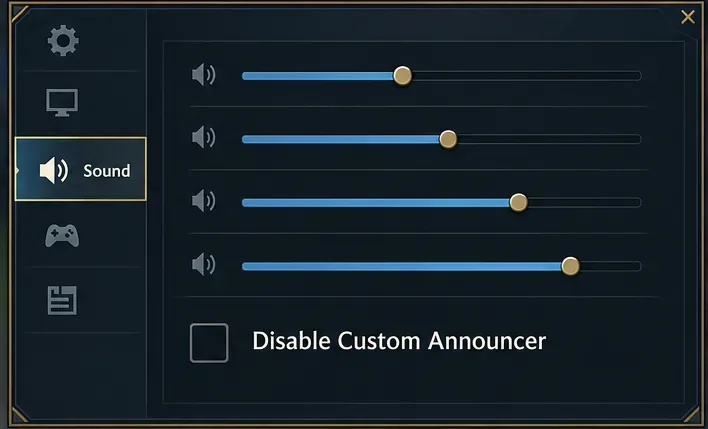
Suchen Sie nach „Benutzerdefinierte Stimme deaktivieren“. Scrollen Sie durch die Soundoptionen. Falls das Kontrollkästchen vorhanden ist, notieren Sie sich, ob es aktuell aktiviert ist. Diese Einstellung dient zum Umschalten zwischen der benutzerdefinierten Stimme eines Modus und der Standardansage, nicht zu einem Menü mit Sprachauswahlmöglichkeiten.
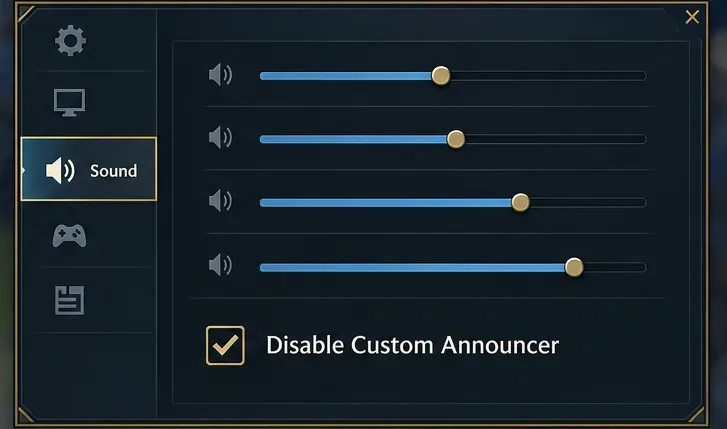
Aktivieren Sie das Kontrollkästchen und kehren Sie zum Spiel zurück. Achten Sie auf die nächste Ansage des Kommentators. Falls die spezielle Stimme weiterhin ertönt, öffnen Sie erneut die Soundeinstellungen und überprüfen Sie, ob die Einstellung aktiviert geblieben ist. Einige Einstellungen können sich in verschiedenen Modi oder Spielen unterschiedlich verhalten.
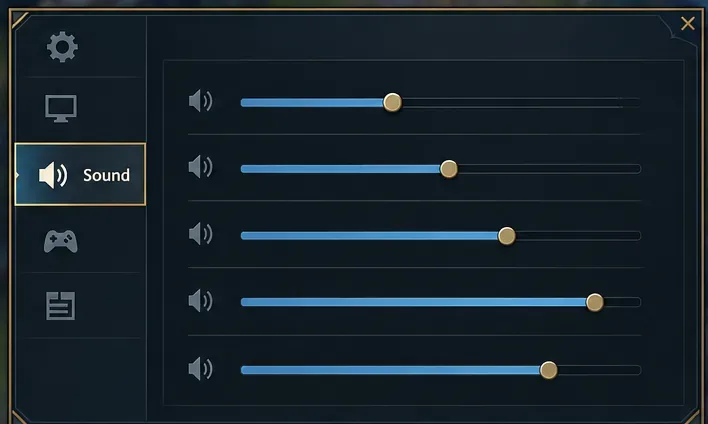
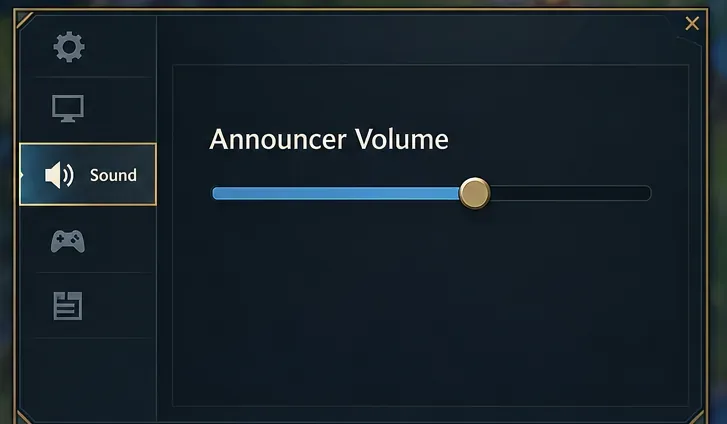
Im Reiter „Sound“ sollten Sie während eines Spiels nachsehen; das abgebildete Layout dient nur der Veranschaulichung und kann vom Live-Client abweichen.Mit dem Lautstärkeregler für den Sprecher wird die Lautstärke des Sprechers eingestellt, nicht die Stimme, die spricht.Wenn das Kontrollkästchen „Benutzerdefinierten Ansager deaktivieren“ nicht markiert ist, bedeutet dies, dass der benutzerdefinierte Ansager in diesem Beispiel nicht unterdrückt wird.Die Option „Benutzerdefinierten Sprecher deaktivieren“ ist die verfügbare Ausweichmöglichkeit, wenn Sie den Standardsprecher des Modus wiederherstellen möchten.
Was die Einstellungen leisten können und was nicht.
Es kann die Standardstimme des Modus wiederherstellen.
Wenn ein besonderes Ereignis oder ein bestimmter Modus einen benutzerdefinierten Sprecher bereitstellt und die entsprechende Option anzeigt, ist das Deaktivieren des benutzerdefinierten Sprechers die direkte und reversible Möglichkeit. Dies ist hilfreich, wenn die Stimme des Ereignisses ablenkend oder schwer verständlich ist. Im Gegenzug wird die benutzerdefinierte Stimme in der Regel durch die Standardstimme des Spiels ersetzt; die Option bietet keine dritte Stimme. Testen Sie die Option im betroffenen Spiel und deaktivieren Sie sie anschließend, wenn Sie den benutzerdefinierten Sprecher bevorzugen.
Es kann die Lautstärke nicht in einen Sprachauswahlregler umwandeln.
Der Regler „Ansagerlautstärke“ dient zur Einstellung der Audiomischung. Durch Verringern der Lautstärke können Ansagen weniger präsent sein, während Stimme und Spielgeräusche unverändert bleiben. Er kann weder die Stimme des Ansagers durch die eines Champions ersetzen noch die gesprochene Sprache ändern. Falls die Stimme selbst das Problem ist, suchen Sie nach der Option „Benutzerdefinierter Ansager“, anstatt die Lautstärke ganz herunterzudrehen. Andernfalls könnten Ihnen wichtige Ansagen verloren gehen, ohne dass sich die Stimme ändert.
Es beweist nicht, dass Sprecherpakete käuflich zu erwerben sind.
Riot Games teilte im Mai 2020 in einem „Ask Riot“-Beitrag zu Spielmodi und Sprecherpaketen mit, dass die Entwicklung von Sprecherpaketen zu diesem Zeitpunkt vorerst eingestellt wurde. Dieser Beitrag ist historisch und stellt keine aktuelle Übersicht aller späteren Modi oder Events dar. Auf der Seite „Hall of Legends 2026“ von Riot Games für Caps wird ein Paketgegenstand als „Benutzerdefinierter visueller Sprecher“ beschrieben (Stand: 7. Oktober 2026). Die Bezeichnung „visuell“ ist jedoch kein Beweis dafür, dass die Änderungen auch die Audioausgabe betreffen. Überprüfen Sie daher die genaue Artikelbeschreibung und die unterstützten Funktionen, bevor Sie etwas für eine Sprachänderung erwerben.
Falls Sie das Kontrollkästchen nicht finden können
Bestätigen Sie den Modus. Ein spezieller Sprecher und dessen Aktivierung können auf einen bestimmten Modus, ein bestimmtes Ereignis oder eine bestimmte Karte beschränkt sein. Kehren Sie zu dem Modus zurück, in dem sich die Stimme geändert hat, und überprüfen Sie die Soundoptionen im Spiel.
Starten Sie den Client nach einem Patch neu. Falls sich gerade ein Saisonmodus geändert hat, schließen Sie League of Legends und den Riot Client vollständig, öffnen Sie sie anschließend neu und überprüfen Sie die aktuellen Patchnotes oder die Eventseite. Dies ist eine einfache Überprüfung; eine Neuinstallation des Spiels ist nicht der sinnvollste erste Schritt, um eine fehlende Audio-Ein-/Ausschaltfunktion zu beheben.
Prüfen Sie, ob Sie die Lautstärke oder die Sprache meinen. Die Lautstärkeregelung dient zur Einstellung der Lautstärke. Informationen zur Sprache finden Sie in den aktuellen Sprachoptionen des Riot Clients für Ihre Region. Beachten Sie, dass die Änderung auch Auswirkungen auf andere Spieltexte oder Sprachausgabe haben kann. Die hier eingesehenen öffentlichen Materialien bestätigen keine Einstellung, die nur die Sprache des Sprechers ändert.
Behandeln Sie die visuelle Belohnung eines Events nicht wie ein Audiopaket. Lesen Sie die offizielle Artikelbeschreibung. Wenn dort ein visueller Ansagereffekt erwähnt wird, bedeutet das nicht, dass eine neue Stimme installiert wird.
Empfehlung je nach Situation
Falls ein temporärer Ansager das Problem verursacht, suchen Sie zunächst in den Soundeinstellungen des jeweiligen Matches nach der Option „Benutzerdefinierten Ansager deaktivieren“. Falls diese Einstellung vorhanden ist, können Sie so am einfachsten zur Standardstimme zurückkehren. Benötigen Sie lediglich leisere Ansagen, passen Sie stattdessen die Ansagerlautstärke an. Wenn Sie für alle Warteschlangen eine bestimmte alternative Stimme verwenden möchten, gibt es keine allgemein dokumentierte Auswahlmöglichkeit im Client. Warten Sie, bis Riot eine unterstützte Funktion für den entsprechenden Modus oder das jeweilige Event beschreibt, und vermeiden Sie es, für rein visuelle Elemente zu bezahlen, nur in der Annahme, dass diese auch neue Audioinhalte beinhalten.
Da Riot Games in seiner öffentlichen Dokumentation nicht garantiert, dass diese Checkbox in jedem Modus oder Patch vorhanden ist, sollte man ihr Vorhandensein als abhängig betrachten. Der Test ist einfach: Öffne die Soundeinstellungen in dem Match, in dem die benutzerdefinierte Sprachausgabe abgespielt wird. Wenn die genannte Checkbox vorhanden ist, aktiviere sie und höre zu. Wenn sie nicht vorhanden ist, verwende die aktuellen offiziellen Informationen des Modus, anstatt Clientdateien zu ändern oder das Spiel wiederholt neu zu installieren.