Mit Overwolf für League of Legends erhältst du ein Echtzeit-Overlay mit Live-Spielstatistiken, Gegnerverfolgung, Item-Vorschlägen und Timern für Dschungelziele – alles ohne zwischen den Fenstern wechseln zu müssen. Overwolf ist eine kostenlose Plattform, die sich nahtlos in dein Spiel einfügt und speziell für League of Legends entwickelte Apps lädt. So werden aus deinem Gameplay gecoachtete und datenreiche Sessions.
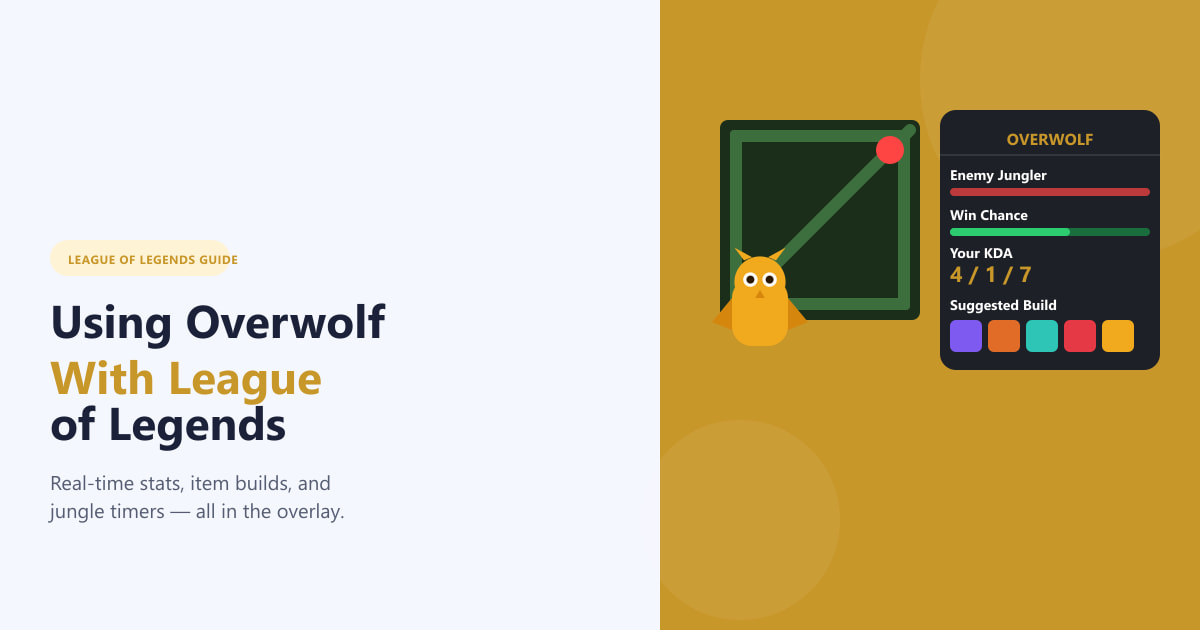
Egal ob du vor dem Spiel Scoutingberichte über deine Gegner, automatische Runenauswahl oder präzise Drachen- und Baron-Timer benötigst – Overwolf bietet die passende App. Die Einrichtung dauert nur wenige Minuten und funktioniert ohne Dateimodifikation parallel zum Standard-League-of-Legends-Client.
Was Sie vor dem Start benötigen
- Ein Windows-PC (Windows 10 oder höher empfohlen; Windows 7 ist das Minimum).
- League of Legends installiert und aktualisiert.
- Eine Internetverbindung ist erforderlich, um Overwolf und seine Apps herunterzuladen.
Wie man Overwolf in League of Legends einsetzt
-
Schritt 1: Overwolf herunterladen und installieren
Besuchen Sie die offizielle Overwolf-Website und klicken Sie auf den Download-Button. Führen Sie das Installationsprogramm aus, akzeptieren Sie die Lizenzvereinbarung und warten Sie, bis die Installation abgeschlossen ist – der gesamte Vorgang dauert in der Regel weniger als zwei Minuten. Overwolf startet nach der Installation automatisch und fügt ein kleines Symbol in der Taskleiste hinzu, über das Sie jederzeit darauf zugreifen können.
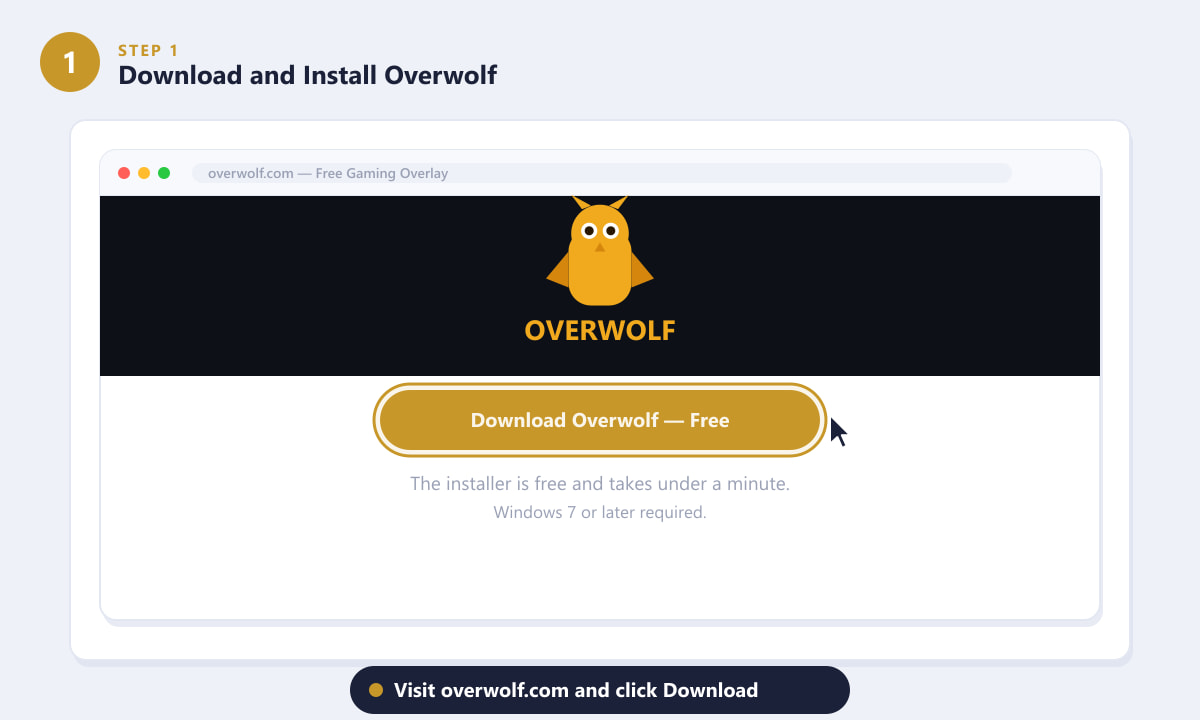
Der Overwolf-Installer ist kostenlos; laden Sie ihn von der offiziellen Website herunter und führen Sie ihn aus, um loszulegen. -
Schritt 2: Finde eine League of Legends-App im Overwolf Appstore
Sobald Overwolf läuft, öffnen Sie den Overwolf Appstore über das Dock oder die Taskleiste und suchen Sie nach League of Legends . Sie finden dort eine Reihe von Community-Apps, darunter Porofessor (Live-Spielanalyse und Gegner-Scouting), Mobalytics (Leistungscoaching und Spielberichte) und Blitz.gg (automatischer Import von Runen und Item-Builds). Klicken Sie bei der gewünschten App auf „Kostenlos installieren“ – Sie können mehrere gleichzeitig installieren.
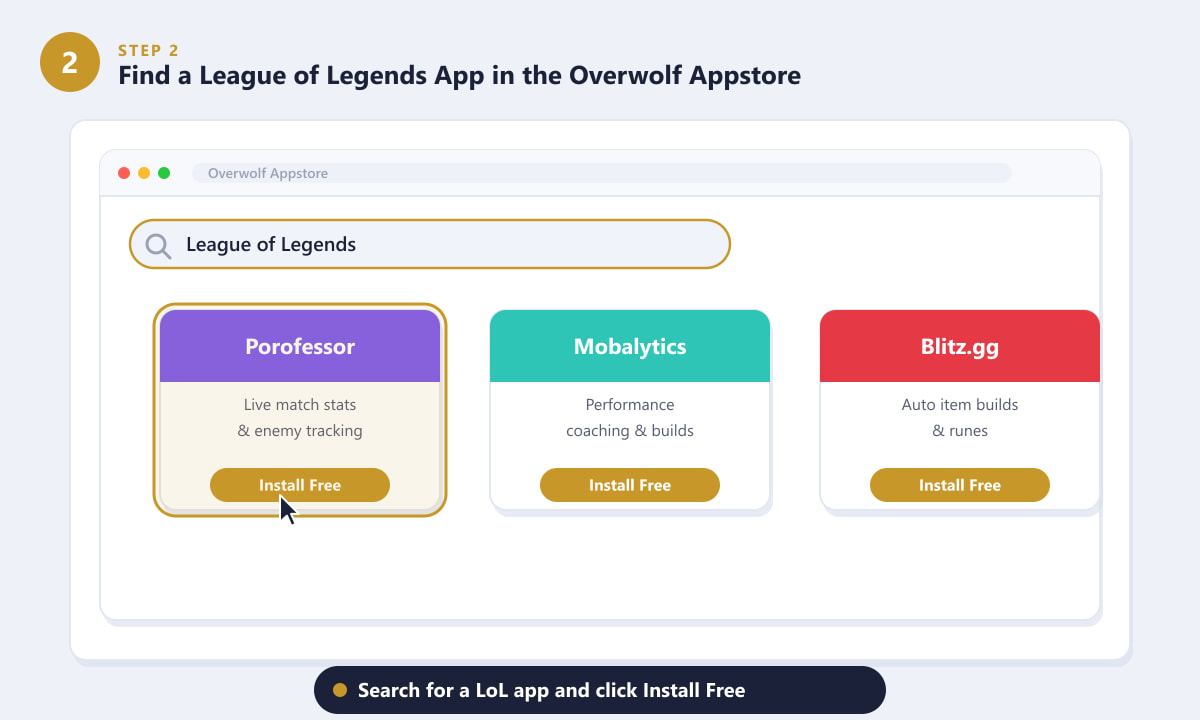
Im Overwolf Appstore sind Dutzende kostenloser League of Legends-Apps aufgelistet – installieren Sie eine oder mehrere vor Ihrem nächsten Spiel. -
Schritt 3: League of Legends starten – das Overlay wird automatisch aktiviert
Starte League of Legends über den Standardclient und melde dich wie gewohnt für ein Spiel an. Overwolf erkennt das Spiel automatisch, sobald eine Partie beginnt, und aktiviert das Overlay ohne weiteres Zutun. Eine kleine Benachrichtigung in der Ecke des Bildschirms bestätigt kurz das Laden der App. Gegebenenfalls wirst du aufgefordert, Alt+Z zu drücken , um das Panel ein- und auszublenden.
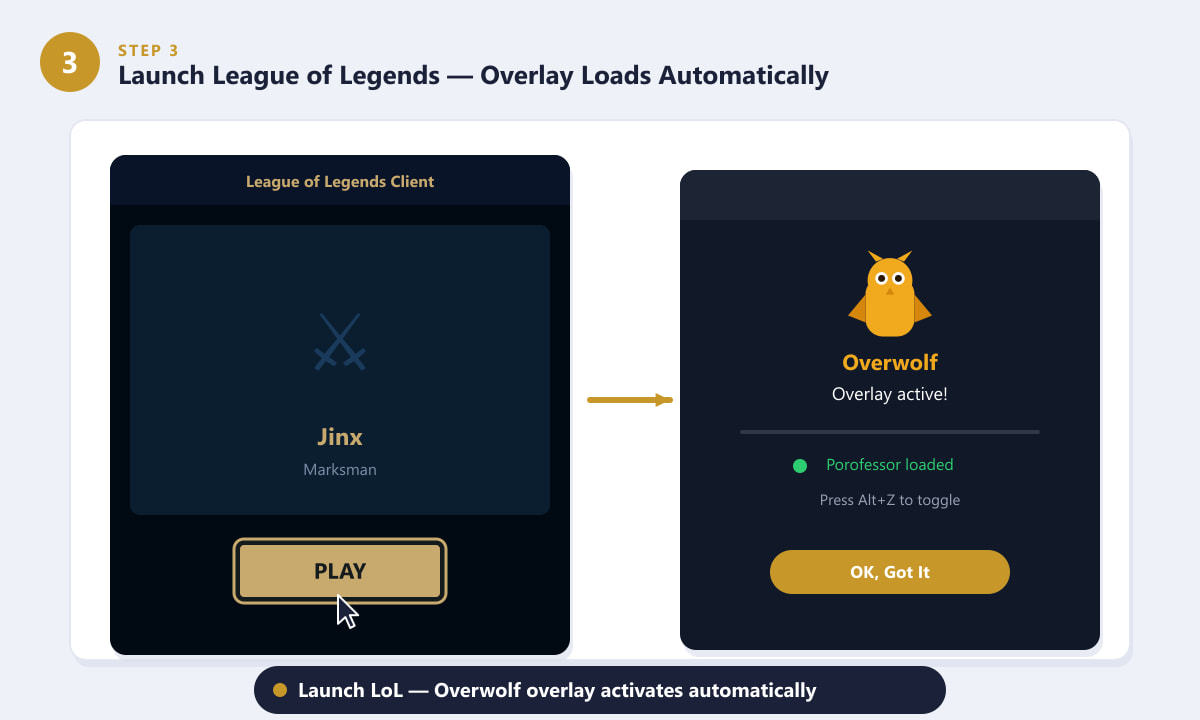
Klicken Sie im LoL-Client auf „Spielen“, und Overwolf aktiviert das Overlay automatisch, sobald das Spiel geladen ist. -
Schritt 4: Verwende das In-Game-Overlay mit Alt+Z
Drücke während eines Spiels Alt+Z , um das Overwolf-Overlay zu öffnen oder zu schließen (die genaue Tastenkombination kann in den Einstellungen geändert werden). Das Panel schwebt über dem Spiel und liefert Live-Daten wie Vorhersagen zum Weg des gegnerischen Junglers, deine KDA und CS-Zahl, den verursachten Schaden, Gewinnwahrscheinlichkeitsbalken, Vorschläge für den nächsten Item-Kauf und Countdown-Timer für Drache, Baron und Rift Herald. Du kannst das Panel an eine beliebige Position auf dem Bildschirm ziehen, sodass es weder deine Minikarte noch deine Fähigkeiten verdeckt.
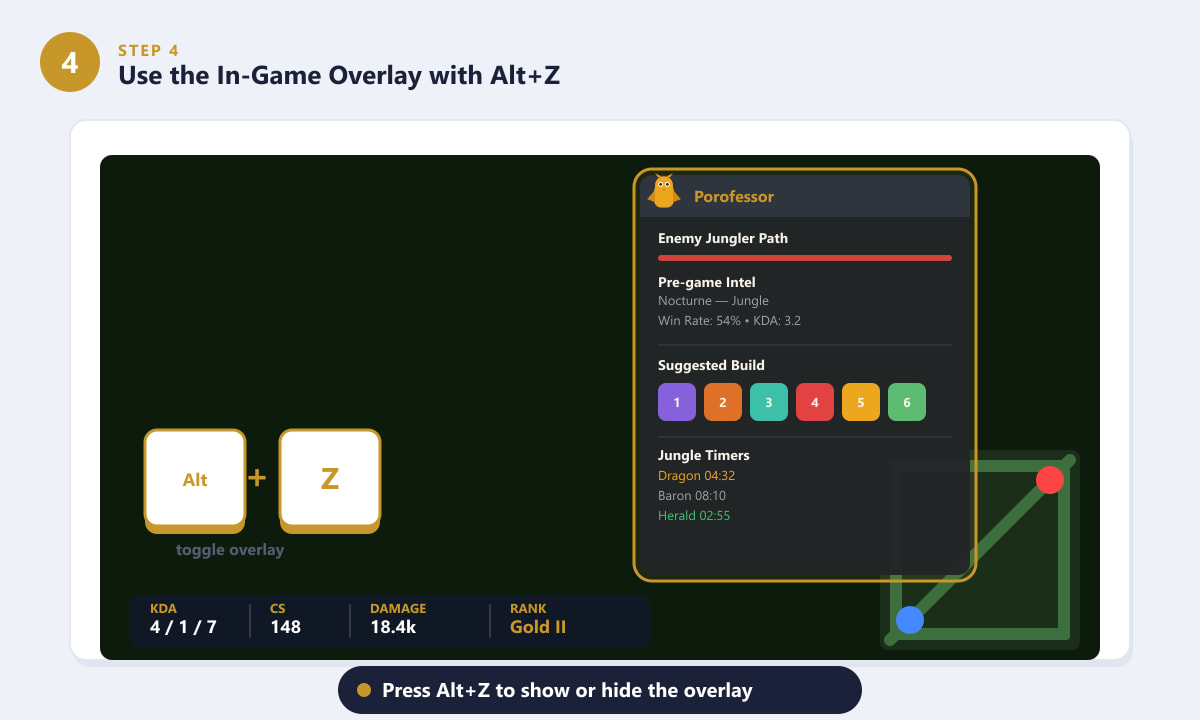
Drücken Sie während eines Spiels Alt+Z, um das Overlay-Panel ein- und auszublenden, das Live-Statistiken, Item-Builds und Timer für Dschungelziele anzeigt. -
Schritt 5: Einstellungen und Hotkeys konfigurieren
Um Ihre Benutzererfahrung zu personalisieren, klicken Sie mit der rechten Maustaste auf das Overwolf-Symbol in der Taskleiste und wählen Sie „Einstellungen“ oder öffnen Sie das Overwolf-Dock und klicken Sie auf das Zahnradsymbol. Im Tab „Hotkeys“ können Sie die Overlay-Funktion (standardmäßig Alt+Z) einer beliebigen Tastenkombination zuweisen. Im Tab „Overlay“ können Sie die In-Game-Ebene für jedes Spiel einzeln aktivieren oder deaktivieren. Jede App verfügt über eigene Einstellungsfelder, in denen Sie festlegen können, welche Statistiken angezeigt werden und wie groß das Panel ist. Wenn Sie mehrere Overwolf-Apps verwenden, können Sie diese übereinander anordnen oder jeder App eine eigene Starttaste zuweisen.
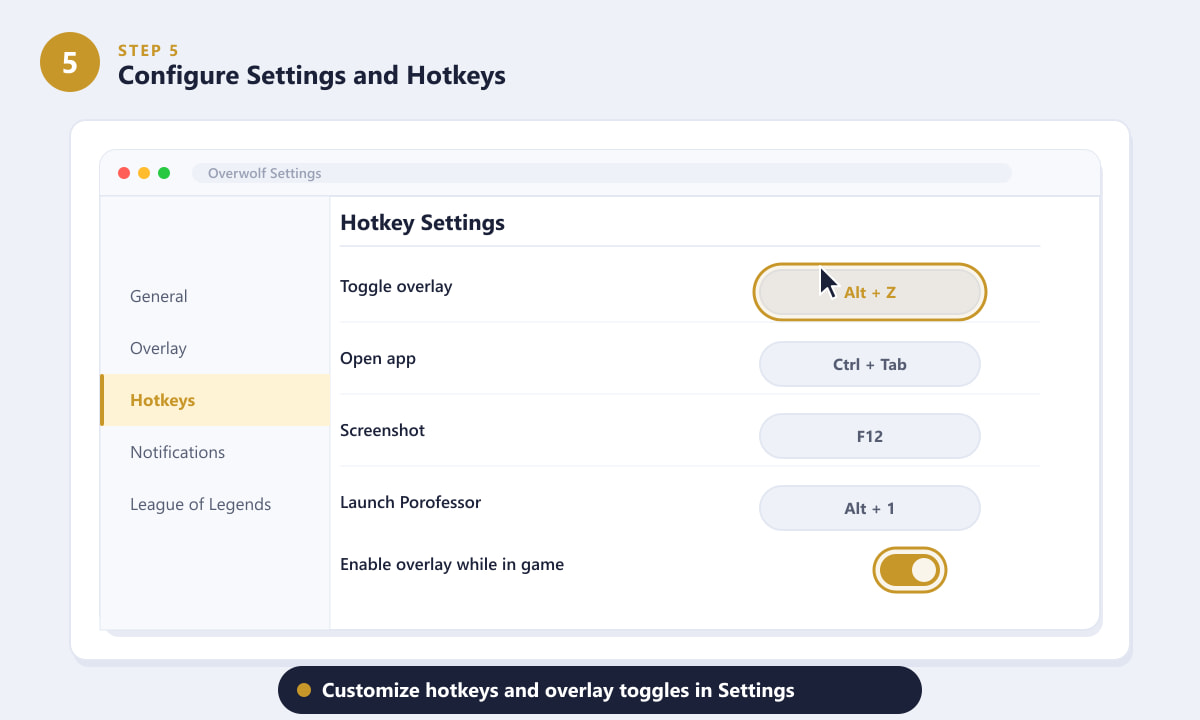
Im Overwolf-Einstellungsfenster können Sie die Hotkeys neu belegen und die Overlays für jedes Spiel einzeln ein- oder ausschalten.
Tipps, um das Beste aus Overwolf in League of Legends herauszuholen
- Analysiere die Spielerprofile vor Spielbeginn, bevor die Championauswahl endet. Apps wie Porofessor analysieren die Ranglistenhistorie aller Spieler in deiner Lobby und ermöglichen es dir so, Siegesserien, Spieler mit nur einem Trick und potenzielle Tilt-Kandidaten schon vor Spielbeginn zu identifizieren.
- Nutze die vorgeschlagene Zusammenstellung als Ausgangspunkt, nicht als starre Vorgabe. Automatisierte Zusammenstellungen basieren zwar auf aggregierten Daten von hochrangigen Spielern, aber die Anpassung an dein Lane-Matchup ist in den meisten Situationen immer noch der bessere Ansatz.
- Verschieben Sie das Overlay-Panel von wichtigen HUD-Elementen weg. Ziehen Sie es in eine Ecke des Bildschirms, die weder Ihre Minikarte, noch Ihre Fähigkeitenleiste oder Ihre Lebensanzeige verdeckt, damit die Informationen hilfreich sind und nicht ablenken.
- Dschungel-Timer sind in der Solo-Warteschlange unentbehrlich. Apps verfolgen automatisch die Timer für Drache, Baron und Rift Herald, sodass du dich auf strategische Entscheidungen konzentrieren kannst, ohne selbst die Uhr im Blick behalten zu müssen.
- Deaktivieren Sie Overlays für Ranglistenspiele, falls diese ablenkend wirken. Sie können bestimmte Apps für Ranglistenspiele deaktivieren, während sie in normalen Spielen aktiv bleiben. Diese Einstellung wird von jeder Overwolf-App individuell verwaltet.
Fehlerbehebung
Die Einblendung wird während eines Spiels nicht angezeigt.
Öffne die Overwolf-Einstellungen, gehe zum Abschnitt „Overlay“ und vergewissere dich, dass das Overlay für League of Legends aktiviert ist. Überprüfe außerdem, ob die installierte App auf dem neuesten Stand ist – veraltete Apps können nach einem LoL-Patch manchmal die Spielerkennung verlieren. Starte sowohl Overwolf als auch den League-Client neu, falls das Problem weiterhin besteht.
Alt+Z kollidiert mit einer League-of-Legends-Tastenbelegung.
Gehe zu den Overwolf-Einstellungen und dann zum Reiter Hotkeys. Ändere anschließend die Overlay-Umschaltung auf eine Tastenkombination, die im Spiel nicht verwendet wird – etwas wie Alt+F1 oder Strg+Umschalt+O funktioniert in den meisten Konfigurationen gut.
Overwolf verursacht Leistungseinbußen
Jede installierte App kann einen geringen Ressourcenverbrauch verursachen. Deaktivieren Sie nicht aktiv genutzte Apps im Overwolf-Dock oder setzen Sie die Prozesspriorität von Overwolf im Windows Task-Manager auf „Niedriger als normal“, um die CPU-Auslastung zu reduzieren.
Häufig gestellte Fragen
Ist Overwolf kostenlos mit League of Legends nutzbar?
Ja. Overwolf selbst kann kostenlos heruntergeladen und genutzt werden. Fast alle League-of-Legends-Apps im Overwolf Appstore sind ebenfalls kostenlos, obwohl einige Apps optionale Premium-Abonnements mit zusätzlichem Datenvolumen oder werbefreier Nutzung anbieten.
Ist Overwolf sicher in League of Legends zu verwenden?
Overwolf arbeitet ausschließlich mit genehmigten Overlay- und API-Methoden. Es verändert weder Spieldateien noch den Speicher auf eine Weise, die gegen die Nutzungsbedingungen von Riot Games verstößt, und viele seiner League-of-Legends-Apps sind offizielle Partner von Datenanbietern. Laden Sie Apps dennoch immer aus dem offiziellen Overwolf Appstore und nicht von Drittanbietern herunter.
Welche Overwolf-App eignet sich am besten für League of Legends?
Porofessor gilt weithin als die funktionsreichste Option für Live-Spielstatistiken und Gegneranalyse. Blitz.gg eignet sich hervorragend, um Runen und Item-Builds vor der Championauswahl automatisch in den Client zu importieren. Mobalytics ist die beste Wahl für Coaching-Feedback nach dem Spiel und einen langfristigen Skill-Tracker.
Kann ich Overwolf auf einem leistungsschwachen PC verwenden?
Overwolf läuft auf den meisten Windows-Systemen, allerdings wird als Overlay ein kleiner Hintergrundprozess erzeugt. Auf Systemen mit weniger als 8 GB RAM oder einer älteren Grafikkarte sollten Sie jeweils nur eine ressourcenschonende Anwendung nutzen und alle unnötigen Browser-Tabs oder Hintergrundprogramme schließen.
Funktioniert Overwolf mit dem League of Legends Mac-Client?
Ab 2026 ist Overwolf ausschließlich für Windows verfügbar. Mac-Spieler können es derzeit nicht nutzen. Webbasierte Drittanbieter-Tools wie OP.GG oder U.GG bieten ähnliche Daten vor und nach dem Spiel, jedoch ohne In-Game-Overlay.
Zusammenfassung
Die Einrichtung und Nutzung von Overwolf in League of Legends ist schnell und einfach und eröffnet Ihnen wertvolle Echtzeitdaten – von Vorhersagen für den gegnerischen Jungler und Zieltimer bis hin zu vollautomatischen Item-Builds. Installieren Sie Overwolf, laden Sie die App aus dem App Store herunter, starten Sie Ihr nächstes Spiel und drücken Sie Alt+Z, sobald Sie das Overlay in Aktion sehen möchten. Die richtigen Informationen im richtigen Moment entscheiden oft über Erfolg oder Misserfolg.









