Startseite
» 🎮 E-Sport
»
Optimales Sichtfeld für kompetitives Spielen in Halo Infinite: Beginnen Sie mit 100°
Optimales Sichtfeld für kompetitives Spielen in Halo Infinite: Beginnen Sie mit 100°
Beginnen Sie mit 100°. Der Leitfaden für kompetitive Einstellungen des Halo-Supports empfiehlt 100° als guten Ausgangspunkt, rät Spielern aber gleichzeitig, die Einstellungen je nach Komfort und Hardware anzupassen. Daher ist 100° ein nützlicher Richtwert, aber kein allgemeingültiger „bester“ Wert. Ein größeres Sichtfeld (FOV) zeigt mehr von der Umgebung, kann aber entfernte Gegner kleiner erscheinen lassen und die Leistung beeinträchtigen.
Um den Kompromiss zu verdeutlichen, stellen wir uns Riley vor, einen fiktiven Halo-Infinite-Spieler, der in Ranglistenspielen Bewegungen in der Nähe wahrnehmen möchte, aber gleichzeitig Gegner gut im Blick behalten will. Dies ist ein beispielhaftes Szenario, kein Testergebnis und keine Aussage über einen realen Spieler. Riley kann mit 100° beginnen, die Auswirkungen im Training testen und dann jeweils eine Variable ändern.
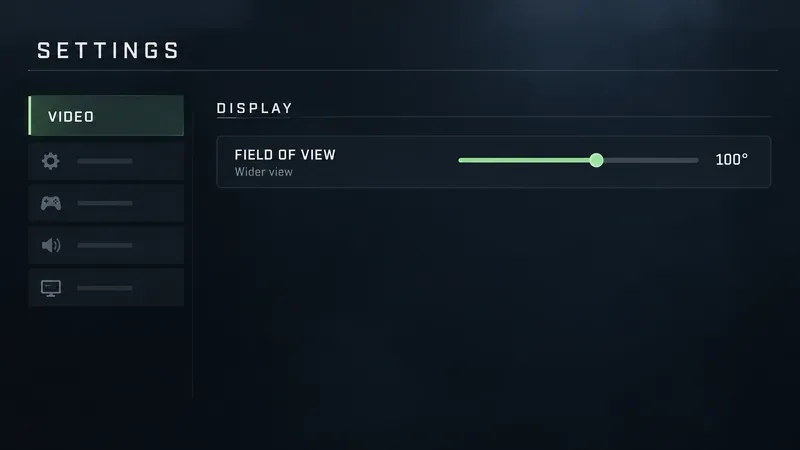
Eine schematische Darstellung des Einstellungsmenüs zeigt den Schieberegler für das Sichtfeld auf 100°. Halo Support gibt 100° als wettbewerbsfähigen Ausgangspunkt an; die abgebildete Benutzeroberfläche dient nur der Veranschaulichung und ist kein Screenshot aus dem laufenden Spiel.
Warum 100° ein sinnvoller Ausgangspunkt für Wettbewerbe ist
Das Sichtfeld (FOV) bestimmt den Winkel der Spielkamera: Höhere Werte zeigen einen größeren und höheren Bereich auf dem Bildschirm an. Laut Halo Support beträgt der Standardwert in der Anleitung für kompetitive Einstellungen 78°, während das Competitive Insights Team 100° als empfohlenen Startwert angibt. Das Team weist jedoch darauf hin, dass es sich hierbei um eine Basiseinstellung handelt und Spieler die Einstellungen an ihr persönliches Spielgefühl und ihre Hardware anpassen sollten.
Für Riley könnte die Erhöhung des Sichtfelds von den standardmäßigen 78° auf 100° es erleichtern, mehr vom umliegenden Gelände im Blick zu behalten, ohne die Kamera so oft drehen zu müssen. Das bedeutet jedoch nicht, dass ein breiteres Sichtfeld automatisch das Zielen verbessert. Da der Bildschirm mehr vom Geschehen darstellen muss, können Gegner kleiner erscheinen, insbesondere auf Distanz. Wenn Riley Schwierigkeiten hat, ein Ziel zu erfassen oder das Fadenkreuz ruhig zu halten, könnte eine Verringerung des Sichtfelds die bessere Wahl im Wettkampf sein.
Der Halo-Support weist außerdem auf einen Leistungsverlust hin: Ein größeres Sichtfeld kann die Bildrate verringern. Laut der Einstellungsanleitung zeigen größere Winkel zwar mehr von der Umgebung an, gehen aber auf Kosten der Leistung. Die Anweisungen zum Sichtfeld warnen davor, dass Einstellungen über dem Standardwert von 78° die FPS reduzieren können. Wenn eine größere Einstellung auf einem bestimmten System zu Rucklern oder einer geringeren Reaktionsfähigkeit führt, ist die zusätzliche periphere Sicht möglicherweise nicht lohnenswert.
Wie man das Sichtfeld in Halo Infinite einstellt
Öffne die Systemsteuerung über ein Menü außerhalb eines Spiels. Drücke auf dem PC die Esc-Taste, auf der Xbox die Menü-Taste des Controllers.
Wählen Sie „Einstellungen“ und öffnen Sie dann die Registerkarte „Video“ .
Unter „Anzeige“ finden Sie die Option „Sichtfeld“ und stellen Sie diese als Ausgangspunkt auf 100° ein.
Verlasse das Menü, um zu speichern. Laut Halo-Support kannst du das Spiel auch pausieren und das Sichtfeld (FOV) anpassen.
Diese Schritte folgen den von Halo Support veröffentlichten Anweisungen für Halo Infinite. Die Menüdarstellung kann je nach Plattform leicht variieren, aber in der offiziellen Anleitung befindet sich der Schieberegler unter „Video“ im Menüpunkt „Anzeige“ auf PC und Xbox.
Nutzen Sie Rileys Beispiel, um zu entscheiden, ob Sie bei 100° bleiben sollten.
Angenommen, Riley testet in einigen Übungseinheiten das 100°-Sichtfeld und bemerkt zwei Dinge: Die zusätzliche Seitenansicht ist hilfreich, wenn Gegner in der Nähe vorbeikommen, aber Ziele in der Ferne scheinen schwieriger zu verfolgen zu sein. Anstatt das Sichtfeld nach jedem Fehlschuss zu ändern, wiederholt Riley die gleiche Übung, behält die Empfindlichkeits- und Anzeigeeinstellungen bei und konzentriert sich auf einige wenige beobachtbare Anzeichen:
Peripheres Sehen: Ist es einfacher, Bewegungen knapp außerhalb der Bildschirmmitte wahrzunehmen?
Zielerkennbarkeit: Kann Riley Gegner auf übliche Kampfdistanzen noch erkennen und verfolgen?
Zielkontrolle: Bleibt das Fadenkreuz während einer kontrollierten Verfolgungsübung auf einem sich bewegenden Ziel?
Bildstabilität: Bleibt das Spiel flüssig, oder wird die Performance instabiler, nachdem das Sichtfeld erweitert wurde?
Komfort: Fühlt sich die breitere Perspektive über eine gesamte Sitzung hinweg natürlich an, ohne dass die Augen überanstrengt werden, Schwindel entsteht oder das Gefühl entsteht, dass die Szene verzerrt ist?
Wenn sich das periphere Sehen verbessert und Tracking, Bildwiederholfrequenz und Komfort weiterhin akzeptabel sind, kann Riley bei 100° bleiben. Falls entfernte Ziele zu klein wirken oder Bewegungen als unangenehm empfunden werden, sollte Riley einen niedrigeren Wert ausprobieren und erneut vergleichen. Bei bereits schwankender Leistung ist das Testen eines niedrigeren Sichtfelds besonders sinnvoll. Ein Spieler, der nah an einem großen Bildschirm sitzt, kann dieselbe Einstellung anders wahrnehmen als jemand, der weiter entfernt an einem kleineren Bildschirm sitzt. Daher lässt sich der Komfort nicht allein anhand des Wertes bestimmen.
Wie man testet, ohne die Ergebnisse zu verfälschen
Ändern Sie beim Vergleich nur das Sichtfeld (FOV). Behalten Sie Auflösung, Bildschirmabstand, Empfindlichkeit und Übungsaktivität bei und vergleichen Sie ähnliche Situationen, anstatt sich auf einen einzelnen dramatischen Kampf zu konzentrieren. Geben Sie sich genügend Zeit, sich an die jeweiligen Werte zu gewöhnen; eine neue Perspektive kann sich anfangs ungewohnt anfühlen. Betrachten Sie einen einzelnen Sieg, eine Niederlage oder einen Fehlschuss nicht als Beweis dafür, dass eine Einstellung besser ist.
Notieren Sie sich zur einfachen Dokumentation den FOV-Wert, ob Bewegungen in der Nähe besser erkennbar waren, ob entfernte Ziele klar erkennbar blieben und ob die Bildrate stabil war. Ziel ist eine Einstellung, mit der Sie auf Ihrem System zuverlässig Informationen sammeln und zielen können. Falls sich eine Änderung des FOV auf die Bildrate auswirkt, verwenden Sie – falls verfügbar – den FPS-Zähler oder die Leistungsanzeige des Spiels und vergleichen Sie die Werte unter ähnlichen Bedingungen.
Häufige Fehler, die es zu vermeiden gilt
Die Annahme, dass ein maximales Sichtfeld automatisch optimal ist, ist falsch. Ein maximaler Schiebereglerwert entspricht jedoch nicht der optimalen Ansicht hinsichtlich Tracking, Komfort oder Leistung.
Das Kopieren von Profi-Einstellungen ohne Überprüfung der eigenen Konfiguration ist problematisch. Der Halo-Support selbst beschreibt die Wettkampfwerte als Ausgangspunkt und empfiehlt individuelle Anpassungen.
Ändern Sie Sichtfeld und Empfindlichkeit gleichzeitig. Wenn sich das Zielen danach anders anfühlt, können Sie nicht feststellen, welche Änderung die Ursache war. Vergleichen Sie daher zuerst das Sichtfeld.
Es ist nicht ratsam, zu erwarten, dass das Sichtfeld alle Sichtbarkeitsprobleme löst. Bildschirmgröße, Betrachtungsabstand, Auflösung und Bildstabilität beeinflussen ebenfalls, was man sieht und wie einfach es ist, Objekte zu verfolgen.
Komfort außer Acht lassen. Der Halo-Support weist darauf hin, dass ein geringeres Sichtfeld (FOV) Reisekrankheit lindern kann. Falls ein breiteres Sichtfeld Unbehagen verursacht, wählen Sie einen niedrigeren Wert, auch wenn dadurch mehr von der Szene sichtbar wird.
Praktische Empfehlung
Für kompetitives Halo Infinite empfiehlt sich ein Sichtfeld von 100° , da dies der vom Halo-Supportteam für kompetitive Einblicke angegebene Wert als Ausgangspunkt ist. Behalten Sie diesen Wert nur bei, wenn die erweiterte Sichtweite hilfreich ist, ohne dass Ziele zu klein werden, die Performance instabil wird oder das Bild unangenehm ist. Sollten diese Nachteile auftreten, verringern Sie den Schieberegler und vergleichen Sie die Einstellungen erneut unter denselben Bedingungen. Das optimale Sichtfeld ist dasjenige, das eine gute Übersicht und zuverlässige Zielverfolgung auf Ihrem Bildschirm ermöglicht – nicht einfach die größte Option.