Startseite
» 🎮 E-Sport
»
Optimale minimale Bildwiederholrateneinstellungen für Halo Infinite auf dem PC
Optimale minimale Bildwiederholrateneinstellungen für Halo Infinite auf dem PC
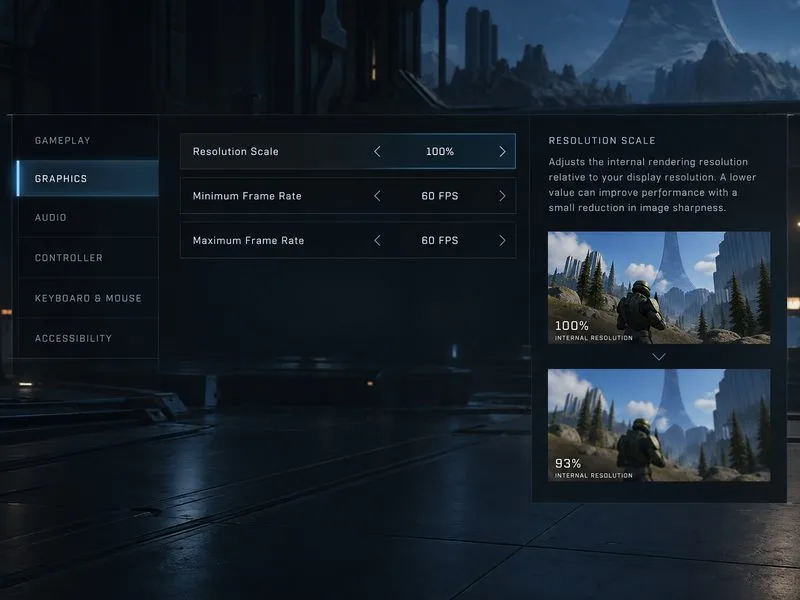
Um in Halo Infinite spürbare FPS-Einbrüche zu vermeiden, sollten die meisten PC-Spieler mit einer minimalen Bildrate von 60 FPS und einer Auflösungsskalierung von 100 % beginnen. Falls Ihr Computer in anspruchsvollen Matches eine höhere Bildrate ohne Bildfehler erreicht, testen Sie stattdessen 90 oder 120 FPS. Die optimale minimale Bildrate ist die, die Ihr System konstant erreichen kann; die Wahl des höchsten verfügbaren Wertes garantiert keine stabilere Bildrate.
Halo Infinite nutzt die Einstellung „Minimale Bildrate“, um die interne Bildauflösung gegen Leistung einzutauschen. Bei Leistungsproblemen kann die Rendering-Auflösung reduziert werden, um die gewählte Zielauflösung beizubehalten. Dies kann Ruckler oder Einbrüche in anspruchsvollen Momenten verringern, jedoch dazu führen, dass Kanten und feine Details unschärfer wirken. Die Einstellung stellt daher ein Gleichgewicht zwischen Bildratenstabilität und Schärfe dar und erhöht nicht die GPU-Leistung.
Eine konzeptionelle Einstellungsansicht zeigt ein Minimum von 60 FPS bei einer Auflösungsskalierung von 100 %; die dynamische Auflösung kann das Bild bei anspruchsvollen Szenen weicher machen.
Welche minimale Bildrate sollten Sie wählen?
Nutzen Sie die Tabelle als Ausgangspunkt und passen Sie die Werte anschließend an die tatsächliche Bildrate Ihres PCs an. Es handelt sich hierbei um praktische Richtwerte, nicht um garantierte Leistungsergebnisse für jeden Prozessor, jede Grafikkarte, jede Karte oder jeden Bildschirm.
Ihre typische Leistung
Mindestziel
Was man sehen sollte
Nahezu 60 FPS, mit gelegentlichen Einbrüchen
60 FPS
Prüfen Sie, ob sich die Bewegungsabläufe ruhiger anfühlen und die Bildunschärfe weiterhin akzeptabel ist.
Normalerweise über 60 FPS, aber nicht zuverlässig nahe 120.
Versuchen Sie es zunächst mit 60; testen Sie ein benutzerdefiniertes Ziel nur, wenn dies verfügbar und nachhaltig ist.
Ein zu ehrgeiziges Ziel kann häufige Zieländerungen nach sich ziehen.
Leistungsstarker PC, der in anspruchsvollen Spielen nahezu 120 FPS erreicht.
Test 120 FPS
Senken Sie das Ziel ab, wenn das Bild merklich unscharf wird oder die Leistung ungleichmäßig bleibt.
Priorisierung der Bildschärfe gegenüber dynamischer Skalierung
Deaktivieren Sie die minimale Bildrate, falls diese angeboten wird.
Die Bildrate kann in detailreichen Szenen deutlicher sinken; verwenden Sie gegebenenfalls eine niedrigere feste Auflösungsskalierung.
Der aktuelle Leitfaden für kompetitive Einstellungen von Halo Support empfiehlt 120 FPS als minimale Bildrate für PCs, bei einer Auflösungsskalierung von 100 % und unbegrenzter maximaler Bildrate. Derselbe Leitfaden weist darauf hin, dass das Spiel bei einer minimalen Bildrate von 120 FPS die Bildrate gegenüber der Auflösung priorisiert und das Bild in anspruchsvollen Spielsituationen unscharf oder verpixelt wirken kann. In diesem Fall wird empfohlen, die minimale Bildrate zu senken. Betrachten Sie 120 FPS als kompetitive Basis für leistungsstarke Hardware, nicht als allgemein optimale Einstellung. Die empfohlenen kompetitiven Einstellungen von Halo Support finden Sie hier .
Was bewirkt die Auflösungsskala?
Die Auflösungsskalierung steuert die interne 3D-Rendering-Auflösung des Spiels als Prozentsatz der gewählten Fensterauflösung. Laut Halo Support können Werte unter 100 % die Leistung verbessern, während Werte über 100 % das Bild durch Supersampling für mehr Details auf Kosten der Leistung aufwerten. Daher ist 100 % eine sinnvolle Ausgangseinstellung zur Fehlerdiagnose: Sie bietet eine klare Basislinie, bevor man sich für eine dauerhaft niedrigere Rendering-Auflösung entscheidet. Die offizielle Spielanleitung zu Halo Infinite erklärt sowohl die Auflösungsskalierung als auch die minimale Bildrate.
Diese Einstellungen dienen verwandten, aber unterschiedlichen Zwecken. Die Auflösungsskalierung legt die interne Grundauflösung fest; die minimale Bildrate gibt dem Spiel einen Zielwert vor, der bei schlechter Performance dynamische Auflösungsänderungen auslösen kann. Wenn die Bildrate bei 100 % instabil ist, versuchen Sie zunächst einen realistischen minimalen Zielwert. Falls das Spiel weiterhin Probleme hat oder die dynamischen Änderungen zu deutlich sind, reduzieren Sie die Auflösungsskalierung leicht und vergleichen Sie das Ergebnis. Eine niedrigere Skalierung kann bei einem PC mit begrenzter GPU-Leistung helfen, behebt aber nicht alle Ursachen für Leistungseinbrüche.
Ein praktisches Beispiel
Stellen Sie sich einen PC vor, der Halo Infinite normalerweise mit etwa 60 FPS ausführt, dessen Framerate aber in hektischen Kämpfen einbricht. Dies ist nur ein Beispiel, kein Leistungstest. Beginnen Sie mit einer Auflösungsskalierung von 100 %, einer minimalen und einer maximalen Framerate von jeweils 60 FPS, wenn Sie konstant 60 FPS erreichen möchten. Spielen Sie einige anspruchsvolle Matches und überprüfen Sie sowohl die Framerate auf dem Bildschirm als auch die Bildschärfe. Wenn das Spiel flüssiger läuft und das Bild scharf bleibt, behalten Sie diese Einstellungen bei. Falls Details störend wirken oder die Framerate weiterhin sinkt, testen Sie eine niedrigere minimale Framerate oder reduzieren Sie die Auflösungsskalierung leicht.
Bei einem PC, der bereits deutlich über 60 FPS erreicht, sollte das minimale Ziel an der Leistung in den anspruchsvollsten Szenen ausgerichtet sein, nicht nur in leeren Bereichen oder Menüs. Um 120 FPS zu testen, nehmen Sie diese Einstellung separat vor und beobachten Sie ein komplettes Spiel. Ein Zielwert von 120 FPS kann auf einem System, das für hohe Bildwiederholraten ausgelegt ist, hilfreich sein, führt aber zu deutlicheren Auflösungsänderungen, wenn die Hardware nicht mithalten kann. Der Halo-Support weist außerdem darauf hin, dass eine niedrigere maximale Bildrate zu konstanteren Frameraten und einem flüssigeren Spielerlebnis führen kann. Daher lohnt es sich, neben dem minimalen Zielwert auch eine sinnvolle Obergrenze zu testen.
Wie man die Einstellungen anpasst, ohne zu raten
Öffne die Einstellungen von Halo Infinite und wähle den Reiter „Video“. Die PC-Optionen umfassen Auflösungsskalierung, minimale Bildrate und maximale Bildrate.
Stellen Sie die Auflösungsskalierung auf 100 % ein und wählen Sie ein realistisches Mindestziel, z. B. 60 FPS.
Aktivieren Sie den FPS-Zähler im Spiel, wenn Sie während des Spielens eine Anzeige der FPS wünschen. Im Leitfaden für kompetitives Spielen von Halo Support ist der FPS-Zähler standardmäßig aktiviert.
Spielen Sie verschiedene anspruchsvolle Situationen durch, wie z. B. Nahkämpfe, effektreiche Gefechte oder belebte Kampagnengebiete. Vergleichen Sie die Bildwiederholrate und die Bildschärfe, anstatt sich auf die Menüführung zu verlassen.
Ändern Sie jeweils nur eine Einstellung. Falls das Bild zu unscharf wird, verringern Sie die minimale Bildrate. Sollte die Leistung trotz eines angemessenen Zielwerts weiterhin unbefriedigend sein, reduzieren Sie die Auflösungsskalierung leicht oder verringern Sie die Grafikoptionen, die die Leistung beeinträchtigen.
Betrachten Sie einen einzelnen kurzen Test nicht als Beweis dafür, dass das Problem gelöst ist. Wiederholen Sie den Vergleich in ähnlichen Szenen und prüfen Sie, ob der FPS-Zähler eine reproduzierbare Verbesserung ohne anhaltende Unschärfe anzeigt. Ein Frame-Zähler kann Ihnen helfen, einen Trend zu erkennen, beschreibt aber nicht alle Aspekte der Bildwiederholfrequenz, wie beispielsweise ungleichmäßige Bildwiederholraten.
Wenn die minimale Bildrate nicht ausreicht
Die dynamische Auflösung reduziert die Rendering-Last, behebt aber möglicherweise keine Leistungseinbrüche, die durch andere Faktoren oder Systemprobleme verursacht werden. Stellen Sie sicher, dass Halo Infinite die vorgesehene Grafikkarte verwendet, schließen Sie unnötige Hintergrundprozesse und prüfen Sie, ob Ihr PC die veröffentlichten Hardwareanforderungen des Spiels erfüllt. Der Halo-Support empfiehlt die Verwendung aktueller Grafiktreiber. Offizielle Hinweise finden Sie auf der Seite mit den PC-Hardware-Spezifikationen und Treibern . Treiberversionen und die Spielleistung können sich ändern. Laden Sie daher Treiber von der offiziellen Support-Website des GPU-Herstellers herunter.
Bleibt die FPS-Anzeige auch nach Reduzierung der Ziel- und Grafiklast niedrig, liegt die Ursache möglicherweise nicht an der minimalen Bildrate. Vermeiden Sie es, Spielkonfigurationsdateien zu bearbeiten, um versteckte Werte zu erzwingen: Der Halo-Support warnt davor, dass Änderungen an Spieldateien zu Leistungsproblemen oder Abstürzen führen können. Suchen Sie auf der Xbox stattdessen nach den Optionen für die Zielbildrate oder die Grafikqualität der Konsole; die hier genannten Hinweise zur minimalen Bildrate und Auflösungsskalierung für PC beziehen sich auf die PC-Grafikeinstellungen.
Wähle ein nachhaltiges Ziel
Beginnen Sie mit mindestens 60 FPS und 100 % Auflösungsskalierung, wenn Ihr Halo Infinite-PC üblicherweise mit etwa 60 FPS läuft. Testen Sie 120 FPS erst, wenn Ihre Hardware diese Leistung in anspruchsvollen Spielen annähernd erreicht und Sie eine etwas weichere Grafik in Kauf nehmen. Reduzieren Sie die Zielauflösung, wenn die dynamische Skalierung zu auffällig ist, und nutzen Sie den FPS-Zähler in wiederholbaren Szenen, um zu beurteilen, ob die Änderung eine Verbesserung bringt. Die richtige Einstellung ist die höchste minimale Zielauflösung, die für Ihren PC visuell akzeptabel und realistisch bleibt – nicht einfach der höchste Wert im Menü.