Startseite
» 🎮 E-Sport
»
Optimale Kamerascrollgeschwindigkeit in Heroes of the Storm: Die Trägheit erklärt
Optimale Kamerascrollgeschwindigkeit in Heroes of the Storm: Die Trägheit erklärt
Wenn die Kamera an einem Kampf vorbeirast oder sich nur träge bewegt, wird das Zielen schwieriger, selbst wenn dein Held genau das tut, was du beabsichtigt hast. Die optimale Kamerascrollgeschwindigkeit in Heroes of the Storm ist eine Einstellung, mit der du schnell nützliches Gelände aufdecken und genau dort anhalten kannst, wo du anhalten wolltest. Eine höhere Geschwindigkeit ist nur dann hilfreich, wenn sie dieses Ergebnis verbessert.
Beginnen Sie mit einer moderaten Mausradgeschwindigkeit, behalten Sie Ihre bestehende Mausempfindlichkeit bei und passen Sie nur die Kamerasteuerung an, die Sie tatsächlich verwenden. Seien Sie vorsichtig bei Empfehlungen, die „Kameraträgheit“ zu deaktivieren: Die für diesen Artikel herangezogenen offiziellen Blizzard-Dokumente bieten keine separate, für den Benutzer sichtbare Trägheitseinstellung. Dies ist eine Einschränkung der Dokumentation und kein Beweis dafür, dass jeder Kameraübergang verzögerungsfrei erfolgt.
Empfohlene Kameraeinstellungen im Überblick
Dies sind praktische Empfehlungen für den Einstieg, keine Standardeinstellungen von Blizzard oder Einstellungen, die nachweislich die Gewinnrate erhöhen. Speichern Sie Ihre aktuellen Werte, bevor Sie experimentieren, damit Sie zu einer vertrauten Konfiguration zurückkehren können.
Kontrolle oder Verhalten
Nützlicher Ausgangspunkt
Grund, es zu ändern
Mausscrollgeschwindigkeit
Eine moderate Position auf dem Schieberegler; wenn Ihr Kunde Prozentsätze anzeigt, ist 50 % ein geeigneter Testwert.
Senken Sie ihn ab, wenn kurze Kantenkontakte überschießen; erhöhen Sie ihn, wenn gezielte Schwenks zu lange dauern
Scrollgeschwindigkeit der Tastatur
Behalten Sie Ihren aktuellen Wert bei, es sei denn, Sie verwenden Kamerabewegungstasten.
Anpassung für kontrollierte Tastendrücke, ohne die Eingabe von Fähigkeiten zu beeinträchtigen.
Drag-Scroll-Geschwindigkeit
Ein Wert, der es ermöglicht, den gewünschten Bereich durch komfortables Ziehen mit der Maus anzuzeigen.
Senken Sie den Wert, wenn kleine Bremskräfte zu weit reichen; erhöhen Sie ihn, wenn Sie wiederholt an die Grenzen einer komfortablen Handbewegung stoßen.
Kamera folgt
Wähle danach, ob dir das Folgen deines Helden dabei hilft, die Orientierung zu behalten.
Überlegen Sie es sich gut, wenn es das Vorausschauen umständlich macht oder Sie durch manuelles Schwenken Ihren Helden aus den Augen verlieren.
Kameraträgheit
Kein verifizierter Einzelnutzen, der empfohlen werden könnte.
Identifizieren Sie die Ursache unerwünschter Bewegungen, bevor Sie nach einem nicht dokumentierten Schalter suchen.
Die Geschwindigkeitsregler finden Sie in den Optionen unter „Maus und Tastatur“. Lesen Sie dort die Bezeichnungen in Ihrer installierten Anwendung. Die Menüdarstellung kann variieren, und dieser Artikel gibt nicht den aktuellen Einstellungsbildschirm wieder. Falls eine Bezeichnung fehlt, verwenden Sie nicht einfach einen anderen Empfindlichkeitsregler, nur weil der Name ähnlich klingt.
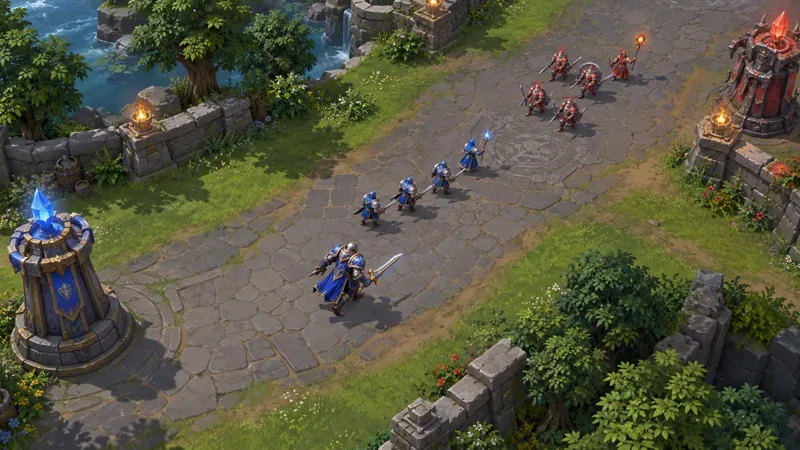
Die Draufsicht auf die Gasse lässt dem blauen Helden vor sich Platz, um herannahende Schergen zu beobachten, und hinter sich Raum für einen Rückzug. Die Szene veranschaulicht die Kameragestaltung und nicht etwa ein Einstellungsmenü.
Missverständnis: Die maximale Scrollgeschwindigkeit bietet die beste Übersicht.
Das Scrollen mit der Kamera bewegt den sichtbaren Bereich über das Schlachtfeld. Beim Scrollen am Rand wird dieser Bereich verschoben, sobald der Mauszeiger einen Rand des Spielfensters erreicht. Das Spielfenster ist der aktuell auf Ihrem Bildschirm sichtbare Teil des Schlachtfelds; das Scrollen erweitert weder die Sichtweite Ihres Helden noch deckt es Gegner auf, die durch die Sichtbarkeitsregeln des Spiels verdeckt sind.
Eine hohe Geschwindigkeit lässt die Umgebung zwar unmittelbar erscheinen, kann aber auch dazu führen, dass der Blick über den gewünschten Bereich hinausgeht. In diesem Fall muss man die Bewegung erneut korrigieren. Umgekehrt kann eine sehr niedrige Geschwindigkeit dazu führen, dass man den falschen Teil eines sich entwickelnden Kampfes beobachtet, während die Ansicht nachzieht.
Ziel ist ein kontrollierter Schwenk, nicht die maximale Einstellung. Bewegen Sie den Mauszeiger bei gleichem Motiv und Standort kurz zum Rand und dann wieder zurück zur Mitte. Prüfen Sie, wo das Bild endet. Müssen Sie die Richtung wiederholt ändern, verringern Sie die Geschwindigkeit leicht. Falls ein gezielter Schwenk immer wieder zu kurz ist, erhöhen Sie die Geschwindigkeit leicht. Belassen Sie die Einstellung unverändert, wenn keines der Probleme auftritt.
Missverständnis: Mausempfindlichkeit und Kamerageschwindigkeit sind gleich.
Die Mausempfindlichkeit steuert, wie weit sich der Mauszeiger bei einer bestimmten Handbewegung bewegt. DPI (Dots per Inch) ist die Maßeinheit für die Mausempfindlichkeit. Die Kamera-Scrollgeschwindigkeit bestimmt, wie sich die Ansicht bei Kamerabewegungen bewegt. Eine Änderung der DPI-Werte kann beeinflussen, wie leicht Sie den Bildschirmrand erreichen, ist aber nicht mit der Änderung der Kamera-Scrollgeschwindigkeit gleichzusetzen.
Die Patchnotes von Blizzard vom 29. März 2016 dokumentierten eine Fehlerbehebung, die verhinderte, dass das Spiel die Mausempfindlichkeit des Betriebssystems überschrieb. In denselben Patchnotes wird auch das Scrollen mit der mittleren Maustaste erwähnt. Daraus geht hervor, dass Mauszeigerempfindlichkeit und Kamerabewegung separate Probleme darstellen; eine optimale Formel für DPI oder Scrollgeschwindigkeit wird jedoch nicht genannt.
Vergleichen Sie die Kamerageschwindigkeiten, indem Sie die DPI- und Mauszeigereinstellungen des Betriebssystems unverändert lassen. Falls das Zielen ebenfalls unangenehm ist, überprüfen Sie die Mauszeigerempfindlichkeit separat und wiederholen Sie den Kameravergleich. Andernfalls lässt sich nicht feststellen, welche Änderung die Verbesserung bewirkt hat.
Missverständnis: Eine driftende Ansicht beweist, dass Trägheit aktiviert ist
Die Kameraträgheit beschreibt im Allgemeinen die fortgesetzte Bewegung oder die allmähliche Verlangsamung nach dem Ende einer Bewegungseingabe. Kameraverfolgung, Cursorposition und ungleichmäßige Darstellung können verschiedene Bewegungsarten erzeugen, die ein Spieler als „schwebend“ empfinden könnte. Diese Beschreibungen allein geben jedoch keinen Aufschluss über das zugrundeliegende Verhalten.
Keine der für diesen Artikel überprüften offiziellen Quellen dokumentierte eine dedizierte Option zum Deaktivieren der Kameraträgheit in Heroes of the Storm, einen numerischen Bereich für die Trägheit oder eine unterstützte Konfigurationsdateiänderung. Auch die Patchnotes von Blizzard vom 28. September 2026 erwähnen eine solche Steuerung nicht. Das Fehlen eines Eintrags in diesen Patchnotes bedeutet jedoch nicht, dass der Client über alle Funktionen verfügt.
Der nächste sinnvolle Schritt ist, zu beobachten, wann die Bewegung auftritt. Tritt sie nur auf, wenn sich der Mauszeiger am Rand befindet? Nur, wenn sich dein Held mit aktivierter Verfolgung bewegt? Nur beim Ziehen der Maus? Oder ruckelt die gesamte Szene in hektischen Kämpfen? Teste diese Situationen separat. Ein Kameraschieber sollte nicht als Garantie für ein Problem mit der Bildrate angesehen werden, und eine unerklärliche Bewegung ist kein Grund, versteckte Einstellungen aus einem anderen Spiel in deine Konfiguration zu kopieren.
Missverständnis: Alle Kamerabewegungsmethoden benötigen übereinstimmende Werte.
Scrollen am Bildschirmrand, Scrollen mit der Tastatur und Ziehen mit der Maus sind unterschiedliche Möglichkeiten, die Kamera zu bewegen. Ein kurzer Tastendruck und ein Ziehen mit der Maus fühlen sich nicht gleich an, daher ist es nicht sinnvoll, die angezeigten Werte einfach nur anzugleichen. Auch eine Prozentangabe gibt keine universelle Entfernung pro Sekunde für alle Steuerungsmethoden an.
Konzentriere dich auf deine bevorzugte Scrollmethode. Wenn du hauptsächlich das Scrollen am Rand verwendest, optimiere diese zuerst und lass die anderen Werte unverändert. Wenn du das Ziehen bevorzugst, achte darauf, wie zuverlässig der nächste Bereich eingerahmt wird. Blizzard hat das Scrollen mit der mittleren Maustaste in den oben verlinkten Patchnotes dokumentiert. Überprüfe aber deine eigenen Tastenbelegungen, anstatt davon auszugehen, dass die Standardeinstellung bei jeder Profiländerung erhalten geblieben ist.
Informationen zur Tastenbelegung finden Sie im offiziellen Artikel von Blizzard zur Hotkey-Anpassung. Dort wird der Zugriff über das Escape-Menü sowie die Unterscheidung zwischen Standard- und erweiterten Hotkeys erklärt. Überprüfen Sie mithilfe des Clients die Kamerabelegung auf Konflikte, bevor Sie neue Kameratasten hinzufügen. Eine praktische Schwenktaste ist nicht praktisch, wenn sie die komfortable Nutzung einer Fähigkeit behindert.
Die Kameraverfolgung ist eine separate Einstellung von der Scrollgeschwindigkeit.
Die Kamerafolge-Funktion hält die Ansicht an die Bewegung deines Helden angepasst. Die manuelle Kamerasteuerung gibt dir mehr Kontrolle über den Bildausschnitt. Beide Optionen sagen nichts über dein Können aus. Die Folgefunktion kann den Aufwand reduzieren, deinen Helden im Blickfeld zu behalten; manuelles Schwenken erleichtert es dir, die Ansicht vor einem Kampf optimal zu positionieren.
Überprüfen Sie die Option „Kamera folgen“ und die zugehörigen Hotkeys im Client. Finden Sie heraus, welche Einstellung die Ansicht wieder auf Ihren Helden zurückbringt, bevor Sie mit einer weniger automatischen Konfiguration experimentieren. Ziel ist es, sich in einer gefährlichen Situation wieder zu orientieren, ohne nach Ihrem Charakter suchen zu müssen.
Falls die Fernsteuerung der Kameraführung als unangenehm empfunden wird, vergleichen Sie sie in einer entspannten Situation mit der manuellen Steuerung. Sollten Sie dabei die Zielperson aus den Augen verlieren, aktivieren Sie wieder die automatische Verfolgung oder üben Sie kleinere Kamerabewegungen. Halten Sie die Geschwindigkeit während dieses Vergleichs konstant, um das Verhalten der Verfolgung und nicht zwei Änderungen gleichzeitig zu bewerten.
Wie man eine bessere Einstellung erkennt
Ein gutes Ergebnis zeichnet sich durch folgende Merkmale aus: Kurze Schwenks enden in der Nähe des Zielorts, Ihre Hauptfigur bleibt gut sichtbar und Kamerakorrekturen beeinträchtigen das Zielen nicht. Sie sollten in der Lage sein, einen herannahenden Kampf zu beobachten und anschließend wieder in Ihre unmittelbare Umgebung zurückzukehren, ohne ständig über das Ziel hinauszuschießen.
Nutzen Sie dieselbe Situation mit geringem Druck für einen ersten Vergleich und beurteilen Sie die Einstellung anschließend im normalen Spielbetrieb. Achten Sie darauf, ob Sie die Kamera umkehren, beim Zielen versehentlich eine Kante berühren oder nicht genügend Sichtfeld vor sich haben. Eine ungewohnte Spielsituation beweist nicht, dass eine Einstellung schlecht ist, aber anhaltende Korrekturen sind ein Grund, sie anzupassen.
Vergleichen Sie die Einstellungen für Maus, Anzeigemodus und Auflösung so, dass sie gleich bleiben. Überprüfen Sie Ihre Präferenzen nach einer Hardware- oder Displayänderung erneut, anstatt anzunehmen, dass sich die alten Werte identisch anfühlen. Diese Empfehlung dient dazu, einen aussagekräftigen Vergleich zu ermöglichen, und stellt keine Behauptung dar, dass Blizzard eine bestimmte Umrechnung von Auflösung in Geschwindigkeit vorschreibt.
Die beste Konfiguration ermöglicht zuverlässige Bildausschnitte mit überschaubarem Aufwand. Beginnen Sie mit moderaten Einstellungen, ändern Sie jeweils nur eine relevante Einstellung und behalten Sie diese bei, sobald ein wiederkehrendes Kameraproblem behoben ist, ohne ein neues zu verursachen. Um ein dauerhaftes Problem zu vermeiden, empfiehlt es sich weiterhin, das Verhalten zu analysieren und bewährte Client-Einstellungen zu verwenden; es gibt keine allgemeingültige Lösung.
Offizielle Quellen wurden am 7. Oktober 2026 überprüft. Bei den Empfehlungen handelt es sich um Anpassungskriterien, nicht um Messwerte aus einem praktischen Test des aktuellen Kunden.