Startseite
» 🎮 E-Sport
»
Optimale Kameraeinstellungen für maximale Spielfeldübersicht in EA SPORTS FC 27
Optimale Kameraeinstellungen für maximale Spielfeldübersicht in EA SPORTS FC 27
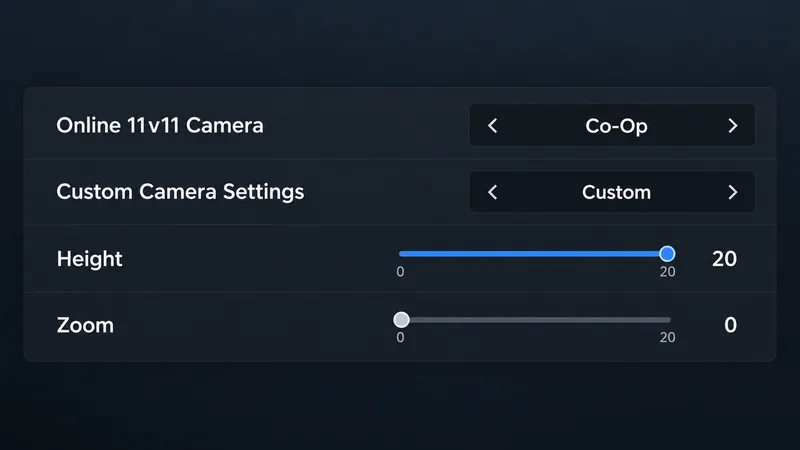
Für die beste Übersicht in einem 11-gegen-11-Spiel in EA SPORTS FC 27 beginnen Sie mit der Koop- Kamera, wählen Sie unter „Benutzerdefinierte Kameraeinstellungen“ die Option „Benutzerdefiniert“, stellen Sie die Höhe auf 20 und den Zoom auf 0. Dies sind die Endpunkte des von EA dokumentierten Bereichs von 0 bis 20 und keine offizielle Voreinstellung für den Wettkampfmodus. Sie eignen sich als erster Test, wenn Sie mehr vom Spielfeld auf einmal sehen möchten. Passen Sie die Einstellungen an, falls Spieler oder Ball zu klein werden, um sie bequem verfolgen zu können.
Bevor Sie Änderungen vornehmen, sollten Sie eine wichtige Information zur aktuellen Version beachten: Laut EAs Ressourcen zur Barrierefreiheit von FC 27 ist die Kameraeinstellung „Wettkampf“ standardmäßig für Offline- und Online-11-gegen-11-Modi eingestellt, während in FC 26 die Kameraeinstellung „Taktisch“ als Standard angegeben war. Dies ändert zwar den Ausgangspunkt für zurückkehrende Spieler, bedeutet aber nicht, dass „Wettkampf“ die weiteste Sicht bietet. EA erklärt, dass die Kameraeinstellungen das Sichtfeld und die Kameradynamik beeinflussen; es wird keine Rangliste veröffentlicht, die eine Option als die weiteste auszeichnet.
Welche Kameraeinstellungen sollten Sie zuerst ausprobieren?
Einstellung
Ausgangspunkt für eine umfassende Pitch-Vision
Was zu überprüfen ist
11v11-Kamera
Genossenschaft
Können Sie auf beiden Seiten sinnvolle Breiten- und Passeroptionen erkennen?
Benutzerdefinierte Kameraeinstellungen
Brauch
Ermöglicht die dokumentierten Höhen- und Zoomeinstellungen.
Höhe
20
Sind die Spieler aus normaler Betrachtungsdistanz noch erkennbar?
Zoom
0
Kannst du dem Ball noch folgen und die Spieleranzeige lesen?
Power Shot Zoom
Ausschalten, wenn Kamerabewegungen Ihre Sicht beeinträchtigen
Bleibt das Bild bei starken Aufnahmen konstanter?
Empfohlene Ausgangskonfiguration für eine breite Ansicht: Koop-Modus mit Höhe 20 und Zoom 0. Die Werte basieren auf dem von EA dokumentierten Bereich; der Einstellungsbildschirm dient nur zur Veranschaulichung.
EA dokumentiert Höhe und Zoom von 0 bis 20, wobei 10 der Standardwert ist. Die Höhe passt die Gesamthöhe der Kamera an, der Zoom die Gesamtvergrößerung. Diese beiden Regler sind in der Pro-Kameraansicht nicht verfügbar. Wählen Sie daher einen anderen Kamerastil, falls diese Steuerelemente nicht angezeigt werden. Für die Pro-Ansicht bietet EA separate Steuerelemente für Zoom, Geschwindigkeit und Schwenkbereich der Pro-Kamera.
Warum mit einer Genossenschaft anfangen?
Der Koop-Modus ist eine sinnvolle Kameraeinstellung, wenn Ihnen ein guter Überblick über die Teamformation, die Breite des Spielfelds und die Passwege wichtiger ist als eine Nahaufnahme des Ballführenden. Der Name allein garantiert jedoch nicht, dass diese Kamera in jedem Modus oder auf jedem Bildschirm optimal ist. Auf einem kleinen Monitor oder einem Handheld-Bildschirm kann eine Weitwinkelkamera die Unterscheidung entfernter Spieler erschweren. Wählen Sie die Ansicht, mit der Sie einen freien Mitspieler erkennen und trotzdem einen kontrollierten Pass spielen können, anstatt eine Einstellung nur deshalb zu wählen, weil sie mehr Rasen zeigt.
Tele Broadcast ist eine gute Alternative, falls dir der Koop-Modus zu distanziert erscheint. Die Modi „Wettkampf“ oder „Taktisch“ eignen sich möglicherweise besser, wenn du eine fokussiertere Ansicht oder eine andere Kamerareaktion bevorzugst. Diese Einstellungen beeinflussen sowohl das Sichtfeld als auch die Dynamik der Kamera. Vergleiche sie daher am besten in dem Modus, den du tatsächlich spielst. Gehe nicht davon aus, dass eine für Offline-Spiele gewählte Kameraeinstellung auch für Online-11-gegen-11-Spiele oder Vereinsspiele gilt. EA bietet in FC 27 separate Kameraoptionen für diese Kategorien an.
Wie beurteilt man, ob die Aussicht besser ist?
Verwenden Sie für jeden Vergleich dieselbe Spielsituation. Prüfen Sie aus Ihrer eigenen Hälfte, ob Sie die Anspielstation auf der anderen Seite sehen können, bevor Sie das Spiel verlagern. Prüfen Sie im Angriff, ob Sie einen freien Spieler oder eine offene Passlinie erkennen können, ohne den angespielten Spieler aus den Augen zu verlieren. Prüfen Sie in der Verteidigung, ob Ihnen das Gesamtbild hilft, die gegnerische Formation zu erkennen, während der Ball weiterhin gut zu verfolgen ist.
Behalte die breiteste Aufstellung bei, wenn du die Abstände zwischen den Teams lesen, die Optionen auf den Außenpositionen frühzeitig erkennen und trotzdem den Ballträger und deinen ausgewählten Spieler identifizieren kannst.
Fügen Sie eine Zoomstufe hinzu, wenn der Ball, die Spieleranzeigen oder Dribbling-Aktionen aus nächster Nähe schwer zu erkennen sind.
Senken Sie die Kamerahöhe etwas ab, wenn die Sicht zu weit entfernt erscheint oder es dadurch schwieriger wird, unmittelbare Zweikämpfe und erste Ballberührungen einzuschätzen.
Versuchen Sie einen anderen Kamerastil, wenn sich das Bild so bewegt, dass Ihre Aufmerksamkeit vom Geschehen abgelenkt wird oder nützliche Kontextinformationen wiederholt verdeckt werden.
Nehmen Sie jeweils nur eine Änderung vor. Belassen Sie beispielsweise Koop und Höhe bei 20 und erhöhen Sie den Zoom um einige Punkte. Wenn dadurch die Spielerdetails wiederhergestellt werden und gleichzeitig genügend vom gegenüberliegenden Bildschirmrand sichtbar bleibt, behalten Sie diese Einstellung bei. Falls nicht, ändern Sie als Nächstes die Höhe. Der Skalierungsfaktor ist von 0 bis 20 einstellbar, EA gibt jedoch keinen idealen Wert für eine bestimmte Bildschirmgröße, Auflösung oder einen bestimmten Betrachtungsabstand an.
Sollte Power Shot Zoom deaktiviert werden?
FC 27 zeigt die Power-Shot-Zoom-Funktion standardmäßig an und gibt an, dass sie bei Power-Shots dynamische Kamerabewegungen auslöst. Wenn Sie eine ruhigere Sicht auf das Spielfeld bevorzugen, deaktivieren Sie diese Funktion testweise und prüfen Sie, ob die Power-Shots dadurch weniger störend wirken. Lassen Sie die Funktion aktiviert, wenn Ihnen die zusätzlichen Kamerabewegungen gefallen und sie Ihre Aufmerksamkeit nicht beeinträchtigen. Diese Einstellung betrifft die Kamerabewegung bei Power-Shots; sie ersetzt nicht die Anpassung der allgemeinen Kamerahöhe oder des Zooms.
Wo kann man die Kamera für den jeweiligen Modus ändern?
Öffne die Spieleinstellungen und suche unter „Visuelle Einstellungen“ nach „Kameraoptionen“. Wähle die Kamera für den gewünschten Modus aus und öffne anschließend die benutzerdefinierten Kameraeinstellungen. Aktiviere im 11-gegen-11-Modus sowohl die Offline- als auch die Online-Kamera, falls du beide nutzt. Vereine und Spielerkarriere haben jeweils eigene Kameraeinstellungen, während Rush eigene Kameraoptionen verwendet. Die genaue Menüstruktur kann je nach Plattform oder Sprache leicht variieren. Suche daher in deinem Client nach der modusspezifischen Kamerabezeichnung.
Was lässt sich mit Kameraeinstellungen nicht beheben?
Eine hoch positionierte Kamera kann nicht alle Bereiche des Spielfelds gleichzeitig in voller Größe zeigen. Eine breitere Ansicht opfert Spieler- und Balldetails zugunsten des Kontextes, und dynamische Kamerabewegungen können die Bildkomposition während des Spiels verändern. Stadionlayout, Bildschirmgröße, Auflösung und der Sitzabstand beeinflussen die Lesbarkeit ebenfalls. Das Tor ist kein garantierter taktischer Vorteil; es geht um eine Kameraperspektive, die genügend Kontext bietet, ohne das Spielgeschehen zu verkleinern.
Wenn Ihnen die maximale Ansicht zu weit entfernt erscheint, verwenden Sie den Koop-Modus mit einer etwas geringeren Höhe oder etwas mehr Zoom. Wenn Sie vor allem Wert auf Nahaufnahmen und Spielerdetails legen, ist eine fokussiertere Kamera möglicherweise besser geeignet. Beurteilen Sie das Ergebnis danach, ob Sie Ball, Spieler und sinnvolle Passoptionen im Spiel erkennen können. Behalten Sie dann die breiteste Ansicht bei, die Ihnen noch angenehm ist.