Startseite
» 🎮 E-Sport
»
Optimale HUD-Deckkrafteinstellungen für übersichtlichere Teamkämpfe in Marvel Rivals
Optimale HUD-Deckkrafteinstellungen für übersichtlichere Teamkämpfe in Marvel Rivals
Für übersichtlichere Teamkämpfe in Marvel Rivals sollten die wichtigsten HUD-Informationen gut lesbar sein, das Fadenkreuz vor hellen Effekten sichtbar sein und nur der visuelle Effekt reduziert werden, der ablenkt. Eine globale HUD-Deckkraft in Prozent ist in den offiziellen Unterlagen, die ich eingesehen habe, nicht dokumentiert. Die nützlichere und bestätigte Option ist die Team-Up-Funktion für visuelle Effekte, die mit dem Update vom 23. Juli 2026 hinzugefügt wurde: Sie ändert die Anzeige auf dem eigenen Bildschirm und kann für jeden Helden einzeln oder für alle Helden konfiguriert werden. Die Anzeige von Teammitgliedern und Gegnern bleibt davon unberührt.
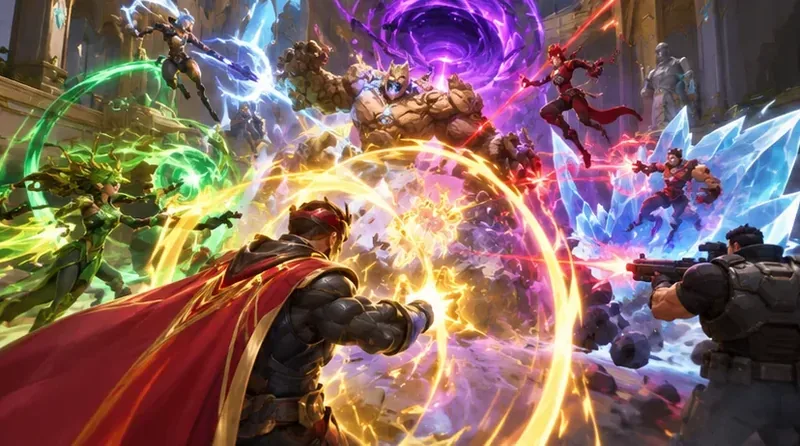
Überlappende Fähigkeitseffekte können es erschweren, die Silhouetten der Spieler während eines Teamkampfes zu verfolgen; diese Szene dient nur der Veranschaulichung und ist keine aufgezeichnete Szene aus Marvel Rivals.
Schnellstartpunkt
Steuerung
Praktischer Ausgangspunkt
Was zu überprüfen ist
Gesamt-HUD-Deckkraft
Die wichtigsten Informationen sollten auf dem Standardniveau oder in gut lesbarer Qualität bleiben. Ich konnte weder einen globalen Deckkraftregler noch einen offiziell empfohlenen optimalen Prozentsatz finden.
Können Sie während eines Kampfes noch Gesundheitsdaten, Fähigkeiten und andere Informationen ablesen, auf die Sie angewiesen sind?
Fadenkreuz-Deckkraft
Falls Ihr Fadenkreuzeditor eine Deckkraftregelung bietet, beginnen Sie mit nahezu vollständiger Deckkraft. Passen Sie die Deckkraft nur an, wenn das Fadenkreuz selbst Ihr Ziel verdeckt.
Kannst du das Fadenkreuz auch über hellen Spezialangriffen, blassen Wänden und dunklen Charakteren im Blick behalten?
Team-Up visuelle Effekte
Schalten Sie sie nur lokal ab, wenn das Leuchten oder der Effekt ablenkend ist; verwenden Sie die Option pro Held, sofern verfügbar.
Erleichtert die Änderung das Verfolgen von Silhouetten, ohne dass ein von Ihnen verwendeter Hinweis entfernt werden muss?
Dies sind erste Empfehlungen, keine von Entwicklern veröffentlichten Wettkampf-Presets. Ein Wert, der auf einem Bildschirm, einer bestimmten Farbdarstellung oder einem bestimmten Farbsehsystem gut funktioniert, kann auf einem anderen Bildschirm unangenehm oder zu blass sein.
Was bedeutet „HUD-Transparenz“ in diesem Spiel?
Die Deckkraft beeinflusst, wie deckend oder transparent ein visuelles Element wirkt. Der Begriff „HUD-Deckkraft“ kann die gesamte Benutzeroberfläche, ein bestimmtes Bedienfeld oder nur das Fadenkreuz bezeichnen. Dies sind unterschiedliche Steuerungsmöglichkeiten. Die offiziellen Patchnotes zu Marvel Rivals Version 20250221 bestätigen die Anpassung des Fadenkreuzes, geben aber keine allgemeine Steuerung der HUD-Deckkraft, einen numerischen Bereich oder einen empfohlenen Wert an. Gehen Sie daher nicht davon aus, dass eine Verringerung der Fadenkreuz-Deckkraft auch Lebensanzeigen, Fähigkeitssymbole oder Schlachtfeldeffekte ausblendet. Lesen Sie die offiziellen Patchnotes zur Fadenkreuz-Anpassung .
Bestätigtes Update: Version 20260723 fügt eine Einstellung hinzu, mit der die Team-Up-Visualeffekte auf dem eigenen Bildschirm aktiviert oder deaktiviert werden können – entweder für alle Helden oder in den individuellen Heldeneinstellungen. Laut den offiziellen Patchnotes betrifft die Einstellung die lokale Ansicht; Teammitglieder und Gegner sehen die Effekte weiterhin aus ihrer jeweiligen Perspektive. Es handelt sich hierbei um eine Steuerung der Team-Up-Visualeffekte, nicht um einen allgemeinen Transparenzregler für das gesamte HUD. Lesen Sie die offiziellen Patchnotes zu Version 20260723 .
Unklar bleibt: Die offiziellen Patchnotes geben weder den genauen Menüpfad an, noch listen sie alle visuellen Elemente auf, die von der Umschaltung betroffen sind. Menübezeichnungen und -positionen können je nach Eingabemethode oder späteren Updates variieren. Öffnen Sie die Einstellungen und überprüfen Sie die allgemeinen und heldenspezifischen Einstellungen für die Team-Up-Option (visuelle Effekte). Falls diese verschoben wurde, suchen Sie in den entsprechenden Tastatur- oder Controller-Kategorien nach „Team-Up“.
Stellen Sie das Fadenkreuz auf Sichtbarkeit ein, nicht auf maximale Transparenz.
Das Fadenkreuz ist die Zielmarkierung in der Bildschirmmitte. Ein sehr transparentes Fadenkreuz kann mit einem hellen Heilungseffekt, einer Explosion oder einem blassen Kartenausschnitt verschmelzen. Falls Ihr Fadenkreuz-Editor die Deckkraft reguliert, stellen Sie diese zunächst auf maximale Deckkraft ein und testen Sie anschließend Farbe, Kontur und Größe separat, sofern diese Einstellungen verfügbar sind. Ziel ist ein Fadenkreuz, das Sie schnell finden können, ohne den kleinen Bereich Ihres Ziels zu verdecken.
Wenn die Markierung vor einem Hintergrund verschwindet, vor einem anderen aber deutlich sichtbar ist, liegt das Problem möglicherweise nicht allein an der Deckkraft. Versuchen Sie es stattdessen mit einer kontrastierenden Fadenkreuzfarbe oder -umrandung, anstatt die Markierung zu vergrößern. Nehmen Sie jeweils nur eine Änderung vor, um festzustellen, ob sich die Sichtbarkeit verbessert hat. Es gibt keinen offiziellen Deckkraftwert für Marvel Rivals, der für jede Karte und Darstellung das beste Ergebnis garantiert.
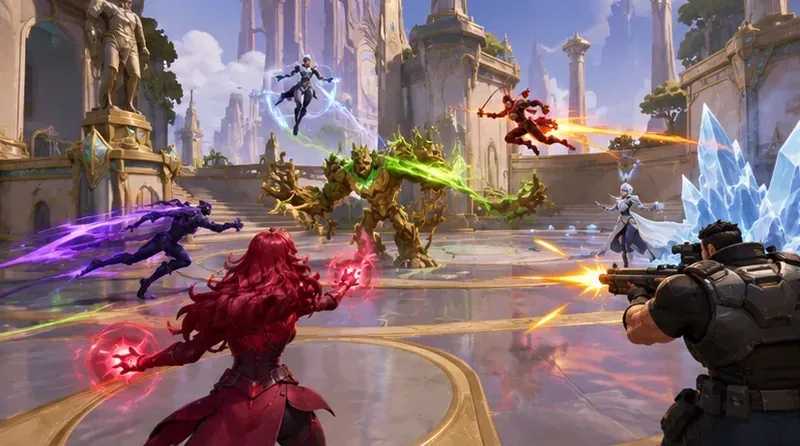
Das Fadenkreuz sollte leicht zu finden sein, während die Zielsilhouette sichtbar bleibt; dies ist eine repräsentative Szene, kein Ergebnis der Einstellungen.
Verwenden Sie den Team-Up-Visual-Effekt-Schalter nur selektiv.
Wenn ein auffälliger Team-Up-Effekt um deinen Helden deine Aufmerksamkeit von den Gegnern ablenkt, deaktiviere ihn in deiner lokalen Ansicht. Der Patch vom Juli 2026 ermöglicht eine allgemeine oder heldenspezifische Einstellung. Beginne mit einer Änderung pro Held, wenn der Effekt nur bei einem Charakter stört. Lass ihn bei Helden aktiviert, bei denen dir das visuelle Signal hilft, einen Zustand zu erkennen oder dein Timing zu koordinieren.
Um einen fairen Vergleich zu ermöglichen, verwenden Sie denselben Helden und ähnliche Situationen vor und nach der Änderung. Achten Sie darauf, ob Sie Gegner zuverlässiger verfolgen und weiterhin spielrelevante Informationen wahrnehmen können. Falls das Deaktivieren eines Effekts die Lesbarkeit eines nützlichen Hinweises erschwert, aktivieren Sie ihn für diesen Helden wieder. Diese Option garantiert nicht, dass alle Fähigkeitsanimationen oder Ultimates verschwinden; sie beschränkt sich auf die in den Patchnotes beschriebenen Team-Up-Effekte.
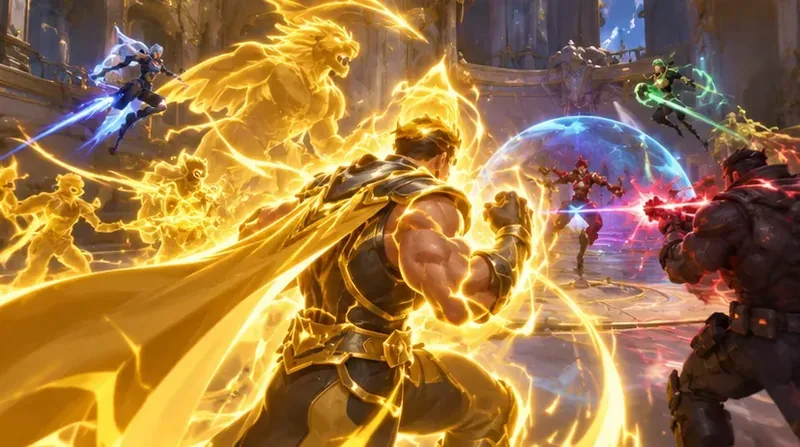
Eine auffällige Team-Up-Aura kann um Aufmerksamkeit konkurrieren; der lokale Schalter kann Ihre Sicht auf unterstützte Team-Up-Effekte verändern.
Das Ergebnis unter kontrollierten Bedingungen überprüfen
Beginnen Sie mit Ihren aktuellen Einstellungen. Notieren Sie sich die Fadenkreuz- und Team-Up-Effekteinstellungen, bevor Sie diese ändern, damit Sie die ursprüngliche Ansicht wiederherstellen können.
Passen Sie die Einstellungen jeweils einzeln an. Korrigieren Sie zuerst das Fadenkreuz, falls Sie den Zielpunkt verlieren. Testen Sie anschließend die Team-Up-Effekt-Funktion, falls ein bestimmter Effekt die Szene überlagert.
Nutzen Sie den Übungsbereich für Fadenkreuzprüfungen. Testen Sie das Fadenkreuz vor hellem und dunklem Hintergrund. Der Bereich eignet sich gut zur Überprüfung der Markierungssichtbarkeit, kann aber nicht jeden Kampf mit sechs Spielern oder jede Kombination von Fähigkeiten simulieren.
Bestätige dies in einem echten Spiel. Überprüfe während mehrerer hektischer Gefechte, ob du die Silhouetten der Gegner verfolgen, das Fadenkreuz sichtbar halten und die HUD-Informationen lesen kannst. Verschlechtert sich einer dieser Punkte, mache die letzte Änderung rückgängig.
Ein sinnvolles Ergebnis ist nicht einfach nur ein aufgeräumterer Bildschirm. Sie sollten Ziele lokalisieren, Ihr Ziel im Blick behalten und wichtige Statusinformationen ablesen können, ohne dass die Benutzeroberfläche in den Effekten untergeht. Wirkt der Bildschirm zwar ruhiger, aber Sie verpassen den Status eines Verbündeten oder verlieren Ihr Fadenkreuz, ist die Einstellung zu streng.
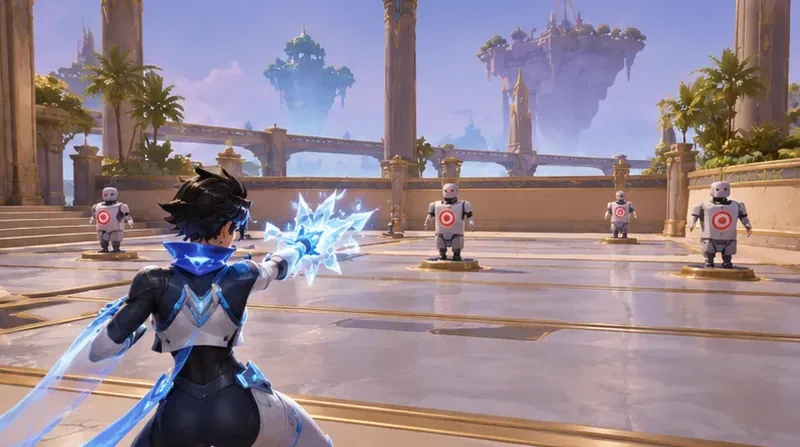
Im Übungsbereich können Sie den Kontrast des Fadenkreuzes überprüfen, während ein Wettkampf erforderlich ist, um die Klarheit inmitten der Einflüsse eines Teamkampfes zu beurteilen.
Häufige Missverständnisse
„Es muss einen Transparenzwert geben, der die visuelle Unordnung beseitigt.“
In den für diesen Artikel herangezogenen Materialien findet sich keine offizielle, universelle Zahl. Die Deckkraft beeinflusst das jeweilige Element, das mit ihrer Steuerung verknüpft ist, und eine Fadenkreuzeinstellung sollte nicht mit einer globalen HUD-Einstellung verwechselt werden. Beginnen Sie mit einem gut lesbaren HUD und passen Sie Fadenkreuz oder Team-Up-Effekte separat an.
„Wenn man die Team-Up-Effekte deaktiviert, sind sie für alle unsichtbar.“
Laut den offiziellen Patchnotes betrifft die Änderung deinen Bildschirm. Andere Spieler sehen die Auswirkungen weiterhin. Nutze die Option, um deine eigene visuelle Belastung anzupassen, nicht um die gemeinsam genutzten Spielinformationen des Teams zu ändern.
„Geringere Opazität bedeutet immer bessere Sichtbarkeit.“
Durch die Erhöhung der Transparenz eines Bedienfelds kann mehr vom Geschehen sichtbar werden, allerdings können dadurch Texte und Symbole schwerer lesbar werden. Achten Sie darauf, dass die wichtigsten Informationen gut erkennbar bleiben. Ist das Fadenkreuz schwer zu erkennen, erhöhen Sie dessen Deckkraft oder ändern Sie den Kontrast, anstatt die restliche Benutzeroberfläche abzudunkeln.
Die vier Spielszenen sind beispielhafte Illustrationen und keine authentischen Screenshots aus Marvel Rivals. Sie zeigen weder reale Einstellungen noch gemessene Deckkraftwerte oder experimentelle Vorher-Nachher-Ergebnisse.