Startseite
» 🎮 E-Sport
»
Optimale Farb- und SD-Filtereinstellungen für Legacy-Kacheln in StarCraft: Remastered
Optimale Farb- und SD-Filtereinstellungen für Legacy-Kacheln in StarCraft: Remastered
Für gut lesbare Kartenkacheln in StarCraft: Remastered verwenden Sie neutrale Farbeinstellungen als Grundlage und wählen Sie den scharfen Bereich des SD-Grafikfilters, wenn Sie klare Pixelkanten wünschen. Fügen Sie nur eine geringe Glättung hinzu, falls die scharfe Darstellung auf Ihrem Bildschirm störend wirkt. Die Erhöhung der Farbsättigung ist eine separate Option und kein zuverlässiger Ersatz für die Filteranpassung.
Es gibt einen wichtigen Unterschied in der Namensgebung. Blizzard hat einen SD-Grafikfilter mit den Einstellungen „Scharf“ und „Gefiltert“ dokumentiert. Ein separates, integriertes Steuerelement namens „Farbintensitätsfilter“ für das Legacy-Gelände der Remastered-Version wurde nicht verifiziert. Wenn Sie nach dem besten Farbintensitätsfilter suchen, hängt die praktische Antwort davon ab, ob Sie schärfere Originalgrafiken oder sattere Farben auf Ihrem Bildschirm bevorzugen.
Kurzanleitung: Wählen Sie das Steuerelement, das zum Problem passt.
Ihre Priorität oder Ihr Symptom
Empfohlener Ausgangspunkt
Worauf Sie achten sollten
Klare Kanten in der Originalgrafik (SD-Grafik)
Beim SD-Grafikfilter ist die Option „Scharf“ vorzuziehen.
Auf einem großen Bildschirm können Pixelstufen deutlicher sichtbar sein.
Eine sanftere Legacy-Präsentation
Nutzen Sie Filter, anstatt anzunehmen, dass die stärkste Einstellung die beste ist.
Kleine Einheiten und Geländegrenzen sollten unterscheidbar bleiben.
Die Farben wirken matt, aber die Kanten sind klar.
Den SD-Filter stabil halten und die Farbsättigung des Displays separat beurteilen.
Kräftigere Grundfarben sollten nicht mit den Farben der einzelnen Elemente konkurrieren.
Details im dunklen Gelände sind schwer zu erkennen.
Überprüfen Sie die Helligkeits- und Farbeinstellungen des Displays.
Eine Erhöhung der Farbsättigung allein behebt kein Problem der Tonwertdarstellung.
Angenehme lange Sitzungen
Ein zurückhaltendes Bild mit gut erkennbaren Details
Vermeiden Sie es, eine Szenerie nur deshalb zu wählen, weil ein Standbild dramatischer wirkt.
Dies sind redaktionelle Startempfehlungen, keine gemessenen Leistungsvoreinstellungen. Es wurde kein Filterprozentsatz gefunden, der die Gewinnrate, die Reaktionszeit oder die Kartenerkennung verbessert.
Was Blizzard tatsächlich dokumentiert
In einer Antwort des technischen Supports vom August 2020 zum Thema unscharfe Grafik empfahl Blizzard, den SD-Grafikfilter zwischen „Scharf“ und „Gefiltert“ zu vergleichen und die Kantenglättungseinstellungen des Treibers zu überprüfen. In der Antwort wurde auch darauf hingewiesen, dass eine zusätzliche Glättung für Spieler, die die Originaldarstellung bevorzugen, unnatürlich wirken kann.
Dies unterstützt die Annahme, dass diese Einstellung als Wahlmöglichkeit zwischen Schärfe und Glättung zu verstehen ist. Es wird keine spezielle Farbverbesserungsvoreinstellung für ein bestimmtes Tileset festgelegt. „Legacy-Kartenkacheln“ bezeichnet hier die ursprüngliche Geländegrafik im SD-Modus und nicht eine neue Rendering-Funktion mit eigenem Intensitätswert.
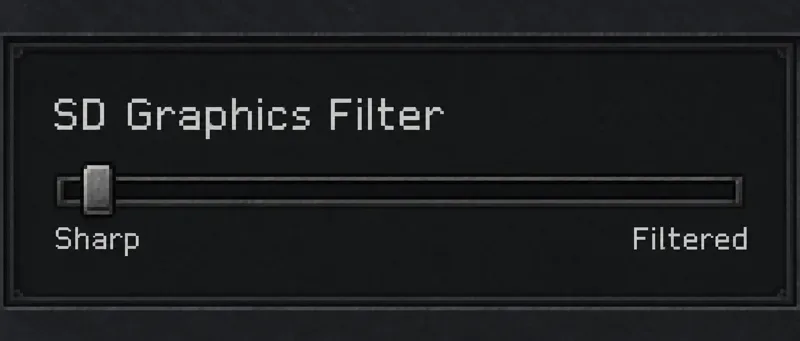
Beispielhafte Steuerungsansicht: Wählen Sie „Scharf“ für deutlich erkennbare Pixelkanten älterer Modelle; „Gefiltert“ bietet eine glattere Darstellung.
Prüfumfang, 8. Oktober 2026: Die in diesem Artikel verlinkten offiziellen Supportmaterialien und Herstellerdokumentationen wurden geprüft, der aktuelle Spielclient jedoch nicht direkt untersucht. Die genaue Menüanordnung, die Skalierung der Schieberegler und die Verfügbarkeit in einer bestimmten Installation wurden nicht unabhängig bestätigt. Verwenden Sie die Bezeichnungen Ihrer installierten Version; die Abbildung stellt nicht das vollständige aktuelle Menü dar.
Importieren Sie keine StarCraft II-Einstellungen in Remastered.
Die Patchnotes zu StarCraft II 2.1.4 von Blizzard beschreiben einen Regler für die Teamfarbenintensität unter „Gameplay“. Diese Hinweise beziehen sich auf StarCraft II und die verbesserten Farben für Einheiten, Gebäude und Effekte. Sie dokumentieren jedoch keinen Terrain-Farbfilter in StarCraft: Remastered.
Dieser Unterschied ist wichtig, wenn man einer kopierten Einstellungsliste folgt. Ein Menüpfad, der für StarCraft II korrekt ist, kann dazu führen, dass ein Spieler der Remastered-Version nach einer Steuerung sucht, die für dieses Spiel nicht definiert ist.
Die beste Wahl je nach Zweck
Für unberührtes, naturbelassenes Gelände: Beginnen Sie in Richtung Sharp.
Wenn Sie kleine Geländemerkmale erkennen und eine klare Pixelstruktur beibehalten möchten, verwenden Sie die Schärfe-Einstellung des SD-Filters. Wenden Sie diese Einstellung an Stellen an, an denen sich das Gelände ändert: Klippenkanten, Rampen, Gebäudeumgebungen und Übergänge zwischen kontrastierenden Bodentexturen.
Der Nachteil ist eine etwas raue Darstellung. Auf einem großen Bildschirm können vergrößerte Pixelgrenzen deutlich sichtbar sein. Das bedeutet aber nicht zwangsläufig, dass das Bild fehlerhaft ist; vielleicht ist es genau die Darstellung, die Sie für Originalgrafiken bevorzugen. Sollte die Rauheit Ihre Aufmerksamkeit ständig vom Spiel ablenken, ist eine leichte Filterung ein sinnvoller Kompromiss.
Ein schärferes Bild beweist nicht automatisch mehr Geländeinformationen oder eine andere Kartengeometrie. Prüfen Sie, ob Sie die Szene gut erfassen können, anstatt anzunehmen, dass jede deutlichere Textur die Entscheidungsfindung erleichtert.
Für ein flüssigeres, unkompliziertes Spielerlebnis: Filter nur dann akzeptieren, solange Details nützlich bleiben.
Manche Spieler bevorzugen weichere Kanten für Kampagnen oder entspannte Spielsitzungen. Die Filteroption ist eine Überlegung wert, wenn das Pixelraster visuell zu unruhig wirkt, insbesondere aus normalem Betrachtungsabstand.
Der optimale Punkt ist aus praktischen Gründen gewählt: Kleine Einheiten sollten sich weiterhin gut vom umliegenden Gelände abgrenzen lassen, und angrenzende Geländeformen sollten nicht schwerer zu erkennen sein. Wenn man sich immer weiter nähert, um eine Form zu identifizieren, kann die attraktive Weichheit dem Anwendungsfall sogar entgegenwirken.
Es gibt in diesem Leitfaden keinen allgemeingültigen Mittelwert. Eine Schiebereglerposition, die auf einem Bildschirm angenehm erscheint, kann auf einem anderen Bildschirm anders wirken, da sich Bildschirmgröße, Skalierung, Betrachtungsabstand und Umgebungslicht unterscheiden.
Für kräftigere Farben: Externe Farbkorrektur mit Vorsicht anwenden.
Wenn das Bild bereits scharf genug ist, aber dennoch blass wirkt, ist die Farbsättigung der entscheidende Faktor. Sättigung beschreibt, wie lebendig eine Farbe erscheint; sie unterscheidet sich von der Glättung von Pixelkanten.
Die Dokumentation zu den Desktop-Farbeinstellungen von NVIDIA beschreibt „Digital Vibrance“ als Steuerung zur Erhöhung der Farbsättigung bzw. -intensität. Helligkeit, Kontrast, Gamma und Farbton werden separat beschrieben. Es handelt sich hierbei um eine Einstellung des Grafiktreibers und nicht um eine verifizierte Funktion, die ausschließlich in StarCraft-Geländedarstellungen verfügbar ist.
Falls diese Einstellung in Ihrem System verfügbar ist, beginnen Sie mit Ihrer bestehenden neutralen oder kalibrierten Konfiguration und prüfen Sie eine geringfügige Erhöhung. Kopieren Sie keine numerischen Werte vom Monitor einer anderen Person, als wären sie eine standardisierte StarCraft-Voreinstellung. Beachten Sie außerdem, dass eine Änderung der Desktop-Farbe andere Anwendungen auf dem ausgewählten Bildschirm beeinflussen kann.
Wählen Sie die niedrigste Verbesserung, die Ihr tatsächliches Sichtbarkeitsproblem löst. Falls das Terrain optisch dominanter wird, während Besitzfarben oder kleine Sprites schwerer zu erkennen sind, kehren Sie zur Basiseinstellung zurück. Eine farbenfrohe Szene kann ansprechend sein, ohne dadurch leichter zu spielen.
SD-Modus und HD-Modus beantworten unterschiedliche Fragen
Wenn Sie ältere Kacheln beurteilen möchten, verwenden Sie während des Vergleichs durchgehend den SD-Modus. Ein Wechsel zu HD bei gleichzeitiger Änderung der Farbsättigung führt zu einer anderen Darstellung der Grafiken und erschwert die Beurteilung, welche Änderung Ihnen tatsächlich gefällt.
Sie können HD auch aus einem anderen Grund bevorzugen. Die entscheidende Frage ist, ob Sie den ursprünglichen oder den überarbeiteten Grafikstil wünschen, und anschließend, welche Filter- und Anzeigeeinstellungen den gewählten Stil optimal darstellen. Gehen Sie nicht davon aus, dass ein Problem, das nicht auf HD-Grafiken zugreift, durch den SD-Filter behoben werden kann.
Eine Checkliste zur Bewertung eines nützlichen Presets
Nutzen Sie eine vertraute Wiedergabe oder eine entspannte Kartenansicht mit gleichbleibender Kameraposition. So erhalten Sie eine stabile Referenz, anstatt verschiedene Szenen aus dem Gedächtnis zu beurteilen. Die folgende Checkliste dient der Bewertung Ihrer Präferenzen; sie stellt keine Aussage darüber dar, ob eine bestimmte Konfiguration einen Leistungstest bestanden hat.
Grafikmodus: Der Vergleich bleibt in der gleichen SD- oder HD-Darstellung.
Geländegrenzen: Rampen, Klippen und Bodenübergänge bleiben leicht zu erkennen.
Kleine Objekte: Einheiten und nahegelegene Kartendetails bleiben aus Ihrer gewohnten Betrachtungsdistanz gut erkennbar.
Farbbalance: Lebendiges Terrain lässt wichtige Farben der einzelnen Elemente nicht weniger gut zur Geltung kommen.
Dunkle Details: Dunkle Bereiche behalten nützliche Unterscheidungsmerkmale, ohne den Rest des Bildes zu überstrahlen.
Komfort: Das Ergebnis ist nicht nur im Standbild attraktiv, sondern auch beim Spielen angenehm.
Reversibilität: Sie haben die vorherige Einstellung gespeichert und können sie wiederherstellen.
Beziehen Sie bei Ihrer Bewertung mehr als eine Geländeart mit ein. Eine Präferenz, die ausschließlich auf einer dunklen Bodentextur basiert, ist auf einer hellen oder stark strukturierten Karte möglicherweise nicht mehr gültig. Achten Sie auf einen konsistenten Anzeigemodus und eine gleichbleibende Raumbeleuchtung, damit Sie die Spielpräsentation und nicht eine sich verändernde Umgebung bewerten können.
Häufige Gründe, warum ein empfohlener Wert enttäuscht
Mehrere Einstellungen können sich gegenseitig beeinflussen. Monitor-Bildmodi, Treiber-Farbeinstellungen und optionale Filter können sich überschneiden. Wenn Sie nicht feststellen können, was das Ergebnis verändert hat, kehren Sie zu einer bekannten Konfiguration zurück und isolieren Sie eine Einstellung. Bewahren Sie ein kalibriertes Profil auf, anstatt es zu löschen, um eine beliebige Gaming-Voreinstellung zu verwenden.
Ein Farbproblem wird wie ein Schärfeproblem behandelt. Eine stärkere Glättung führt nicht zu satteren Farben, und eine Erhöhung der Farbsättigung korrigiert keine unscharfen Kanten. Wählen Sie die dem Symptom entsprechende Einstellung, bevor Sie deren Stärke festlegen.
Ein Screenshot wird als exakte Darstellung des Bildschirminhalts betrachtet. Je nach Aufnahmepfad enthält ein Screenshot möglicherweise nicht die Bildverarbeitung des Monitors oder alle Farbanpassungen der Treiber. Beurteilen Sie daher das Live-Bild auf Ihrem Bildschirm, um diese Anpassungen zu bewerten.
Eine hardwarespezifische Steuerung wird als universell angenommen. Falls Ihr Treiber die digitale Farbdarstellung nicht unterstützt, installieren Sie kein fremdes Filterpaket, nur um die Bezeichnung eines anderen Treibers zu übernehmen. Konsultieren Sie die Dokumentation Ihres GPU- oder Monitorherstellers, um die von Ihrem System tatsächlich bereitgestellten Steuerungsmöglichkeiten zu ermitteln.
Die beste praktische Basis für die Darstellung älterer Kartenkacheln ist eine zurückhaltende Farbverarbeitung mit einer SD-Filterposition, die die lesbaren Kanten erhält. Wählen Sie „Scharf“ für eine authentische, originalgetreue Darstellung, fügen Sie bei Bedarf eine Glättung für mehr Komfort hinzu und passen Sie die Farbintensität separat und moderat an. So erhalten Sie eine reproduzierbare Einstellung, ohne eine „Remastered“-Option oder einen allgemeingültigen „besten“ Prozentsatz festlegen zu müssen.