Startseite
» 🎮 E-Sport
»
Optimale Einstellungen für Form und Drehung der Minimap in Warzone
Optimale Einstellungen für Form und Drehung der Minimap in Warzone
Für die meisten Warzone-Spieler ist eine quadratische Minikarte mit aktivierter Rotation der beste Ausgangspunkt . Ein Quadrat nutzt einen größeren Teil des Anzeigebereichs für nahegelegene Straßen und das Gelände, während die Rotation die Bewegungsrichtung oben auf der Karte anzeigt. Diese Kombination erleichtert schnelle Routenüberprüfungen während eines Kampfes oder einer Rotation.
Es gibt keine Einstellung, die für jeden Spieler optimal ist. Wenn Sie auf einer sich bewegenden Karte die Orientierung verlieren, ist eine quadratische Minikarte ohne Rotation möglicherweise übersichtlicher. Die richtige Wahl ist diejenige, mit der Sie Routen, Markierungen oder Orientierungspunkte auf einen Blick erkennen können, ohne Ihre Aufmerksamkeit vom Spielgeschehen abzulenken.
Dieser Leitfaden bezieht sich auf das Standard-HUD von Call of Duty: Warzone auf PC und Konsole. Menünamen und verfügbare Optionen können sich je nach Update, Plattform und Spielmodus ändern. Activisions öffentliche Leitfäden beschreiben die HUD-Anpassung zwar allgemein, bieten aber keine aktuelle, plattformspezifische Spezifikation aller Minimap-Formen und -Drehoptionen. Betrachten Sie die folgenden Empfehlungen als praktischen Ausgangspunkt und verwenden Sie die in Ihrer aktuellen Version angezeigten Optionen.
Welche Minimap-Form sollten Sie wählen?
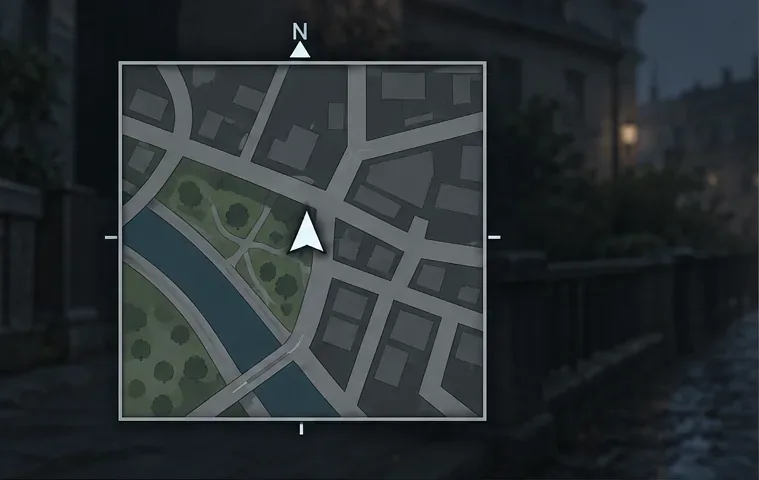
Beginnen Sie mit dem Quadrat. Eine quadratische Minikarte zeigt in ihren Ecken mehr vom Bereich an als ein Kreis mit ähnlicher Bildschirmbreite. Dieser größere sichtbare Bereich kann es erleichtern, eine Straßenkurve, eine Gebäudekante oder eine diagonal verlaufende Route zu erkennen. Der Unterschied ist besonders nützlich, wenn Sie sich schnell bewegen und nur Zeit für einen kurzen Blick haben.
Eine quadratische Minikarte hält das rechteckige Kartenfenster, einschließlich der Eckbereiche umliegender Straßen, sichtbar. Dies ist eine schematische HUD-Darstellung, kein Screenshot aus Warzone.
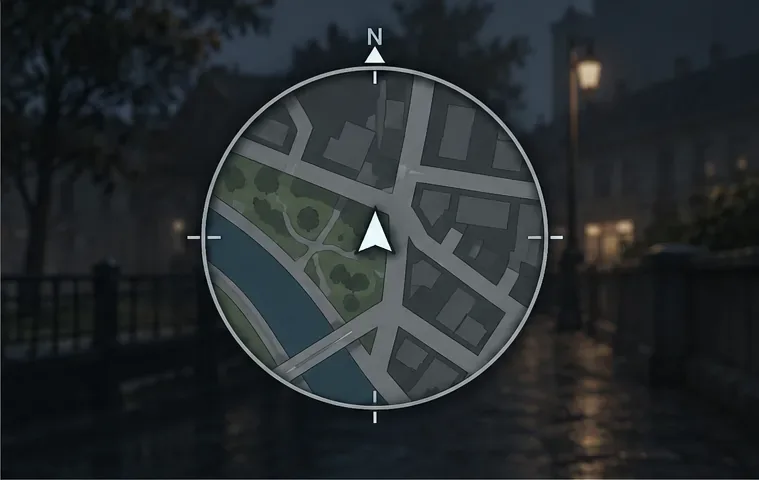
Ein Kreis kann übersichtlicher wirken, wenn Sie ein abgerundetes HUD bevorzugen oder weniger visuelle Informationen an den Ecken wünschen. Durch die kreisförmige Begrenzung werden Kartendetails abgeschnitten, die sich in der Nähe der Ecken befinden. Dies kann für manche Spieler die Übersichtlichkeit verbessern, bedeutet aber auch, dass weniger Kartenrandbereich zum Scannen zur Verfügung steht. Probieren Sie den Kreis aus, wenn Ihnen das Quadrat zu unübersichtlich erscheint, insbesondere wenn Ihr HUD bereits viele Elemente enthält, die um Aufmerksamkeit konkurrieren.
Die kreisförmige Kartenbegrenzung schneidet einige Eckdetails des vereinfachten Layouts ab. Berücksichtigen Sie diesen Kompromiss, wenn Sie ein kompaktes, abgerundetes HUD bevorzugen.
Die Form des Quadrats bewirkt weder einen größeren Kartenzoom noch ändert sie die Darstellung der Gegnerinformationen. Sie verändert lediglich den sichtbaren Bereich. Erwarten Sie nicht, dass das Quadrat Gegner enthüllt, die das Spiel sonst nicht anzeigt; es vergrößert lediglich die sichtbaren Ecken der Karte.
Soll die Drehung der Minikarte aktiviert oder deaktiviert sein?
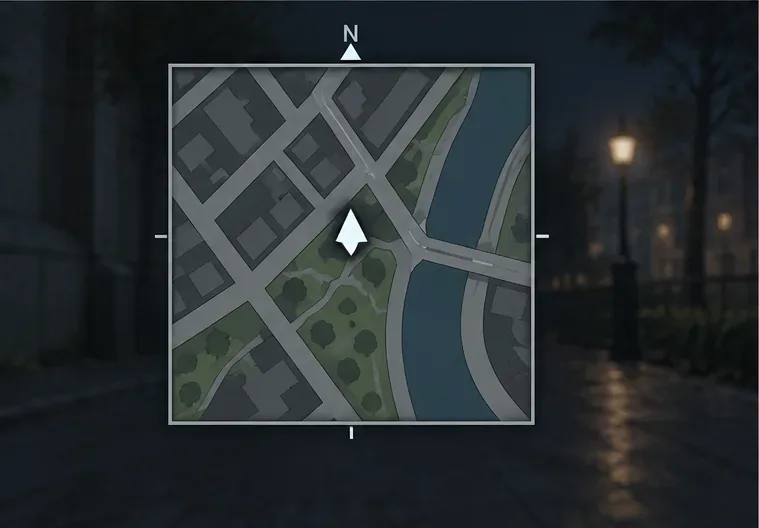
Die Rotationsfunktion bedeutet, dass sich die Karte mitdreht, wenn dein Spieler die Richtung ändert. Deine Blickrichtung bleibt dabei oben. Straßen und Orientierungspunkte drehen sich um die Spielermarkierung. Viele Spieler finden dies für die schnelle Fortbewegung einfacher: Wird eine Route über der Markierung angezeigt, befindet sie sich in der Regel vor ihnen. Der Nachteil ist, dass sich die Kompassausrichtung der Karte mit der Drehung ändert, wodurch es schwieriger werden kann, sich die festen Nord-Süd-Richtungen zu merken.
Bei aktivierter Rotation wird die Vorwärtsrichtung des Spielers oben angezeigt, während sich die Karte um ihn herum dreht. Dadurch lassen sich plötzliche Richtungswechsel leichter erkennen.
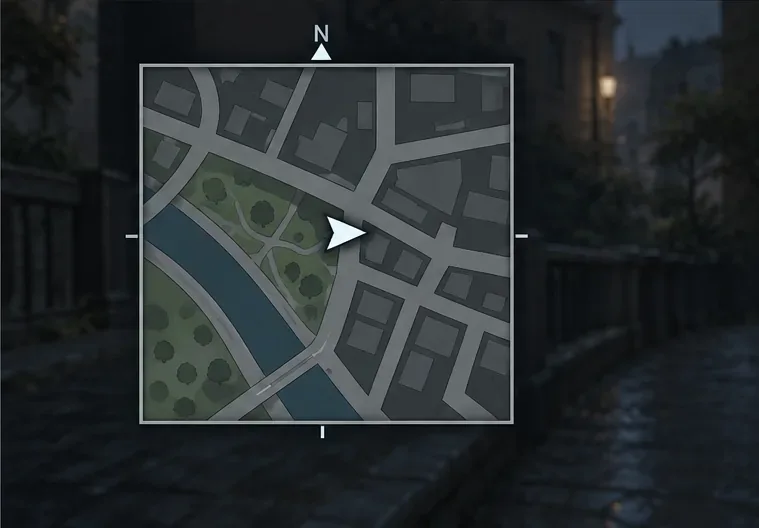
Bei deaktivierter Drehung bleibt Norden normalerweise oben, während sich die Spielermarkierung in Blickrichtung dreht. Diese Karte wird oft als fixierte oder Nord-oben-Karte bezeichnet. Sie bietet eine stabile Orientierungshilfe für die Himmelsrichtungen und kann hilfreich sein, wenn man sich bereits nach Norden, Süden, Osten und Westen orientiert. Allerdings kann die Route vor einem schräg erscheinen, sodass man die Kartenausrichtung während der Bewegung anpassen muss.
Bei Ausrichtung nach Norden bleibt die Karte fixiert, während sich die Spielermarkierung dreht. Nutze die Kompassrichtung und die Richtung der Markierung gemeinsam, um deine Richtung zu bestimmen.
Falls die Spielbezeichnung für den Schalter anders ist, suchen Sie nach einer Option zum Drehen oder Ausrichten der Minikarte. Verwechseln Sie diese nicht mit den separaten Steuerelementen der taktischen Karte zum Zoomen oder Zentrieren der großen Karte.
Welche Konfiguration eignet sich am besten für verschiedene Spielertypen?
Schnelle Drehungen und Nahkampfspiel: Probiert Square mit aktivierter Drehung. Die quadratischen Ecken geben mehr Einblick in die Umgebung, und die Ansicht von vorne nach oben erleichtert das Erkennen des nächsten Weges.
Kompassbasierte Navigation: Probieren Sie die Quadrat-Funktion mit deaktivierter Rotation. Die Nordausrichtung bleibt stabil, während Sie Routen lernen und Wegbeschreibungen geben.
Weniger HUD-Überfrachtung: Probieren Sie Circle in einem der beiden Rotationsmodi. Die kleineren sichtbaren Ecken können zwar die Kartendetails am Rand verringern, entfernen aber keine anderen HUD-Elemente.
Für zurückkehrende Spieler mit bereits vorhandener Muskelgedächtnis: Behaltet die gewohnte Orientierung bei. Eine breitere Ansicht ist nicht hilfreich, wenn ihr im Kampf pausieren und sie entschlüsseln müsst.
Stellen Sie sich beispielsweise einen Spieler vor, der ein Gebäude verlässt, um einen Team-Ping auf der anderen Straßenseite zu erreichen. Mit aktivierter Quadrat- und Rotationsfunktion bleibt ein größerer Teil der diagonalen Route sichtbar, und der Spieler kann seine Laufrichtung beibehalten. Sind Quadrat und Rotation deaktiviert, bleiben die Straßen nach Norden ausgerichtet, aber der Spieler muss die Richtung der Markierung möglicherweise zum Ping anpassen. Die erste Option ist möglicherweise schneller zu interpretieren; die zweite ist für jemanden, der sich mit einem Kompass orientiert, möglicherweise zuverlässiger.
Wie ändert und testet man die Einstellungen?
Öffne die Einstellungen, bevor du ein Spiel startest. Falls die aktuelle Version ein Suchfeld für die Einstellungen bietet, suche nach „Minikarte“. Andernfalls sieh dir die Kategorie „Oberfläche“ oder „HUD“ an und lies die Beschreibungen der Optionen.
Wählen Sie, falls verfügbar, als ersten Formtest „Quadrat“. Lassen Sie die anderen HUD-Optionen unverändert, damit Sie die Form isoliert beurteilen können.
Stelle die Drehung der Minikarte ein und spiele ein kurzes Übungsspiel oder ein lockeres Match. Achte darauf, ob die Route vor dir in Bewegung besser zu erkennen ist.
Schalten Sie für eine weitere kurze Übung nur die Rotation aus. Beobachten Sie, ob die stabile Nordausrichtung Ihnen hilft, die Richtung beizubehalten, oder ob Sie mehr Zeit mit der Winkelinterpretation verbringen müssen.
Vergleiche beide Einstellungen in derselben Situation: Deckung verlassen, einem Signal folgen oder eine Straße vor dem Überqueren überprüfen. Behalte die Option, die ohne zweiten Blick verständlicher ist.
Die Steuerung von Warzone Mobile unterscheidet sich von der PC- und Konsolenversion. Activisions Leitfaden zur Steuerung von Warzone Mobile beschreibt detailliert die anpassbaren HUD-Elemente, darunter das Umschalten der Taktikkarte zwischen quadratisch und kreisförmig sowie das Deaktivieren der Kartenrotation. Verwenden Sie ausschließlich die Anweisungen im mobilen Steuerungseditor und gehen Sie nicht davon aus, dass die Menüanweisungen der Desktop-Version gelten.
Woran erkennt man, dass die Einstellung hilfreich ist?
Beurteile die Minikarte anhand ihrer Nützlichkeit, nicht danach, wie vertraut sie in den Einstellungen aussieht. Du solltest deine Spielermarkierung finden, deine Richtung erkennen und die nächste Straße oder den nächsten Ping schnell finden können. Falls du ständig hin und her blicken musst, um die Kartenausrichtung zu bestimmen, teste den anderen Rotationsmodus. Wenn dir das Quadrat zu voll vorkommt, vergleiche es mit dem Kreismodus, während du die Rotation beibehältst.
Ändern Sie jeweils nur eine Option. Nachdem Sie eine Form ausgewählt haben, testen Sie beide Rotationsmodi, bevor Sie die Kartengröße, die Deckkraft oder andere HUD-Elemente anpassen. Wenn Sie mehrere Einstellungen gleichzeitig ändern, ist es schwierig zu erkennen, welche Anpassung die Lesbarkeit verbessert hat. Überprüfen Sie Ihre Auswahl nach einem größeren Interface-Update, da sich Spielmenüs und HUD-Optionen im Laufe der Zeit ändern können.
Kurzempfehlung
Verwenden Sie „Quadrat + Drehung an“ als sinnvolle Grundeinstellung für schnelle Routenprüfungen. Wählen Sie „Quadrat + Drehung aus“, wenn Ihnen eine feste Kompassausrichtung wichtiger ist. Entscheiden Sie sich für „Kreis“ , wenn Ihnen die klarere Kontur das Scannen erleichtert und die eingeschränkte Sichtbarkeit in den Ecken Sie nicht stört. Es gibt keinen allgemeingültigen Wettbewerbsvorteil, der allein durch die Form nachgewiesen werden kann; Komfort, Bildschirmgröße, HUD-Layout und Ihre Navigationsgewohnheiten spielen eine Rolle.