Startseite
» 🎮 E-Sport
»
Optimale Einstellung für die visuelle Effektdichte zur Verbesserung der Bildschirmschärfe in Street Fighter 6
Optimale Einstellung für die visuelle Effektdichte zur Verbesserung der Bildschirmschärfe in Street Fighter 6
Optimale Schnelleinstellung: Für maximale Bildschärfe in Street Fighter 6 beginnen Sie mit „Kampfboden-Hintergrundobjektdichte: Standard“ und „Effektqualität: Niedrig“ . Deaktivieren Sie anschließend Bewegungsunschärfe und Tiefenschärfe und erwägen Sie, „Bloom: Aus“ zu wählen , falls helle Treffereffekte die Charakterkonturen weiterhin verwischen.
Am 8. Oktober 2026 konnte ich keine offizielle Option für Street Fighter 6 auf dem PC finden, die tatsächlich „Visuelle Effektdichte“ heißt. Die ähnlichsten Einstellungen im Grafikmenü des Spiels sind „ Objektdichte des Kampfareals “ , mit der sich die Detailfülle des Bühnenhintergrunds anpassen lässt, und „ Effektqualität“ , mit der sich die visuelle Qualität der Kampfeffekte ändern lässt. Diese Unterscheidung ist wichtig: Wer nach einem einzelnen Regler für die „Effektdichte“ sucht, sucht möglicherweise nach einer Einstellung, die im Spiel gar nicht existiert.
Capcoms aktuelle PC-Produktbeschreibung weist weiterhin darauf hin, dass die Bildrate in grafisch aufwändigen Szenen einbrechen kann. Daher sollte die Optimierung der Bildschärfe nicht als rein kosmetischer Aspekt betrachtet werden. Eine sauberere Darstellung ist nur dann sinnvoll, wenn sie gleichzeitig eine stabile Kampfperformance gewährleistet. Die offiziellen PC-Systemanforderungen und Leistungsdaten finden Sie auf der Steam-Seite von Street Fighter 6, die von Capcom veröffentlicht wurde .
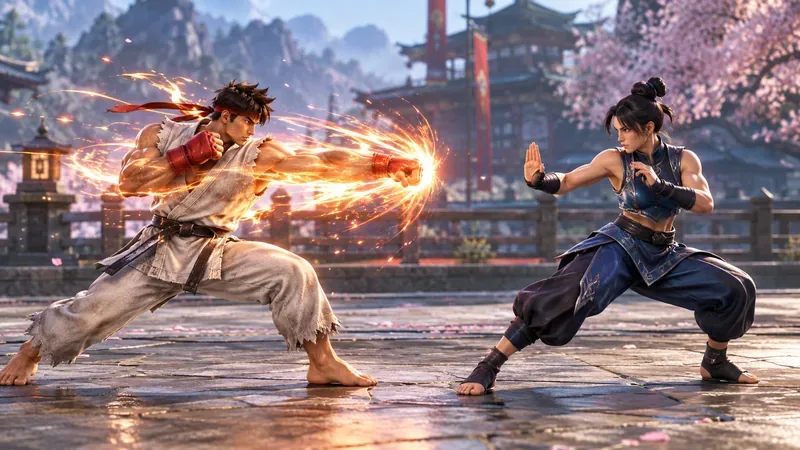
Ein heller, partikelreicher Angriff kann die Sichtbarkeit von Gliedmaßen und Abständen zwischen den Charakteren beeinträchtigen; auf Klarheit ausgerichtete Einstellungen zielen darauf ab, diese visuelle Konkurrenz zu reduzieren, ohne dabei die für eine Reaktion notwendigen Informationen zu opfern.
Welche Einstellung sollten Sie zuerst ändern, um einen übersichtlicheren Kampf zu erhalten?
Ändere zuerst die Hintergrundobjektdichte des Kampfareals auf „Standard“ . Dies ist die direkteste Wahl, wenn es dir eher um visuelle Unruhe als um Texturdetails geht. Eine überfüllte Arena kann mehr bewegte Silhouetten, Requisiten und Hintergrundaktivitäten hinter den Kämpfern platzieren. Das ist an sich nicht schlecht, konkurriert aber mit den Informationen, die in einem Kampf am wichtigsten sind: Charakterhaltung, Abstand, Sprungbögen, Projektile, Drive-Effekte, Trefferfunken und der genaue Zeitpunkt des Beginns und Endes einer Animation.
Für ein wettkampforientiertes oder trainingsorientiertes Setup ist die Standardeinstellung die sinnvolle Basis, da sie die Bühnenidentität bewahrt, ohne die Hintergrundaktivität absichtlich zu maximieren. Wenn Sie ein spektakuläres Spektakel bevorzugen und die Kämpfer problemlos verfolgen können, ist ein dichterer Hintergrund in Ordnung. Es geht nicht darum, dass „Überfüllt“ „falsch“ ist; es bedeutet lediglich, dass Ihre Augen mehr irrelevante Bewegungen ausblenden müssen.
Welchen Wert sollte die Effektqualität haben?
Verwenden Sie „Niedrig“ als Ausgangspunkt für optimale Klarheit. Die Effektqualität ist unabhängig von der Hintergrundobjektdichte. Capcom dokumentiert die genaue Anzahl der Partikel oder die Shader-Änderungen für jeden Einstellungsschritt nicht öffentlich. Daher wäre es ungenau zu behaupten, dass „Niedrig“ immer einen bestimmten Prozentsatz an Partikeln entfernt. Sicher ist jedoch, dass es sich um die relevante Qualitätssicherung für die gerenderten Effekte des Spiels handelt und eine Reduzierung der visuellen Komplexität und der GPU-Auslastung sinnvoll ist, ohne die Auflösung zu beeinträchtigen.
Diese Empfehlung hat jedoch eine wichtige Einschränkung. Street Fighter 6 vermittelt das Gameplay über visuelle Effekte. Drive Impact, Drive Rush, Paraden, Trefferfunken, Projektile, Superangriffe und andere Attacken sind so gestaltet, dass sie gut sichtbar sind. Sie sollten keine Einstellungen wählen, die diese Hinweise schwerer erkennbar machen. Testen Sie nach dem Einstellen der Effektqualität auf „Niedrig“ verschiedene Charaktere und Stages, die Sie regelmäßig spielen. Falls Ihnen wichtige Effekte zu undeutlich erscheinen, erhöhen Sie die Einstellung wieder und behalten Sie stattdessen die anderen Änderungen zur Verbesserung der Klarheit bei.
Optimale Grafikeinstellungen für Street Fighter 6 mit Fokus auf Bildschärfe
Einstellung
Empfehlung mit Fokus auf Klarheit
Warum es hilft
Objektdichte im Hintergrund des Kampfgebietes
Standard
Reduziert unnötige Hintergrundaktivität hinter den Kämpfern.
Effektqualität
Niedrig
Reduziert die Komplexität der Effekte und kann die GPU-Last senken, ohne vorher die Auflösung zu verringern.
Bewegungsunschärfe
Aus
Verhindert, dass sich bewegende Gliedmaßen und schnelle Kamerabewegungen absichtlich verwischen.
Tiefenschärfeeffekt
Aus
Dadurch bleibt ein größerer Teil des Kampfflugzeugs optisch konsistent, anstatt einzelne Bildteile selektiv abzuschwächen.
Blühen
Ausschalten, wenn helle Effekte verschwommen wirken
Reduziert das Leuchten um helle Angriffe und Highlights.
Kantenglättung
An
Hilft dabei, Kanten stabil zu halten, anstatt störende Treppenstufen zu erzeugen.
Interne Resolution
Halten Sie den Wert so hoch, wie es Ihr System zulässt.
Durch die Verringerung der Renderauflösung können die Konturen der Figuren und feine Animationsdetails schwerer erkennbar werden.
Warum Sie die interne Auflösung nicht zuerst verringern sollten
Wenn es um Bildschärfe geht, ist die interne Auflösung meist der falsche erste Schritt. Eine niedrigere Renderauflösung kann das gesamte Bild, einschließlich der beiden Kampfjets, unschärfer machen. Das mag zwar die Leistung verbessern, konterkariert aber den eigentlichen Zweck der Einstellungsänderung.
Entfernen Sie stattdessen zuerst visuelle Störfaktoren: Hintergrunddichte, Bewegungsunschärfe, Tiefenschärfe, Bloom-Effekte und anschließend die Effektqualität. Reduzieren Sie die interne Auflösung erst, wenn Ihr System nach diesen Änderungen die benötigte Leistung nicht mehr erbringen kann. Capcom weist in seinen offiziellen Systemanforderungen ausdrücklich darauf hin, dass die Bildrate in grafikintensiven Szenen sinken kann. Daher ist ein Leistungsengpass möglich, selbst wenn das Spiel im Durchschnitt flüssig läuft.
Woran erkennt man, ob die Einstellung tatsächlich klarer ist?
Beurteilen Sie die Änderung nicht anhand eines statischen Menüs oder Siegesbildschirms. Testen Sie sie in Situationen, in denen die Sicht eingeschränkt ist. Eine gute Klarheitseinstellung sollte Folgendes erleichtern, ohne dass das Spiel fehlerhaft oder visuell verwirrend wirkt:
Die Fuß- und Unterkörperbewegungen Ihres Gegners in der Nähe des Randes heller Effekte.
Der Abstand zwischen den Charakteren im neutralen Spielverlauf.
Der Beginn von Sprung-, Sprint- und Vorwärtsangriffsanimationen.
Die Kanten des Projektils und der Gegner hinter oder unmittelbar hinter dem Projektil.
Charaktersilhouetten während Drive Impact, Drive Rush, Parieren und Funkenbildung bei großen Treffern.
Ob ein Bühnenhintergrund Ihre Aufmerksamkeit vom Kampf ablenkt.
Ein praktischer Test besteht darin, dieselbe Trainingssequenz mehrmals mit jeweils nur einer geänderten Grafikoption abzuspielen. Können Sie die gleichen Start- und Abstandshinweise mit weniger visueller Ablenkung erkennen, ist die Änderung hilfreich. Ist die Szene lediglich unansehnlicher, aber nicht besser lesbar, stellen Sie die ursprüngliche Option wieder her und probieren Sie eine andere aus.
Sollen Bewegungsunschärfe, Bloom und Tiefenschärfe ebenfalls deaktiviert werden?
Bewegungsunschärfe: in der Regel ja, für mehr Klarheit
Bewegungsunschärfe sorgt für eine gezielte Weichzeichnung bewegter Bilder. Dadurch wirken filmische Bewegungen flüssiger, in Kampfspielen kann sie jedoch die Konturen bei schnellen Angriffen oder Kamerabewegungen verwischen. Das Deaktivieren dieser Funktion ist eine der unproblematischsten Schärfeeinstellungen, da die geometrischen Details der Charaktere dadurch nicht beeinträchtigt werden.
Schärfentiefe: Schalten Sie sie aus, wenn Sie eine gleichmäßig scharfe Kampfebene wünschen.
Die Tiefenschärfe dient dazu, die Aufmerksamkeit zu lenken, indem Bereiche außerhalb der Fokusebene unscharf dargestellt werden. Für Screenshots und Filmsequenzen kann dies ansprechend wirken. Während des Spielens bevorzugen manche Spieler jedoch, dass das gesamte sichtbare Kampfgebiet durchgehend scharf bleibt. Wenn Ihnen das wichtig ist, wählen Sie die Option „Aus“.
Bloom: Deaktivieren Sie es nur, wenn helle Angriffe verwaschen aussehen.
Bloom erzeugt einen Leuchteffekt um helle Bereiche. In Maßen kann er die Wirkung verstärken, zu starker Leuchteffekt kann jedoch die Grenze zwischen Effekt und Objekt verwischen. Bei Bildschirmen mit hoher Helligkeit oder aggressiver HDR-ähnlicher Bildverarbeitung kann Bloom als störend empfunden werden. Deaktivieren Sie die Funktion und vergleichen Sie die Ergebnisse. Falls Ihnen das Bild zu flach erscheint, aktivieren Sie Bloom wieder; die Bildschärfe hängt teilweise vom Bildschirm ab.
Und wie sieht es mit Konsolen aus?
Die oben genannten detaillierten Empfehlungen beziehen sich primär auf die PC-Version, da dort die detaillierten Grafikeinstellungen verfügbar sind. Konsolenmenüs bieten nicht unbedingt dieselben detaillierten Qualitätsoptionen. Wenn Sie auf PlayStation oder Xbox spielen, priorisieren Sie den leistungsorientierten Anzeigemodus Ihrer Plattform, deaktivieren Sie die fernsehseitige Bewegungsglättung und nutzen Sie alle im Spiel verfügbaren Bewegungs- und Anzeigeoptionen. Gehen Sie nicht davon aus, dass eine PC-Einstellung auch auf Konsolen existiert.
Ist geringe Effektqualität immer die beste Wahl im Wettbewerb?
Nein. Es ist der beste Ausgangspunkt, wenn es darum geht, visuelle Unordnung zu reduzieren, nicht aber eine allgemeine Wettkampfregel. Wenn Ihr PC eine stabile Bildrate im Kampf liefert und Sie jede Animation bei hohen Grafikeinstellungen klar erkennen können, besteht kein Wettkampfgrund, die Einstellungen zu senken. Falls Ihnen die Grafik bei niedrigen Einstellungen immer noch zu unruhig erscheint, erzielen Sie möglicherweise größere Verbesserungen durch Standard-Hintergrunddichte, deaktivierte Bewegungsunschärfe, Tiefenschärfe und Bloom sowie eine übersichtlichere Monitorkonfiguration, anstatt die Grafikqualität weiter zu reduzieren.
Das wichtigste Ergebnis ist die zuverlässige Erkennung. Sie sollten die Silhouette, die Position und die wichtigsten Effektmerkmale des Gegners erkennen können, ohne dass Ihre Augen durch irrelevante Bühnenbewegungen abgelenkt oder durch Nachbearbeitung verwischt werden.
Eine einfache, empfohlene Voreinstellung
Für Spieler, die zunächst eine praktische Konfiguration ausprobieren möchten, verwenden Sie diese:
Hintergrundobjektdichte des Kampfgebietes: Standard
Effektqualität: Niedrig
Bewegungsunschärfe: Aus
Tiefenschärfe-Effekt: Aus
Blüte: Aus
Kantenglättung: Ein
Interne Auflösung: Halten Sie sie hoch genug, damit die Konturen der Charaktere scharf bleiben und gleichzeitig eine stabile Kampfperformance gewährleistet ist.
Nehmen Sie dann jeweils nur eine Änderung vor. Falls die Effektqualität bei niedriger Einstellung unnötig flach wirkt, der Bildschirm aber bereits gut lesbar ist, erhöhen Sie sie. Sollte der Kampf immer noch unruhig wirken, lassen Sie die Effektqualität unverändert und konzentrieren Sie sich auf die Hintergrunddichte und die Nachbearbeitung. Dies führt zu einem zuverlässigeren Ergebnis, als anzunehmen, dass ein einziger Grafikregler alle Störfaktoren steuert.
Fazit
Für eine optimale Darstellung in Street Fighter 6 ist die beste Lösung für die „Visual Effects Dichte“ kein einzelner, versteckter Regler. Verwenden Sie die Standard-Hintergrundobjektdichte für die Kampfarena, um die Arena ruhiger wirken zu lassen, wählen Sie „Niedrige Effektqualität“ als Basis für klare Bilder und deaktivieren Sie Bewegungsunschärfe und Tiefenschärfe . Schalten Sie Bloom aus, falls helle Angriffe verschwommen wirken, und halten Sie die interne Auflösung so hoch wie möglich, bevor Sie sie reduzieren.
Ich habe keine bestätigte Ankündigung von Capcom gefunden, die darauf hinweist, dass eine neue Einstellung namens „Visuelle Effektdichte“ diese Steuerelemente ersetzt hat. Daher empfehle ich, die verifizierbaren Optionsnamen beizubehalten, anstatt einen neuen Menüpunkt zu erfinden.