Startseite
» 🎮 E-Sport
»
Optimale Drohnen-Einsatzeinstellungen für schnellen Zugriff in Rainbow Six Siege
Optimale Drohnen-Einsatzeinstellungen für schnellen Zugriff in Rainbow Six Siege
Für einen schnellen Einstieg in Rainbow Six Siege empfiehlt es sich, die Drohnen-Einsatzsteuerung auf „Erweitert“ einzustellen . Dadurch wird das Auswerfen der Drohne vom Öffnen der Kamera getrennt, sodass Sie selbst entscheiden können, wann Sie die Umgebungsbeobachtung beenden. Ergänzen Sie dies mit einer leicht erreichbaren Steuerung für das Beobachtungswerkzeug und einem durchdachten Plan für das Verlassen der Drohnenansicht während der Vorbereitungsphase.
Der Vorteil liegt in der Kontrolle über die Abfolge der Aktionen, nicht in einer dokumentierten Erhöhung der Drohnengeschwindigkeit oder einer kürzeren Waffenanimation. Ein schneller Zugriff ist dann sinnvoll, wenn der Angreifer nützliche Informationen erhält, bevor er einen gefährlichen Durchgang passiert.
Ein beispielhaftes Szenario: einen Raum mit einem Teammitglied öffnen
Hypothetisches Beispiel: Alex ist der Angreifer, der den ersten umkämpften Raum einnimmt. Jordan ist sein Teamkollege, der Informationen liefert. Sie wollen einen Außenraum betreten, die Ecken überprüfen und eine Position einnehmen, bevor sie weiter ins Gebäude vordringen. Dieses Beispiel ist fiktiv; es handelt sich weder um einen Spielbericht noch um einen Leistungstest.
Alex muss eine Drohne einsetzen, ohne dabei im ungünstigsten Moment in deren Kamera zu geraten. Jordan muss beschreiben, was sichtbar ist, ohne einen unkontrollierten Flur als sicher einzustufen. Ihr Ziel ist eine kurze, nützliche Überprüfung mit anschließendem kontrollierten Zutritt, anstatt einer vollständigen Erkundung der Karte.
Welche Drohneneinstellungen sind am wichtigsten?
Einstellung oder Steuerung
Startempfehlung
Praktischer Kompromiss
Drohneneinsatz
Fortschrittlich
Sie entscheiden selbst, wann Sie in die Kamera gehen, müssen aber die separate Eingabe des Beobachtungswerkzeugs beachten.
Drohne nach der Vorbereitung
Verwenden Sie das Verhalten, das Sie zu Ihrem Bediener zurückbringt, wenn Ihre Eingangsrolle eine sofortige Bewegung erfordert.
Das Verbleiben auf der Drohne eignet sich zwar für eine Informationsrolle, kann aber die Bewegung des einsteigenden Spielers verzögern.
Ein- und Ausstiegs-Beobachtungsinstrumente
Komfortable und zuverlässige Eingabemöglichkeiten an Ihrem aktuellen Gerät
Eine erreichbare Tastenkombination nützt nur dann etwas, wenn man ein versehentliches Aktivieren vermeidet.
Beobachtungsinstrument-Zyklus
Eine vorhersehbare Vorliebe, die Sie geübt haben
Unerwartete Kamerawechsel verschwenden Aufmerksamkeit, wenn Teammitglieder eine bestimmte Ansicht benötigen.
Die Patchnotes zu Ubisofts Patch 2.2 vom 23. Juli 2018 erklären den Unterschied: Im Standardmodus wird die Ansicht der eingesetzten Drohne automatisch geöffnet, während im erweiterten Modus der Spieler diese Ansicht manuell aufrufen muss. Die Notes dokumentieren außerdem die Einstellungen für das Wechseln zwischen den Beobachtungswerkzeugen sowie separate Tastenbelegungen für den PC-Modus.
Prüfumfang: Die offiziellen Dokumente wurden für diesen Artikel am 8. Oktober 2026 geprüft. Sie beschreiben das dokumentierte Verhalten, jedoch wurden der Spielclient (Version 2026) und dessen genaue Menüstruktur nicht unabhängig überprüft. Beachten Sie die Bezeichnungen und Beschreibungen der Einstellungen in Ihrer installierten Version; Menüplatzierung und Tastenbelegung können je nach Plattform oder Update variieren.
Eine vierteilige Vorbereitungs- und Einstiegsroutine
1. Wählen Sie „Erweitert“ und überprüfen Sie das Ergebnis.
Öffne die Spieloptionen und suche nach „Drohneneinsatz“. Wähle „Erweitert“ und nimm die Änderung an, falls dein Menü dies erfordert. Vermeide es, mehrere voneinander unabhängige Einstellungen gleichzeitig zu ändern: Du solltest genau wissen, was diese Option bewirkt.
In einer entspannten Übungssitzung oder einem benutzerdefinierten Spiel sollten Sie eine normale Angriffsdrohne aus der Deckung heraus einsetzen. Bleiben Sie dabei in der Bedieneransicht, anstatt die Kamera automatisch zu öffnen. Nutzen Sie anschließend Ihre Beobachtungswerkzeug-Eingabe, um auf die Drohne zuzugreifen und zu Ihrem Bediener zurückzukehren. Folgen Sie den Anweisungen auf dem Bildschirm, anstatt Tastenbelegungen anderer Spieler zu kopieren.
Im hypothetischen Beispiel übt Alex, dass die Trennung vor der Runde entscheidend ist. Landet die Drohne und bleibt Alex im Sichtfeld des Bedieners, funktioniert die Einstellung wie gewünscht. Kann Alex die Kamera nicht schnell öffnen und schließen, muss die Bindung vor der Eintrittsroutine angepasst werden.
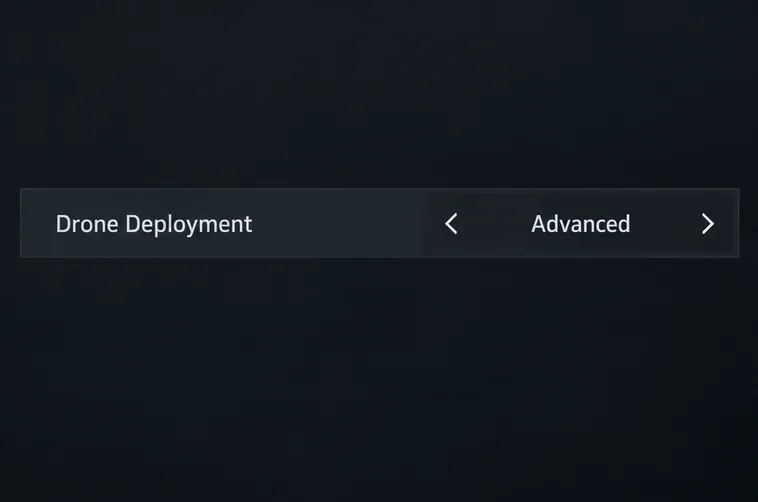
Beispielhafte Ansicht der Einstellungen: Die erweiterte Einstellung trennt den Drohneneinsatz vom Kamerazugriff; das vollständige Menülayout wird nicht angezeigt.
2. Wählen Sie aus, wer nach der Vorbereitung weiterhin Informationen erhält.
Die Vorbereitungsphase ist der Zeitraum, bevor Angreifer ihre eigentliche Aktionsphase einleiten. „Drohne nach der Vorbereitung“ bezieht sich auf den Übergang aus dieser Phase; sie unterscheidet sich von der Option, die steuert, was passiert, wenn man während des Spiels eine Drohne einsetzt.
Die Patchnotes zu Ubisofts Operation Void Edge beschreiben eine Option, nach Abschluss der Vorbereitungsphase in den Drohnenbeobachtungstools zu bleiben. Für Einsteiger empfiehlt sich die Option, die es ermöglicht, sich wie vorgesehen zu bewegen. Für Drohnen-Teammitglieder kann es hingegen sinnvoller sein, die Informationen weiterhin zu nutzen. Lesen Sie die Beschreibung des aktuellen Menüs und testen Sie den Übergang, anstatt anzunehmen, dass eine Bezeichnung in jeder Version dieselbe Bedeutung hat.
Alex plant, sich zu Beginn der Aktionsphase auf die gewählte Tür zuzubewegen. Jordan plant, den Zugang weiterhin zu überprüfen. Diese Aufteilung ist eine taktische Empfehlung, keine zwingende Vorgabe. Spielt Alex allein, entfällt die Notwendigkeit, den Raum vor dem Betreten erneut zu überprüfen, auch wenn er die Kamera verlässt.
3. Aus der Deckung heraus vorgehen und nur den nächsten umkämpften Bereich überprüfen.
Begeben Sie sich vor dem Auswerfen in eine geschützte Position. Die erweiterte Version macht die Auswurfanimation nicht harmlos und schützt keinen Bediener, der eine Kamera in einem ungeschützten Zustand öffnet. Schließen Sie den Wurf ab und entscheiden Sie dann, ob Sie die Beobachtungswerkzeuge gefahrlos einsetzen können.
Für Alex und Jordan stellt sich sofort die Frage, ob der Türrahmen, die nahegelegenen Ecken und der nächste sichtbare Zugang eine Gefahr bergen. Eine Drohne, die mehrere Räume vorausfliegt, könnte zwar interessante Informationen liefern, aber den Winkel verpassen, der Alex' ersten Zug verhindern könnte.
Wenn Sie Ihre Drohne selbst überprüfen, konzentrieren Sie sich auf eine präzise Aufgabe: Untersuchen Sie den Boden in der Nähe der Öffnung auf sichtbare Gefahren, schauen Sie in die Ecken, die Sie beim ersten Blick nicht erfasst haben, und überprüfen Sie den Türrahmen oder den Verbindungsweg, den Sie als Nächstes überqueren möchten. Geben Sie nicht vorschnell Entwarnung für einen ganzen Raum, wenn Möbel oder ein bestimmter Winkel die Sicht teilweise versperren.
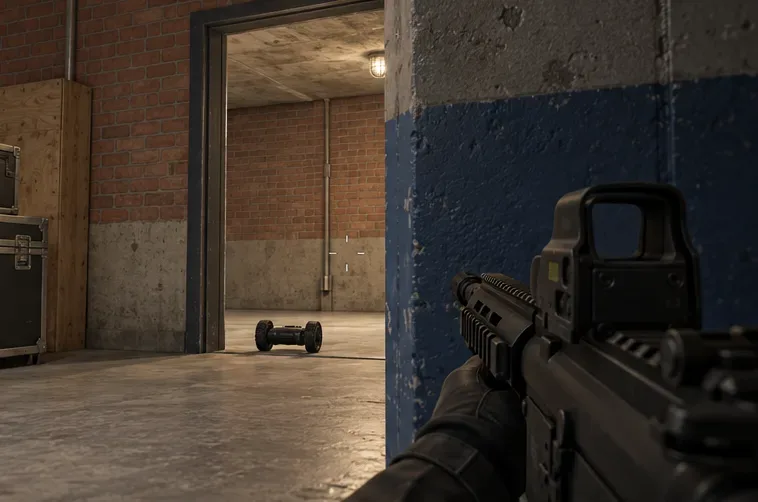
Beispielhafte Übungsszene: Aus der Deckung heraus starten, bevor entschieden wird, ob die Drohnenkamera eingeschaltet wird.
Die Kommunikation sollte stets präzise sein. Jordan könnte sagen: „Links links geprüft; hintere Tür nicht geprüft.“ Das gibt Alex eine brauchbare Abgrenzung vor. „Alles frei“ vermittelt mehr Gewissheit, als ein eingeschränktes Kamerabild erfassen kann.
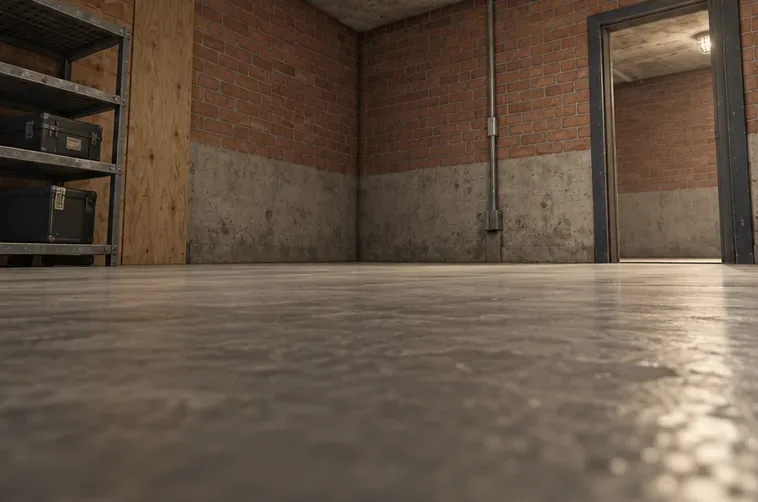
Illustrative Drohnenansicht: Überprüfen Sie die sichtbare Ecke und den Türrahmen, ohne anzunehmen, dass verdeckte Winkel frei sind.
4. Verlassen Sie den Kamerabereich und handeln Sie, solange die Informationen noch relevant sind.
Bevor Sie sich in den Kampfbereich begeben, kehren Sie zur Bedieneransicht zurück. Bereiten Sie Ihre Waffe vor, richten Sie Ihr Fadenkreuz auf die nächste wahrscheinliche Bedrohung aus und bewegen Sie sich entsprechend den tatsächlich überprüften Winkeln. Der erweiterte Modus ist hilfreich, da er Ihnen diese Übergänge ermöglicht; er schränkt sie nicht ein.
In diesem Beispiel betritt Alex das Gebiet erst, nachdem Jordan den unmittelbaren Bereich gemeldet hat. Jordan überwacht weiterhin die relevante Route und meldet jede Änderung. Wird die Drohne zerstört, verliert sie ihre Sicht oder entdeckt sie einen Verteidiger, der seine Position ändert, pausiert Alex oder passt seine Position an, anstatt die ursprüngliche Meldung als endgültig zu betrachten.
Es gibt keine allgemeingültige Zeitspanne, in der ein Raum sicher ist. Entfernung, dazwischenliegende Türen, die Bewegungen der Verteidiger und der Sichtwinkel der Drohne spielen alle eine Rolle. Wenn Sie nach der Überprüfung Zeit damit verbringen, Ausrüstung zu wechseln oder eine andere Route zu wählen, holen Sie sich neue Informationen ein, bevor Sie sich endgültig festlegen.
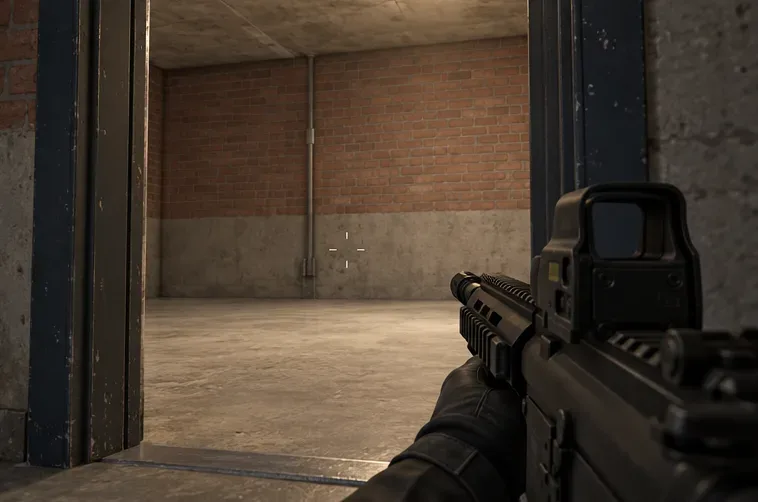
Beispielhafte Übungsszene: Kehren Sie zur Bedieneransicht zurück und bereiten Sie sich darauf vor, den nächsten Winkel abzudecken, bevor Sie eintreten.
Passen Sie die Empfehlung an Ihre Rolle und Ihr Eingabegerät an.
Solo-Einstieg: Die Stufe „Fortgeschritten“ ist ein guter Ausgangspunkt, da man werfen, Deckung suchen, erkunden und gezielt zurückkehren kann. Der Nachteil ist die manuelle Kamerasteuerung. Konzentriere dich bei deiner Erkundung auf Bereiche, die du als Nächstes erreichen kannst.
Koordiniertes Vorgehen: Vor dem Annähern an die Tür sollte festgelegt werden, wer Informationen liefert. Zwei Angreifer, die beide von Kameras überwacht werden, können den Angriff abbrechen, ohne dass jemand zum Eingreifen bereit ist. Alex und Jordan haben sich daher eine klare Aufgabenteilung und einen anschließenden gezielten Notruf zur Verfügung gestellt.
Gezielte Drohnenunterstützung: Nach der Vorbereitung kann es Ihrer Rolle entsprechen, in der Drohnenansicht zu bleiben. Ihr Teamkollege benötigt weiterhin Informationen über das unmittelbare Vorgehen und keine Kommentare zu einem weit entfernten Verteidiger, der den nächsten Zug nicht beeinflussen kann.
Controller oder Tastatur: Verwenden Sie dieselbe Entscheidungsregel. Wählen Sie Steuerungselemente, die Sie zuverlässig bedienen können, ohne Probleme beim Drohnenstart, Kameraeinstieg, Kameraausstieg und Kamerawechsel zu verursachen. Vermeiden Sie es, eine voreingestellte maximale Empfindlichkeit zu verwenden, um ein Startproblem zu lösen. Ändern Sie die Blickempfindlichkeit nur, wenn Sie tatsächlich Probleme beim Untersuchen von Ecken oder beim Zielen festgestellt haben.
Fehler, die den Nutzen zunichtemachen
Eine Drohne einzusetzen und davon auszugehen, dass der Raum durchsucht wurde: Allein der Einsatz einer Drohne liefert keine interpretierbaren Informationen.
Die Kamera in einem ungeschützten Türrahmen öffnen: Wenn möglich, zuerst in Deckung bringen.
Die beiden Drohnenoptionen – Einsatz in der Aktionsphase und Übergang am Ende der Vorbereitungsphase – werden verwechselt, da sie unterschiedliche Probleme lösen.
Zu viel Gerede: Stellen Sie im nächsten Raum eine klare Frage, anstatt so lange abzuschweifen, bis das Team an Schwung verliert.
Mit veralteten Informationen arbeiten: Bei einer Änderung des Ansatzes eine aktualisierte Ansicht anfordern.
Vorausgesetzt, „Erweitert“ bedeutet sofortiges Schießen: Lassen Sie die normalen Ausrüstungs- und Waffenwechsel abschließen.
Wie Sie feststellen können, ob Ihre Konfiguration hilfreich ist
Wiederholen Sie die vierteilige Routine in einer Übungsumgebung. Prüfen Sie, ob das Ausfahren der Kameras die Sicht nicht erzwingt, ob Sie die Beobachtungswerkzeuge zuverlässig aktivieren und deaktivieren können und ob der Vorbereitungsübergang Ihrer zugewiesenen Rolle entspricht. Fragen Sie anschließend, ob Ihre Raumkontrolle eine spezifische Frage beantwortet, bevor Sie die Öffnung passieren.
Für die fiktiven Charaktere Alex und Jordan bedeutet Erfolg eine vorhersehbare Übergabe: Alex ist bereit zum Einsatz, Jordan beschreibt den tatsächlich beobachteten Bereich, und beide reagieren auf Informationsänderungen. Hierbei wird weder eine höhere Trefferquote noch eine Zeitersparnis behauptet. Die empfohlene Vorgehensweise umfasst einen fortgeschrittenen Einsatz, komfortable Beobachtungssteuerung und eine rollengerechte Vorbereitung – unterstützt durch aktuelle, begrenzte und handlungsrelevante Informationen.